Eplan设置定义点的源和目标
大家好,在伊布兰绘制当中,我们如何去绘制这种作为点描述的之路呢?大家可以看一下这种作为点描述呢,我们看起来更好看一点。好,我们需要去设置一下啊,首先呢选择这个选项, 选下面的设置在这边的话呢,我们找到用户啊,打开用户,用户下面呢图形编辑好,再找一下这个连接符号,在右边的话呢,选择作为点描述。 好,再选择确定这个是我们绘制的之路呢,就是这种有点的啊,大家可以看一下,是吧?很好看啊,大家有想学习的点击左下角去看吧。

粉丝15.5万获赞28.6万
相关视频
 00:59查看AI文稿AI文稿
你还在一个一个的放置连接定点吗?今天教大家一个小方法,三十秒放完一整张图纸,记得点赞收藏学习哦! 首先我们选中整个项目,然后在链接导航器中选择放置定点,这里我们可以选择基于信号或者链接或者定位,这里选择信号,然后勾选应用到整个项目,点击确定。 接下来我们为连接定点放置说明,点击说明这里我们还是选择地域信号,然后给出及时点和增量,点击确定。 预览成功后,再次点击确定,这时候我们就会发现连接地点已经应用到我们整个项目中了。如果你还有其他问题,请在评论区下方留言,如果你还想获取关于一本烂更多的资源,记得私信我们。
88e派电气 02:09查看AI文稿AI文稿
哈喽哈喽,大家好,我是 eplan 星球的酋长,关注我们让你每天学到一点新技能。 完成之后我们去看到我们那个在我们的项目数据中,我们去打开 p r c 的导航器,我们去观察一下我们这个啊 p r c, 那首先我们能看到的是在我们的导航器当中,我们已经能看到它的地址啊,已经具备了啊,这么多连接点 啊。那有的同学可能就有疑问,那我们如何去对这个呃 p r c 这个点进行那个复,这个给他一个呃特定的一个功能啊,比如刚才我们最开最早的时候,我们已经介绍到的这个,我们把这个项目进行拆分,那我们拆分完的这个符号地址,我们或者我们的功能定义如何去填到这个啊?我们的对应的点上去啊?首先 再说我们有两种方式,第一种方式我们可以去啊,选择我们对应的点,我们直接去手动编辑,我们做一个测试 啊,那这样的话我们就可以把这个啊功能文本写直接写在我们的这个输出点上啊,这是第一种方式啊,这里我们介绍第二种方式,我们可以去对这个输出点啊进行这个批量式的这个啊复制啊,别那个命名, 我们还是回到这个项目数据 p r c 里面,找到这个 p r c 的呃地址分配,然后那我们可以看到这个,我们可以把这个呃从我们 excel 里面得到的这个 这个地址是那个功能文本的这个信息啊皮直接复制到我们这个选项中,然后就可以对他进行批量的这个啊命名,因为这个表我们在前面已经介绍到了,我们可能是我们已经从项目里面提取 出来的。啊啊?这个地方我们先暂时不填,我们后续用到第二种方法的时候我们再来挺松它。 呃,我们再找一个点去做一个示范啊?我们找一个 i 点。 好,那我们一样就是去建一个啊。
19e派电气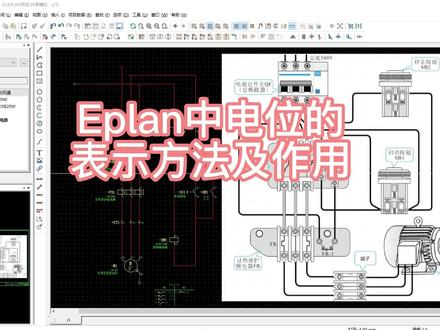 03:15查看AI文稿AI文稿
大家好,有位朋友留言说,在设计中符号之间的导线都是自动生成的,但是电路中电源的源头不知道如何表示,不同颜色的三厢交流电又如何表示?我们今天就通过电动机起跑停电路来聊聊这个问题。我们常听说二一 幺二六三表示三厢交流电源。我们用不同的字母符号来表示不同的电位类型,目的主要是为了在图纸中分析不同的电位。在软件中,我们用电位连接点来定义电位, 可以为其设定电位类型,是象线、零线还是地线。电位连接点的外形看起来像端子,但它不是真实的设备。电位连接点通常可以代表某一路电源的源头, 系统所有的电源都是从这一点开始。如何插入电位连接点呢?在连接工具栏中里有个电位连接点按钮,我们点击这个按钮,此时光标变成交叉形状,并附加一个电位连接点符号。在光标处于放置电位连接点 点的状态时,按 tap 键旋转电位连接点连接符号可变换电位连接点连接模式。将光标移动到需要插入电位连接点的原件水平位置上,电位连接点与原键间显示自动连接。单机插入电位连接点,弹出电位连接点属性,设置对话框。 在该对话框中,可以对电位连接点的属性进行设置。在显示设备标识附中输入电位连接点的编号 l 一、电位连接点名称可以是信号的名称, 也可以自己定义。点击确定按钮,关闭对话框,此时光标仍处于插入电位连接点的状态,重复上述操作,可以继续插入其他的电位连接点,电位连接点插入完毕, 但右键取消操作命令即可退出该操作,大家下去试试吧!看到这里有朋友要问了,如何才能看到电位的传递情况呢?这就要用到试图工具栏的电位跟踪了。单击电位跟踪按钮,此时光标变成交叉形状,并附加一个电位跟踪符, 将光标移动到需要查看电位的导线的水平或垂直位置上。单机导线上某处与该点等电位连接均呈现高亮状态。从这呈现的高亮状态可以总结出,电位是从原设备出发,通过传输设备终止于耗电设备的整个回路。 传输设备两端定位相同,常见的传输设备有端子、断路器、接触器、继电器、开关按钮等。常见的耗电设备有指示灯、继电器、线圈、 电机等等。电位连接均呈现高量状态,可以让我们很方便的发现电路连接中存在的问题。单机下面这条导线上某处交流电的第三箱导线与第二箱导线等电位都呈现高量状态,这肯定是不对的,问题出在第三箱导线与第二箱导线的电位连接点位定义, 系统默认相同编号的连接点为同一个连接点。双击电位连接点,弹出电位连接点属性,设置对话框,再显示设备标识符,定义一下电位连接点 六二,另一个定义为六三,我们再看一下,这就正确了。说明一下, 图中高亮显示的小段黄色线是因为等电位的显示问题,不影响电路原理的正确性。按右键取消操作命令,退出该操作。使用电位连接点导航器,可以快速编辑电位连接,选择菜单栏中的项目数据,连接电位导航器命令,打开电位导航器, 显示原件下的电位及其连接信息。看这里我们给这个地线电位连接点定义一下。在选中的地线导线上单击鼠标右键,选择属性命令, 弹出属性电位连接点对话框,在电位名称中输入电位定义点的电位名称, pe 单机确定,这就快速编辑了电位连接点,大家学会了吗?欢迎朋友们到评论区留言交流。
53电气小明 00:21
00:21 00:55
00:55 01:10查看AI文稿AI文稿
e 盘的部件库总在返工,同事创建的属性总是对不上,跟外部对接耗费半天时间,其实是你少了一个关键步骤,属性标准化与筛选。之前我们提到 e 盘将电器部件拆解为七类结构化数据, 但每类数据往往包含几十上百个属性,我们不需要全部用到,只需要筛选企业时机会用到的部分。 首先,筛选蜜田的核心属性,如定货号、型号、规格、制造商、技术参数、功能定义原理、独红三维模型尺寸、专孔数据、连接数据等贯穿业务设计生产的必要数据,并制定两项关键规则,第一,属性内容要符合行业通用规范, 采用公认的技术术语地名自行创造表述。第二,明确标识必填属性,标注生产与设计中不可或缺的核心参数,如型号规格、技术参数、专孔数据、连接数据等。 这样做有什么好处?同时,在创建部件时,可以核查属性是否标准,是否符合统一定义,从而及时调整,里外部协助时无需反复确认你说的 a 是 不是我说的 b, 差异快速对齐,减少返工,提升效率。
119柏越智能 01:22查看AI文稿AI文稿
eplan 部件库批量导入到错图纸缺少定货号、三维布线缺少尺寸,这些问题你们遇到过吗?别担心,上回我们已经讲了如何从 eplan 部件库的七类数据中筛选出关键属性,那将筛选出的属性按以下三类进行整合,可以进一步解决 咱们这些问题。整合第一类,常规属性数据,这部分数据用于对接公司内部的采购、生产、销售的部门,在一般中定义好后,可以找到饮料进行批量的填写和校对,那完成后就可以一次性 整合第二类,原理图设计数据,包括符号原理图、红功能模块定义及相关技术参数。若客户图纸要求体现订货号和关键参数,那可以在这里提前维护,这样绘图的时候数据就会自动带出,避免后期涂 修改。整合第三类三维设计数据。要实现三维布局布线,必须包含三维模型、外形、尺寸以及安装与连接点布局的信息。 这样分类还有一个好处,便于跨品牌对比同类产品,比如斯耐德、西门子判断断路器、接触器等设备的安装接口是否兼容,如果接口一致,可以直接附用数据,大幅提升部件制作的效率。
58柏越智能


