ae怎么让物体分裂消散
你知道怎样制作这种分裂效果吗?话不多说,进入干货。首先新建一个圆形形状图层,按快捷键 ctrl 加 d 复制一个圆,新建一个空对象并复制一个。将两个空对象链接到形状图层, 点击椭圆一的位置选项时,按住 alt 将位置链接空对象,圆一,椭圆二也是相同的操作。 形状图层添加合并路径和位移路径,按 ctrl 加低复制位移路径。创建一个空对象,用作控制器搜索滑块控制添加于它。 将位移路径一的数量连接到滑块,控制位移路径二也是相同的操作。 表达式。负一添加到位移路径二,位移路径二的斜接连接改为圆角连接。现在调整滑块控制器以查看变形球效果值越高效果越粘。 设置原因源二,两个空对象的位置关键针制作位移动画,选选位置关键针,按 f 九。然后进入图标编辑器,调整虚线, 设置滑块数字关键帧,制作分离动画。在形状图层上点鼠标右键,在图层样式中选择内发光 大小数值改为一百一十五,杂色稍微改大一些,不透明度看情况修改。在 形状图层的图层样式中选择渐变叠加,在渐变叠加中角度改为一百八十,颜色改为你需要的颜色,这里我改为红色和蓝色。 在形状图层的图层样式中选择斜面和浮雕,在斜面和浮雕中大小数值拉大一些,深度改小一些,阴影颜色按需修改。高光不透明度稍微改大一些。现在选择全部层并愈合成。 搜索 c c glass 并应用于合成。将 property 选项改为 alpha, 下面三个数值可参考我的来调整。 将照明类型改为 ae light, 新建一个灯光层,颜色为蓝色, 位置调整至合适的地方新建一个灯光层,颜色为橙色。调整位置 spider 的数值拉满,其余几个数值可参考我的调整。 给合成添加 c c five 效果,将 propert 选项改为 offer, 各项数值根据需要来调整,分裂效果就做好了。关注我,学习更多特效。
粉丝1.2万获赞6.3万
相关视频
 03:08查看AI文稿AI文稿
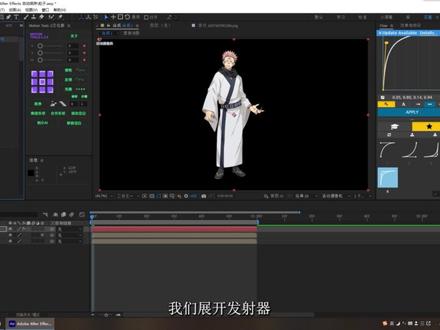
准备一张扣好的人物,然后我们 ctrl 加 d 复制一层,我们把第一个图层的小眼睛先关掉,我们再选择我们这个矩形工具,再选择第二个图层,我们给他画一个稍微比人物大一些的蒙版,然后展开我们的蒙版,给蒙版路径打上关键针, 蒙版的羽化我们取消链接改为八十,我们再取消选择我们的图层,再选择我们的选取工具,点击一下我们的蒙版一, 然后我们拉到我们开始消散的地方,结尾我们再把我们人物拉到完全消散,拉完之后,我们把第二个关键针拉到最后一针位置,全选两个关键针,按下 f 九, 然后我们再把第一个图层的香精打开第二个关上,然后和刚刚的步骤一样,只不过我们这个蒙版给他画的稍微细一点,保留一部分 也是一样。展开蒙版,然后我们给蒙版路径开头打上关键词,蒙版羽化,取消链接改为八十,选择我们的选取工具,取消选择图层,点击一下蒙版一,我们拉到我们图层的开头结尾,我们给他拉到消失, 打完之后第二关键针拿到最后一针位置,全选 f 九,然后我们给这两个图层分别与合成一下,我们把这个小一点的蒙版给他命名为粒子消散, 然后点击确定第二个图层命名为蒙版消散, 再点击确定,然后我们记得我们把这个香精打开,然后我们选择粒子消散这个图层,打开我们的三维开关,然后新建一个纯色层, 点一下多余的部分,然后加入我们的粒子插件,我们展开发射器,我们把点改成我们的图层粒子的话,我们再给一个两万, 但是越多越好,在两万到十万之间,我们再把方向的统一改成定向速率,给他改为八百,再展开下方的图层发射器,我们选择我们的粒子消散这个图层,我们再往下滑,我们找到粒子展开,然后我们的粒子类型, 我们给他改为小圆块,然后我们再给他一个随风飘散的效果,我们展开下面的环境,我们把重力改为负五百, 这样我们粒子就会往上飘,然后我们如果要随风飘动的话,我们就改动我们的锋利 xo, 我们也给它改为副 空气密度,我们给他改为一点八,再展开我们的空气川流,我们给这个影响位置改成三百,让他有一种川流扭曲的一个效果。最后我们再找到我们这个正在渲染,我们把运动模糊开一下, 我们把合成设置打开换门的角度,我们给他改成一百八,最后我们可以给他加一个发光,我们把半径改为三百五, 曝光改为零点六,最终效果好的那本期视频就教学到这里,我们下一期再见。拜拜。
3286「D」 01:23查看AI文稿AI文稿
像这种图片破碎效果大家知道是怎么做的吗?首先我们 ctrl 加 and 新建一个合成,再把我们的素材给拖进来, ctrl 加 f, 把素材大小和我们合成适配一下。接着 ctrl shift 加 c, 把素材层变成一个愈合成。 我们在效果模拟里面添加一个碎片效果,试图我们选择以渲染图案修改成玻璃重复值,给他的三十五, 突出深度零点零五这里目的是为了让碎片厚度薄一点,然后找到物理学修改它的重力方向为负九十, 让他的碎片有一个向左边飘的感觉。接着我们 ctrl 加外新建一个纯色层,给他添加一个效果,生成里面的梯度渐变,调整他的渐变过度位置。目的是当做一个贴图,让图片跟随渐变深浅进行破碎,继续把它变成一个愈合成,隐藏掉这层。接着回到我们的素材愈合成,在碎片 效果里面找到渐变,这里渐变图层我们选择刚才的渐变合成,回到零秒位置,给他的碎片预制 k 一个关键针,再来到四秒钟,把数字改成百分之一百看一下,这样我们图片碎片就有了飘散的效果了。再把这个合成 ctrl 加 d 复制一层, 接下来要丰富一点细节,让碎片周围有一圈亮光,给他添加效果生成里面的填充效果颜色修改为白色。接着再给他加上一个 d p 勾,发光效果半径给他缩小成八十六,调整图层上下顺序,这样我们图片破碎消散效果就制作完成了。
341新视觉实训 03:33查看AI文稿AI文稿
and i iron man 今天我们来做一个人物励志消散的这个效果。我们进入 a 周的话,首先我们这边准备好了两段拍摄的素材,一段的话是我们这个人物的表演,另外一段的话是我们画面的空静,我们先点击信件合成另一个名字,叫做励志消失, 幺九二零幺零八零二十五针,然后五秒钟确定,然后的话我们先把这个空镜的话先导入进来,空镜头,这个空镜的话没有任何的动画,没有任何的这个 人物在这里,然后导入我们这个空间之后我们再导入另外一段我们这个人物表演的这个阶段导入进来。好, 这边的话我们前面人物的话有一段表演,在这个位置敲键盘,然后的话后面的话我们人物会有一个动作看向自己的手,那表示人物正在逐渐消失, 大概我们找到这个时间段,我觉得这个表情的话挺好的,然后到了这个时间之后的话,我们将后面的时间给它剪掉, out, 加上中国号剪掉,后面的时间 剪掉之后的话,这样我们就可以把这个时间后面这一部分去进行冻结,右击时间在最后一针上冻结,那后面的话我们这个画面这里就是不动的,前面的话我们就是正常播放的,播放到这个位置之后我们这个人物就定住了, 定完以后的话,我们就来给这个人物的话进行一个抠图,抠图之前我们先拷贝一份康全谢福的家地,拷贝的同时进行个裁剪,我们选择后面这一段,我们来给这个人物的话进行一个抠图,点击读选 使用钢笔工具,我们来给他扣一下。 好,经过我们这一段时间的抠图,我们这个人物的话总算是抠出来了,我们抠出这个人物之后啊,我们选中人物康全, shift 加 c, 我们给他编辑上一个御河城,然后面个名字,这个叫做人物抠图, 确定,然后我们打上这个预额成之后的话,前面我们这个时间就会填满,你可以再把它减掉,报到加中括号,然后再抗就加地,我们再考百分。 第二份的话我们改个名字叫做人物动画,我们现在给这个人物的话进行一个动画制作,把下面这层我们先给他关掉,我们选中上面这层动画了人物,我们来给他绘制一个蒙版, 绘制一个长方形的门板即可。好,大概的话怎么打?我们有了这样一个门板之后的话,我们点开我们下面的这个门板,选择门板入镜,我们让这个门板的话刚开始的时候在上面,然后开上一个关键针, 然后再到我们这一个末尾的时候,我们让这个门板的话跑到我们这个下面,跑到这个地方。好,这样的话我们这个门板的话就会中间有一个范围了,在这里从人物身上划过去,然后的话我们再给这个门板一些羽化调整一下,给他一些 虚化过度,那蒙版扩展稍微收缩一点点。好,这样的话我们这个蒙版动画的话我们就做好了。关注我,下期更精彩。
434深圳市葵瓜子教育 00:47查看AI文稿AI文稿
给他一个插件,他能做出屁粒子的效果,他就是 one two three 五。五星上将。迈克阿瑟表示,我半小时调不出来的效果,他半分钟就可以搞定。今天就来学习下这个粒子消散的效果。 首先准备好一段人物素材,然后新建一个调整图层,把效果放在上面。第一个效果是过度开始到结束,第二个效果是消散大小,第三个效果是消散方向,第四个效果是粒子数量,可以自行调节树枝。 迈克阿瑟看到这里都表示,如果当时我有这个插件,那么二战不会那么快结束。大型纪录片 v 传奇持续为您播出。
3690在逃白月初 01:46查看AI文稿AI文稿
哈喽,大家好,今天给大家带来一期 a e 月季位居消散的效果, 打开一将我们图片素材放起来,进建纯色图层,添加 fom 效果。我们隐藏图片,打开第五个图中贴图,在第一个颜色和 alpha 这里将图层选择为我们的图片, 第二个功能改为 rgba 到 rgba, 贴图叠加改为 x y, 这样效果去就显示为图片了。接着我们再来打开第二个技术形式,将这里的尺寸改为 x y z 独立,我们把 z 轴离子设为一, x y 轴给他个二五零, 这里我们适当调节一下它的尺寸大小,符合画面。我们再打开第三个例子选项,将这个羽化改为零,然后将例子大小和随机进行调整, 下面这个透明度参数也适当调整一下参数大家可以根据自己的样需求来调整。完成后我们再回到图层贴纸,这里打开第二个置换选项,这里同样改为 x y z 独立,下面这个贴图叠加改为 x y, 然后在 z 轴这里选择图层素材,这里改变它的强度,基本效果就出来了, 天发光效果回到放效果。在开始强度这里打上关键针,设置为五万,在中间改为零,向后移动一秒,将关键针复制一下,再移动到第三秒,把最开始的关键针复制过来,这样就有了一个初步的效果, 这里再新建一个摄像器,我们可以改变它的角度。最后我们再打开这个选项,分散和扭曲,下面是将这个素材进行扭曲,上面是将素材进行分散, 我们同样在开始中间给它打上关键针,这样粒子汇集扩散的效果就做好了。好的,今天就到这里,让我们下节再见。
3480PR视频剪辑教程(解忧) 00:28查看AI文稿AI文稿
ae 例子,消散文字怎么做?新建一个文字图层,打上文字消散,调整位置大小,选中图层右键,选择效果,模拟 cc 破碎效果,在效果控件面板,将重力改为零, 将碎片尺寸改为一,将开始时间改为零点五,这样粒子消散文字就做好了。
2784火星时代剪辑教程 01:57查看AI文稿AI文稿
有粉丝问我这种文字粒子硝酸效果怎么做,今天就来教会你,记得点赞收藏。新建一个合成双击文本工具,打上文字,我们先做文字被腐蚀的效果, control 加 y, 新建陈色搜索效果分型杂色,拉高对比度,让摆的更白,黑的更黑。 给亮度做一个从白到黑的关键针,播放看看这个效果。在文字图层的轨道遮罩这里选择亮度遮罩,因为白色是显示,黑色是不显示,所以我们得到了文字辅食的效果,把它们一合成一下,命名为文字辅食。 由于粒子是从消失的部分发射的,这里我们复制一层,下面一层选择亮度反转之杖,就得到了消失的那部分,将它们愈合,称命名为辅食部分。接着我们做力 新建纯色颜色无所谓,添加效果 particular 发射器类型改为层,将下面愈合成的三维开关打开,再发射层选择普世部分,把愈合成小眼睛关掉,方便观察。将粒子数量调多一点,在下面的粒子菜单里大小调大一些, 给发射器里的速度调的小一点,播放看看例子出来的太慢了,找到这里的与渲染设为一百,再到例子菜单里找到大小随身命,点击预设,找到这个行政 下面的不透明度,随身命一样,这样立子就有了淡入淡出的感觉。找到下面的护理分相,把歪轴设为部署, x 轴可以拉一点点,现在风就往右上方吹了。回到项目窗口,把文字古驰的合成拖到下面,再 看一下整体效果,如果你想要颜色随机也是在栗子菜单里面去调,希望大家不要死记参数,学会举一反三,灵活运用才是真谛,下课!
102墨得AE(停更中) 04:38查看AI文稿AI文稿
welcome to tuesday tutorials which is a new series that we're doing where we're going to be breaking down visual effects, but going much more in depth than we usually do these will be more screen capture based tutorials so we can really dive into the button by button of it all and for this first one we're going to be taking a look at how we did this shot from our infinity pack promo trailer this one was inspired by that dr manhattan experience seen from the film watchmen, although we did want a bit more of a fluid look to ours, but now let's jump right into the effect firstly sheets your actor doing their best death scream we shot on green screen to make it easier both for adding the background of our choice, but also to apply effects solely to the actor and after effects we used key light to key out the green screen and rodode around the actor for the background we went with this free image on pexils com to give that experiment five then we change the ceiling lights to be either side of the actor's head altered the color slightly added a camera lens, blur and sweet scale and position alter the color of your actor until they match your background plate we also use multiple copies of cc light sweep to add edge lighting to different areas of our actor just make sure to dial sweep intensity down to zero so that you're only using the effect on the edge of your layer now for the energy first, we're going to drop in the asset from our infinity energy pack, the pack has over one hundred and fifty energy assets with different visual looks and styles for the style we want for this shot we will be using mainly energy leaks and energy bomb assets, but you can create completely different look depending on which assets you use first, we're gonna use energy leak fifteen and set the blending mode to screen we're gonna change the scale position and rotation to place over an area of your actor use multiple assets on each arm the legs head and torso to have the energy flowing out from your actor then we lined up the assets in the timeline to begin appearing how we thought looked best for the colors we want to base a black energy with bright energy on top so for this duplicate the assets and hide the duplicates for now then pre compose all these bottom layers together for the base energy to make the energy black we used unmold to remove the black background from the assets unmold is a red giant plug in for removing black, but if you don't have that after effect should have its own built in preset too use the invert effect to make them black to increase the thickness you can add a curves effect before the unmult and boost the brightness if needed, which makes the energy more solid for the bright energy turn the duplicated layers back on we deleted a couple of assets to make it more sparse in some areas, but then staggered the timings of the rest to create some delay and separation for the look that we were going for change a scale rotation and position of some assets to create more diversity if needed, we'll just hide our actor layer to see that better then using video copilots color vibrants effect we choose a color that we liked and then tweak some settings you can also use a curves effect first and if you tweak the contrast you can have just the denser areas visible then we're gonna copy paste these to each asset and tweak individually to your liking now it should look something like this halfway through we want to create a mask on our actor layer and animate it to expand as the energy does until you can no longer see the actor we also animated the color of the actor layer to change and added a turbulent displace with animated amount and size to create some displacement we added an adjustment layer above the actor with regiant's chromatic displacement effect and use the precompt black energy as a displacement map and duplicated it for a more detailed displacement on top this almost makes it look as though the energy is inflating and tearing the actor open as it bursts from within next, we add a few instances of red giant's optical glow this is our favorite glow plug in because it allows you to retain highlights and control the glow saturation as well as giving a professional look, we also use magic bullet looks for subtle anamorphic flares and of course as we've said a ton of times on the show we can't suggest regiance products enough check the notes below we'll have some links for the ones that we used in this tutorial and just for all of their goodies finally some lens effects and contrast and we're done one energy death and like i said this is a new series that we're gonna be doing more often, so a lot more to come, so keep an eye on the channel subscribe hit the bell button, so you can make sure you're updated on all the stuff we do and until next time don't forget to write shoot at it repeat。
38影视特效|张


猜你喜欢
- 149南筏