x8线切割使用教程

粉丝3833获赞1.2万
相关视频
 01:42查看AI文稿AI文稿
x 八软件使用讲解这个 x 八的编程软件怎么画?下面有直线,有圆弧,有方形,圆形, 咱们先画一个圆,先点一下这个图标圆,然后在屏幕的任何一个点上点一下,然后输入半径,键盘上输入半径五,这边是出现五以后,然后回车,回车以后画好以后有标注和标注直径 在原上点一下,直径出来以后,然后画一个引线,引入线,画好引线以后点生成切割轨迹慕斯补偿,一般就是零点一 点确定下面选择穿丝孔,在这个直线的下面点一下,往上拉到这个焦点,再点一下鼠标 选择切割方向,你选择顺时针或者逆时针切割, 点一下选择往外补偿,如果格外圆,在这个箭头外面点一下,点好以后点加工程序发送加工任务 点,确定在这个红色的轨迹线上点一下或回车点,确定好了, 好了以后把这边机床这边把熨丝打开,熨丝打开以后把高频熨丝打开以后把高频打开。 f 十一也可以把高频打开,便利以后高频打开以后对一下火花, 这边点加工,对好刀以后,然后点 f 加工,现在已经切割完成,这是刚切下来的弓箭,刚切下的弓箭洗干净了这样子。
419特锐线切割数控机床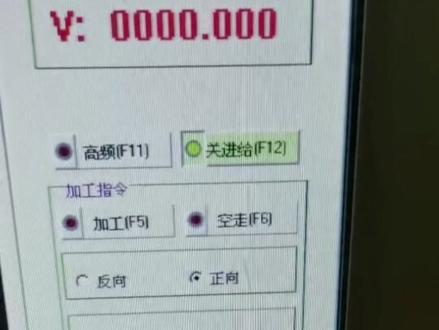 00:43查看AI文稿AI文稿
画一个圆点直线画到他的中心线,再画出一个横线,画出中心线,这边已偏移,这有复制镜像偏移, 选择偏移,输入偏移距离点一下,再点这个中间线,那就偏移过来了,再点偏移,输入高度往上点来,用剪刀就可以修剪 退后我要开始装逼了。生成轨迹,生成切割轨迹,确定,加工程序发送加工业务确定点红线回车,确定,我要开始装逼了。
173特锐线切割数控机床 01:40查看AI文稿AI文稿
哈喽,大家好,我是阿文,应粉丝要求啊,我们今天继续给大家介绍我们这个绘图功能里面的一些工具的使用啊,大家可以看过来。 好,我们今天呢给大家讲一下这个单切圆跟风切线。首先这个讲一下这个单切啊,单切的话呢,大家我们看一下,我们要选择一个相切的对象啊,比如说我们要切这个线,是吧?然后再 选择圆所在的一个对象,就是这里了,是吧?接下来我们就输入这个圆的这个半径,半径我们输入个三十, 这里的话呢,看一下啊,我们就选一个就行了,我们选上面这个是吧?这样的话呢,我们的这个圆就跟这个线进行一个相切了,是不是这就是单切啊?接下来是这个公切线啊, 公切线我们选择这个公切线啊,公切线的话呢,我们来看一下,选择相切的圆点一下这个,再选择另外一个, 这样的话呢他这个公切线就出来了,我们就选择一条是吧?接下来呢我们再选公切线换另外一条,点这里点这里,然后我们选择这边另外一条,这样就可以了,是吧?我们再把多余的这个剪掉,点这个剪除 好,这样的话呢,我们这个图形就画出来了,是不是这就是公切线的一个使用?好,如果说大家还有什么不明白的呢?可以关注我啊,评论区告诉我。
51文哥搞线切割 00:50查看AI文稿AI文稿
哈喽,大家好,我是阿文,很多刚切住叉八系统的老铁啊,就是在加工的时候呢,不小心按了停止键,然后那个加工的轨迹就没有了,呃,问我怎么办?那么今天的话呢,我们就用一条视频给大家讲清楚遇到这个问题该如何解决好,大家可以看过来。 呃,大家可以看一下,我们以这个加工的图形为例啊,如果说各位老铁啊,不小心按了这个停止键, 你看这个加工的轨迹就没有了,是吧,这个时候我们应该怎么办呢?我们可以按住这个 ctrl 键啊,再加这个大写字母锁定键,再按一下这个 w, 哎,大家看一下, 按确定,然后他就恢复到原来加工的轨迹了,是吧?为了方便大家学习这个叉八系统啊,我整理了一份叉八系统的快捷键。嗯,如果说有需要的老铁呢,可以点赞收藏。
392文哥搞线切割 01:43查看AI文稿AI文稿
大家好,我是小远,今天给大家介绍一下叉八系统的起始点对刀,大家看过来, 首先我们比如说这是一个弓箭要割里面两个孔啊,我们要从里面对刀走进来,我们要设置这个对刀点,我们先说一下这里他这个对刀点呢,一定要偏移十个丝出来啊,因为这个是我们的木丝位啊,零点一啊,十个丝啊, 我们就操作一下,给大家看一下先生成轨迹吧, 割孔的话都是走里面哦,割弓箭就走外围,现在我们要设置这个对刀点在这里,我们就从点这里 设置对刀点,点一下他,然后就放大到我们这个平移到这个点这里, 点到这里就可以了啊,他有一个点的那个就设置成功了啊,我们就先退出去,我们就开始选了啊,我们选一下这里,再选一下这个图,再选一下这个图,然后就发送加工任务, 这两个就不要勾了啊啊,这个对刀点就出来了, 如果大家还有什么不明白的可以在评论区留言。
433小阮搞线割 01:44查看AI文稿AI文稿
大家好,我是小眼,今天给大家讲解一下叉八系统的那些常用的画图功能,大家看过来, 今天我们说一下这个绘图啊,绘图里面的功能啊,点进去三千元,我们就用这个给大家讲解一下,三千元它要三条边才能相切的,我们点一下,然后它这样是直接切不了的,我们要先把这个方给分解了,点这个分解 啊,点了就可以了,我们再重新点绘图,三切圆相切三个边啊,他就出来了,我们要这个我们再继续 哦,要重新点这里啊,他就出来了,我们就把这些删掉,就用这个修剪,用这个剪除啊, 这样一个就画出来了,这个三切圆工呢,就会很常用的,这样就画出来,我们再说一下这个两切圆,点一下它两切圆呢,它是要两个圆相切这个这样子的,是不是半径数大一点嘛? 我们就需要哪一根就点哪一根就行了,就是根, 然后再用这个剪出,把它剪掉啊,他就这样子的,这个就是两切圆的功能啊,他就是两个圆,他就可以切出那个弧形。 如果大家还有什么不明白的可以在评论区留言。
297小阮搞线割 01:42查看AI文稿AI文稿
这个刀库我放出来是给那些没有刀库的朋友用的啊?以前的这个以前的机器是没有刀库的,是考试,现在也不说完全准, 每一个厂家生产的,他自己试的那个数据,呃,跟跟别人的都不同。就是这样的。所以说招呼是有,你们自己去试一下,自己要试试歌 多厚的对应多厚的,要适合才可以,不要随便去拿这个啊,人家的模具就开始开干,肯定不行的。这个我是横着拍的啊,可能要横着看。
110随县农村大哥 01:21查看AI文稿AI文稿
hello, 大家好,我是阿文,今天有一位就是刚加入线切割行业的老铁,问我就是叉八系统的跟踪应该如何调节啊?今天我们就一条视频给大家介绍一下,大家可以看过来。 哎,我们可以看一下啊,这个就是叉八系统的一个跟踪,跟踪的话呢,他是从零到两百五十五啊,零的话就是最快呃,二百五十五呢就是最慢了,那么我们一般怎么去调节这个跟踪呢?呃, 一般调的太快的话呢啊,就是会容易呃回退啊,或者是 短路啊,这个情况如果是太慢的话呢,就效率上不来是吧?还有呢就是容易断丝,那么我们一般来说啊,就是如果是割三百高以下的话呢,我们就调到十五左右就差不多了是吧?如果是割三百 高以上的啊,我们就调到二十五或者是三十,这样子,就根据您的这个电柜去一个设置,一般来说我们就要调到这个呃根中啊,要调到 下面这个电柜的电流,这个针啊就是稳定不跳动,维持一个标准啊,我们这个电柜的参数呢是非常简单的,你就按照这上面去调节就行了。各位老铁啊,如果说还有什么不懂的可以关注我评论区呢,告诉我。
344文哥搞线切割 01:41查看AI文稿AI文稿
大家好,我是阿文,呃,应粉丝要求呢,今天我们继续啊给大家介绍一下我们这个绘图里面的一些功能的使用啊,大家可以看过来。 呃,前面呢我们把这个三切二切、单切跟公切都讲了啊,然后这个倒圆跟倒角的我们之前的视频也有分享过,这个就跳过一下,今天我们就讲一下这个定距等分跟定速等分啊。 呃,这两个的话主要是说我们换一条直线分多少段这个样子啊?首先第一个就是我们输入这个线的长度,我们假如说是八十的一个线是吧?好,我们再换一条这个 一百的,是吧?画两条线。首先我们点一下这个定距等分这里呢选择要等分的对象,我们就选择这条线是吧?这里呢我们输入啊,我们每段要分多长?我们刚建的是八十,我们就分一段二十吧,是吧?定距定个二十, 好,这里的话呢他就分成四段了是吧?一二三四每段是二十,是不是? 是这个定速等分啊?定速等分呢?同样啊选择这个等分的这个对象,选择它这里呢我们就直接输入这个要分成多少段?我们刚刚这个线呢是一百的,我们就直接输入个五段吧,是吧? 好,这样的话呢,他这里就分成了把一条一百长的这个线分成五段了,是吧?一二三四五段,这个呢就是我们这个定距等分跟定速等分的一个使用。呃,如果说大家还有什么不明白的可以关注我啊,评论区告诉我。
52文哥搞线切割 01:05查看AI文稿AI文稿
大家好,我是小远,很多刚接触叉八系统的朋友,不知道怎么样把图形生成加工轨迹,今天我们一个视频把它说明白。 我们以这个圆举例子,点击生成轨迹,生成切割轨迹,慕斯补偿打零点,一一点击确认,然后根据左下角这个提示,选择穿丝孔, 选择切右点,选择切割方向。我们有两个方向,可以往左边割,也可以往右边割,我们正常就得往左边割, 偏移方向就是慕斯的方向,我们割孔就往里面走,然后这个加工轨迹就出来了。然后我们点击这个加工轨迹线,点击加工程序,发送加工任务, 确认,这个程序就出来了。如果老铁还有什么不明白的,可以在评论区留言。
128小阮搞线割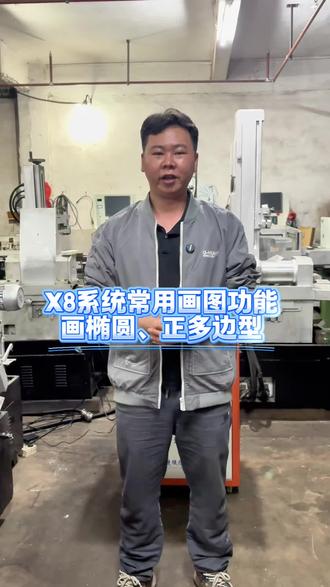 02:28查看AI文稿AI文稿
大家好,我是小眼,今天继续给大家讲解一下叉八系统的常用那些画图工具的功能,大家看过来, 我们继续说一下,这边啊讲上面这些,前几期视频有说了,我们说一下这个这个取样线, 它这个呢,它就是弯来弯去的啊,这是个功能呢,我们就很少用到了,我们就大概给大家点一下,看一下 他大概样子是这样子啊,说一下这个画椭圆啊,他这个椭圆呢,他有椭圆弧的,有那个中心点的,我们先用那个中心点给大家画一下吧,输入 c 点要重新点,再输入另一个距离啊,他这个要确定另两段他那个距离的,我们比如输入个三十吧,呐,他这个就出来了,然后再输入一十这个椭圆长度,那个椭圆度,我们标一下 这个功能也很少用到的,六十、二十,我们刚才说要三十,他就是半径啊,一半啊,一十也是一半的半径,这些都是很少用到的。 我们继续说一下这个多边形啊,我们点一下,他就输入六,六边形就输入六,我们要多少条边的就输入多少条边就行了。点确认,然后他就是个中心点,我们就用这个圆做个中心点吧,这样让大家好看一点, 然后就他有一个内切圆,还有外切圆的啊,外切的他就切到外面,内切他就在切里面了,我们先切一个外面给大家看一下,输入 c 外切圆,输入 c 确认, 只要半径就点这个圆的半径就可以了,点边边就可以了,这个是一十二十的圆,就半径就一十啊,他这个是外切的,如果是内切的话,我们就是在里面的,就跟刚才那个 i 这里就内切圆的,他就是这样子的功能, 如果大家还有什么不明白的话可以在评论区留言。
103小阮搞线割 01:45查看AI文稿AI文稿
大家好,我是小眼,很多老铁问怎么样用 u 盘考文件,今天我们用一条视频给大家说明白,大家看过来,首先我们用 u 盘调文件话,我们就直接把这个 u 盘插到我们的叉八系统就可以了啊, 比如说我们要打开一个文件,我们就在这个绘图里面打开这里点这个文件,打开文件, 选择这个 usb u 盘,点两下它,然后它就会出现这些文件了, 我们就选一个 d 叉 f 的 吧,我们就选这个吧,我们就打开确定就可以了,点一下它,然后它就出来了,那我们存怎么存呢?我们就也是一样了,我们就点击文件,点保存文件, 比如说我要存到也是存到 u 盘里面,但是我不存这个格式哦,我就重新选一个名字, 选个六六六吧。再然后就选格式哦,就点下面这里哦,把这个拉到下面,选这个 d 叉 f, 点一下它,然后 d 叉 f 文件,然后就点保存, 因为里面已经 u 盘里面有这个名字了,我们就覆盖它就可以了,如果我们不用这个名字不覆盖的话,我们再重新输入一个名字,重新选格式就可以了啊。 来我们再重新打开一下,让大家看一下,打开文件,选择 u 盘,这里选择六六六 d 叉 f, 这个是 d 叉 f 格式啊, 这样他就出来了,如果大家还有什么不明白的,可以在评论区留言。
72小阮搞线割 04:23查看AI文稿AI文稿
哈喽,大家好,我是阿文,就是一些刚加入线切割行业的老铁啊,问我这个叉八系统啊的一些辅助工具怎么使用,今天我就一条视频给大家介绍清楚啊,大家看过来。 呃,大家可以看一下,这一排呢就是一些辅助的一些工具啊,我们今天呢就给大家先介绍几个常用的,是吧? 首先第一个是删除,删除的话呢,我们就直接呃选择这个要删除的这个对象点一下,直接按删除,这样的话呢他就删除了,是吧?删除这里我们还有一个快捷键,就是选择他按这个 delete 键,是吧? 然后他也删除了,是不是这删除啊?第二个就是这个复制啊,复制的话呢,假如说我们要复制这个,我们就选择它点复制,然后呢选择一个基点往上偏移,是吧?比如说我们输入二十, 这样的话,嗯,他就复制出来了,是不是啊?这就是复制,让我们来看一下他的一个复制的尺寸啊,选择他 好,大家看一下这个是复制,是吧?二十,好,接下来这个是镜像,镜像的话呢,呃,我们选择他是吧?他这里呢要有这个提示的啊,大家看一下选择镜像的对象,然后呢我们就选择这三个是吧? 然后按空格键选择镜像线的第一点,我们就选择你这个线吗?第一点,然后第二个点 好,这里呢他就提示是否要删除原对象,就是要不要删除原来这三个对象,是吧?我们这里就选择否,我们就按这个 n, 是 吧,然后就确定 这样的话呢,这个镜像就出来了,是吧?这是镜像。接下来就是我们看一下这个偏移啊,偏移就是我们先点一下偏移,然后这里呢要输入这个偏移的这个距离,我们输入个十啊,然后按确定这里呢,我们就选择要偏移的这个对象, 选择他,你要选择这个偏移的方向,就是往下也可以,往上偏也可以,是吧?我们就选择下,然后点一下,这样的话呢他就偏移下来了,然后我们可以用标注先去点一下啊,他偏移的这个数,对不对? 好直是吧?没错,这就是天仪啊,然后这个呢是移动,移动的话呢,我们就是选择这个图形,是吧?这里呢?呃,选择要移动的对象,然后选择回车 这个选择移动的基点,我们就随便点一下,以这个为基点,这里呢他就是可以随便移动的了,是吧?有时候我们要放到这个位置,他就移下来了啊,这个是移动, 然后接下来这个呢是旋转啊,旋转的话我们就选择一下这里,呃,请选择需要旋转的对象,按回车,我们就选择这个, 我们按一下回车啊,这里选择那个旋转的那个基点,我们就点这里这里。那旋转要旋转多少度?你要告诉他,是吧?我们就以三十度为例啊,就是三十度,确定这样的话,他就旋转那个三十度了啊,就是旋转。 好,接下来是这个打断啊,打断的话我们就点一下,点一下呢他这里要,嗯,让你选择打断的对象,我们就选择这条线吧,是吧?选了这条线之后呢要问你啊,第一个打断点,我们就选择这里,从这里开始打断,是吧?然后呢?嗯,完成 我们就选按一下空格键,然后再选择打断的对象,再选择一个打断点, 好,这样的话这条线呢就已经打断了,我们来看一下啊,你看是吧?这里到这里就打断了,如果没有打断的话呢,他是像这条这样子的,是吧?这就是打断, 那么啊以上呢就是给大家介绍了几个,就是比较常用的一个辅助的一个工具啊和一个使用,大家如果说啊还有什么不明白的可以关注我啊,评论区告诉我。
64文哥搞线切割 02:22查看AI文稿AI文稿
哈喽,大家好,我是阿文,很多老铁就是私信我说不知道如何用这个叉八系统割这个追渡,那么今天的话呢,我们就用一条视频给大家讲清楚,大家可以看过来。 呃,我们以这个十乘十的这个图形为例啊,我们首先第一步呢就是要生成这个追渡轨迹,点这里, 然后默式补偿零点一啊,我们以三十高的这个弓箭为例,呃,这里最大半径,这里呢我们就不用管他,接下来就是输入这个追度,就是 呃,输入你要割的这个追度。我们以一点五的为例,这里给大家讲一下,就是如果是正数的话呢,就是正追,正追的话呢就是上面小下面大,如果是负数的话呢,我们就是立追,就是下面小上面大,是吧?这里我们以正追一点五为例啊, 然后点确定,然后点前进的方向,好,那这样一个锥度的加工轨迹就生成了,这里就是上面小下面大啊,这样一个锥度图形。好,接下来我们呃发送这个加工任务, 这里点确定好,到这一步的话呢,我们啊要设置这里 参数,设置点这个基础参数啊,大家看一下。好,我们以这个图形为例啊,这上面呢有 h 一 h 二是吧? h 一 就是上导轮到下导轮的一个距离,我们来看一下这个图形,上导轮到下导轮是一百五,然后这里呢我们就输入一百五, 然后到 h 二是下导轮到弓箭下面的距离,我们看一下这里是五十,那我们就输入这个五十,然后导轮半径,导轮半径的话呢,我们以三十二的这个导轮为例,呃,这里的话呢,因为我们还有一个呃 v 型槽的那个间隙,所以呢我们输入这个十五点五就可以了, 然后呢点确定点出有四个零,好,这样的话呢,我们一个锥度的加工图形就画好了,然后直接点加工就可以了,是吧?好,大家看过来这里啊,如果说到时候我们加工出来这个锥度不准的情况下呢,我们就调这个 h 二是吧? 小了我们就往下减,大的话呢,我们就往上加就可以了。哎,如果说还有不明白的啊,大家可以关注一下我评论区,告诉我,发私信我都可以。
717文哥搞线切割


猜你喜欢
- 7232阿鹏农机