bitmap检测到未用簇怎么办

粉丝4920获赞3.4万
相关视频
 00:45查看AI文稿AI文稿
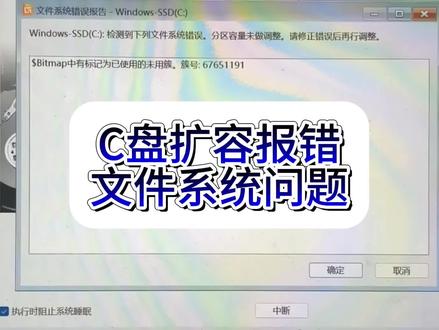
如果你 c 盘空间不足,进行扩容时报文件系统错误报告的提示,现在教你如何简单、快速、安全地处理。首先打开开始菜单,输入 c、 n、 d, 鼠标右键,以管理员身份运行命令提示符。如果你的报错是 c 盘,请输入 c、 h、 k、 d, s、 k, c、 f。 根据提示输入 y 后, 由于 c 盘是系统盘,需重启后执行修复。如果你是 d 盘报错,请输入 c、 h、 k, d, s, k, d, f 进行修复。如果 d 盘没有存放系统文件,将直接开始修复。现在重启系统修复 c 盘,我将快速演示。 如果有意外情况请留言此处不按键,系统会自动进入磁盘修复,请预留时间。在修复时不要强制关机,自动重启电脑修复完成啦!
169曹操修 01:10查看AI文稿AI文稿
看这个问题,在使用 dg 分区软件未分区扩容时,出现了生活中有标记的未使用的粗,导致扩容失败,又或者是在拆分分区时也会出现这样的提示。其实要解决这个问题也很简单, 只需要打开此电脑,找到你要扩容的盘右键属性,打开工具里的检查,然后点检查,再点扫描驱动器, 在扫描完成之后,看到提示修复此启动器,关闭这个窗口,点修复启动器,再点立即修复, 就显示正在扫描和修复了。如果要修复的是 c 盘里面有系统文件的话,就会提示重启,会在重启的过程中出现跑代码的界面, 不停的跳数字,能正常启动进系统就可以了,再回到 d g 分区里面扩容, 就不再提示报错了,就可以正常扩容成功了。
1679HKMAC黑苹果(智修商贸) 02:01查看AI文稿AI文稿
假设面试官问你一 g 内存怎么给四十一个 qq 号去重,那如果你上来就说用哈希 mac 的 同学,我告诉你可以出门右拐了,我们可以来计算一下,一个 int 是 四个字节,四十一个 int 就 已经需要十五 g 的 一个内存了,那么哈希 mac 它去进行存储的话,其实内存早就爆了。如果遇到这种海量数据加有限内存的问题,脑子里一定要立马蹦出一个词,叫做为图 beat mac。 你 想想看, qq 号其实可以看作是 三十二位的这样子的一个整数,那么理论上的最大值就是四十三亿左右一个号用一个二进之位表示,那么有的话就标一,没有的话就标零,那么四十三亿个二进之位换算一下,大概也就是五百兆左右的内存,那么它可以轻松的去塞进一 g 内存当中。具体怎么干呢?首先,我们先去开一个足够大的位图, 而我们可以在这个位图当中去申请四十三亿个比特位。其次,我们可以去便利所有的 qq 号,把对应的位置给标成一,比如说我有个 qq 号叫一二三四五六七,那么我就把这个数组的第一二三四五六七个位置从零改成一,改一个标识位。那后面如果当我们便利到了一二三四五六七,我发现这个位置已 经是一了,之后,我就啥也不用改,这不就天然去虫了吗?第三步,我们再把便利一遍的位图,把所有唯一的位置拿出来,这个其实就是我们去虫之后的结果,简单粗暴,效率还高。那如果说面试官追问,要是数据范围远超四十三亿,那怎么办呢?其实很简单,分治思想,用 分桶加位图的方式,用哈下函数把大的范围切成几个小的范围,每个桶单独的开位图处理。比如说一百亿个数据,一次性处理的位图可能需要一 g 多,那么如果我把它拆分成三个桶呢?每个桶三十三亿,单桶 的一个位图大概在四百兆左右,那么一 g 内其实已经足够搞定了。所以这道题的满分公式你记好了,先分析内存瓶颈, 否定 hashmap, 再亮出我们所谓的为图大法啊,计算我们的空间收益,最后再采用分制思想处理超范围的边界情况。那么到了这个份上,我告诉你,面试官都得给你点个赞,如果这条这条视频能够帮到你的话,别忘了点赞收藏。后面我们会继续拆解经典的面试题,我们下期再见!
29可达鸭唠java 08:42查看AI文稿AI文稿
大家好,我是灯光强子,最近有小伙伴问我 beatmap 怎么使用啊?现在我来给大家演示一下我做的 beatmap 效果 就是这样,然后我用了一个五角星的图片,然后给了一个 effect, 呃,我现在来告诉大家这个是怎么制作的?呃,首先呢, ptm 这个属性或者这个功能它是怎么调用出来的?首先大家得配接啊, 呃,它的英文字母是 b i t m a p, 呃,直接在配件栏里面搜索这个就可以哈。完了之后呢,我把它保存到类奥特的这边了哈。然后现在,呃,这边我已经画了一个框在这边了哈,大家仔细看的话,这其实是有一条线, 这个是一个框啊。嗯,这个框是从哪来的呢?嗯,我们这边再给大家来演示一下啊,随便,我现在随便画一个框啊。好,画好之后呢,现在重点来了哈,这边要选择这个属性, 这边要选择这个属性。就是给这个框赋予 beat map 属性啊,然后这边点确定啊,我们是不需要他的,我们现在把它删掉啊,我这个边框子已经画好了。 框子画好之后呢,现在我们看怎么样用 beat map 来调用到这个框里边啊?我现在清除啊,首先选中灯 据,双击 at 打亮,打亮之后呢,我们现在仔细看这边啊,仔细看这边,我们现在点一个图片,看见没有, 他这个直接就动了,这个现在这个图片池就相当于是素材预制区哈,他现在就相当于这个比赛的小素材预制区哈。然后他这个属性的含义是什么呢? 总共有这么多哈,他其实是你画的第几个框子?我这边是画的第一个框子,然后我就选中好,他就直接上来了,然后我这边不管点任何一个图片, 他都会直接上来。这些图片呢,是我在 oppo 文件家里面随便找的啊。现在呢,我们来看一下啊,我们给他就属于刚才这个 effect, 嗯,呃,然后他这个,呃是怎么转起来的?哈? 首先呢,我们要先确定好,嗯,哪个是旋转的属性?呃,是这边这个,嗯。 z 哈,我们来看见没有?看见没有?我们来转动它, 我们来转动它,这样它就是在旋转的状态哈,怎么让它自己一直在转呢?我们就需要给它一个 effect 就可以了。好,我们先把它关掉哈, 这边呢,这个 that 就是它,就是这个 z 啊, 直接赋予他。好,现在他就会直接把这个属性旋转起来啊。嗯,然后这边呢,我建议大家哈使用线条,就使用这个第十个线条,为什么呢?因为第八个线条哈,我们现在 可以看一下,看到没有?他是一直在来回旋转的。第十个线条呢,他就是,呃从刚开始一直转一圈之后,然后再转,一直在转,一直在转,然后就是用第十个线条,我个人认为第十个线条比较合适啊, 我们现在来关闭它,好,我们现在重新赋予它另外一个图片哈,我们还是点击 view, 然后在这边这边再点击一下时候,然后又切换到其他属性的时候哈,然后 现在是切换到其他属性了,我们来动一下它,看见没有?它这个属性,其实它是 x y 轴的放大与缩小它其实是 x y 轴的放大与缩小。 我们怎么用它来在制作一个 effect, 呃用到平常的效果中呢用到平常的现场效果中呢啊。呃来我们现在看一下它啊这两个就是 x 和 y 啊就是这两个啊, 我们现在不用管它呃。我这边用的线条呢是第八个线条 b p m 稍微降低点一点啊,现在主要就是说这个喽海指呃之前就是我这个小伙伴呢,然后他就呃他已经做到这一步了,但是他 就永远都是在这边一直在闪一直在闪,收不掉收不干净。其实就是喽嗨值的问题哈他的喽值我这边尝试了一下啊他就在负五以下啊,但不要很多,因为他在零的,零的情况下他就是全部 呃搂值在零的情况下他就会占满整个屏幕,就是你的素材有多大,然后他就有多大啊,然后你想让他缩干净的话然后稍微减一点负的五左右我觉得比较合适啊 当然也是看图片的分辨率这个是不一定的。嗨值我放的是二十九,这个也是看图片的分辨率的,这个也不一定呃就一定是这个数字哈然后后面的属性就没有了后面属性就是正常属性。 好我们现在把它放上来之后啊就用这个小的,这个放上来之后一点他看收的刚好收干净然后再跑出来刚好收干净然后再跑出来啊,这个效果其实也呃很不错的啊。 然后我再点一下。呃用到这个,然后呢再往下。好,我们看一下。 看见没有?他这个属性哈。这个属性大家看见了吧 他其实是挪动他在这个呃当中的位置,但是挪动他在 beat map 的这个框当中的位置哈,我就是用的这两个属性来做的这个 effect 啊,但是我这边他就是一直是这样斜对角的跑啊, 呃,其实是我是想让他呃绕着四个角就这样一直跑,但是我没有做出来。如果哪个小伙伴呢?做到了这样的话,呃,如果可以的话,呃,给我分享一下啊。首先我在这边先说句谢谢了,嗯, 然后呢哈,就是这边一定要注重的一个东西哈,就是使用 beatm 的一个细节哈,就是现场和这个,呃, layout 这些灯具摆放一定要同比例所 缩小,尽量不要有,比如说他明明前面是,明明现场是长方形,然后你把它变成正方形,然后这样出来的画面就会有扭曲啊。然后就是这个鼻子那个框一定要尽量小, 刚刚好包围住这个矩阵,就是这个灯阵的这个,呃,外边最好,刚刚好包围住他,这个最好啊。呃, 好。我今天的分享这个比特曼的这个使用方式就到这边了,呃,我是灯光强子,如果还需要任何的灯光教程的话可以随时联系我,呃。然后我的联系方式呢?就在这边, 嗯,对,就在这里。嗯,感谢大家观观看,感谢大家观看,谢谢大家。
68我才是强子 04:28查看AI文稿AI文稿
大家好,那么接下来的话给大家讲一道有关于尉氏图的考点,那么尉氏图呢,在考试当中呢,经常也会出一些计算题目,我们来看一下这道题, 某字长是三十二位的,计算机的文件管理系统采用尉氏图记录磁盘的使用情况,若磁盘的容量啊是三百 g b, 物理块的大小是一个照比啊,那么味事图大小是多少个字?那么这道题的话,如果啊你比方说对味事图不了解的话,那么听到之后的话就云里雾里的对不对?那么接下来的话,我给大家讲一下这个味事图, 其实味事图的话就是文件系统呢,对一些空闲的空间啊,一种管理方法,那么文件系统其实就是对磁盘啊,这个空间呢进行管理, 那么外存空闲的一个空间管理的数据结构呢?通常我们叫做磁盘的分配表啊,这种方法其实就是在外存上呢,建立一个位式图,那么我们可以用位式图呢来记录文件存储器的使用情况啊,大家可以看一下这个图, 这个的话就相当于是他一个示意图,那么这里面的话,他记录文件的使用情况的时候,每一位对应文件的使用情况的时候,每一位对应文件的使用情况的时候,每一位,你比方说 这里面的一就代表呢已经占用了啊,那么零的话,代表的话是还没有占用,那零表示空闲, 那么文件存储器上的物理块呢?他从零开始编号,能明白吧?所以在这里面的话要记住了,那我们是从第零个字开始的,那这道题的话,其实没有涉及到第几个字吗?所以大家了解一下就行。 那么接下来的话就给大家说一下,像这道题的话,我们如何啊?采取一种比较形象的方式来理解呢?大家有没有去停车场停过车呢? 你比方说假设,哎,这是一个停车场,对不对?那么停车场的话,每一排能理解吧?哎,可以停多少辆车呢啊?这个时候的话就相当于是自成,我们假设他每一排停的车呢,是一样的,能明白吧?你比方这道题的话,他是三十二位,看到没有?就好比是什么呀?我们这一排, 哎,他可以停什么呀?三十二辆车,能明白吧?就是这个意思。那么他的这个容量是三百 gb, 就 好比是什么呀?整个停车场停车区域的面积啊,是三百,看到没有三百 gb, 大家这样的话是不是就好理解了呢? 那么物理块的大小是一照壁,就相当于是一个停车位的面积是一个照壁,对不对?所以这个时候呢,三百 g b 再除以什么呀?一个照壁 就相当于我们能计算出来一共有多少个停车的位置,对不对?那么他问你什么呀?问你位置图大小是多少个字?哎,他翻译过来的话就是说这个停车场 那么一排的话,放三十二辆车,他一共可以放多少排?这样的话是不是大家就非常好理解了? 所以我们三百 g b 除以一个照 b 的 话, g b 啊,除以照 b, 他 俩的话,单位刚好是二的什么呀?十字方,对不对?那么一的话就约了啊,所以三百乘以什么呀?二的十字方,这就是我们最终呢算出来一共有多少个停车位, 那么每一排的话可以什么呀?停三十二辆车,所以他再除以三十二,就算出来可以停多少排了,也就是需要多少个字能理解吧,这样的话就非常简单了,三十二的话就是二的什么呀?五次方吗?对不对?二的十次方,哎,除以二的五次方,最终的话就相当于三百 乘以二的五次方,这就是最终呢需要多少个字,那么二的五次方就是三十二吗?对不对?三十二再乘以三百是多少啊?刚好是九千六,所以这道题的话应该选 d, 能明白了吗?所以这道题的话,整个共用当中呢,我们之所以有的时候呢,不知道该怎么做,就是他比较抽象,你不知道他是什么意思,所以我们用了一种停车场的这种办法啊,告诉大家怎么去理解多少位,就是说我们在整个共用当中呢,一排能停多少辆车,那么 总的容量就好比是整个停车场的一个面积啊,那么物理块的大小就是一个停车位的面积,这样的话大家是不是就非常好理解了? 好了,以上的话就是有关于位置图这类题的一个讲解,希望呢大家可以好好的去总结一下,以后的话,再遇到类似的题目的话,希望大家能够快速的哎,找到计算方法,那么得出我们的正确答案。
15昊洋讲软考 00:52
00:52 07:21查看AI文稿AI文稿
有老铁问我卫图怎么用,哎,二零二三年了啊,拍了三年了,卫图没学会好,我们今天再来一遍啊, 位图怎么用?首先呢,我们需要配一个位图,就好比说这台灯我们能控制他,是因为我们已经配接了他啊,配上了,打亮啊,灯可以亮,太亮了,显暗一点, 可以变颜色,这都是因为我们有灯库,配上了它,刚好呢,系统自带了一种灯库,叫做未图的灯库,我们把它配一个。怎么配呢?点击设置配接这边呢,我们随便找 一个新图层创建一个,创建的时候呢,名称你可以自己定一下,比如说你叫 b i t 位图的缩写。然后呢,导入灯库,导入什么呢? 导入 m a 公司的,输入什么呢? m a 空格 l m a lighting m a 公司的啊,这里面呢?这个 m a 公司的 bitmap, 这个就是啊,导入, 导入之后呢,我们配上一个就可以了啊,你可以多配几个,都一样,我们先配上一个灯号,我们改一下,改成三百零一吧。地址码这里啊,随便,因为这个地址码他不控制灯啊,你可以尽量往后一点,比如说二百五十五 点一,那就是最后一条线路了。配件啊,给他配到了最后灯号三百零一, ok, 退出。 yes, 好,灯现在配上了啊,我们把它也放到这里面来啊, 保存三零幺,哎,三零幺保存到这合并,那这个灯就是未图,我们把它打亮, 亮了没?你看亮是亮了,但是呢,灯没有受控制啊,不是说放到这里就可以,我们还需要做一个步骤什么呢?点击这个设置 布局里面的设置啊, lay out 布局里面的设置,点开设置之后打开这个框,然后把你所想要控制的灯框起来, 哎,我们把这一排平闪灯给他框起来,刚刚好啊,刚刚好。框起来之后呢,在这个框里面把这个框的功能改成位图五, 好,那么这个时候这个框将要展现的就是这台未图的灯,他使用出来的那个图片的映射,那图片在哪里呢?来呢?图片在这里, 我们下面新建一个窗口啊,图片是在池窗口里面有一个一妹子,池 i 开头的一妹子图像, 这里面呢就是未读的图像了,我们把它选一个,比如说这种九九筒吧,八筒,呃,点了,但是还是没输出,灯也没亮,这是为什么呢? 因为我们在这台卫图的灯里面啊,你看一下,第一项呢,是个 o b j 对象,它有这么多功能啊?第一项 o b j 对象里面我们选择了这个八筒, 八筒选上了,但是他要问你 out 到哪?输出到哪个布局,那这个布局呢?是布局一,我们把它改成输出到布局一。哎,这个时候你看到啊,灯就有变化了,有变化了,但是这个图片呢,可能跟这个灯不是太匹配啊, 我们选一个这种长条的吧,你看是不是像一个这个形状,是不是像这个形状,这个形状啊?由于我们的灯他的像素点比较少啊,所以他映射出来是这个样子,当然你 可以导一些系统自带的,或者你优盘里面的图片,也可以,比如说我们这个 vip 的优盘里面就有很多这样的图片啊。呃,我们把它打开看一下, 打开看一下,这是我们的 vip 的用的优盘,然后在 m a 文件夹里面呢,这个 beat map 里面我放了很多图片啊,比如说有箭头的啊,各种不同的箭头。这些图片是可以动的啊,比如说有,这是什么矩形的? 矩形的,哎,这个,这个就适合矩形啊,我们等一下给他配一个,或者还有圆形的啊,等等的,我们来配个矩形的吧,配,配这个,把这个导入进去啊,怎么导?在这个持窗口里面编辑点击一个空 的,然后呢,这个时候弹开窗口,选择导入图像。在这个窗口里面呢,你需要选 u 盘还是选硬盘?都选好,选好之后呢,找到他的文件夹,我们这个是 beatmap, 哎,点太快。然后呢是矩形,这个 把这个全部导入, ok, 哎,你看我们现在导了几个不同的矩形,我们选择一个吧, 你看他就滚动起来了。这个矩形,呃,我们这个图片会动啊,你如果不能动的话可以加效果,速度不够快,你可以来调这个速度,这里有播放 player, 速度正常是一百,我们把它加快一点,加成四百吧,你看这样是不是快一点? 也可以换不同的,比如说从从上下跑的,那上下跑的那灯太亮,看的不太明显啊,然后左右跑的,或者从中间跑的 啊,这种从中间跑的,这就是未图的使用方法啊。哦,对了,呃,这个 u 盘里面啊,有 vip 的,这个 u 盘里面,他这个红功能里面也有一些未图的红啊,我刚才看了一下,确实是有啊。 呃,比如说你选择这个 beat map 的红命令之后呢,会直接跳转到 控制下面这些编码器属性的,我们刚刚调的速度四百,是吧?我们想快速给他调,我们不想来转这个轮子,你可以直接点这个速度多少?一百啊?直接 恢复到一百,这边直接恢复到一百。比如说我们想把这个色相给他调一下,调成多少呢?比如说调成红色吧?调成一。 哎,不能调色弦啊?调 r g b 的,这个是 r g b, 我们把 b 调成零, g 调成零,那么它就变成了红色啊。呃,就可以这个样子。 然后这些来红命令,来快速调节未图参数的,这就是未图的配接以及使用。包括呢?我们还有一些 vip 老铁的红命令,老铁学会了吗?
1832零度灯光 01:10查看AI文稿AI文稿
我让这个老机顶盒在进入系统之前就能放出动画了,而且帧率还很稳定。一开始我的想法很简单,循环调用这个函数就可以播放动画了,但实际效果非常卡,帧率连三帧都不到。 我第一反应是,是不是每一帧都在读 netflix, 于是我把四帧图片一次性的都加载到了内存里,循环直接调用这个函数,但是还是很卡, 于是我继续往下看代码,发现这个函数里边有一段代码是把整张图片进行格式转换的,每一帧都要便利整张图片, 这一步非常耗时,于是我就把这个函数拆成了两个阶段,抽象化的时候把每个图片都转换好,放在单独的八份里边,然后播放的时候只需要切换 friend 八份地址就行了, 这样 cpu 就 不用每帧重新处理像素了。不过调试的时候还是踩了两个坑,这 frame 八份地址需要按照这个对齐,不然就会这样, 理论上可以达到六十帧,但是视觉效果的话,放到十帧左右感觉比较好。下一步准备在 linux 里边做一个小游戏试试。
58明日再造


