大华摄像头画面显示ipc什么意思
网络摄像机产品介绍网络摄像机定义 什么是网络摄像机?网络摄像机简称为 ipc, 由网络编码模块和模拟摄像机主播而成。 网络编码模块将模拟摄像机采集到的一个模拟细屏信号编码压缩成数字信号中。二、可以直接接入网络交换机或者是路由器。 功能接上。功能一在局域网内,摄像机单独使用,可通过电脑、客户端、网页 页等多种途径观看实时画面。功能二远程观看摄像机单独使用,通过配置乐成云或者 ddns 域名,实现远程手机电脑实时预览 乐成云远程观看实力。 功能三报警及语音配置。摄像机也可实现报警及语音配置等功能。功能四配合录像机实现录像保存及 查询。 选型及技术支持。 不同型号的摄像机功能不同,安装的环境也不一样。如需选型及购买产品的,请用以下方式联系我们,您也可以通过当地代理商购买产品。 如您还有其他的疑问,可以关注售后服务微信公众号,或者拨打四零零热线四零零六七二八幺六六与我们进行联系。感谢您的观看,再见!

粉丝1761获赞1.2万
相关视频
 01:54查看AI文稿AI文稿
今天这个视频我们就来说一说大华监控摄像头他的型号是怎样来命名的, 接下来我们就用大华这款监控摄像头详细的给大家解释一下,大家请看这张图片是大华监控摄像头专用品牌的符号。 lpc 代表是网络监控摄像头,如果是 ajc, 则表示是模拟监控摄像头。 d 加四 w 则代表是红外防水抢镜头。如果是 e、 g、 w, 则代表是红外海螺版球形黑布或者是黑 dpd 则是红外半球形,有则代表着是鱼眼型。这里的二代表是经济型的,如果是一、三、四也是这个。 如果是六则代表是强光意志性的。接下来这个二则代表是两百万像素,如果是零,则为一百万像素,一则代表是一百三十万像素的监控头,三则代表是三百万像素,等等。 这第三个二代表是 a 二、六、四的监控头。如果是三,则代表是 a 二、六、五的监控头。如果是四,则为 a 产品。 这里的三代表是星光级的,零则是标准型的,一则是宽动态,五则表示无破功能,六则表示宽动态且无破功能,八则表示星光及且无破功能。 这个 n 代表是暗外形,如果里逼,则为单红外灯结构, d 为双红外灯结构, k 为 k 外形虽为迷你半 球单灯海螺性。单数为迷你红外枪,使 f 为变焦枪,使 l 位红外防爆半球性。最后的一则表示是红外单灯监控头,如果是一、两,则表示为双红外灯头。
317渭南卖家电美的东芝小天鹅 00:23
00:23 00:12
00:12 02:27查看AI文稿AI文稿
插上数据线,相机的电源保持正常通电。哈喽大家好,上期我们给大家演示了大华摄像机的人数统计功能,这期呢给大家详细的介绍一下设置的步骤,还有报表如何导出。 这是大华的一款那个智能摄像机,他在默认的 ipd 值就是幺九二点幺六八点一点幺零八,然后我们初期型对他进行了一个初始化,输入用户名和密码登录, 登录之后我们进到摄像机的设置页面,然后在事件管理里面找到智能方案, 智能方案里面有人脸检测,热度图,还有通用行为分析,还有人数统计,我们把人数统计点开点确定,然后我们到人数 统计选项点开把这个只能勾选打开,人数统计规则一般现在是默认,我们现在进行一个数量清零, 冰淇淋,现在是冰淇淋,然后我们点确定,确定设置好之后我们点开预览,预览现在我们有请演员就位走一下, 刚才我们现在显示的是离开,是三人,现在我们进入, 进入的是两个人,大家可以清晰的看到左上角就有这个数量的统计,该摄像机还有人数统计 报表功能,我们在进行统计人数之后,我们点开这个摄像机的设置,设置里面再进到人数统计,有个人数统计报表点开,然后我们选择时间段,他可以选择注重图或者是折线图,我们选择进入和离开的数据,我们搜索一下 现在显示的就是我们所搜索时间内的这个人数的内容,他可以生成导出,导出是一个图片的一个格式, 导出成功,我们打开导出的爆表看一下,这就是一个图片。 好了,以上就是详细的步骤,如果还有什么不明白呢?欢迎评论区给我留言,感谢大家关注,拜拜!
123北京鸿天伟业安防监控 00:31查看AI文稿AI文稿
我想忘了从前的一切, 花的狐狸,那天我双手合十,看着镜子里浪费的自己,我用另一半的青春来 思考做人的道理,对不起年少的自己。晴千万里,再别忘了初心。
34霸气的小销售 03:35查看AI文稿AI文稿
我们今天讲一下大华的坐标同谱功能 啊,首先我们啊使用启动扫描啊,或者是使用 word 扫描, word 扫描的话需要在填网段啊,我们用 word 扫描来试一下。 好,可能这个这个设备比较老啊,获取不到那个设备名字 啊,操作是一样的。好,我们现在就是去获取这个, 呃,标题位置啊,这里面涵盖呢标题位置和自定义的那个呃,坐标位置,我们就获取一下啊,对,我, 我们这两个一起获取吧啊,获取一下啊,我们看一下这个时间通道跟这个坐标都出来了啊,我们去修改第一个,我们在浏览器里面去修改他的位置,完了之后啊,把它同步到第二个这个幺五五里面去啊,我们把浏览器打开, 我们在设置里面去修改它, 我们修改一下啊,通道的位置我们改到这边来啊,确定一下啊,我们修改一下时间标题。 cfd, 我们把它改到左边来啊,确定一下, 我们再去修改一下地理位置,地理位置我知道已经有了,我们把它啊设置在中间 啊,对,好,我们将这个浏览器关掉,我们再重新获取一下这个 啊同步位置。好,我们看一下这个幺三四的这个位置就已经都出现了变化。好,我们将它设置为模板。好,我们把第二个就是以第一个为模板来去同步 啊,批量同步。好,我们看一下已经同步 ok 了啊,同步 ok 的时候我们要去再去获取一下同步位置啊,我们现在已经是一样的。好,我们打开浏览 自己去验证一下,我们看一下幺五五的啊 ka, 设置啊,刚刚已经已经看到了,已经已经做了变更, 我看一下视频叠加,对,他已经做了变更, 地理标题是在在中间,然后时间是在左边,这个名字是在啊,通道标题是在右边啊,实际上我们是可以这样的,双击这个就可以进行预览,这个其实是看得到的。哦,对, 这个双击是可以看得到的,这我们是可以看得到的。这个双击是直接就变成了大屏,就是最大的,然后再双击就返回了。
 08:05查看AI文稿AI文稿
大家好,我们现在讲一下 cmh i 这款 app 它的一些基本功能。首先我们打开 app 进来以后,连上以后,我们点开, 想看哪一个图像就点哪一个设备,点开,点开以后就可以看到图像了啊,最左上角的这个 三角形的这个符号,他是镜像已翻转,也就是说我们的设备当是倒挂起来的时候,我们的图像就需要把它翻转回来,我们就点开这里的设置,然后啊跟着过来。第二个这个加号的按键,他是一个变焦的一个功能, 如果是带变焦的设备,我们就可以把这个画面啊拉近拉远。 然后第三一个感叹号的这个按键,他是一个看守卫的设置,呃,一般是输入五十八,然后点设置,那就是我们在平时操作设备以后,呃, 他这个设备三分钟不操作,他就自动会回来看守住这个位置。第四一个呢,这个灯泡点开以后,他有三个模式,红外模式代表的是晚上,他的是呃 设备,他是显示红外灯的,如果是前菜模式的话,晚上他会打开一个白光灯,如果是智能模式的话呢,就是前面有人经过的时候, 设备就会啊自动的去打开这个白光灯,然后呃发出警报没有,前面 没有动静了,三分钟以后他也是会自动去关闭,然后去打开红外,然后最右边的这个呢,就是返回键,然后在在左下角,左下角的这个小喇叭打开以后,它是一个监听的一个功能 啊,这个是监听监听,然后小喇叭右边弹出这个小话筒,你是我们需要对讲的时候,我们就按住那个小话筒,你说话的话,呃,你说的内容就传到监控的那一端,监控的喇叭就会发出声音来了,同时你放开 松开的时候呢,你又能接听到监控那那一面说的内容。喂喂喂喂喂喂啊,然后小喇叭右边这个是一个拍照啊,我们 点一下是吧?照片他就已经存储到内地了,本地了。然后拍照的右边这个是录像,点这个地方的时候这个监控的画面就会录像到手机里面去哈,然后最右下角的这个是一个高清已标清的一个切换 啊,网速好的时候我们可以用高清,如果网速不好的时候感觉比较卡顿的时候,我们就可以选择流畅,流畅的话他是降低画质来保证网速。我们现在返回,返回来讲一下这个 最左边的一个摄像机,然后啊接着过来是照片,照片的话也就是我们在看图像的时候,如果点过拍照的话,他就会保存到这个设备里面,他上面有数字,我们现在以第一台两百万三十倍变焦为例,我们点一下啊,进来以后你就可以看到我们 一个照片,然后接着过来就是录像,录像的话他有两种方式,一种是本地,一种是远程,远程的话代表的是我们设备里面装了 sd 卡的录像。 我们就以最后面一台设备为例,我们点开啊,他就是整个一天的录像就保存在这个地方,如果是说我们要看呃,其他天的,是吧?我们点一下右上角的这个,他有个一周内啊,我们就选个一周内, 选一周,对的话啊,他这一周他的录像都会在这里,我们想看哪个时间段我们就点哪个时间段,是吧?好, 随便你点哪个时间段他都会 来啊。然后如果是说我们在 app 观看的时候有路过的话呢?他就是存储到本地,我们也是以第一台 两百倍三十变焦为例,我们点开看一下刚才我们我们录的一个内容,他现在就已经存到这个地方了啊,都已经存到这个地方了,我的里面的话,他就是一个修改账户密码跟注销退出登录的一个, 然后关于的话是看我们的 app 的一个版本,然后我们再点开设置键看一下,设置进来以后,第一项是修改密码,如果你要改设备的密码,这个是指的是改监控的密码,你要 认得设备,那就我们注册的添加的时候改的是哪个就是哪个。然后第二个是报警,移动侦测 报警,移动政策的话,他是可以选区域的啊,你比如说你只要那个区域去报警,我们就去对应的选哪个区域,然后点开就可以了。人行报警的话,他是,呃,我们设备有带人形的话,你打开这两个设备,如果有人经过的话,他会去去报警, 然后联动报警,打开以后报警。推送打开他。是啊,比如说我们的监控区有人经过,他会把这个啊小录像录一下短视频,然后 推送给你的手机 app, 然后你打开以后你就可以看到那里有人经过了,他是一个提示,然后呃,报警。 sd 卡录像打开的话呢?他是在 sd 卡里面,也是有有人经过的时候,他会录成一个红色的录像保存在里面,这个报警并发送图片,这个是可以设置 邮件报警的,邮件报警的话我们设起来比较复杂,这种的话需要的话可以联系客服,然后发一个详细的一个 呃操作步骤。最后一个警号联动的话是打开以后我们的监控,如果有人经过那个记忆,他是会发出一个警报的,我们打开试一下啊,现在是没人,如果有人的话,他就会发出一个警报,起到吓唬人的目的。 然后计划录像的话进来以后是我们一个,比如说你要哪个时间段,或者是你要全天来录像,你就从这里设置。第一码流代表的是 设置的是高清。第二马流代表的设置的是标清,高清的话占用内存的存储,标清的话他就呃不占用存储,可以多多录的久一点。 音频设置我们基本上不用去管他,视频设置他也是默认的,不用去管他。然后 wifi 设置的话是呃,前面配置的时候我们已经讲过,就不多说了。 sd 卡设置的话,进来以后如果是有卡的啊,你就在这里可以看得到 内存卡的一个容量,然后你格式化的话,他就会把所有的内东西清空。设备时间设置的话这个也是自动获取的,我们不用去管他。 然后邮件设置刚才讲过了,这种比较复杂,可以联系客服机系统设置进来以后是一个远程重启摄像头,然后恢复出厂设置的话呢,那就是整个把设备都恢复出厂设置了 设备信息啊,这是代表的是我们一个设备他的一个联网或者是观看的一个信息。 我们讲一下四四画面,四画面点开以后呢,我们可以添加一个四画面分组,比如说这个组我选择加好,然后我这个加的组,我想把这四台设备添加进去,然后点确定, 确定啊?这时候我们随便打开哪一个哪一个设备,他四个画面都显示在我们这个,呃,手机上面了。好的,谢谢大家。我们就讲到这里这个 cem h i 它的一个基本功能介绍。
187掌上看家 03:09查看AI文稿AI文稿
看一下大华的监控系统,他主要的一些设置主菜单会有一个硬盘管理,就是你一个新的硬盘装入之后,一定要给他出石化, 格式化,把里面的数据清空,导入新的数据啊,这就是格式化,然后看一下他的健康的状态啊,一定要正常, 这是硬盘的设置。还有一个就是网络设置,网络设置 你这个如果你给他打到开的位置,那 那么他就是一个自动获取 ip 地址的功能,这时候你这个开关如果打开,你路由器 重启啊,或者你的录像机重启之后,他这个自动获取的 ip 地址他会变动,你如果把它关掉,然后我们可以用手动给他输入一个固定的 ip 地址, 这时候如果录像机重启,那么他获取到的 ip 地址他就不会更改。 网络设置的话要远程观看,你这个地址要跟路由器的保持一致,就是他的 ip 段要 一致,前面的三段要一样,后面的要不一样,只要是网络设备,有接网线的都有 ip 地址, ip 地址之间不能冲突啊,这网络设置, 然后还有一个系统管理,系统管理比如时间不准确,那么这边有一个系统时间可以进行调节, 这是基本的配置设备名称,然后他及时回放啊,这些分钟数 这语言啊,这是一些基本的设置。这有有一个乐 成银接入啊,有一个设备二维码,先下载一个乐成银注册账号密码,然后点击添加设备,扫这个二维码,就可以添加录像机远程观看视频。 只要有连接路由器啊, ip 段是相同,那么他的状态就会显示在线, 如果没有连,那么他会显示离线。关注我,学习更多电子电路,弱电安防门禁监控,厦门安监控就找邱师傅,谢谢。
 01:40查看AI文稿AI文稿
今天我们遇到一个海康威视的摄影,那个硬盘录像机添加,大华的摄像机 off 协议都开启了,但是还是会出现用户名或密码错误,我们来怎么解决?现象就是这样添加进去之后啊, 我们的用户名号密码一直报错,然后这边的 o f 协议账号密码都是正确的,但是他还是一直报错,这个问题我们来看怎么解决? 遇到这种问题怎么办呢?我们依旧用电脑的外播页打开摄像机的设置,然后到用户管理里面,我们发现 nf 协协议的用户他其实是有的是有的,没有问题也开启的,那怎么办呢?我们需要在这边现在用 用户管理里面添加一个新的用户,然后比如说你取一个名字,然后密码呢也取一个, 一定要用,不能用弱密码啊,不能用弱密码英文加字母,这种密码确认之后这边添加,然后用户组选择艾德米这个用户组,把这些权项啊这些权限全部勾起, 勾起来之后点确定,勾起来之后点确定之后,然后再在 off 协议这边,然后再添加和刚刚相同的那个用户名, 这样在硬盘录像机那边添加的时候,用这个用户名号密码登录,就不再会出现账号密码错误的这种现象。
 07:14查看AI文稿AI文稿
大家好,我们现在来讲一下 comeon 打开以后啊,他就已经有这些画面了,你想看哪一个就点哪一个啊,如果嫌他的画面太大了,我们点一下最上面中间的那两个小框,把它缩小,这样子比较好看一点。 录像回放,我就以客厅这一台为例子,我点一下客厅下面那个类似于卡的这个东西啊,点一下他就已经进到录像里面来了,如果要看其他添的,我们点最下角的 这个蓝色的放大镜点一下,然后选一周内,他一周的录像都全部出来了啊,我们可以 现在打开一个录像机看一下啊,点一下播放,反正这个录像也可以下载的,他是一个下载下来是一个 mp 四格式的, 然后中间这个文件包他是一个呃,我们手机平时在手机上面拍照或者录像的一个文件的存储的地方,你类似于我这台机啊,我点录像的话,我我录过的视频他就会 存储在这里,屋罩的话他也是存储在这个地方。然后我们打开摄像机的这台设备,来看一下里面的功能。 最上面的这个是一个监听的,这个小喇叭打一横的这个是监听,打开以后我们可以听得到头附近的发出的声音, 这个话筒是对讲的,点这个话筒说话的话,摄像头那一端就可以听得到。你好你好你好你好。哎,这个录像点了以后呢,他是把录像存储到手机 这个牌照点一下呢,他是啊牌照存储到手机里面了,然后最上面的话,我们有选择一个高清 画面,中间有个高清,这个地方可以高清跟流畅切换,流畅的话他就是呃会降低画质啊,但是他在网速卡的时候可以选择流畅,然后高清 右边的那个两个箭头,他是一个放大的一个图标,然后现在我们变焦的话呢,就点就是拿眼夹,就是拉近 呃,最左边这个小喇叭一横的,这个也是一个监听的,一个按左边这个话筒点开可以说话,喂喂喂。然后他旁边这个录像的话,点了以后是录存到本地 截屏,这个也是拍照到本地,然后最后一个高清,然后他右上边有三个点,这三个点的话点开以后啊他第一个镜像翻转,如果我们装的时候他是那种呃吊顶安装的,那这个时候我们就需要去点开这个镜像, 然后把它开启图像翻转跟镜像技巧加技巧。简是调教的 带变焦的设备,我们可以在 app 上去调他的焦距,一滋味的话我们一般选择五十八,然后点设置,他就会呃作为一个看守卫,比如说别人你自己转动的摄像头啊,三分钟以后他又会回到原点去监控你想监控的这个位置。 音量控制是一个开启音量放置音量的最后一个夜视模式,夜视模式点开以后我们可以选择红外模式、钱财模式、智能模式,红外的话他是 晚上,他是打开红外灯的钱财模式,他是强制性的打开白光灯。智能模式的话呢,他是感 感受到有人经过的时候啊,他的灯就会自动的亮起来。如果是说人走啊,有三分钟不操作,他就会又切换成那种红外模式,智能模式,他还带报警的,如果有人 经过的话,他感应到了摄像头,他会发出一个声光报警来,然后画面上面的这个上下左 又啊,我们是可以随意的去去操作这个设备的银台的。接着我们回来以后再讲一下他的 设置里面啊,点这个齿轮就进入到设置里面。第一个是银存储,如果是说我们需要呃用银存的话啊,就要去购买他的银存储,开通银存储,支持银存储的设备都可以去开通 wifi 设置,我们配置的时候就讲过了,不说修改密码的话,旧密要更改密码的话,在新密码里面输入再确认,然后点应用就可以了。报警管理已通知 接收报警推送,这个打开以后 app 他就开启了一个接收报警的功能,如果是说监控现场有东西经过是吧,他就会推送一条信息给你。移动侦测报警开启以后,他只是属于一个监测现场的声音,报警 开启以后,他是通过声音来感应这个报警。人形报警是五倍变焦的,支持人形报警,然后下面有报警录像,在 sd 卡他现场报警了以后,他会录一段红色的视频,有提示, 然后存储到 sd 卡里面,方便你去查验触发设备发出警号。这个打开的话啊,监控画面当中有报警的时候,监控里面会发出一个警报啊,吓唬人报警抓拍发送机, 这个是设置就比较复杂,如果是说有需要设置的话,可以联系客服发一个详细的邮件设置说明,这个所有的设备都是支持设置邮件抓拍的 视频设置,我们不用管默认的音频,也不用管默认的 sd 卡计划录像进来以后,如果你选第一个第一马流的话,他录的是高清的视频,如果选第二马流的话,他录的是标清的视频啊,标清的话就录的长一点,高清的话 录的时间短一点,他占用率就大一些。然后下面有个简易设置,我们可以根据我们的需要去设置一个录像的时间段,这个自己可以去选择的 设备时间设置是系统自动获获取的,我们不用管初始设置,他就是远程重启摄像头恢复出厂的设置是远程软件操控就恢复出厂设置。设备信息呢?只有我们一个整个设备的联网信息。 好,谢谢大家。
269掌上看家 00:11
00:11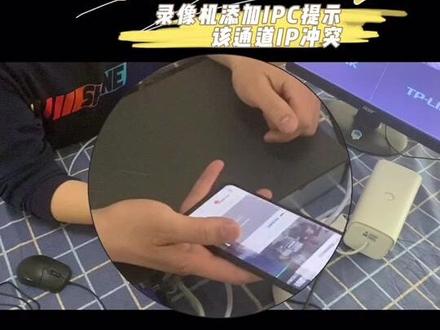 03:24查看AI文稿AI文稿
开始咱俩没入相机连接显示屏之后,整个画面都能观看,之后啊可能您需要这个手机端观看,就下载咱们的 tp 认可物联这个软件。呃,怎么连接呢?下下一步呢,我给大家讲一下。 首先呢咱们需要用一根网线插到,插到录像机的输出输入口处啊,插到录像机的输入口处, 另一端呢连接到无线路由器或者光猫,我这个网线的另一端是连接到咱们这个无线路由器上了,给这个录像机通网。通网之后呢, 手机打开 app, 打开 app 之后,点右上角有个加号,右上角有个加号啊,点完右上角右上角加号之 后呢会出来一个扫码的页面,咱们看一下录像机底部有二维码,扫这个二维码, 然后可以了出现一个这个界面,出现一个这个界面,然后设备启动好,点击 我一连接好。然后呢查看联网失败原因,这种情况下呢,出现这种查看联网失败原因呢,就可能是咱们的 ip 产生冲突了,就需要在咱们的显示屏上操作一下。 然后呢右键鼠标进入到设置页面,找到网络设置,大家会看到网络连接,这显示已连接无音的 nice 访文权限,这样的话咱们把 把这个模式更改为自动,改为自动之后他断开了,断开了,然后咱们保存 没有迷路, 保存成功。然后呢会提示咱们分配网段确认更改,咱们点确认更改, 现在正在重新匹配 ip, 然后点击完成,成功更改了两个显示了已经,然后点完成, 稍微等一会,等个几秒钟,然后显示这个网络连接状态呢?是已连接 internet, 这样的话呢,咱们手机就可以连接了啊,再进行刚才那个这个步骤, 点右上角那个加号,扫下边二维码,然后这样就连连接上了。连接上之后进入等于那个管理界面,这个密码呢?密码就是刚才设置那个管理员密码, 密码不对, 绑定成功,欢迎使用。这样呢,手机就可以观看了。手机就可以观看了。呃,这个录像机的名字呢?可以更改。可以更改啊, 然后就可以绑定了,就绑定成功了,把这个录像机绑定成功了。呃,显示屏上的监控画面呢?也可以在这个手机上观看了,也可以在手机上观看。

