大家好,今天教大家如何制作两步台阶。首先在左侧找到行业库中的全屋硬装工具,选中地面,在弹出的工具中选择地台设计, 进入后在上方找到矩形工具,画出台阶的位置,并设置尺寸。分别把其他的区域修改好,突出数值,把台阶区域突出两百,客厅突出四百。摆好数值后,在右上角点击保存并退出, 双击地面。在弹出的工具中选择材质,连续把客厅、楼梯和餐厅的材质都连续在一起。找到左侧的公共素材库中的瓷砖,找一个合适的瓷砖放到地面上,这样我们的瓷砖就完成了,大家学会了吗?

粉丝3.3万获赞26.4万
相关视频
 03:48查看AI文稿AI文稿
大家好,今天教大家在库加勒中如何手动制作楼梯。首先在右边把户型创建二层,因为我创建好了,所以在这里可以直接进入二层, 进入二层后再进入户型界面,在一楼和二楼的挑空区域画动,这里要注意是在二楼的平面,也就是地面画动,把楼板高度改为一,改好后切换到一楼, 我们旋转可以看到一楼顶面的这个位置已经空了,我们可以在公共库建筑楼梯里面摆放模型,找一个合适的模型摆到空间内,使用移动加旋转箭头调整好位置, 选中模型后可以把箭头改为缩放,使用缩放箭头调整好楼梯尺寸, 这个时候我们的模型楼梯就完成了,但是模型是不可以更改踏步数量,我们把模型删掉,在左边进入行业库中的自由造型, 先用参考线确定楼梯大小以及位置,在这里偏移一千, 再偏移五千,这里偏移一千的宽 度, 用参考线确定好位置后,再用矩形画一下, 在左边找到插件库中的智能楼梯, 点击单炮楼梯,在这个位置可以设置楼梯的高度以及有几个踏步。 选中刚才画的面,再点击生成楼梯, 当方向不对的时候,找到上面的镜像,选中楼梯后,点击上面的镜像,在里面选择 y c 轴镜像。 当生成楼梯后,下面这个面就没有用了,这个面删掉就可以了,这样我们的自由造型的楼梯就完成了,大家学会了吗?
3396酷家乐教学大木设计 07:25查看AI文稿AI文稿
这节我们来讲解一下现在的双跑楼梯加立柱辅轴应该怎么制作。首先进入到行业库,选择最后一个自由造型,然后我们点击这个小眼睛,这里点击隐藏家具,使用参考线把楼梯区域给绘制出来, 这里我们的楼梯踏步是两百六一个,所以包里平均两米六到六点零, 使用直线工具把这个休息平台汇入出来,把多余的区域给它删除掉。为了更直观的 掩饰的,我们把这个踏步步到外面这里来,这里长勾是三三零零,除以二十一个踏步,等于是 f 七点一四。阿根出来之后,我们把多余的面给他, 使用矩形工具绘制一个二十长宽二十的一个矩形,变成这个端点,这里绘制非常有形的一个矩形。 这一步我们是为了做一个灯带效果,要布置一个小姐姐,补上一个,把多余的面粉粘贴了,用指定工具把它连接一下, 把多余的电给他删除掉,一平方米就是一个五乘以五的水平 同步画眼线吸引 尖的那个,他后面 使用拉伸工具幺二零,我们双击把它群组一下,按住效果键,双击 这个面给他移动回来,用拉伸双击给他清楚,把水壶垫的同时打到材质库的里面, 石材,大理石找到第三页往上滑,我们使用的这一这一款材质给他刷掉到楼梯侧面,双击给他群主, 他是否在狂犬这三个对象给他签约一下。移动回来到原来的位置, 选择现金针对,点击这个端点放到上面,这里的数量改为十。 接着我们的绘制中间这个修图平台使用拉伸输入幺五七点幺四,使用时间工具,从中间这里给他画一条线的,往里收个两百六, 给他放到大理石材质,双击群主选择移动,选择一个蹲点,把它移动到顶上这里来,这样我们的信息平台做好之后,我们点击 把侧面给他补一下面我们实践空气 选择分类,先行分类,数量改为零,挑一下键盘上的车身边, 找到监督靠边, 找到地铁液,找到这样的一个脑筋,把它放到床顶的外侧, 复制到这里面来,你告诉我们给他改个这一招改了一点,一火左右往上复制一个 放到中间的这个休息平台这里,然后我们再复制一个小的立足,选择,捕捉到边上的这个终点,放到楼梯开户的终点这里,是要帮我们三个找标,改为一,点击现金站,在 选择终点数量改为九,挑一下键盘上的车间键, 然后我们选择一个斜边,给他拉一条参考件出来,放在这个小立柱的这一个角,我们再拉一条随时的参考件,大概放在大的立柱中间位置,使用直线工具给他连接起来, 然后我们把这个面给他往里烧一点,呃,移动一下, 大概在这个小力度的中心位置,大的力度给他引开, 我得到终点这里, 放到这一个边的终点,选择这一条边 这一个页面分享好之后,我们的双击评论 在后面删除,显示隐藏对象,再选一下,就要立住点击取消隐藏。找到材质刷, 吸取一下材质啊,刷到扶手这里来,二十五键加选扶手跟这个小立柱,给他停除一下,选择这个方向键,给他往里面移动一点,按住 ctrl 键并且移动,最后我们加选这个扶手,二十五键加选 进攻参考线,那车火箭加起来,楼梯滑到侧面,然后点击复制,选择翻转,第二个 删除原对象,就点在空白的区域内置翻转,选择地方热点一下空白的区域,选择移动反普这一个蹲点, 这样我们楼梯就制作好了,把多余的模型给他删除掉,但是有点框选选择城主,城主之后我们点击导入到我的,把这个楼梯给删除,点击完成 法国的装修界面,点击我的上传比建模,点击布达州建模这里给他们 这边找到磨皮裤,找到我的 再点一下,在买完之后我们点击发布,这里搜索老吉位置,默认点击发布,发布完成之后我们找到我的上传的隐形机全部, 这个就是我们刚想到的, 这老弟就知道了,喜欢老师点个关注,带你了解更多复杂的小技巧。
1423酷家乐黑马设计1号 00:55查看AI文稿AI文稿
大家好,今天教大家如何制作台阶式吊顶。首先需要点击底面进入吊顶设计,先使用矩形工具在图中画出两条线, 把左侧线条距离墙体的间距改为六百,右侧线条间距改为两百。改号之后计算一下中间台阶的平均大小,使用参考线偏移出区域的位置,把参考线的间距都改为九百二十五。 再使用直线或者矩形工具描一下参考线位置, 从左到右的突出改为幺零零点,幺零零点二零零点三零零点四零零。 改号之后点击右上角的保存并退出,这样我们的阶梯式吊顶就完成了,大家学会了吗?
201酷家乐教学大木设计 00:32查看AI文稿AI文稿
大家好,今天教大家如何制作阶梯形地台。首先选中地面,点击地台设计,使用上方的矩形工具, 在空间内画出地台位置,然后再修改一下地台突出数值,突出数值为地台高度。再使用材质刷,把其他区域的材质都刷好,选中 我们的木地板,点击收藏,收藏好后,点击线段,进入立面编辑,找到我的收藏中的第一个,放到空间内,然后再选中线段,点击复制,把其他的线段都复制好,这样就完成了,大家学会了吗?
176酷家乐教学大木设计 00:30查看AI文稿AI文稿
在库加勒中如何制作两步台阶?首先我们点击地面,进入地台设计,进入地台设计后,在上方找到矩形工具,画出台阶的位置并确定尺寸,然后分别把其他的区域设置好。突出值,第一级台阶设置突出值为两百, 第二集设置突出值为四百。然后我们点击保存,点击退出。接下来我们使用 m 材质刷同步地板的样式。好了,像这样一个两步楼梯我们就绘制完成了。想学习更多库家乐知识请关注我!
57酷家乐教学-凯瑞 05:06查看AI文稿AI文稿
第一步,我们用这个参考线定位,点击参考线选择我们需要定位的地地方,我们在这里进行拉伸,这里一千回车一下啊,那么这个的话我们楼梯的宽度先给他定位啊,这个位置再过来一千, 那么定位定好,这边还有中间,因为我们两侧楼梯做玻璃扶手的话,他有一个侧边,四室的一个侧边回车, 那么这边也是一样四十的侧边,我们把侧边位置先给他定好,定好之后再用参考线选中,往外拉伸,这里五个楼梯,五个台阶啊,五个台阶的话,幺二零零回车啊,做二四零的一个宽度,那么这个位置我们再来选择他的这个 到的最后的一个端点定位给他定好啊。第二个步骤,大家还记得我们要怎么做啊?用造型线画造型啊,那么我们这里用矩形工具选择矩形工具去画造型的时候,大家可以 选择这样的一个方式,把墙体往右移,这样的话我们就可以看到这个墙体外面的部分,我们去找这个焦点就会好找一点,找到这个焦点给他把区域划分好,把这个区域,那么这个中间的休息平台,休息平台区域我们要注意他要出去两个部分啊,左右都要宽个四十的一个厚度,因为两侧 这个台阶右左侧这个台阶左侧他们都有一个侧边,所以我们要把侧边的区域给他预留出来啊。好,这一部分做好之后,我们再用矩形工具找到这个端点,他们画到另外一边啊,画到这个位置 给他画好,把这个投影面,我们这个画好的面就是楼梯的投影面啊,投影面给他先画好,画好之后在左侧找到插件库,插件库的位置找到智能楼梯啊,智能楼梯我们首先这个部分用单跑楼梯去做选择,单跑楼梯,那么 我们选择单跑楼梯之后,我们可以看到他有一个非诚组的矩形平面,那么我们画好的这个矩形平面就是他的投影面啊,然后方向按长边啊,长边往上走,那么这个总高度我们五个台阶的一个高度,我们可以自己计算一下, 乘以幺七五一个台阶吧,八百七十五的一个高度啊,那么这种高度八百七十五,然后踏步数量五, 输入五的一个数字啊,那么我们可以看一下这个这个位置,给他设置好之后,我们选择是否带侧边选择,是啊,侧边厚度四十,我们这预留的就是四十的喷布啊。 做好这一部分之后,我们生成扶手路径的选项选择是是否带扶手,我们不不需要他们的扶手啊,自动生成的扶手不是很好看,我们要自己生成,所以扶手高度改一下,改成九百啊,改好之后是否带扶手选择否,这一个步骤选项 大家一定要注意啊,很多人就直接否的话,我们这扶手路径的高度就是一千了,一千有点高啊。好,那么我们改成九百之后再是否带扶手选择选择否,然后选择刚才画的同一面,点击生成楼梯,我们就可以看到这个一字型的楼梯 就生成了,我们边上的这个侧边是不就是我们之前预留的这个四十的一个侧边啊?好,这部分做好之后,中间的这一个部分我们给他进行复制, 选中中间间的面,点击复制按钮,找到他的这个焦点,点对点呢,复制上去啊,那么焦点对齐的是这样,因为里面没有预留四十的厚度的,有预留我们就要对到里面没有预留,因为我们等一下要把里面的侧边给他进行删除啊。好,这一部分做好之后,我们再来给他进行拉伸, 往上拉伸台阶的厚度,一七五的一个厚度啊,确定一下,把这个台阶的厚度给他拉伸好。好,那么 拉伸好之后,我们这个台阶可以给他进行成功,按住修路的键,按住修路修路的键给他进行成组。好,我们做一部分组合一部分,这样对我们后面的操作来说,想要相对来说我们会方便很多,尤其是添加材质的时候啊。 好,这一部分做好之后,我们再来复制下面的这个投影面,选择复制按钮,点对点的复制,找到这个端点给他放上去,别忘记这里是预留的侧边的位置啊,不能拉到这最外面的一个位置。好,这一部分做好之后,我们这个面要给他进行做,他的这个 要做什么?要做他的这个台阶,那么这个台阶还剩下多少啊?我们一共是一共是三米的三千的一个高度啊,三千的高度我们要除以我们台阶差不多高度幺七五的一个高度,那么一共是十七个台阶。那十七个台阶我们先 现在已经有几个了?我们这里有这里五个、六个,六个踏步了,那这里我们需要做几个踏步啊?那这里需要做十一个踏步了啊,所以我们在做的时候要计算好他的一个数值啊,然后我们选用这个面在左侧,总高度啊,总高度我们要计算一下,三厘 三千,减去我们的这个八百七十五,再减去一百七十五啊,剩下一九五零的高度,那么总高度一九五零啊,那么踏步数量十一个台阶啊,十一个台阶,这个我们一定要计算好啊,计算好之后, 计算好之后我们再来给他进行下边的侧,下边的一个设置,是否带侧边?是啊,然后生成扶手入镜,是是否带扶手扶,然后扶手高度这里是九百啊,然后选择投影位,点击生成楼梯, 那么我们来看一下这个楼梯我们是不是已经生成在这个上面了。楼梯扶手塔制画法,感兴趣的小伙伴可以评论区留言。
848酷训云效果图(线上课) 00:38查看AI文稿AI文稿
有同学问这种地牌灯带是怎么做的?首先进入全屋硬装工具, 画矩形拉伸二七零确定选择灯带五百 要橘黄色,这里改成五十,五十确定,然后放到这里, 换个角度,放到这样一个角度,然后按住舒服的框住整个区域, 点组合铺贴材质吸管,拾取地面材质,刷到上面,确定就做好了。
926扬帆设计学院 08:45查看AI文稿AI文稿
呃,咱们上一期是给大家画的直行楼梯,那这一期呢?给大家画一下 l 型楼梯,还是同样,咱们要知道,呃它的踏步高度,然后呃踏步宽度,举架高度,然后还是按上一个,咱们去把它是举架合理设定两米七,然后除以一百五,它等于十八台 转角,比如说你预留多少,对吧?那比如说我预留六六步,那六乘以一百五就等于九百,这个高度啊,这个转角的高度咱们一定要确定出来,对吧?把这几个数值都确定出来之后呢,咱们就开始正常的绘制这个楼梯,那咱们第一个是直行的,直行的话,咱们这个长度的话多少?那就是三千,那咱们就把它设定为三千啊, 还是八百乘以三千,然后呢他这个正常的一个步数呢?剩十二步,对吧?然后高度呢?呃,就是十二乘以一百五等于一千八,那咱们就设定一下啊,咱们去选择一下直行楼梯,然后选择一下他的高度,高度的话是一千八,然后步数呢?步数的话咱们是十二步,对吧?还是同样的,咱们把下面 这个扶手这块设定为,然后侧边高度的话,咱们还设定为四百,那如果你有特殊需求的话,好比说你设定成三百也是可以的啊。然后咱们点击生成那转角的位置,咱们怎么做呢?同样的一个原理,那咱们还是正常做一个矩形,对吧?那咱们看下去转角,转角的长度是多少?转角的这个,呃长度就是六乘以二五零等于千五,那咱们设定一下啊, 然后还是八百,呃,一千五,对吧?然后咱们选择这个面,然后还是选择单跑楼梯,单跑楼梯的话咱们现在再去看一下他的呃转角高度,转角高度的话设定为九百,那咱们把它设定为九百,然后呢咱他的步数呢?步数是六,那咱们设定为六, 然后咱们直接点击生成,这样的话,一个转点出来了,那你说这是两个并齐的,那简单,咱把下面的面,呃先进行一个啊,保留、删除都可以啊。删除吧先,那咱们进行一个选择,然后这里面有一个旋转工具,咱们点击这个旋转工具进行一个旋转,那这个旋转的话,其实你搁到左面右面都是根据你自自己的需求,那你是想把这个楼梯放到下面, 还是把这个楼梯放在上面?都可以啊?这个东西看根据你自己的需求去设定,那这样的话左转右转,对吧?呃,上长下短都可以去进行设定了,那咱们进行一个平移,对吧?要把这个移到这个位置 进行一个连接,连接之后呢,咱们下一步的话要把这个他的台面做出来,对吧?这块因为有一控场,对吧?那咱们就进行一个呃,解组,还是一样的解组,解组,解组之后呢?解组之后咱们把这个选择解组进行一个拉伸,拉伸的话他的距离是多少呢?咱们进行测量工具的一个测量,那他是八百 八八零啊,那咱们就给他进行一个拉伸八八零,对吧?这样的话跟他就一起了吗?对吧?然后呢咱们这块也是一样啊,进行一个解组啊,先不解组这块了,那咱们进行把它进行一个闭合啊,闭合的话咱们还是选择量尺工序,咱们进行一个测量 八八零,那八八零的话减去四十的话就是八四零呗。那咱们这块基本上不用测量了啊,咱们还是接住,接住,接住 八四零,对吧?它两个就封闭到一起了,那你说这块怎么去弄?那一会咱们进行一个给它进行一个核实就 ok 了,对吧?那咱们,呃还是同样的原理,把它这块也是进行个接组,让它出来四十, 然后咱们把这个面进行一个风食,对吧?选择相应的点位, 这样的话整个一个台面就出来了吧?然后呢,咱们这个像这个楼梯跟正常的呃,直楼梯是一样的啊,咱们还是要把它设置成点位,那这个我就不画去双层的了,那我直接给大家画单层的去看一下。好吧,那咱们还是用测量尺标尺工具给它设定为二十中心点啊。 中心点,那同样这里也是啊,咱们给它设置为中心点,因为视频呢,发的时间不能太长,我就尽量的去压缩一下时间,好吧, okay, 然后呢,咱们去给他画一个面,就是还是咱们要扶手的面,对吧?扶手的面的话,刚才这个长度是多少呢?这个长度是三米的,那咱们就给他进行一个三米的一个设定, ok, 那咱们选择矩形,矩形的话咱们还是一样要选择他的轴线,对吧?啊?那咱们现在给他高度设定成为三米五,然后,呃, 三千五,三千五,然后呢?呃,三千,这样的话一个面就出来了。面出来之后呢,咱们还是同样的一个原理,把它进行一个位移, 直接给他放到中心点的位置。呃,这个尺寸好像画大了啊,我去再看一下。三米,那咱们就做个三米乘三米的吧, 三米乘三米,那这样的话就没有问题了啊,选择移动,选择这条线,那它正好的话就跟这个呃斜行的楼梯正好是对齐的,那咱们还是要选择一下它点位 l, 两个点交叉,然后点击删除,把多余的啊。然后还是咱们用这个测量工具,标尺工具给他做一个设定,设定为五百, 我认为五百的这个尺寸是正好的,有可能咱们会进行一个拉伸啊,拉伸的话可能会把这个呃扶手进行一个拉高,拉高的话呢,咱们设定五百会给他留留有一部分的空间,对吧?那咱们还是同样的一个原理,把它进行一个复制,进行一个位移,然后呢咱们还是同样的原理,对吧?咱们把这面呢去画出来, 那咱们去看一下它的呃长度,它的长度的话是,呃一米五的,对吧?那咱们把它设定为一米五,还是矩形工具 啊?就是 x c 轴啊,咱们就可以测试一下了。一米五啊,那咱们就给它设置成一米五,高度的话还是设置成三米, 因为有一些小伙伴啊,对这个数字这个东西可能不是特别敏感,对吧?那我们就按照米数也给大家去说一下啊。那咱们进行 一个 l 的一个选项,画一条直线,还是删除同样的原理,把它设定为五百,然后咱们还是一个直线,进行一个选择删除,那同样咱们把它复制过来啊, 复制过来, ok, 那这样的话他一个转角就出来了,对吧?出来了之后呢,咱们还要把它进行一个设定啊,二十二十, 那咱们就还是正方形去给他进行一个拉伸, ok, 这面就出来了啊,那咱们把这个斜线删掉,为了更方便的去画这个,呃,矩形,同样, 对吧?那咱们现在很简单,就是正常的话,咱们在这块做一个直角边就可以了,对吧?因为这块能看到也不太 特别多,咱就给做成一个直接一个转角,这是最方便的一种方式啊。那现在呢,咱们整个楼梯的,呃,整个楼梯的扶手玻璃啊已经出来了,扶手的话咱们再去做一下,扶手的话还是同样的原理,画一个正方形, 正方形的话咱们选择一下它的 x z 轴,然后咱们再给它设成三十乘三十的,然后选择这个面进行一个移动,这个最好能选择到中心点啊,然后直接拿中心点放到这个位置,同样一个道理,咱们选择, 然后进行一个复制,中心点进行一个交叉,对吧?那下一步的话还是跟直直行 l t 是一样的,对吧?那咱们就选择去放样了,选择他这个单边, 然后下一步的话咱们选择放用工具出来啊,这样的话扶手就出来了,对吧?同样啊,同样选择他的单边, 选择放养工具一样都出来了,对吧?那咱们现在就可以进行一个双击啊,双击之后咱们把扶手先进行一个组合, 然后两个扶手同样都组合到一起啊,这样的话大家成组成组的话,大家都知道啊,因为他们材质可以统一了,对吧?然后呢,咱们把这块啊,这几个这几个咱们单单独选一下啊,因为刚才接组了啊, 把这些侧边都选一下啊,先成组,然后再去看一下其他的边,这边的边也是结组了啊,因为刚才咱们换扶手进行一个拉伸,其实如果要是你换一种方式的话,给他进行一个呃,绘制一个长方体进行一个拉伸的话,你就不用重复这个操作了,对吧?然后重 这样的话咱们就可以直接用啊,咱们的食材进行一个添置,对吧?那还有的边没有去进行组合的话呢,咱就单独的去给他进行一个添加彩纸,这里面的话咱们可以自己去稍微的去添加一下彩纸, ok, 这块的话我就不用去给大家去画了吧,那你想去拉伸,想去提高都可以啊,这因为时间的原因,做视频嘛,咱们就节省一下时间,然后咱们选择玻璃材质,普普通玻璃 啊,那我们反选啊,进行个反选,不反选了直接填上吧啊?一共没有几个面,对吧?这样的话玻璃材质也就放上了那扶手, 然后踏步 咱们还是搁个白色的啊,整体这个楼梯基本上就已经 ok 了啊,细节的地方我就因为时间的原因就不给大家细调了,那我还是同样的一个方式,进行一个硬装,地面地台,地面家具的一个发布, 这样的话一个转角楼梯就出来了,对吧? ok, 那我就不去渲染了啊,然后给大家下一个课程的话,就是讲一下 u 型楼梯。
364巨彩诚像工作室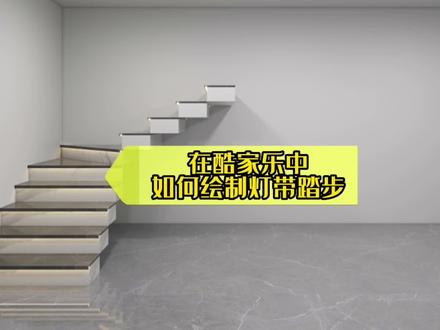 03:28查看AI文稿AI文稿
在库加漏中如何来绘制我们这种带灯带的楼梯踏步?那么现在我们看一下吧,行业库,我们找到全屋硬装工具, 好,找到上方,我们找到我们的全屋运装工具,在这里呢,我们去找到我们的参考线快件尸体,我们将它进行一个尺寸的一个限制,我们收为一米,好,每个踏步呢,我们做成三百好,我们给做成四个踏步,三百, 三百好,那么我们踏步的宽度呢?我们就给他做成一米 好,这样的话基本呢纹一个区,我们就绘制完成,绘制完成之后的话,接下来我们找到上方,找到句型,我们将我们踏步的这个面呢,我们给他连接起来。好,点击确定好,再找到上方的拉伸按钮,或者说是快键 p, 我们将它进行一个厚度,一个拉伸, 我们将它设为幺五零的高度。好,那么再次呢,点击上方,我们找到复制按钮,因为我们的踏步,我想要将它的这个呃表面的瓷砖的颜色进行一个重色的一个铺饰。我们两百好, 快件 p, 我们往下拉拉两百好,看一下,这样的话一个踏步我们基本上做好,那做完之后的话,我们如何去添加我们的发光灯带呢?找到上方,我们去找到我们灯带 颜色改成暖色。这里呢我们改成他挡板的厚度以及他跨度,我们改成三十好,三十 好。确定好,点击放置到我们要的边线,一定要看好,我们的边线是我们的灯带,往下好,点击确定好,这样的话基本上我们一个踏步就做好了。按住我们竖着键,我们先将下方的底做颜色,我们先给他进行 组合好,再点击上方我们选择序的键,按住我们的灯带以及我们的台面,好,还有我们的侧板块,我们将它进行我们的一个组合,设置 好组合,再去找到我们的瓷砖,我们点击找到岩板好把我们想要的岩板,我们给他进行一个设置好颜色呢,我们找到上方找个深色 好看一下,这样的话我们的一个踏步就做好了,我们可以用同样的方法进行我们的一个类推,将他两个呢进行一个组合好,我们先选中好组合起来,然后点击找到负债率, 这样一个踏步的话,我们就按照刚刚的方法给他敷完成,那么大家学会了吗?我们可以看一下他渲染的一个效果吧。
1887室内设计师娅米 00:13查看AI文稿AI文稿
在库家乐中如何做灯带斜坡顶呢?进入全屋硬装工具,先画参考线,连出三角面应用方向工具方向出三维图形,再添加灯带及轨道线形灯完成。关注阿金,学习更多硬装造型。
3042酷家乐阿金的好课 10:03
10:03 00:38查看AI文稿AI文稿
库加乐中这样的悬挑楼梯怎样绘制?首先选择行业库,选择自由造型,进入到界面中,使用参考线快速绘制确定出造型位置。使用矩形工具绘制矩形造型,并拉伸踏步的宽度。按着键盘的 shift 键框选造型,选择组合按钮成组。 左侧选择材质库,选择一款材质,直接添加进去即可。添加完毕以后,点击陈组的踏步上方,选择线性针列工具,点击端点,输入 z y 轴数值以及数量回车即可。我们渲染一下,看一下最终的效果。关注我,学习更多库家乐技巧!
1167酷家乐企点


猜你喜欢
- 4.3万第一帮帮团
最新视频
- 1.1万磕巴东