玄冰400v5plus双风扇怎么拆
粉丝601获赞4540
相关视频
 00:47查看AI文稿AI文稿
接下来我们安装散热器,先将两个固定风扇的钩子取下,一定要将下方保护贴纸移除,否则啊散热就不起作用了。再将英特尔两个扣去,用螺丝在散热器上固定好, 随后取出底座,将双面胶贴纸取下,扣在主板背面,再打开硅纸涂在 cpu 表面,我个人推荐的是涂上一个 x。 将散热器垂直扣在主板上,拧紧散热器上的四个螺丝,建议不要太紧, 勾回散热器上面的风扇,随后将线接在 cpu f a n 接口上,这样散热器就安装好了。
602云宵-DIY电脑 01:36查看AI文稿AI文稿
兄弟们,今天我们来看一款风筒散热器,全冰丝,这个呢可以说是在线下店点名率最高的散热器,但这个散热器我今天真的要吐槽一下,他这个设计真的反人类啊。首先我先说明啊,这个散热器不是我推荐的啊,人家指定要求的,说以前就是买这款散热器, 好说歹说,我说利民雅骏,这么多好的风度你不选,非得要选它。首先这个啊,是这样的,就我觉得这个安装方式对于小白来说是特别不友好的。再看这个支架, 这个装上去之后呢,也还需要把这个风扇给拆了,然后才能把这个小螺丝打到这个上面去。旁边也是的,就从这一点繁琐的设计上面就能看出来,你一点都不用心。这个我们先放旁边,先不说它,我们再来看一下这个雅骏的,先看一下这个热管,数量是一样的啊, 可能会有很多人说啊,跟这碗数量一样,风扇一样是吧,雨片一样,那散热肯定也是差不多,你错了兄弟们,这个是 叫全纯铜,这个设计是很低级很入门的一款,而这个叫杜涅涂层设计,他的导热系数要高于他很多。再来看这个硅胶,哎,这个点状是硅胶涂法, 厂家都帮你规划好了,他可以完全把 cpu 覆盖,这点设计我真的要点赞啊,这个同样都是七十块价位的,再看这个固定扣据的这个地方, 这个设计就很用心,不需要你去像他这样还要把挡片装上墙,要装螺丝。所以今天借这个视频给大家说一下,百元内最强风的 要么就是另一名的 a x 幺二零,要么就是亚俊的 b 三 pro。 说句难听点,这种工业拉器你出来干啥?真的,我都搞不懂为什么客户会选择这,还好你压的是一个 i 五的 cp, 哦不对。
1248大伟聊电脑行情 01:33查看AI文稿AI文稿
大家好,这期视频呢,给大家带来是风冷的安装教程,由于市面上风冷种类繁多,本期视频呢就以全拼四百 k 为例进行安装,主板采用的是微信的 b 四六零排气泡。首先我们先认识一下配件,短的是英特尔专用支架,长的是 amd 专用支架一包规矩 cpu 底座支架、支架固定螺丝、支架固定柱子一包螺丝垫片和螺柱,以及散热的主体全面四百。首先将散热风扇取下,找到英特尔专用支架,注意弯曲方向朝外,然后上好螺丝抖动上好螺丝就可以了。 第二步,将四根支架柱子嵌入幺幺五插孔内,注意扣距上是有标注的哦。 然后将底座从主板的背部穿过就可以了。 第三步,放上垫片,再用四根罗柱固定好即可。第四步,涂上规矩,将散热器对准放入,再用螺丝固定即可。 最后扣上风扇,将供电线插入 cpu ben 即可。
239蜀刀攒机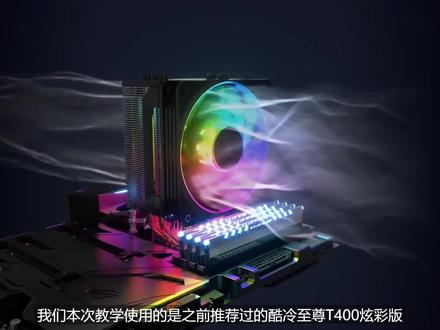 04:09查看AI文稿AI文稿
教学使用的是之前推荐过的酷冷至尊 t 四百炫彩版, amd 主板上通常会自带上下两个塑料卡扣用于安装原装散热,也有部分第三方散热也会直接就用这个扣距进行安装,比如说玄冰四百。 我们本次教学使用的 t 四百自带扣距,所以不需要原装扣距,因此接下来我们先将原装扣距进行拆除,拧下四个角的螺丝即可。拆下塑料卡扣 之后,将主板翻过来,从主板的背面取走原装备板, 至此原装扣距就算拆除完毕了。接下来我们来进行 t 四百炫彩板的扣距的安装。我们将螺 螺丝插入 m 四对应的孔位当中,并将塑料卡扣固定好,依次类推,将其余三个卡扣固定完毕,至此背板的安装就算完成了。 背板安装好以后,我们现在将背板固定到主板上,从主板背面对齐四个螺丝的孔位,将螺丝穿过去以后,把背板贴在主板的后面,然后放好主板, 拧上固定背板用的四个六边形螺丝, 至此背板就算固定完成了。接下来我们进行散热塔本体的安装, 在散热塔的底座上有两个用来固定扣距的螺丝孔,我们参照说明书使用 am 四接口的长条扣距将扣距固定到散热塔底座上。 这里要特别提醒一下大家,有的散热塔底部和 cpu 接触的部分,为了防止划伤和氧化,会贴有一层塑料保护薄膜,切记在安装之前需要将这个保护薄膜撕掉,不然会影响到热量传递, 至此散热塔本体就算安装完毕了。接下来我们在 cpu 的表面涂抹导热硅脂,涂抹导热硅脂的作用是填充散热 热气底座与 cpu 表面的微小空隙,方便热量从 cpu 传递给散热器。规矩的话涂一点点就可以,一定不能不涂。 为了方便演示,我在视频内涂抹的规矩比较多,各位只需要涂一点点就可以,不需要手动去把它摊均匀了,因为你的散热器到时候一压他自己会摊开的。 接下来我们拿起刚才装好的散热塔本体,将四个弹簧螺丝对准之前固定在 cpu 插槽底座四角的四个六边形螺丝, 然后以一三二四的顺序对角线拧紧螺丝,注意不要一次拧到底,每个螺丝都拧一点,让散热器的四个螺丝每次下降的深度保持一致, 直至拧紧全部的四个弹簧螺丝为止。至此,散热塔的本体就算固定完成了。 接下来我们将风扇从侧方扣制到散热塔本体上。 固定好风扇以后,我们将风扇的供电线接不到主板的 cpu 泛衣上,对齐风扇的小视频滑槽,垂直插下风扇的供电接口。 这里是要特别提醒一下部分主板,为了防止 cpu 出现高温导致的烧毁,每次开机都会检测 cpu 范一接口上是否具有风扇,如果没有的话,每次开机 belt 都会提醒你 cpu 范 l。 而目前主板上有很多的风扇接口,所以你就很容易接错位置。为了避免出现这个情况,请务必查询你主板的说明书,确保你的第一个风扇要接在 cpu 换衣上,而不能接到其他的风扇接口上。至此,散热器的安装也是机箱外所有配件的安装,到此就算完成了。
3071茶谈电脑专营店 00:31
00:31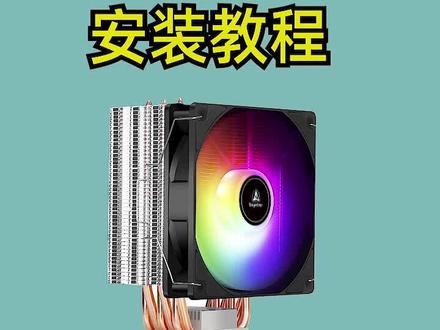 01:16查看AI文稿AI文稿
安装散热器,散热器又分为风冷以及水冷,水冷又分为一体式水冷和分体式水冷。现在我们以这块巡兵四百的风冷为例,首先把它的底座装上四颗螺丝, 然后从主板的底部穿过主板,然后把它固定住, 再找到散热器的垫片以及固定螺丝,把它固定好。 把散热器的膜一定要撕开来,不然的话很容易产生高温。接下来把两边的扣锯打开, 向下压往外扣,就可以把它拿下来了。接下来装上散热器 的扣具,两边固定好螺丝, 涂上硅脂。把散热器的底座从四个角分别固定好,插上 cpufi, 一定要是插上 cpufe, 这里重点说一下。最后把 cpu 的风扇重新接好就可以了。
227神机汇组装电脑 03:00查看AI文稿AI文稿
教大家怎么上风扇啊,传说中的玄兵四百。 首先我们看啊,底下这个贴必须撕掉啊,否则散热不了,必须撕掉,光装折如镜。看这,然后这是他的扇叶,我们把那个风扇扣在扇叶上, 有方向的啊,这边短这边长,放在长的那面,然后我们这个卡子是卡风扇的, 切好之后先放一边, cpu 得脱硅胶啊,不脱硅胶散热不了, 没啥说的,头晕就行。 这是风扇的底部,扣上 机标的后边, 然后打开的料包上面有写啊,幺幺幺五叉扣,扣幺幺五叉的就行, 因为 cpu 是十代的,所以要需要扣幺幺五叉,要是十二代的就扣幺幺七叉。 泡完之后把螺丝拧上 这个架子啊,扣两边就可以,然后把螺丝拧架子上, 然后把风扇扣上,我自己拧就完事了。


