单元格元怎样转换为万元

粉丝3732获赞3.6万
相关视频
 00:49查看AI文稿AI文稿
哈喽,大家好,今天教大家三秒,让金额由元变为万元。首先我们在空白单元格内输入一万,接着 ctrl 加 c 复制这个单元格,选中金额区域, 点击鼠标右键找到选择性粘贴,选择选择性粘贴,在运算这里我们选择除,点击确定, 现在金额就由元转为万元了,在这里我们让万元后面保留两位小数,选中金额区域,调出单元格格式,在这里选择数值 小数位数,选择两位,点击确定。最后我们调整一下格式,现在我们想要的格式就出来了,学会了记得点赞关注哦!
6835沐沐Excel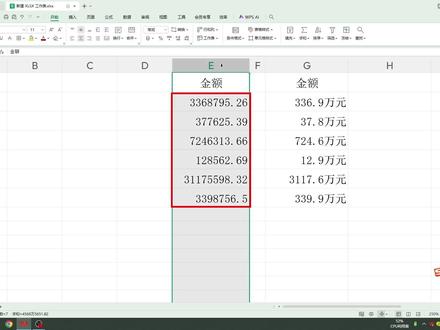 03:47查看AI文稿AI文稿
左边这列以元为单位显示的长串数字,在没有千位分格符的情况下,一般很难一下子准确读出来是万、十万还是百万等等,将它们转化为右边这列以万元为单位显示的数字就一目了然了,转化的方法有三种。先说一个最简单的,就是改变单元格格式, 那就是选中这些单元格,打开设置单元格格式对话框。打开单元格格式对话框的方法有三种,第一种是点击鼠标右键,点击设置单元格格式。 第二种是在上方工具栏的开始里面,在这个位置打开下拉菜单,选择其他数字格式。 第三种是组合键按 ctrl 加一,这个快捷键的方式比较适合在外办公不方便使用鼠标的朋友。好,下面咱们来看第一种方法,就是在单元格格式中,在分类这里选择特殊类型,这里选择单位万元, 当然也可以根据需要选择这里的其他单元类型,点确定单元格就变成万元显示了。下面第二种方法还是在单元格格式中选择自定义,在类型的输入框中输入零感叹号,点零逗号, 这一串符号给大家复制出来,放大看一下,就是这串符号,这串符号需要在英文输入法下输入。好,咱们再回到设置单元格格式,从视力这里可以看到输入完符号之后单元格里的数字显示的样子,可以看到现在显示的是三百三十六点九 符号,最后可以再加个万元,万元就是在中文输入法下输入的了。好,现在看到视力这里显示的是 三百三十六点九万元了,也可以去掉元,显示三百三十六点九万,好,再加上元点确定,这时这些数字就变成了以万元为单位保留一个小数的数字了。以上两种方法的好处是不改变数值大小,从上面 输入栏和底下这一栏字都可以看出数值大小没有变,只是显示为万元而已。所以这些以万元为单位显示的数字也可以求和,求平均值等等。咱们来求下和 求和结果。这里显示的是以原为单位,这是因为这个单元格的格式没有经过设置,还是以原为单位的。咱们只需要用格式刷,把求和结果 刷成上面万元单位的格式就行了。好,求和结果也是万元单位的了。 这两种方法的局限性是保留了一位小数,没有对数字取整数。想要单元格显示整数万元的话,就需要用第三种方法了。第三种方法的原理是将数字除以一万,结果就会显示为多少多少万元了。一个一个除太慢了。咱们用选择性粘贴工具, 在一个单元格中输入一万,复制这个单元格,选中这些数字,点击鼠标右键,点击选择性粘贴。在运算里 选择除,意思是将所选的数字都除以刚才复制的一万点,确定这些数字都被除以一万了。然后在单元格格式中设置为保留几位小数,根据需要保留几位都可以,咱们取个整在小数位数这里设置为零,好, 就转化为整数显示了。为了看的更清楚,可以在标题行加入单位万元同样也是可以求和的。 再将求和结果用格式刷刷一下是求和结果,保持和上面数字一样的格式。好,以上就是我知道的三种方法,朋友们如果有更好的方法,欢迎在评论区告诉我。感谢您的观看,我是老马,干货满满,咱们下期见。
 00:55查看AI文稿AI文稿
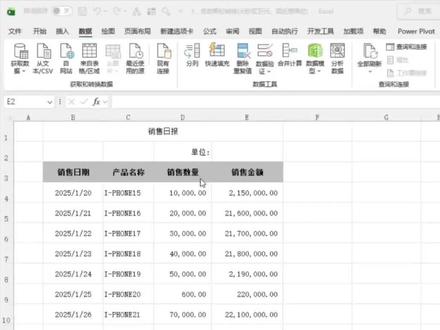
嘿嘿,单位转换还在反复的修改公式,设置单元格格式吗?教你一招。首先选中一个单元格,用来切换单位,选择数据,选择数据验证,选择系列,在下边输入元,千元,万元,中间用英文状态的逗号隔开,点击确定,这样单位切换就设好了。 在工作表的任意空白单元格,输入 sos 函数,选择单位,切换单元格,选中这里按 f 四将其转换成绝对引用,输入双引号万元逗号一万双引号千元 逗号一千逗号一,这样单位切换后数据就变了。选中公式单元格,右击复制, 选重要切换单位的数据区域,右击选择选择性粘贴,勾选公式和除确定,这样进行单位切换,下面的数据就跟着切换了这里的公式,完成它的作用,直接清除选择性粘贴的更多应用及案例文件索取,请在评论区留言。
28蒙德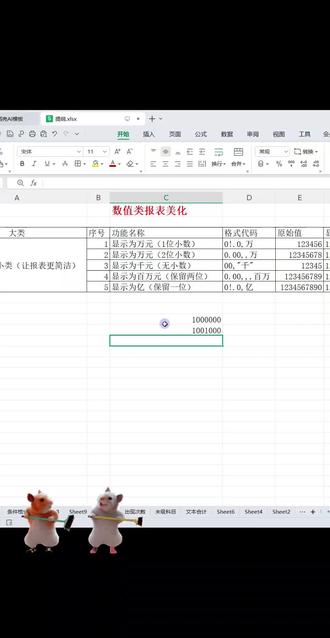 01:37查看AI文稿AI文稿
呃,这期同样讲一下那个呃树之类的一些数据如何进行一个美化, 就是这些树,呃,比如这是一百万啊,这是一百万,但实际上呢?它呃看起来很费劲啊,有几种方式哈,首先最简单的就是呃点这个奇门符,比如说它是一百万,嗯, 呃,显示出来,但是这个数零,这个很费劲,给领导播送各类报表是很很难受。这样的话就学到一些数据格式的一个美化工作。比如拿万元为例啊, 咱们就可以复制一下这个这个格式,然后右击,嗯,右击,然后设置单元格格式,选择这个, 然后再自定义,嗯,选择自定义,然后把这些 ctrl a, 嗯,然后再 ctrl v, 把它覆盖掉,嗯,这除了一个视力,你入一百万,我确认一下,嗯,这样就很简单的把一个很复杂的一个数,然后很直观的就给领导展示出来哦。啊?同样这一百零一万, 但是这个缺点是什么?这个缺点是后边只是保留了一位小数啊,这根据自己的一个实际情况哈,然后去去选择。 同样的,这里有保留两位小书的啊,可以根据自己实际情况,然后去选择。嗯,各类的一些嗯,显要的数据格式啊,也就是说。
11表格小白慢慢来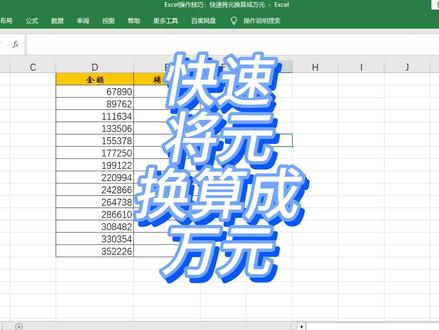 01:54查看AI文稿AI文稿
excel 中快速将语言转换成万元的方法,我们这里演示三种方法。第一种方法,我们选中要转换的金额,右键设置单元格,格式自定义,这里删除,我们输入零 感叹号点零逗号,万元我们点确定,这样我们就快速将这个金额转换成了万元。第二种方法,我们在辅助之列输入一万, 我们复制选中要转换的金额,右键选择性粘贴,选除点确定,这样也转换成了万元。我们在 设置格式,右键自定义,这里输入万元,我们看一下自定义转换成了万元。 第三种方法,我们这里输入等号,选择这个单元格,斜杠除号除以一万, 我们拖动应用到下面的单元格, 然后复制 粘贴纸粘贴值,我们的删除辅助点,右键设置 单元格,格式,输入万元也确定,这样我们的金额也转换成了万元。三种方法学会了吗?点个赞呗!
22程序员媛博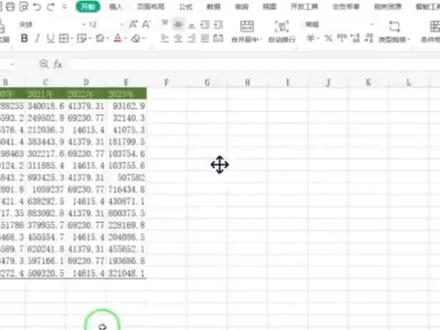 01:55查看AI文稿AI文稿
今天我们来学习有缘改成万元的几种方法,那么总有一款适合你。那么我们的数据在实际工作中,如果以元为单位,如果数据非常大的话,老板看起来根本 很缭乱,对吧?不知道是多少万,很难提取到有用的信息,那这个时候就需要我们将原改成万元,那么我们第一种方法呢?之前我们有讲过,先输入一个一万,然后呢点复制, 然后选中。我们要转换成万元的数据,然后点右键,点选择性粘贴,然后点除,意思是除以一万,然后点确定, 然后呢按 ctrl 一快捷键,将数值保留两位小数,然后点确定,这样的话就保留成万元了,这是第一种方法哈,那么第二种方法呢,是我们选中要转 换成万元的数字,然后按 ctrl 加一快捷键,点开特殊,那么在特殊右边有一个单位元,那么在这里随便你想转换成万元,百万元,千万元一啊,随便你想转换什么单位,你只要选上,然后呢 我们点确定,选换,选上成万,然后呢我们点确定,这样的话是不是就可以了?那这个时候大家来看一下,每一个都加了万字,影不影响我的计算呢?我们来选中 这右边这一列,然后呢按奥特加等号,我们来试一下,看能不能计算,你看是不是照样可以计算呀?那这就说明了,我们目前看上是有万为单位,但是它依然是数字格式,如果说你不想要这个万字,应该怎么去掉呢?我们按 ctrl 加一快捷键,点开 自定义,你看他后面是不是有一个万呀?你给他去取消掉,然后呢我们再点确定好这个万就去掉了,那这是我们由数字元转换成万元的两种方法,点赞、收藏加关注哦!
103表姐教你学Excel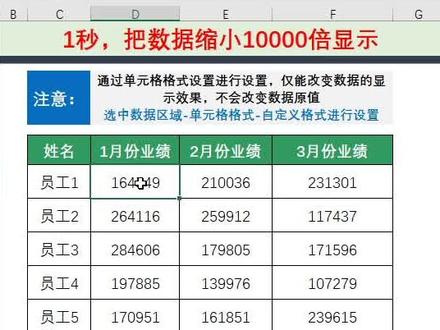 00:11查看AI文稿AI文稿
业绩数据显示为万元为单位,选中 ctrl 键加一自定义,输入零感叹号、小数点、零逗号,确定就 ok 啦!
983Excel分享(秒秒姐) 01:00查看AI文稿AI文稿
怎么将大额数字转换为以万为单位呢?接下来教你三个方法。我们先复制三列数据做示范。方法一,选中需要转换的数据区域,按 ctrl 加一,打开单元格,设置弹窗,点击特殊类型,选择万元,再点击万,点击确定就可以了。这些数据都进行了四舍五入。方法二, 圈选数据区域,打开单元格,设置弹窗,在单元格格式下选择自定义,将输入法切换英文格式,在类型里面输入零感叹号一个点,再输入一个零,一个逗号,再写一个万或者万元,最后点确定就可以了。 前面两个方法只能保留一位小数,如果我们想保留多个小数点,那就需要。方法三,先在旁边输入一万并复制, 然后圈选需要转换的区域,鼠标右键进行选择性粘贴,在弹出的窗口选择除,点击确定。这个方法想保留几位小数点,自己调节就可以。
49小语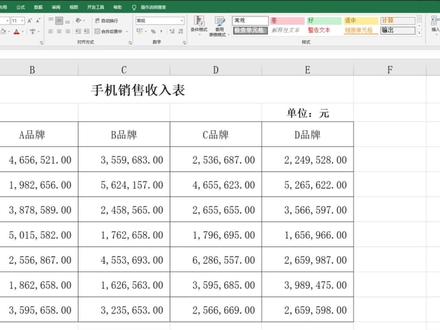 01:19查看AI文稿AI文稿
元变万元,怎么快速替换所有数据呢?不知道我的方法是不是和你的一样,评论区里我们可以交流一下。来看我这里有个手机销售收入表,销售额是以元为单位的,现在我们要将销售额改为一万元为单位。我们现在表格外输入一万, 然后 ctrl 加 c 复制。接下来要选中表格中的所有数据,选择数据有个快捷的方式,不用鼠标拖动去选择。我们将鼠标点击 b 四单元格,然后按 ctrl 加 shift 加下箭头, 选中第一列数据,然后松开下箭头,点击右箭头,所有数据就都被选中了。接下来我们点击鼠标右键,找到选择性粘贴,点击运算中的除。另外注意 将边框除外也要选上,因为数值一万的单元格边框线是没有的,而我们表格中是需要保留边框线的。最后点击确定,我们看一下表格数值都已经转换为万元了, 我们将一万删除,对表格中的数据没有任何影响。这个转换是不是很简单,你学会了吗?
182Excel莘祺带你学 01:08查看AI文稿AI文稿
元与万元之间如何进行单位换算?在这个表中,现在所有的数据单位是元,咱们怎么转换成万元的单位呢?我们只需要将鼠标放在任意一个空白的单元格,输入数字以万, 然后选中这个单元格,右键复制,然后框选要转换的数据,右键选择性粘贴,勾选除,就是要让所有的数据都除以一万 确定,这样就转换成万元的单位了。我们可以把它设置成为两位小数, ctrl 一设置单元格,格式数值二确定。那如何再让它变成以元为单位呢?我们只需要原路返回即可。 选中一万,右键复制,选中要转换的数据,右键选择性粘贴,再让它乘回去,勾选乘,确定,这样所有的数据又恢复到了原始状态。
895Excel 0基础教学 01:06查看AI文稿AI文稿
大家好,我是高效率的打工人,今天我们来学习一下如何把所有的数据同时除以一万呢?我们先来看一下这张表, 这张表有很多各种收入,服务收入,销售收入,还有一些支出费用,这些数据都是以原为单位的,当我们需要用到一万元为单位的时候,我们怎么样去把它一键转换呢?这个方法非常的简单,适合财务的小伙伴。首先我们在这里输入一万, 我们选择复制,这时候我们选中这些以元为单位的数据, 右键选择性粘贴,这时我们选择运算这里的除选择 确定,这样我们的数据就统一转换成为了万元为单位了。 这个方法是不是很快捷方便呢?点赞收藏,让我们一起来做高效率的打工人吧!
6没在听


猜你喜欢
最新视频
- 16.0万我福了!