dbc文件如何合并
首先,点击生成 excel 模板,选择 excel 模板存放的位置,我这里存放在电脑桌面,稍微等待一下 excel 模板生成成功后,软件操作信息栏会有提示。 接下来我们找到刚刚生成的 excel 模板并打开, 我们可以看见该模板列头都用中文和英文标注,方便使用者对应 can 协议参数。与此同时,可以通过该模板填写 can 标准针、扩展针、 can 和信号复用等报文。其次,我们还可以将刚刚生成的 excel 模板通过软件生成 dbc 文件。方法是点击 excel 转 dbc 按钮,选择在桌面的 excel 模板,并选择 dbc 文件存放的位置后,等待 生成 d、 b、 c 文件。此时操作信息栏已经显示生成 d、 b、 c 文件成功。接下来打开 d、 b、 c 文件,发现内容与 excel 文件一致,标志着 excel 版本的填协议成功,转成正确的 d、 b、 c 版本协议。 同理, d、 b、 c 文件也可以通过 d、 b、 c drive excel 按钮转成相同格式的 excel 文件。最后,谢谢大家购买本软件,谢谢!

粉丝25获赞30
相关视频
 03:07
03:07 00:53查看AI文稿AI文稿
硬盘怎么分区或者怎么合并?三十秒解决分区右键,此电脑管理,磁盘管理。第一步,分家右键你要分区的盘符,选择压缩卷,接着在这里输入要分出去的大小,单位是兆,比如要分一百 g, 就输入一零二四零零。第二步,上户口, 找到这个新分出来的空间,黑色的未分配右键,选择新建简单卷,然后下一步,下一步,下一步,这样就会得到一个新分区的硬盘了。合并如果 c 盘太小,想增加空间怎么办?或者感觉刚才的分区空间大小不够合理,莫慌。 第一步,销户,同样的路径,右键这个新分出来的牌,选择删除卷,这样黑色未佩佩的空间又回来了。 第二步,收回右键 c 盘,点击扩展卷,然后各种下一步就搞定了,注意合并销户这个动作会清空这个分区的所有资料,且不能恢复,一定要提前做好盘内的数据转移备份下课。
3.9万折腾到吐 00:31查看AI文稿AI文稿
小贱,你那忙着复制粘贴啥呢?这不是你让我把所有东西都弄一块吗?这这么多复制都复制不过来,你怎么还在用这笨方法呢?我跟你说这几秒钟就搞定了。 首先我们新建一个 word 文档,在打开的页面中我们选择插入,在插入中我们在上方找到对象旁边的小符号,点一下,选择文件夹中的文件,接下来我们找到我们之前存放文档的文件夹,全选,点击打开,这样就可以了。
2997锤老师电脑 01:47查看AI文稿AI文稿
在工作中,小伙伴们有没有遇到过需要把多个 t x t 文件合并成一个文件的时候, 相信大家一定遇到过,那大家是怎么合并的呢?是一个一个复制还是用软件合并?今天我来教大家,不用反复复制来合并,也不用借助软件来合并,现在大家跟着我一起来看看怎么操作吧!我先新建了三个文件来做演示,并且在里面输入不同的内容, 再新建一个文本,在里面输入 copy 信号,点 t x t 已合并,点 t x t, 输入完后,鼠标左键点击文件,弹出菜单后,鼠标左键点击另存为,可以自行改个名字,编码改 成 nc, 后缀改成 bet, 保存该文件, 文件夹里就多了合并,点 bed, 鼠标左键双击合并,点 bed, 该文件夹里就多出一个已合并,点 t x t, 看看里面的内容,他把该目录所有 t x t 都合并了,不过这样显得没有格式, 怎么解决该问题呢?其实很简单,重新打开每个合并前的文件,在文本的尾部敲一下,回车空出异形,空行就可以了。 删除先前合并的文件,再次运行合并,点 bat, 合并的文件是不是有格式了?你学会了吗?大家有关于手机、电脑、办公软件方面的问题,欢迎评论区留言或私信我,必定回复,谢谢大家观看!
642金点子 00:28查看AI文稿AI文稿
朋友们,我真的是要笑死,同时做个破表,这给老板骂的,又一共一百个表,非要放到一个表格文件里,还要在不同的 shit, 咱就说这个,谁谁也得骂两句哈, 告诉他多少遍了,非不听啊,这合并啊,你就得这么整整个白白净的表带这块看到没有,打开这么个玩意,哎,就这么一粘贴。朋友们,你得听哥劝啊,给你的东西别乱动,咱不干那犯不着的事啊。你瞅瞅,你瞅瞅,这夸夸不就完事了吗?不是就这会啊,你爱干点啥就干点啥,小白上来多舒服呀。行了,不说了,一会让他听着了。
5.6万我说个数(Excel&数据分析) 03:58查看AI文稿AI文稿
有时候我们会觉得 windows 电脑系统的磁盘分区过多或者过少,需要把他们合并或者拆分开来,以方便使用。如何拆分和合并磁盘呢? 磁盘的分区合并我们一般有三种需求,重装系统并分区合并。不重装系统的情况下分区合并。不重装系统还不影响文件的情况下分区合并。 第一种情况最简单,比如在电脑系统重装时,在 pe 系统下直接使用 dg 软件即可进行分区,不需要任何额外操作。以这台电脑为例,他只有系统盘和文件盘两个盘。 系统盘分区一般为主分区,文件盘为扩展分区。如果是需要重装系统,直接全部删除当前分区,然后将他们合并即可。具体操作为,在对应词盘上单击右键,选择删除当前 分区,让磁盘自动变成空闲状态, 再次单击右键,选择建立新分区即可。其中系统分区选择主磁盘分区用来安装系统,其他分区选择扩展分区。文件系统类型直接默认为 ntfs 格式, 分区的大小设置根据你的需求,比如这个词盘一共四百六十六 g, 为系统盘控出一百 g 左右,剩下的三百六十六 g 也可以分为两三个区, 也可以不用分区,但注意不要过多的分区,否则电脑压力会过大。最后点击确定即可。当然必须在这里保存更改刚才的操作才能生效。第二种情况,不重装系统,给文件分区用刚才提到的 dg 软件也可以完成,只需要在分 区的时候不要动系统盘即可。当然,你还可以使用 windows 系统自带的磁盘工具, windows 十系统可以直接在开始菜单,单击右键,选择磁盘管理。 windows 七,在计算机上单机右键选择计算机管理即可。 在相应分区上单击右键,选择删除券,然后再重新建立新分区即可。当然这样一来,你的文件都完蛋了。 第三种情况,如果在分区或者合并的时候不动文件有一定的局限性,我们要用到的功能是磁盘管理当中的压缩卷和扩展卷。 从现有的磁盘中分出新的磁盘,使用的就是压缩卷。比如我们从系统盘中压缩,在盘幅上单击右键,选择压缩卷,磁盘自动计算之后, 会显示出可以压缩的内容。比如我们要压缩二十 g 的空间出来,输入的数字是幺零二四乘以二十,也就是二零四八零,因为一个 g 等于幺零二四照码,然后点击压缩, 这时候系统盘会多出一段二十 g 的空余空间,文件不会受到任何影响,单击右键即可进行新建分区等操作。 不过需要提醒的是,系统盘最好预留足够大的空间大小,不要随意压缩在其他分区上也是一样的道理。 扩展券功能如何使用呢?假如我们觉得平时的分区太多,或者盘太小,则会用到扩展券,他有一定的局限性。 比如当系统盘太小,系统压力过大,我们想要扩展这个分区,就只能就近扩展。比如使用右边的地盘分区空间,这时候我们只能将地盘的文件备份到其他盘,然后 将地盘删除,才能完成扩展。在系统盘上单击右键,选择扩展券即可。但是这里有个前提,两个相邻的分区必须同为主分区或者同为扩展分区才能扩展,否则扩展券按钮仍然为灰色,无法使用。你可以在备份好地盘之后下载 dis 金牛斯软件, 将地盘设置为主分区,保存更改之后再回到刚才的界面,重新获展券。最后需要注意的是,任何情况下,对分区或者磁盘进行操作前,最好都备份好你的文件到其他电脑或者移动硬盘。你根本无法防止电脑戳封或者自己突然手欠的情况。
1.6万Topbook 01:00查看AI文稿AI文稿
如何将多个图形文件一键导入到同一张 pad 图形内,并下方生成相应文件名?
263cad插件定制开发 01:03查看AI文稿AI文稿
昨天呢,有一个孩子家长上我这来说,想学习学习有关 pdf 文件什么转换呢,拆分呢,合并呢这些知识。我真想说,给孩子当个爹现在真不容易啊,十八般武艺多少都得会点,你要不会的孩子都瞧不上咱 啊。其实不管在生活当中呢,还是工作当中呢, pdf 文件接触的越来越多啊,你一点都不会,确实也不行,分享给你们一个电脑有关 pdf 文件的。呃,就是说软件啊,这里头包含的很多,但是呢,傻瓜式操作,你看完了以后你都能会。嗯, 呃,分享给你们,怎么安装到电脑上怎么使用啊,没准有一天你就能用上,记得收藏点赞。就这个啊,万才办公大师,打开看一下啊, 这里边呢有关 pdf 所有的应用呢,全都有,而且都是傻瓜式操作。什么是傻瓜式操作呢?就是你一看你就会用,而且不光这个 pdf 啊,还有什么格式转换呢,图片转换呢?这些都有。这个怎么下载的?电脑上我告诉你啊,你直接在网页上搜 搜索,旺财办公大师。呃,官网,他有自己的官网,你直接下载这个标准版。下载完了呢,是个安装包,解压,直接解压,不用调解压,以后安装到电脑上就能用,我跟你们说这玩意真挺好,没事,你可以试试。
2558亚都科技(海哥) 11:09查看AI文稿AI文稿
之前在 b 站上下载了几个视频,本来想拿到其他电脑上去看的,后来发现 b 站缓存下来的视频是这样的,这是 b 站的缓存的目录。 嗯,下载下载的视频是这个一个有两个 m 四 s 文件,直接打开的话是没法播放的,后来网上查找了一下,说是需要删除一些东西,然后我们复制一份先, 然后用某某某某编辑器将这个东西打开,可以看到前面都有几个零, 每个文件前面都有几个零,我们把把这些零删掉 保存一下,把这个零也删掉保存一下,然后这时候你就 可以发现然后打开了,一个是声音, 一个是画面啊,然后需要把这两个文件合并一下,然后网上搜索发现是需要用,用到其中一个,用到一个软件 就是这个 f f m p g。 然后呢我写了一个代码,嗯,写了代码给大家演示一下效果,现在这个目录里面没有任何东西啊 啊,写的拍成代码,然后利用这个 f f m p e g。 将视频和音频合并一下,这个是他的缓存的目录,这个是要合并之后视频 重放的目录,让我们先执行一下,看效果。 好,我们执行完了,这个是合并完之后的视频,我们播放一下, 撤的量极易重,你看到是可以看到是没问题的。 然后今天就给大家讲一下这个代码怎么写的,代码也不长,就一百多行,加上注视一百,加上注视和空行啥的才一百多行。我们先把两个视频拿到一个单独的目录里边, 我手动转换一下啊,他们刚才是删了那几个零的文件,我们可以看到就是这一行命令,执行一下, 可以看到他转换完了,已经设成了这个 alt m p 四,这个是正常的。这样一搞啊,再看一下这两个文件啊,一个是只有声音,一个是只有画面, 合并出来就基础上的画面。然后我们看一下代码,其实也就这几步,第一步就是打开文件把里边的零去掉, 第二步也就是相当于是用这命令去合并文件,然后中间也有一些细节啊,就是说 拿一下那个视频的信息啊,看一下这个吧,比如说这个 video 音符,它里面保存保存了一些视频的信息, 我们看可以看到啊,这里边有视频名,这什么视频,然后他的封片信息,还有是他的标题, 然后我们合并好的视频里边就有这些东西啊,你看, 嗯,是目录名,就是他的视频名,然后封面信息我们是用的零零一零零二一直有五个片吗?然后每一片的标题也都拼接好了,这样的话 就我们看起来比较方便,像像这样的话,你根本就不知道哪个是哪个,你必须通过这个他给出来的 video 应付来判断哪个是哪个。然后看一下代码吧,代码比较简单,我们看一下第一步就是查找 m 四 s 文件,然后定义了一个字典, 要保存这些新的数据结构吧。我们先便利了一下目录,然后如判断目录,如果判断这个路径吗?就是便利的是便利的就是这个目录,判断他是不是一个 录,那是目录,如果是目录,然后我再判断他下边有没有一个 ok 的文件,因为我转换完视频之后会给他放 一个 ok 的网店,省的下次再进行转换了。这个是我转换完之后的,我转换完之前它里边只有 m 四 s, 没有这两个 m 四 s, over, 也没有这个。 ok, 我们先找到所有的 mcs, 对吧?便利这个目录,然后将这个 mcs 加到这个新创建的列表里边, 然后呢我们再去去打开这一个文件,这个 video jason 文件,然后读取里边的东西,将它读取成一个字典 之后呢,我们获取到这个字典的这一个,嗯,使用 p 这个标签吧,就给他补齐成三位,然后与前面不够不够的加改 成两个零,补齐三位。然后这个 table 内容呢,就是他的标题名就是这个,然后再记录他视频的名字,就是这个 group of title, 这样我们一个目录一个名字, 然后创建个字典,如果字典中没有视频名,第一次访问的时候就返回一个空字典,这个呢就是说我们创建的这个字典就是这个字典,我们一开始他是没有这个勾和推头的, 我们在一开始因为第二次访问的时候他就应该有了,所以说我们第一次访问的时候,如果没有就返回一个空字点,如果有了,直接就返回了这个勾和 title 的信息了,然后 把这个封片信息和 m 四 s 列表对应起来,最后形成的一个字典大概就是这种格式的完,他有视频名,他有封片名,还有相对应的路径, 然后他返回的就是这个字典,这个函数就是干这个用的。 然后返回来这个字典之后呢,我们就要去合并这个 m 四 s 两个 m 四 s 文件了,我们会编立这个字典,嗯,直接在这看, 然后我们,对吧?从这个字典中获取到这个视频名,然后打印一下,然后把视频把这个视频名对应的 字典里边的这个封片名和他的路径都拿出来,然后我们在这去除零,把这个路径传入到这个函数里边,然后将这个文件的几个零给他去除掉, 将 m 四 s 开头的几个零都删除,然后返回删除零之后的文件路径,嗯,可以看到这个这行代码是可以获取到 这个从这个路径里边分离出来这个文件名,这个呢是从路径里边分离出来这个路径名,然后给新的文件名后边加一个 over, 对吧?相当于他来说后边多了一个 over, 然后再拼接拼接起来, 把这个新的那是文件名和目录名拼接起来 之后呢,打开旧的这个文件,然后看他开头是不是九个零,是九个零进行切片,你看我们新的这个 ctrl 是相当于旧的 ctrl, 不要前九位, 然后把它从到这个新的新的路径下边,新的文件路径下边就是这个带点 over 的下边。 如果他开头没有九个零,可能是我们之前已经操作过了,就直接返回就行了, 然后返回这个,返回这个新的路径, 这回来了,这是新的路径,然后将这个新的路径去除文件地址, 对吧?就是这新建了个列表,嗯,他去除完之后加到这个新的列表里边,对吧?他这个循环两次嘛,因为这个这个 pass 里边有两个这个 m 四 s 的位置, 要是没有视频的名字,就新建一条目录,因为第一次, 第一次的时候肯定没有这个目录,就要创建这目录,如果有了,那就直接在里边合并文件了,然后这个就是相当于 执行命,执行了这命令行的命令了,我们直接用这个执行命令行的命令,如果他的返回的值是零,就说明执行成功了。 然后我们再获取去除零之后的那个视频的路径信息,在他下边写一个 ok 的空门键, 看一下这边打开一个啊,就是这个啊,最后他生成最后他多了几个文件啊,就是他们去除零之后给他命名成点 over 了 两个这个,然后又新建了一个 ok 的文件,这样呢,我们再缓冲 再转码的时候,他就不会去操作这这个目录下边的文件了, 大概就是这样啊,讲的可能也不是很清晰,嗯,原码呢?看看是放到哪,大家也可以直接跟我要。
370运维 01:22查看AI文稿AI文稿
这节视频我们来看一下如何对 pdf 文件进行批量的拆分或者合并 运行软件,然后我们选择 pd 文件所在的文件夹,然后选择啊操作后保存的路径, 如果原文件有密码,就需要勾选这个,然后把正确的密码填上,没有就不需要,然后就可以啊,如果我们是拆分功能,就点击暗夜拆分, 点击他,然后看这个路径,在这里我们就能看到 pdf 文件每一页都拆分为一个文件, 这个很简单,然后我们看啊,先把刚才操作的删除, 让我们看这里 pdf 文件合并,点击就是把这个里面的 pdf 文档都合并为一个, 可以看到多个文档就变成一个文档了。 好的,这两个功能非常简单啊。这节视频就到这里,谢谢。
16炁动如风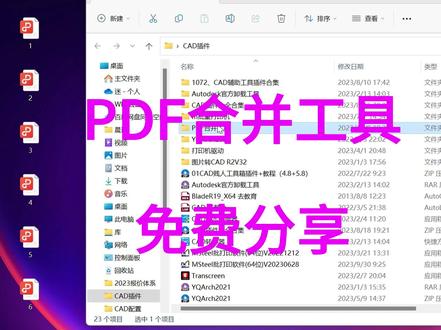 01:05查看AI文稿AI文稿
pdf 合并工具经常会有,打印好的几个 pdf 需要合并成一个文件就可以用到这个小工具,打开软件, 把需要合并的文件一起拖进来, 点击合并就可以了。选择保存位置,输入文件名字, 就这样,六个 pdf 就全部合并到一起了, 你们觉得有用吗? 有需要的点赞加关注,私信我,免费领取!
197晨迷CAD 00:21查看AI文稿AI文稿
五秒教你海量文本合并方法,走起!右键新建三个文本文件, 在新建一个合并程序文件写入脚本并修改后缀名为八,看效果你学会了吗?学会了,点个关注呗!
364马克编程 01:38查看AI文稿AI文稿
一键合并多个文件夹里的 pdf 文件,并且能够按照原有的文件夹顺序进行合并。正好今天我们群里面有人问,所以我就出一个视频演示给大家看一下。像这种多个文件夹,如果我们一个文件夹一个文件夹合并的话,就比较费时间,像这种文件夹里面,他文件夹里面还有文件夹, 也有单个的 pdf 文件,这种我们怎么快速合并呢?在助手里面找到文件合并 点,打开文件夹,找到桌面上我们的文件夹,确定文件导进来以后,他可能不是按照我们原本的文件夹顺序来排的,然后我们可以在综合排序这里点这个文件夹类排序, 这样他就是可以按照我们原本的文件夹顺序来排好的,然后确定这时候我们可以打开我们原本的文件, 和我们正在排序的这个界面的文件大概对一下,公布一下,确定一下,再打开指文件夹里面的图纸顺序和我们排序的界面大概对一下,也是没有问题的。 如果说你只需要把所有的文件合并成一个 pdf 的话,就可以直接点开始合并了。如果你想要每一个文件夹单独合并成一个 pdf 文件的话,就把最下面的指文件夹分开合并,给它勾上,保存到原目录,也把它勾上, 然后点开始合并。选桌面点一下我们的原文件夹,确定合并好以后,就能看到我们这个指文件夹里面有三个文件夹对应三个 pdf, 最外面是四个文件夹,就对应了四个 pdf 文件。需要 pdf 智能助手这个软件的朋友们可以在后台私信我哟。
1142卓杰图文~盆盆


