fanuc镜像怎么用
之前讲过法拉克机器人的镜像备份,那么如何镜像还原呢?首先这个视角器我们同时按住 f 一到 f 五,然后控制器上电 视角区就会进入这个引导性界面,那我们选择四确认一下,然后再选择三,他是恢复确认,我们选择四 usb 确认, 弹出一些文件夹,那这个三呢?是我之前镜像备份的,我们选择三,然后按确认键就可以镜像恢复了,明白了吗?

粉丝5.4万获赞20.0万
相关视频
 00:51查看AI文稿AI文稿
可编程镜像, g 五十点一 g 五十一点一用编程的镜像指令可实现坐标轴的对称加工指令格式 ip 用 g 五十一点一指定镜像的对称点位置和对称轴用 g 五十点一指定镜像的对称轴不指定对称点。三、那个系统由于版本不同,也有用以下指令完成镜像加工的, m 二十一 x 轴镜像加工, m 二十二 y 轴镜像加工, m 二三取消轴镜像加工 完成。如图所示,轮廓加工程序 采用比例缩放 采用可编程镜像 我是男生小豆带你玩首酷啾啾!
232兰生学院CNC智能制造 01:03查看AI文稿AI文稿
法马科机器人如何做镜像备份呢?首先你需要一个内存不大的 u 盘插在这个试教器上面,然后呢我们按一下这个 menu 键,选择七文件,然后 f 五工具切换设备,继续选择七 tp 上的 usb nt 键,然后进入这个 u 盘里面 创建一个目录,名字呢可以随便取确认,然后我们按一下 f 四备份,这边有一个镜像备份,看到吗?然后确认 再确认,然后 f 四确定,他提示重新启动,我们重新启动一下控制器,把它关掉,然后停了个三四秒。之后呢,我们把这个控制器啊重新打开, 他就开始丁香悲愤了, 这样就备份完成了,明白了吗?
940机器人小王老师吖 03:15查看AI文稿AI文稿
帆哥帆哥,法兰克加工中心怎么使用镜像加工呢?好,下面我们就来说说法兰克加工中心怎么使用镜像加工。镜像加工在我们平常加工中用的很少,其代码格式为 g 五一点一,后面跟 x 或 y 取消。镜像加工格式为 g 五零点一,后面 x 或 y, 下面我们就去编个程序,实际操作一下就知道了。我在 ug 软件上画了一个长方体,我们在这上面刻点字吧,让我想想刻点什么字呢?还是随便刻吧,就刻数空翻格吧。 我们把字体往这边挪挪看看,发现字体太小了,我们把它改大点,这下就差不多了,我们把字体放在正上方, 好,字体就放好了,然后我们关闭,下面去创建一把刻字刀,我就随便输入一下吧,刀号补偿号也给他填上。好,下面我们再来看看,这把刀是一把尖刀,下面我们开始进行创建工具, 我们选择这个刻字,进来以后我们选择文本,发现选不上,那我们把它换为静态线框,这下就可以选上了。随后我们再来指定一下,底面就选长方体的上平面,然后刻字深度给他个零点一五八, 眉刀切身给他零点零八,把切削参数也给他稍微改改,然后转速镜给也给他改改,随后生成一下, 下面我们把程序给他生成出来,程序就生成好了,下面准备去试试。我们把程序传到机床系统里面了,下面我们把模式切换到 memge 上,我们按下程序启动开杆,现在就开始进行刻字加工了。 好了,刻字加工就完成了,下面我们就要让他镜像加工,我们往外轴进行镜像, 我们把模式切换到编辑上,我们只要在 g 五四的下面加个指令就好了,我们换一行家输入 g 五一点一 y 零 eob, 然后输入,随后我们到程序结尾前再加个取消镜像指令, 好,我们就在这里加吧, g 五零点 ey 零点 eob, 然后输入,这样就好了,我们按下复位键,随后把模式切换到 memge 上,下面按下程序启动, 我们看到刀具跑到外轴这边进行加工了,等他加工完我们再来看看是什么样子的, 好了,加工完毕,这就是镜像加工出来的样子了,是不是非常的简单,这下你们学会了吗?好了,本期视频就到这里结束了,感谢您的观看,谢谢!别忘了给三哥来个双击呦!
1349数控☞帆☜哥 05:59
05:59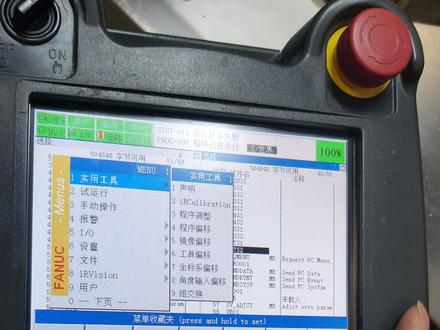 04:40查看AI文稿AI文稿
如何进行那个机型镜像备份?在文件里面找到文件,然后再找到 f 五工具, 然后切换设备。如果说你的 u 盘插在这个 tp 这个上面,然后插个 u 盘,然后选择这个,然后点击确定, 然后再点击呃备份 s, 然后进行备份,然后点击确定,确定完成之后,然后就把这个机器人关电 重启,然后他就自动惊讶备份了,备份完成之后他自动就保存了。记得你的备份的文件夹一定要是空的,这是母的文件夹,就是一个全全新的完全空的那种优盘,明白吗?就是里面什么文件都不能不能有是吧?对对对, 一台格子化一个优盘单车是吧?对对对,明白吗?这个是进项备份啊,现在进项恢复,进项背恢复的话,这个就是啊,你可以看那个基本操作里面 f 一跟 iphone 同时按一下,就是啊,先断电, 断电之后,然后 f e, f 二同时按一下,然后再把电送上去,送上去之后呢?然后就等等到他出来几个选项。一般情况下这台机器人是呃,选择的话是 选择 pp 上的 usb 啊,就是应该是第四个选项,我记得大概啊,然后再按呃确定一号,再按,再按一字母一,然后确定樱桃,然后再按一,然后叶子点樱桃就完成了,然后 大概就自己自动的进行进行恢复备份,然后点击哦,最后他让你按精腿返回 一个被套出来的时候,大家可以按一下被套的,按回来就 ok 了,就完成了。这是新疆被我们恢复 这两个同时按才能开机是吧?开机的时候也是一直按着对吧?直到他出来见面见面了停下来了才松开。 对这个啊关机之关机之后按按住这两个开机是吧。对开机哦对 ok 那就完了就空哎。空的内存有没有要求优盘的内存有没有要求内存的话正常来讲都做的你主要是 五兆以上都是很少的很少的就我比我大的那种。你不行三十六斤啊三十二斤的十个绝对大的尽量超过八斤。现在还没超过八斤是吧。对 呃无所谓我十六点正常用很危险。是但是越大会越慢啊其实我比我经常回复之后他那个那个圆点什么东西会不会丢掉。不会的重点是一定要记得你的经验备份恢复 一定要跟之前进向备份的时候的那个位置一样位置不一样也也可以但是要交下报警就可以这个消防警察对他们来说比较麻烦吧。他们不懂就麻烦吗。那可以啊那那那就是要一样。 这这怎么消掉这个报警怎么消怎么消这个报警在这里消就可以了啊怎么消系统下一样啊。嗯就是灵位标定那里了啊按下这个 f 三啊啊然后再去 漂亮那里漂亮这个第一个 改为库啊啊然后再去明显标定那里啊更新一下就好了就相当于重新给他更更新一下不用标定低我问问低不是干啥呢需要报警 按 f 三原位标定那里稍报警 做报警然后改一下改一下那个变量就第一个嘛。啊改成错误吗现在正确是吧。对现在肯定正确了。对就改成错误 不是改为正确改为正确啊本来他是错误的是吧。啊好,我知道醋,我的醋。然后你这边还有啥问题?今天那个呢?啊?今天那个问题了,今天那个问题了。
918雪人兄弟----怀念经典 00:09查看AI文稿AI文稿
镜像指令之五一用法,对外轴做镜像指令,格式如下。对 x 轴做镜像,格式如下。
1000数控编程培训蒋蒋 00:29查看AI文稿AI文稿
镜像功能可以通过设置进行,也可以使用记五十一点一和记五十点一进行切换, 先按系统的设置键进去找到设定,设定进去之后按翻页键找到镜像,在此界面更改零一可以进行切换。
358大迈电气 00:10查看AI文稿AI文稿
师傅,机床中的镜像代码到底该怎么使用呢?在程序中加入此行代码即可。
1282大课堂科技-数控编程培训 00:24查看AI文稿AI文稿
可编成镜像,编成实力指令格式 ip 用 g 五十一点一指定镜像的对称点位置和对称轴用 g 五十点一指定镜像的对称轴,不指定对称点编成实力,完成如图所示的轮廓加工程序。一、采用比例缩放。 二、采用可编程镜像。 我是男生,小狗带你玩首恐惧!
126兰生学院CNC智能制造 02:18查看AI文稿AI文稿
镜像辈分和恢复,首先将 u 盘插到 tp 上, 我们在优盘上建一个名为一百一十一的文件夹, 建好后点击 f 四备份,选择镜像备份, 点击安全选择 f 四 ok, 机器人会自动重启,重启后就开始进项备份了。注意,如果是 mate 柜需要手动重启,控制柜开关 完成后,机器人自动重启并显示备份成功。现在我们讲怎么恢复镜像备份, 按住 app 加 f 重启或开机, 机器人进去不同模式 选择四,这里选择三, 这里我们优盘插在 tp 上,所以选择四。进去后我们就可以看见我们 tp 内的文件夹, 我们找到存放镜上备份的文件夹, 我们是存放在一百一十一里,所以这里选择十三, 镜像文件就存放在当前文件家里,所以选择一,这里是让我们确认机器人内存卡和导入镜像备份大小一致,确认一致,选择一, 现在就开始导入镜像备份文件了, 导入完成后点击安特, 这里我们选择一, 这里选择二,龙启动 进入系统,镜像备份导入完成。
734风过无痕 00:58查看AI文稿AI文稿
首先点击操作面板上的卡死他们,界面进入到动态图形显示功能的设置。画面在绘图参数中可以根据我们加工件的工艺要求进行相应的参数设置, 下面我们以奔驰券加工模拟为例来进行相应的说明。首先需要在参入界面下设计好相应的毛坯尺寸,绘图图标系以及画面中心 以及进给和显示等参数。在参数设定完成后,我们还需要设定刀补以及刀具的相关信息,选择 offset 按键,然后向后翻, 我们可以看到这里有刀具形状尺寸这里。
302海特数控HTB 02:29查看AI文稿AI文稿
发纳科机器人系统拷贝,今天我们要讲的是如何拷贝镜像机器人系统,把系统拷贝在 u 盘, 首先我们按 menu 键菜单里面找到文件, 找下 u 盘是否跟机器人连接。首先要创建的系统文件名就命名今天的镇, 现在创建好,注意进入根目录里开始拷贝了, 在文件里进入 备份里找镜像备份,按 镜像备份即可,左边弹出当前目录暗示,就开始拷贝系统了,也就是镜像选择。确定 关电重启机器人, 现在关电开电启动, 重新启动就开始自动镜像备份,有三十四个文件,需要一段时间, 现在三十三个马上就进项完好的已经拷贝完成,拷贝完机器人会自动 输入密码, 然后我们看下系统有没有拷贝到入盘,打开刚才命令键的文件名,看里面有没有刚拷的系统, 果然有,这样我们就拷贝完成,今天就教大家把系统拷贝镜像倒入盘上。
210机器人工程师 00:35查看AI文稿AI文稿
先打到编辑,先打到编辑。对,先打到编辑模式。嗯,打到编辑模式以后打到程序窗口,程序窗口找到这个列表啊?有的时候可能不在这个列表上啊,你反正就是一直摁或者能找到这个列表,点一下 就是没想好了。以后点了列表之后我们再点操作。希望不要在程序里面点操作啊?在列表里面点操作,然后右键加号键这边有个设备,设备选择 m 卡, m 卡。
7068数控编程培训蒋蒋 03:25查看AI文稿AI文稿
哈喽大家好,本期呢将为大家介绍如何把一个完整的分区备份到镜像文件,有很多小伙伴呢在咨询说,如果把系统安装好了,如何做一个镜像呢? 一旦系统坏了,可以从这个备份的镜像中恢复出来,这样简单还快捷。因为很多付费购买的软件一旦丢了很麻烦,可能又得需要花同样的钱来购买这个软件。今天呢就教大家如何来做这个系统镜像。 首先呢咱们用一个优盘制作一个这种呃, pe 恢复工具,就是工具盘吗?这就是我用大白菜制作好的一个工具盘,然后打开这个分区工具, 比如说我这个 d 盘是一个系统盘, 咱们把它做一个镜像文件,首先呢看上边有一个工具,点击工具这边有一个备份分区到镜像文件,也可以看下面这一栏,有个备份分区是同样的路径, 点开之后选择分区,就是你要备份的那个分区,你可以选择 d 盘或者是 f 盘,咱们现在备份这个系统盘,点击确定。 然后呢下面有个备份类型,第一个呢是完整备份,第二个呢是增量备份,指备份变化部分,咱们这边一般都是选择默认完整备份,然后选择文件路径, 这个路径呢你可以选择到备份到移动硬盘, u 盘或者是本地的磁盘,咱们现在备份到本地的磁盘,比如说 e 盘, 为了好区分好查找呢,咱们新建一个,新建个文件夹,比如说写今天的日期二零二三幺幺零七,然后文件名呢,随便写一个幺幺零七, 打开,这样他的文件存储路径就是 e 盘的文件夹是幺幺零七的下面的这个文件,然后呢这边是一个完成后这个关机啊,重启啊,待机啊,就免,这无所谓,这个点关机吧,然后这样咱们就开始了点击,开始 点击确定,这样就开始备份了,下面会显示他的速度,备份的速度,他这个是根据数据的多少,有一个预测的一个时间,这样等待备份完之后 就可以了,这样很快就备份完了。备份完之后呢,点击完成, 如果需要恢复的时候也是这样点击这个工具,从镜像文件还原分区, 然后咱们找到咱们刚才这个做好的镜像,点击打开,然后这边有一个时间点,直接点击开始, 这样恢复完之后就是你原先做好备份那个完整分区了。好的,本期的分享到此结束,大家有需求的可以自己实际操作一下,再见。
588联想客服新泰店 04:53查看AI文稿AI文稿
大家好,这节课给大家讲解一下系统镜像的骚路和辈分。 首先我们打开我们的资料文件夹,我们找到我们的肉食机器人系统镜像。好,我们打开这个文件夹, 那么我们首先对这个系统进项进行这个解压,得到这个 mg 文件,因为为了节约大家的时间,我这里已经进行提前进行了解压。好,然后我们在这个机器人开发常用工具里面, 在这个镜像烧路与内存卡格式化这个文件夹里面,我们首先对这个,我们首先对这个内存卡进行好, 我们解压这个 sd 和 mate 这个这个软件。 好,我们双击运行这个 sd 风 bug。 我们首先对我们的这个贴卡进行一个格式化,如果是新卡的话,呃,这里也可以选择不进行格式化,我们这里对他进行一个格式化。 好,已经格式化成功了。好,我们点击这个完成 好,格式画完之后,我们开始进行这个镜像的烧路,这里我们是用这个 vin 三十二 这个软件啊,我们也同样把它解压,我这已经解压好了,我们看一下,我们双击运行这个软件。 好,这里这个地方 dys, 我们选择的是我们要进行安装的这个内存卡这个盘,然后这个是我们的镜像, 我们在桌面这个位置,我们看一下桌面系统镜像。好,我们选择这个按揭这个系统镜像,我们点开打,然后我们点击这个 rat, 稍写, 你看这 yes, 好,那么我们就已经就开始对这个镜像进行这个烧路了。 好,因为这个稍写的这个过程比较慢, 那我们这里就不做进一步展示了, 稍写这个地方到百分之百的时候就表示稍写完成了,会自动弹出一个这个 rat 十十个 cs 这样一个窗口,然后我们点击这个确定就可以了。 好,这里我们先把它取消了。 好,就是稍息完之后就相当于弹出了这样一个窗口,我们点击, ok, 那么 我们就就这个稍写就完成了。
19武汉酷点机器人 00:56查看AI文稿AI文稿
关于 u 盘系统镜像如何压缩?假如大家具有四 g 的 u 盘,此时的系统现象是大于四 g 的,如何把镜像装到 u 盘中呢?今天给大家带来一些干货。 首先我们打开奥特嗨 so 的软线,选择我们已经准备好的系统镜像,选择打开, 然后我们把它保存,把保存类型选择为 isa, 然后选择保存。经过十分钟的测试,我们可以在桌面上得到一个新的镜像。我们现在来看一下他的新的镜像是 四句不到的内存学干货来摇摇数码,一些干货正在奔向你。
31姚江数码 01:58查看AI文稿AI文稿
今天教大家如何使用镜像,首先我们镜像在文件操作啊,这里有一个镜像, 那我们具体应该怎么操作呢?首先我们需要把我们的程序给他保存一下,文件论另存为啊,给他存到桌面上,或者说一个一个好找的位置,然后保存替换,然后点击文件 操作。镜像这里呢我们就可以直接点镜像,或者说我们可以在这里选择一下啊,选择是按 x 轴, y 轴还是 z 轴啊,或者说不镜像啊,水平的,垂直的,或者说机器的啊,镜像轴啊,这里都可以选择啊,根据你需要往哪个方向镜像来选, 那我们这里直接点击下,然后保存到一个呃,好找的位置 啊,确定 现在这个程序不是我们进项之后的程序,而是我们原来的程序,如果说我们要把我们进项之后的程序打开的话,我们就在这文件关闭啊,文件关闭给它关闭,然后点击打开程序,找 好的是这个 x 是这个的镜像副本,双击打开,或者说单击点击打开都可以, 可以看到我们的弓箭已经给他镜像过来了,这就是镜像的使用方法。
158昆山途准三坐标检测 05:50查看AI文稿AI文稿
好,今天我们看一下我们这个机器六指定在孔底偏移的时候,我们在反了克系统上他的一个偏移方向的 一个设定啊,就通过我们每个参数来改我们这个什么偏移的方向啊,什么 x 方向啊,还是 y 方向啊,怎么去移动呢? 那在我们当前机场上啊,我们有这样一个弹孔的这样一个程序啊,我们在孔底 g 七六,在孔底做偏移的时候,我们给了一个 q 二十,比如说我们给的相对比较大啊,在我们平时做的时候,我们不要给这么大的啊,这个零点二零点三就行了,这个是为了我们能够看的更清楚啊,我才会给这么大的一个数值。那 这个时候在这台机场上,我们现在去运行我们现在这个程序,他运行到空底之后啊,我们这个刀具啊,他是往我们崴的正方向去偏的,看到没有,他是往我们崴的正方向去偏的。 那如果说我们现在用的那把糖刀,他装到我们,就是说在呃主轴定向停止的时候,装在我们主轴上以后啊,我们的这个刀尖,他是朝着我们 x 的副方向的 啊,他不是朝着我们的外外副方向,因为我们现在是外往我们外正方向去偏的。那那我刀装到主轴上去以后,就在主轴定向的情况下,装到我们主轴上去以后,我们的刀尖是应该指着副方向的啊, 但是你现在用的这台船子啊,我们去这个长刀装到我们主轴上去以后啊,他的刀这个刀尖啊,是指着什么? x 的负方向的, 那刀尖指在 x 的副方向。那我的机器六弹孔的时候,我们刀具到了孔底,他是不是得往 x 的正方向去偏呢?那 所以这个时候我们可以干嘛?在哪里去设置啊?好,首先啊,我们把这个模式啊给他打到我们的 mdi 模式, 打到 mdi 模式以后,我们在设置里面设置里面把我们这边什么叫写参数开关啊,给他干嘛打开啊,有人说我点了这个怎么没有看到这个界面呢啊,比如说可能是在 我们的刀部界面,在我们的什么坐标系界面,是不是然后我们打到这个设定就可以了啊,打到设定以后,我们去输入一,然后我们输入执行好了,这个是我们参数开关,那么就给你打开了 这参数开关打开以后呢,我们在这个参数里面啊,在这个参数里面点开以后,这边的这个参数, 在这个仓鼠里面我们搜索哪个呢?搜索我们的这个五幺四八这个号啊,五幺四八可以看一下五幺四八 啊,那么我们在这里面就输入五幺四八,然后这边有个号搜索,直接点一下我们的号搜索就可以了。 怎么样在号搜索里面,我们现在要改变我们的这个什么孔底的偏移的这个轴,那是偏 x 轴还是偏外轴,那在这里面我们偏 x 轴也好,偏外轴也好,我们都是在这个 z 里面去改的啊,在这个 z 里面去改的, 那在改的时候我们看一下,如果我们在空底的时候,你要往 x 正方向去偏,那么我们 z 那里面的值啊,咱们就给一,如果你想往 x 的负方向去偏啊, x 的负方向去偏,那么我们那个 z 里面的值咱们就给负一, 那我现在想改成什么?外向外向,那如果往外的正向去偏,我们去写二,如果想往外的负向去偏, 那么我们的 y 就干嘛?就写负二啊,这个位置啊,咱们就写负二就可以了啊。这个是看到没有,一为 x 正负,一为 x 负二,为什么我们的崴正,然后负二为崴负。 好,那我现在需要往我们的 y 的正方向去拼啊,往 x 的正方向去偏,要往 x 的正方向去偏,那么我们就把这个位置改成什么我们的一就行了。好,改成一以后我们去干嘛?去输入啊。 八,改成一以后,我们再回到我们设置里面,把我们的写参数改回到我们的零 啊,复一下位到我的这个报警啊,就可以消掉。那我们现在再来运行我们这个程序来看一下啊,打到我们的自动啊。啊, 这个时候我们可以看一下他移动的是不是我们 x 的正方向啊,他是往 x 正方向移动了二十,然后再给你干嘛退出来的对不对啊? 在这里面啊,我们是五一四八这个参数啊,看一为 x 正负,一为 x 负,二为崴正负,二为崴负啊。
172无锡锐志张老师