亚马逊抠图三种教程
今天给大家分享一个超级牛逼的亚马逊抠图网站,这个工具就是 remove photos, 它可以三秒一键抠图,而且连头发丝这些细微之处都能抠出来。最关键的是这个工具完全免费,给大家找个图片实际操作一下,只要上传好图片,然后静静等待几秒就可以了,有需要的小伙伴快去试试吧!

粉丝7474获赞4.0万
相关视频
 01:20查看AI文稿AI文稿
今天我们来学习一下简单的 ps 抠图技巧吧,我把它分为纯背景的抠图和花背景的抠图。先来说一下花背景的抠图,首先打开 ps, 然后将想要的图片拉进 ps 里面, 复制一下图层,隐藏背景,然后右键点击套索工具,选择磁性套索工具,点击你想要扣出来的物品边缘,开始围绕物体边缘一圈,就会自动吸附物体了。 围绕完成后,就可以点击最初的点,形成封闭状,然后按 ctrl 加 j 就可以抠出想要的物品了。隐藏之前复制的图层就可以了,如果是纯背景的就很简单了。打开图片,复制图层,然后右键点击快速选择工具,选择魔棒 放工具,点击你想要删除的部分,然后按点立键就可以啦, 记住后面保存为 tng 格式哦。 然后备注一下名称, 简单的抠图就这样子完成了。关注我,带你了解更多跨境电商知识!
460亚马逊头哥 06:57查看AI文稿AI文稿
大家好,这里是亚马逊运营系列视频内容的第二十八节,这一节视频给大家分享亚马逊产品图片的处理,关于亚马逊产品图片处理,他并不会涉及到过于高深的一些 ps 技巧,只是说涉及到一些比较简单的抠图, 然后呢还有一个主图的纯白底设置啊,以及我们图片的一个像素调整啊,这三个主要的内容。那么在这一节视频中呢,我会以一个全程实操的一个方式来给大家演示,那么使用到的软件呢,主要会是 ps, 然后呢还有一个美图秀秀,那 ps 的话大家应该也不陌生啊,这是一个非常全面的图片软件,它可以满足我们很多图片处理方面的一些需求,比如说像抠图填充背景色,就是把图片的背景改为那个纯白底,然后呢还有像调整像素啊,这些都可以通过 ps 来实现 啊,另外如果对 ps 这个软件不太熟悉的同学呢,你也可以用这个美图秀秀来操作。那么关于 ps 软件,大家如果没有的话呢,可以直接在咱们的那个公众号里面去下载, 公众号里面我们是放了一个免费的 ps 安装包啊,在公众号里面呢,大家可以直接下载下来啊。那首先呢,我们就先来看这个 ps 的一个操作, 因为 ps 的话,他也是一个专业的图片处理软件啊,大家如果是考虑以后就进入到电商这个行业的话, ps 的话一定还是要稍微了解一些,不说全部了解,一定要知道个大概 啊。关于 ps 的一些内容的话有很多,但是今天呢,我们在这里只讲怎么样把这些在某六八八上面下载下来的图片,怎么样对他进行一个合规的一个处理。首先第一个呢就是先把这个图片的背景色切换成一个纯白底, 当然如果你下载下来的图片它本身就是纯白底的话,那这一个步骤呢你就可以省略,如果不是的话呢,一定要把它先切换成纯白底,然后呢再去进行一些其他操作,因为图片的背景是亚马逊上面产品图片的一个最基本的要求,这个是一定要做到的。 那么如果你所下载下来的这个产品图片,它是一个纯色的背景的话,像切换纯白点就非常简单,我们只需要找到 ps 里面啊,就这个位置, 这个位置呢我们点击右键啊,一般会有一个魔棒工具啊,就是把这个魔棒工具调取出来,然后呢在这个背景上面啊,你点一下,点一下鼠标左键,他就会把整个背景识别出来,识别出来之后呢,我们再把这个前景色或者是后景色, 你把它调成这个纯白色,或者说你在这个 rgb 三向直这里呢,你直接输入数字也行啊,分别就是二五、二五和二五。 好,那这个就是一个纯白的背景,切换成纯白的一个颜色之后呢,然后我们再填充啊,你只需要按住键盘上的 alt 键,然后呢再加上键盘顶部就是加号旁边那个删除键啊,点一下,点一下之后呢,他的这个背景呢,就切换成了纯白底的一个背景, 可以看一下它的一个色号啊,就是二物。那么这个背景我们切换完成之后呢,接下来就是调整它的一个像素, 当然如果你所获取的这个图片他不是这种纯色背景的话啊,如果背景里面有些其他杂志的话,那么我们还需要把这个图片呢, 你先给他抠出来。抠图的话呢,一般像简单的像这种多边形套索就可以实现啊,你只要按照这个产品的编剧啊,你把它描出来就行,或者说我们使用这个钢笔工具啊,也可以抠啊,当然钢笔工具的抠图 可能你要多练习一下,这里呢我们就快进一下。 好,那么到这里呢,我们就把这个图片用钢笔工具呢全部给它抠出来了,抠出来之后呢,你可以直接新建一个图层,当然你也可以反选这里呢,我们就新建一个一千像素的一个图片, 我们新建一个一线相似的画布,然后直接把扣好的这个图片呢直接拖到这里来,因为这个在 ps 里面,一般你新建一个画布,他的一个背景的默认就是纯白底的,所以我们就不需要对他的一个纯白底再操作。那剩下的把这个图片拖入进来之后呢,再把它放大,因为这里 呢放大的一个目的呢是图片的主体他一定要是占比达到百分之八十五以上啊,所以这个要求大家一定要也要满足啊,当然你也可以把这个图片你给他做成一个长方形的,如果你做成这种正方形的, 亚马逊的后台,你传上去之后呢,他也会自动切片啊,就比如说如果你做的这个图片他是一个正方形的,你传上去之后呢,他有可能就变成一个长方形,他就只保留这一部分,就是一些空白的位置,他就可能不保留,当然你也可以就直接做一个这种长方形的 也可以啊,那这样的话呢,我们就把这个图片呢给他全部处理好了,处理好之后呢直接保存就行,因为咱们下载的这个图片他的一个原始尺寸是八百乘八百的,原始的一个像素是八百乘八百,所以无法给他做到一千六乘一千六像素,因为做到一千六乘一千六像素的话,图片 看上去呢就会比较模糊,所以呢这里极限呢就是只能做到一千像素啊,或者是一千一,一千二啊, 这里呢我就给他做到一千像素。那这边的话,图片就已经满足了亚马逊上面产品主图的一些要求啊,比如纯白底,然后呢图片的像素啊以及在图片上面呢也不包含任何其他跟咱们产品图片不相关的一些其他内容, 比如说像什么一些 logo 啊,水印呢,这些都没有包含。那做好之后呢,我们就直接保存啊,可以直接用快捷键, ctrl、 alt 加 shf 啊,这三个键 点击之后呢,这里是切换他的一个图片格式啊,首选的话呢是 gpg 质量的话呢,尽量给他拉到最高,调到最高之后呢我们就直接存储就行啊,直接点击存储,然后呢保存到指定的位置,我就直接保存到桌面啊啊,保存好之后呢,我们就可以到桌面啊去进行查看。那这个呢就是我们刚 才用这个 ps 软件啊处理的一张图片纯白底,然后一千乘一千像素,那像用 ps 来制作的话也是比较简单的,只不过大家如果没有接触过 ps 这个软件的话,你第一次操作起来肯定是会比较困难,但是你只要肯花时间啊,多练习一下这个内容,他也是一个非常简单的一个内容 啊。那这个是关于一个图片的一些处理啊,这里面呢是分别包含一个 q 图,还有一个背景颜色的切换,以及图片大小的一个调整啊。那接下来呢,我们就来看一下这个用这个美图秀秀啊怎么样来操作,当然美图秀秀他的功能呢,我就不是特别熟悉啊, 像我们公司里面小伙伴也有小伙伴,他是用这个美图秀秀来操作的啊。那么以上呢,就是本节视频的所有内容,关于亚马逊产品图片的一个处理。其实关于产品图片的处理呢,主要是设计的一个抠图,还有 纯白地的设置以及像素调整啊,他不涉及到一些修图,因为修图的话,他是一个在 ps 这一个软件中更加高深的一个内容啊。好,那么以上呢,就是本节视频的所有内容,关于亚马逊产品图片的一些简单的处理方法,我是长空,咱们下个视频再见。拜拜。
1731跨境祁厅长 00:24查看AI文稿AI文稿
三个免费抠图工具,让你的素材出海更有竞争力。一、提现点 ai, 把图片拖进去就能自己扣好。我特意找了个背景复杂的图,他依然扣的很干净,点,这里就能保存。二、 remove 点 bg, 同样拖进去就会自己扣好。点这里还能选择不同的背景,这里可以直接保存。 三、 bgsop 还是只需要拖一下就能直接出结果,这里可以编辑,这里直接保存。三个工具,好用又方便。关注我,每天学习一个跨境小技巧。
22702Cshop独立站搭建 02:03查看AI文稿AI文稿
做跨行电商不会抠白底图,相信这是很多不会 ps 的卖家啊,最头疼的问题。其实呢,之前也给大家分享过一款免费智能抠图的工具,但是这类工具他并不能够满足卖家批量处理图片的要求,而且随着使用人数的增多,免费版的功能呢,也会受到各种各样的限制。 今天再给大家分享一款神奇的工具,由国内一线大厂出品,一件呢最多支持二十张图片的智能抠图批量处理,并且呢能够免费的下载,简直呢就是新手卖家的福音。具体怎么来使用,一起看一下电脑操作演示吧。 这个工具呢叫做玩兔抠图,我们打开这个工具的首页,然后点击上传图片,我这边是准备好了五张各个不同背景的女装图片,然后我们点击确定,看一下他抠出来 效果,这边呢点击一键智能抠图,好,现在呢系统就会自动 a i 的来处理了,我们来看一下他抠出来的效果怎么样吧, 其实可以看到他抠图的这个速度呢,应该还是挺快的啊,毕竟这是五张图片。现在呢我们就得到了这个抠图之后的效果,我们通过这个预览图呢,可以看到这个效果呢,其实还是可以的啊,我们点击这个图片上面的编辑哎,就能够看到这个图片具体的一个效果情况了, 嗯,确实还是很不错的,我们这边呢还可以给他加上一个预览色,比如说白色对吧?白色背景图呢,这样就一 键的生成了。那这边呢,还有一些其他的专业工具,我们也可以对他做一些专业的照片的修复,那么我们点击这个返回之后呢,如果大家认为这个图片抠了没有问题,就可以点击下载所有图片, 就能够得到这几张批量的白底图了,是不是非常的简单和神奇。那么这个工具呢,只需要大家打开他的首页, 然后去登录你的某宝账号,就可以免费的使用了,如果你确实不知道如何来使用的,也可以私信给我,我可以把这个工具呢发给大家,那么好用的工具还不赶紧去使用起来。
2168跨境刀哥 00:14查看AI文稿AI文稿
照住图素材时,要怎么扣取需要的部分?给大家分享一个工具, maz copy 找到一张图片,右键单击这里,选取需要保存的部分,就能一键扣去不需要的部分,是不是很方便?记得点赞关注,每天分享跨境知识!
74金山跨境 00:36查看AI文稿AI文稿
做亚马逊必备三个 ai 抠图工具,记得收藏!一、 remove b g 这个是大家常用的 ai 抠图工具,可以提升亚马逊运营作图效率。除了抠图外,亚马逊运营们还可为产品更换不同的背景。 二、 pixar 这是一个超级良心,适合亚马逊运营的抠图工具,在抠图的时候可以手动调整抠除的区域。三、 pixar 这个抠图工具整体的界面也非常简洁,如果对你有帮助,记得点赞收藏。
120MoonSees01 00:39查看AI文稿AI文稿
从事跨境电商的我们总会使用到一些白底图或抠图,那么有什么工具可以帮助我们提升抠图效率呢?他来了一款阿里推出的抠图插件,一次最多处理二十张图。 我找了张比较有代表性的图片,我们来看看抠图的效果。点击上传图片,这是白底的白鞋图片,一次可以处理二十张,接着一键智能抠图。稍等片刻,我们看看抠图的效果。我添加下背景颜色,可以看到处理的不错,细节处也保存的很好, 而且是免费的。你想知道这个工具吗?评论六六六,加私我,我告诉你。
44Kat站外推广 13:32查看AI文稿AI文稿
选一个白底图,主图主要是亚马逊卖家做主图用,这个只是案例,不是我们实际 要操作的,我们直接操作的是用这个产品来做,当然我们首先肯定是用钢笔工具了,因为这不存在纯白底的底吗?对不对?就是说这里有杂七杂八的,先来了一步一步做啊,别着急, 肯定很多同学说为什么要从这里开始,你想你想象他这是一块 一块产品,整个产品的一部分,对不对?那肯定说把这里做成一整块抠出来,他他钢笔的笔画也更逊嘛,对不对?当然这也是根据个人的爱好,你可以把它整个当这个整体,一点一点的抠出来也是没问题的, 可以做一点细微的调整。 客户拍的图呢,他们也不是很专业的拍摄,自己在那些很小的影棚里面拍的, 并且还不是那种带带闪光灯的,就直接用那种。嗯,当反相机啊,直接在一个小影棚里面拍的,类似于手机影棚吧。我不晓得,这部分就显出来了,保存一下,要记得保存。 然后呢,我们就扣这一块,这一块,这一块,这里是这里一部分,这里一部分,这里一部分,记得要保存这一步,保存一步,这样其实软件出现问题了,你也不会头疼。 细小的部分,那当然就要放大雷抠了,平时也算简单吧,要有耐心做这些东西, 特别是扣这种很细小的产品。有些人总说很简单嘛,自己看看再自己做就知道了, 有些人是一看就会,一做就废, 你们看的是不是很费眼睛啊,真的是要心灵手巧对不对? 我还差的我还不是很好的就只能说 有需要构图的下面可以找我来做了。 是不是看到曙光了。到结尾了但是还不还没有还有一段距离。每天用 ps 用钢笔走的路径真的是比我们平常去跑步健身还远 在办公室坐在电脑面前干着憋死的活真的也不是很好干哦体力活是年轻饭每个好体力还真的是不行。说是说设计师修图师也是 工作比较乏味吧。嗯需要有调剂一下 如果问怎么操作这个怎么说呢就自行百度吧有很多教程还是有的。黄鳝好先这样一大块扣出来复制一层给你看然后 还有一些细节要扣掉就比如说这里这里这里这里这里这里这里这里这里这里这里这里 再来一点点啊要有爱心啊 这里呢。其实你要说用不用钢铁型就用套索工具就比如说这是很少说用直线距离的话如果是直线的话还还可以用如果不是不是直线的话就我我 自己个人感觉是不太好用的。 这个头呢买家因为他不是专业的产品摄影棚里面拍的所以他你看他整个产品啊就拍拍的有点糊了 就毕竟他没闪光灯嘛他曝光不足所以他只能用大光圈大光圈的话就造成了前后紧身紧身就有模糊 切记编织品保存啊。这个我以前没那么保证做下一断电或者软件一死机就造成白做了 基本就出来了 合并吧现在接下来就要做一些处理了。比较明亮度啊 提起来这里明显是不能太亮了因为他这边曝光就不是很均匀所以一定要 当然了,这个图怎么说呢,只是抠白底,而不是做金秋 修的话,肯定做的步骤就也还是有这个不一样的,这个进修就那就也有一定复杂程度,不是说难做难,是复杂,你这个造型 它里面富含的各种部件结构不一样,就比如说你下面的这个字,那你肯定是先每个字单独扣,这个连笔字的话肯定就是扣出来,让他形成自己做立体字的样,做出来一步一步来,然后下面这个板子你也要重新把它构建 这个构造,然后把它铺上。材质什么的,我们先看一下对比图,上下对比清晰度是提高了一些,亮度也提高了一些, 两个月降下来,这润滑一下。 好了,这个需要保存起来, 因为之前刚刚做了一个主图,上面有加了个厚度,这里全是一千六,就是你看他明显这边颜色是很深的,而上面曝光量好,好强啊, 再做一些调整 呀,安排 啊。
46产品图摄影设计 00:14查看AI文稿AI文稿
亚马逊智能抠图网站,这是一款免费的在线抠图 ai 智能工具,打开即用,无需注册,免费抠图,质量超级高。只需要打开网站,点击红框中的部分,将想要扣的图拉进来,稍等几秒钟,图片就可以自动扣好了。点击右下角的 download hd, 就可以下载高清的扣好的图片了。
84跨境-豆豆🫘 00:58查看AI文稿AI文稿
亚马逊的主图要求是白底图、 rgb 二五五二五二五五。如果我们自己抠图处理图片的话,避免不了的要抠图,把图片抠成拼音机格式,没有背景的图片, 这个环节难倒了不少不会 ps 的小白。今天给大家推荐一个贼好用的抠图工具蕊木,我们看到这张可爱的狗狗照片,在这个工具选择照片工具会自动抠图, 我们手动最难抠图的就是毛发的部分,这个工具抠图的效果还是不错的,狗狗头上毛发处理的还比较细腻,基本可以避免亚马逊要求的主图 可以模糊,边缘有锯齿等等情况。另外我们也可以把这张照片放在某一个背景图上作为副图使用。总体上这是一个对 ps 不擅长的卖家的福音。美工放暑假又不想花钱的楼塞塞牙喽!
788粤字头跨境电商 00:34查看AI文稿AI文稿
你还在用 ps 抠图吗?今天推荐一款亚马逊运营常用的抠图工具,他可以傻瓜式操作,一键实现 ps 抠图的效果。这个工具就是 remove 点逼车,只要上传图片,他就自动帮你去掉背景,留下主题,几秒钟的功夫就能得到一张透明背景的照片。很多使用 ps 超过八年的老运营, 抠出来的图片还不如他干净。点击右上角的编辑,可以看到他自带非常多的场景图,涵盖了室内、室外风景等等各种类型。我们可以直接上传自己想要的场景图,进行一键替换,非常的方便,能减少很多的时间和人力成本。
360牧牧跨境电商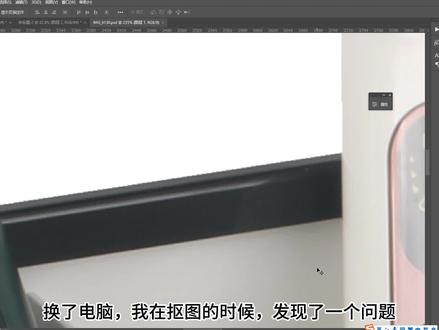 01:14查看AI文稿AI文稿
换了电脑,我在抠图的时候发现了一个问题,钢笔抠图有锯齿边,把我郁闷了半天,你会说这是为图?有锯齿边正常,但是如果放达到百分之一百或者更小还能看到锯齿就不正常,再来弄个路径形成玄区,还是有锯齿边,咋回事? 接下来看好了,我就来告诉你咋去掉句册问题。羽化也不行的,我们钢笔勾出边缘, 鼠标 ug 选择建立选区,把这个小足锯齿打上勾。原来就是这么简单,解决了你会发现羽化有点大了。 我们可以重复刚才的建立选取,把这边与画质改焦点试试,直到你觉得合 是,就算改为零也没有左边那种锯齿状了。 尝试更改一下数值,再看看 ps, 已经洞藏了,哈哈,下期见。
313ps修图君


