粉丝225获赞2224
相关视频
 02:09查看AI文稿AI文稿
从零开始学板会玩赖图层,图层我们可以理解为一张张按照顺序叠放在一起的透明胶片,当然图层之间也可以互相嵌套。在塞里图层的应用非常的广泛,并且有着非常多的种类,下面让我们逐一认识一下。 在这里可以进行新建图层,每个默认图层出来都是透明的,在上面可以绘画各种各样的线条和颜色,并且我们可以抓取它进行位置的调换。在通常的情况下,我们会将线条放到最上一层,并且将它设置为正片叠底, 这样一来就可以和项目的图层进行很好的融合。如果对这个图层的发挥并不是很满意,那么你就可以选中他进行删除。如果你想让哪一个图层进行透明化,那可以在这里调节他的透明参数,并 且可以进行锁定和整体移动。在图中的这里双击就可以更改他的名字,点击这里就可以隐藏和显现。 创建钢笔图层,在这个图层下绘制的所有线条都是可以进行二次修改,他是以适量的方式进行存在, 可以进行无限次的修改。并且在这个图层下所有的绘画工具都进行了全面的改变。但对于动漫插画作者来说,这样的图层使用率并不是很高,如果你也使用个 ai, 用起来并不会很困难,一般我们都是用来创作商业性质的吉祥物。 新建图层组是一个非常好用的工具,它可以将一系列相关的图层组合为一个图层组,这样可以让我们非常方便的整体移动,放大、缩小甚至修改和管理。你可以将图层拖入或者将其拖出。一张超话 要分很多图层,主要原因是因为在后期上色的时候可以进一步的做更多的处理,独立的色块区域互相之间不会产生影响,这样修改起来会更加方便,并配合其他的工具可以做出更多深度的效果处理。
1438WACOM数位板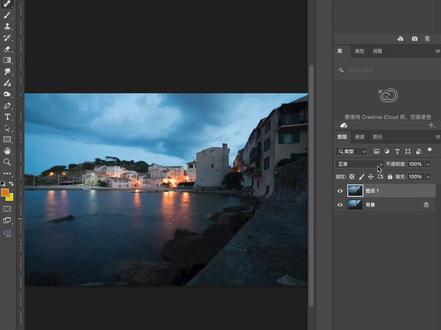 02:58查看AI文稿AI文稿
老铁,图层混合模式,你是不是还在碰运气,碰到哪个算哪个?哈哈,这样可不行, 今天老朱就来教大家理解几种典型混合模式的用法,废话不多说,跟着老朱学起来吧! 首先我们来看正片叠底,将一张做好的黑白灰色卡图拖进来,图层模式改成正片叠底,大家看白的色块就消失了,只保留了灰色和黑色。说明正片叠底是过滤掉亮色部分,保留暗的部分。 我们拖入一张素材来实际应用一下。这张图要保留鸟的部分,只需要将混合模式改成正片叠底,鸟的部分就保留了下来。 不干净的地方,我们只需要 ctrl 加 l 调出色阶,将白色滑块向左拖动就搞定了,省去了很多抠图的时间。 第二种变量,变量的效果正好和正片叠底相反,我们将黑白灰色卡图拖进来验证一下。模式改成变量,大家看,保留了白色的部分,去除了黑色的部分, 通常做光的效果会用到这个模式,这也是为什么网上找光的素材大多都是黑底的原因,就是方便给大家做合成使用的。 我们将一张火焰的光斑效果图拖进来,实际演示一下,将混合模式改成变亮,大家看,这个时候就只保留了光的效果。 第三种,叠加,让亮的更亮,暗的更暗,我们拖进来四道图验证一下。将模式改成叠加, 大家看白的地方背景更亮了,黑的地方更暗了。现在我们用叠加的模式来处理一下这张照片,新建一个空白图层,选择一个白色画笔,在人物的脸上点一下,将模式改成叠加, 大家看人物局部的光感增强了,如果效果不够,我们可以再复制一层,进一步的增加效果。 第四种颜色通常是用来改变物体的颜色使用的,我们来试试看。用颜色模式改变女孩身上衣服的颜色, 左边工具栏,点击对象,选择工具,将人物衣服选中,接着 ctrl 加 j, 复制一层,将图层的混合模式改成颜色,接着在下方建立一个纯色的调整图层,随意选择一个颜色,点击确定, 按住 alt 键,在图层中间点一下,创建剪贴蒙版,这个时候女孩身上的衣服颜色就改变了,我们双击颜色图层,还可以随意调整衣服的颜色。 怎么样?这几种典型的混合模式用法,大家记住使用方法了吗?如果没记住,收藏起来慢慢试,大家一定要多去练习,才能形成自己的感觉。评论区向我要素材吧,我是分享 ps 技巧的老朱,我们下个视频见。
125老朱的修图日记 00:40
00:40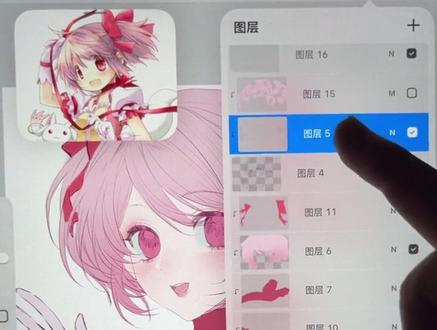 04:37查看AI文稿AI文稿
先给他合并一下啊,然后我们去新建一个正片叠底图层,剪辑蒙版,然后选一个灰色铺在上面。宝宝们我们打光的话,先把人物去加深啊,先把我们的人物去加深, ok, 然后我们再去选个浅粉色,我们去选个浅粉色,哎,我们这个这个时候我们得先确定一下我们的光源,那我们画左光吧,然后我们现在左边来光的话,是不是我们这一块都是亮的?那我们可以掏出我们亮色画笔,直接在我们正面的图层, 哎,就先把我们大概的收光面给他先定出来,是不是这一块,以及这一块,还有我们这一块,对不对? ok, 我 们大概定好方向啊,然后我们再去给他加上我们的细节, 哎,细节怎么加呢?首先拿我们这个浅色的画笔,把我们的左边哪个东西,哪个哪个面朝左,我们就去把左边去给他提亮,我们要就三三 d 的 这种思维啊,就是哪哪些哪些块面是朝左边的,我们就把左边去给他擦亮,对吧? 左边比如说我们这一块的头发,他肯定是朝我们左边的,那我们就去给他擦亮,可以拿涂抹把这种比较乱的笔出去模糊一下下,模糊一下下啊,这里也是一样的给他去擦亮一点, 然后我们这边的左边也是用我们这种浅色去提亮一下下。哦,用我们这种浅色画笔给他去擦亮我们的寿光面,然后这里拿涂抹稍微去给他揉开, 然后我们这边的侧面也是用我们这种浅色的画笔给它去擦亮,拿涂抹工具去给它揉开一点, 然后我们这边也是,是不是我们这边头顶它的一个体积就有了宝宝们,然后我们这边的话也是用我们这种浅色把我们的左边去擦亮,那这样我们的蝴蝶结的一个体积是不是也有了宝宝们? 然后我们这个时候呢,是我们脸上也会射光,宝宝们我们的额头需要去把它给提亮, 咱们拿涂抹去给它揉开,对不对?鼻子的话也有哦,我们鼻子的这种左边因为它是一个偏左的光,我们鼻子的左边可以稍微去提亮一下,拿涂抹稍微去晕开。我们这个三角形可以用三角形去画啊, 然后稍微给他糊一下,不要画太硬,可以稍微糊一点啊,然后呢还有我们的手,对吧?我们的手指 手指朝我们这个右边的这个面给他稍微的去给他提一下,对对,手指朝右边这个面可以稍微去提一下, 然后涂抹去给他晕开,我们这个手也稍微去提亮一点,还有我们这边的袖子可能有些朝上的面,对吧?可能还会照到一点啊,这边袖子还有我们的,哎,这里好像没有这里好像没有啊,还有我们的胸部,对吧? 我们的肩膀左边的一个肩膀,还有我们的胸部这一块,我们去给他提亮,然后拿我们的涂抹稍微去揉开一下哦,然后还有我们这个左边的这一块的袖子,对吧? 我们光从左上方过来这里的话还会有点受光,给他去提亮一下下哦,然后这样的话我们打光就好了啊,这样的话可能颜色会有点脏脏的,我们只能让我们的画面更有我们的氛围感。宝宝们,我们去新建一个这个 覆盖图层剪辑蒙版啊,用我们这个喷枪笔上选一个这种高饱和的这种粉色,在我们这种收光明暗交接线的地方喷枪去给它扫一下,宝宝们有没有感觉到我们的颜色开始就是丰富起来了,有没有? 我们由上往下的去把我们这个光给它扫进来哦?我们秀光面慢慢的把光去扫进来,这里是有没有感觉到我们的颜色变得就是艳了一点,对吧? ok, 有 没有感觉到我们的光感就有了,然后我们现在的话可能会面临一个问题,就是它比较黄对不对?我们就可以去选一个比较粉啊,我们就可以去选一个这种冷色,我们选个蓝色吧, 从我们的反方向把我们这个蓝色往回扫一扫,这样可以降降温啊,对不对?这样子我们是不是看上去更透气了一些有没有?然后我们再回到我们致命敌敌图层,把我们的皮肤 稍微再给他擦亮一点点,皮肤稍微再提亮一点点, ok, 学会了吗?学会了吗?然后把我们这个头发的图层打开,放到我们镜片底底图层的下面,降低一点透明度,这样子我们整个的打光,还有我们头发质感是不是就好了?宝们。
236花翎教画画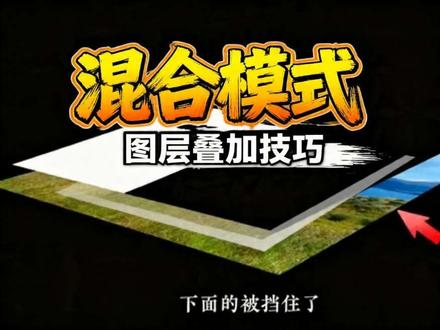 02:11查看AI文稿AI文稿
什么是混合模式?记住这张图片上面叠加一张图,这就是画中画,在显示器上,它是这样的画面,我们只能看到最上面的图层,下面的被挡住了,为了不让画面只是简单的叠加, 就有了混合模式。打开混合模式,除了正常以外,还有十个不同的选择, we can 选择一个正片叠底,大家观察变化。两层图片混合以后,得到的结果是什么?是不是巨白 留黑?那它的具体应用是怎么样子呢?我们来演示一下。重新导入一张素材,我们再导入一张黑白相间的素材。混合模式中,我们选择正片叠底看变化,大家看它是不是将原有白色的部分都给去除了,只留下了黑色的部分, 这就是去白留黑。我们再换一种混合模式,选择绿色, 大家看它的作用是什么?是不是去黑留白?同样的,我们来演示它的具体应用。同样以这个人物素材为例,我们重新添加一个黑白相间的素材,先在混合模式中选择绿色,黑色的都去除了,只留下了其中亮的部分, 再来演示第三种混合模式叠加,这个作用是什么?加强对比,亮的地方更亮 and 更暗。再换一个柔光, 我们具体演示它如何运用。这次我们导入一个人物素材,它的整体画面都是偏暗的,我们再导入一个白底素材,放在最下面, 现在点击柔光对比一下变化,这是正常状态下的,这是用了柔光混合模式的状态,所以这个柔光有什么作用?柔光它相当于是给人物起到一个美颜的作用, 使画面变亮。混合模式的十一种选择,并不是每一个都会经常用到,它可以分为三大类,大家可以截图保存。第一类是去黑留白,比如我们刚才演示的绿色,第二类是去白留黑,我们演示了正片叠底。第三类是对比增强, 像刚才的柔光可以使画面变亮混合模式,在我们给画面变亮混合模式,在我们给画面做特效的时候用起来非常方便,快去试试吧!
 01:30查看AI文稿AI文稿
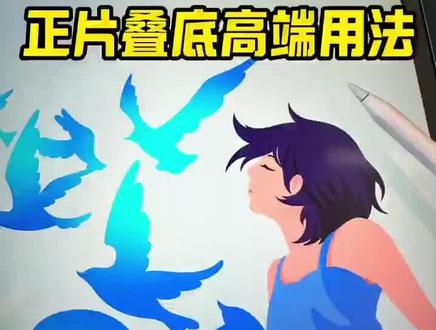
正片叠底到底该怎么用?这里介绍四种方法,其中第四种方法最好用。正片叠底是一种图层的混合模式,在列表的最上面。首先看第一种,它可以过滤白色, 比如不小心把线稿画在了白底上,新建图层上色的话,很容易盖住线稿,这时候就可以把线稿改成正片叠底,新建图层放在线稿下面,然后就可以随意上色了。 再比如插入一张白底素材,图层模式改为正片叠底,白底就会被过滤掉,再把素材放到合适的位置搞定。 第二,叠加纹理。想给插画加一些纹理质感,就可以添加一个纹理素材,然后把模式改成正片叠底,这样插画就会有质感很多。 第三,画光影,给一个画面加光,就先把画面变暗,然后在上面加一层灰紫色,并把模式改成正片叠底,这样的画面就好像关了灯一样。 然后选个软画笔,用橡皮工具擦出光线,这不就可以实现简单的光影效果啦。 第四,画暗部,画人物的暗部颜色怎么也选不好,这时就可以在这个图层上新建一个图层,并创建剪辑蒙版,把模式改成正片叠底,吸取固有色,然后就可以开心的画暗部了,不用担心颜色太暗太脏。
185空落落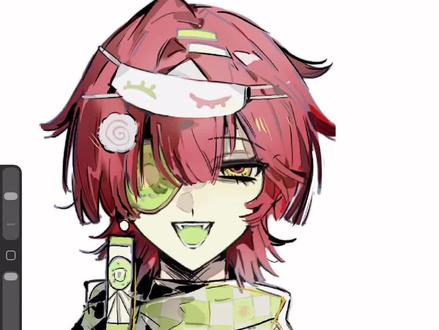 00:34
00:34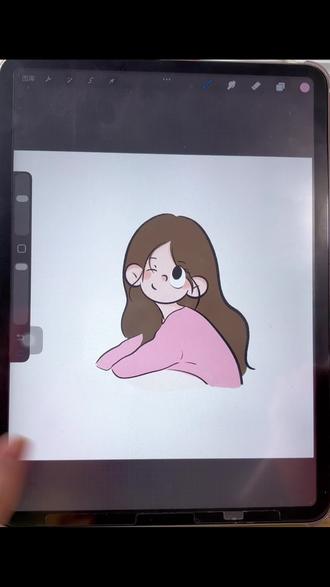 01:08查看AI文稿AI文稿
一分钟教你正片点底的正确使用方法。第一,画阴影,吸取原有颜色,然后我们把这一个选到我们要上色阴影色的部分上面,新建一个图层,把小 n 变成正片叠底,各剪辑蒙版,这样的话就涂出去了,我们就可以去给他上阴影色了,放心大胆去上了。 第二,过滤白色,插入一张白底图片,然后把这个图片小 n 变成正片叠底,白色就会被过滤掉,就可以放到我们想要放的位置了。第三,不小心把线稿画在了白底上,这时候我们去上色的话,就会盖住我们的白底,那我们这一个小 n 变成正片叠底,这时候我们就可以正常的去上色了。 第四,加纹理,在我们原图层的上方新建一个图层,插入我们的肌理图片,把小分变成正片叠底, 我们的肌理质感就出来了。第五,画光影面,在图片上面新建一个图层,选择一个灰紫色拖拽上色,一个橡皮擦工具,选择一个比较大的笔刷,随便画一笔,停顿一下, 再用磨盘棒倒丝模糊一下,我们的光就出来了,是不是很简单,大家快去试试吧!更多干货,二十一点直接播!
50云轻手绘(有课)


