最近这个抖音后台有很多人跟我私信的,说我唱歌看出来没有用什么设备吗?为啥录出来这个声音比较清晰,而且还带混响?很多人都问了,那我今给咱揭秘一下,这个视频到底是怎么来制作的,来,一步一步看, 其实奏是用了一个手机,啥设备都么用,因为现在智能手机都质量挺不错,你想四五千块钱东西哩,除非你买滴录音设备能上两千块钱,你像 𠰻 一 千块钱以下滴几百块钱 𠰻 都不如手机直接录滴。好, 那我给咱上实操来看一哈。要做,第一步,打开剪映,导入你新录的视频。第二步,点这个视频,然后把这个工具栏往后翻,有一个音频分离,找到音频分离, 点击音频分离,音频分离成功。第三步,点击这个音频,然后底下有个分割,把人说话部分跟唱歌部分分开。第四步,找到换音色,然后有个场景音, 场景音一点击,然后有个超级混响,这就是我的法宝。我一般调到四十五到五十之间来听下效果,前面说话没有混响,后边有混响 完混响之后,这个声音立马看起很有质感,而且比较浑厚一些。再听下原声,这个是不带混响的效果啊, 一键降噪,千万不要点,点了以后声音不饱满,这个声看起来比较干一些。然后很重要的一步来了,哦,来看点这个美颜美体, 然后其他地方都不要动,其他地方动了以后这个视频就不清晰了。重点是这个晕幅,我一般这个晕幅一般点到十到十五之间,完了以后这个整体就看起来这个人这个状态比较好,可以看一下来一首赵雷的成都 效果,直接拉满法,就是这么简单,一看就会记着不要买声卡,前期真的没有必要,除非你想直播,你再买个声卡,买个差不多好点的,前期的话真正没有必要。 然后都看到这了,给兄弟点个关注,有啥问题的话还可以私信后台问我。

粉丝8417获赞14.9万
相关视频
 01:24查看AI文稿AI文稿
在剪映里面怎样把那个添加的音乐声音调小,不要压住那个原声。自己拍的视频音乐, 这个方法挺简单的,看,先打开剪映点开始创作,随便点个视频,点添加, 添加音乐,点添加音乐,音乐蒙,随便选一个蒙狗 vlog 点使用, 那里有个小喇叭,看到没有?这里,这里有个小喇叭,这里点这个喇叭 音量,这里有个音量,看到没有?音量把它调小,调到百分之二十几就可以了, 二十五到三十都可以了。选好了打个勾,你看他这个这个音乐他就排出来,以后他就比那个你的视频音乐要小, 就可以添加一个音乐了,发视频。
33剪映小课堂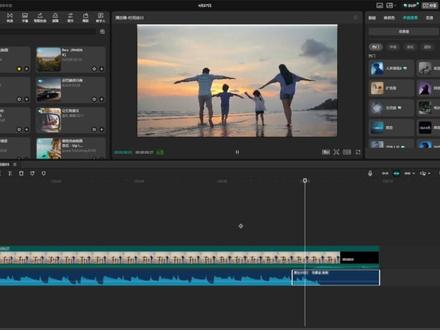 01:09查看AI文稿AI文稿
剪辑时三种无缝衔接音乐结尾剪辑方法,你剪辑时发现音乐太长了,就一刀下去给他加个弹出, 然后你觉得太潦草了,于是你把它们剪成三段,第二段给他建出效果,第三段声音调为零,把后两段音乐新建了复合片段,在声音效果里加入麦霸声音效果参数调大了一点, 感觉还可以。于是你又试了超级混响效果,可你又想让原来的音乐来结尾,所以你把结尾的部位拉了过来,让它的风值对齐上面的风值,把多余的音乐删了,给了它们淡入淡出的效果。 但客户说结尾想要急停黑屏收尾,于是你把后面的音乐删了,拉了上升音效跟击打音效进来, 移动他们,让他们对齐鼓点位置,把多余的部位删了,又从原音乐中截取一段降幅音乐放进去,给他点渐出效果。
764叶三学剪辑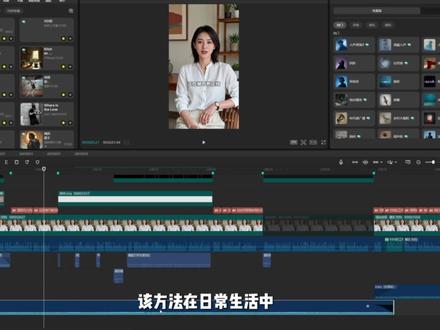 02:40查看AI文稿AI文稿
ok, 我 们开始我们本期的教程,本期主要讲的是检验中的音量如何观看,背景音乐如何使用的更好,本期涉及的教程会比较偏基础以及素材,我会放在粉丝群。好,开始我们本期第一个教程,剪映中 是有看音量键的,我们只需要点击音量键,视频轨道中就会出现音量条,我们就可以根据它来调整我们所需要的音量大小。好,第二个知识点,剪映中会有读奏这个功能,只要我们点击这个看起来像 s 一个图标, 那么我们就可以单独听到人声或者说背景音乐的音量,从而进行一个调整,所以是比较方便。 第三,如果我们不小心不小心删除了音频,或者说保留了人生想恢复音频,那么我们可以点击右键点击还原音频,这样的话就不怕音频丢失而重新对素材进行一个剪辑了。 好,开始我们本期最重点的内容就是说口播视频中的人声音效以及 bgm 调整,什么样的数值是比较合适的呢?我这里总结了一些数值,你们可以直接的使用, 人声是负六到零之间,音效是负十二到负六之间, bgm 是 负二十到三十间, 记住这个市值,再配合音量条,我们就可以更加的直观的调整我们的音量大小,而不需要再去死记硬背那个分贝值,什么降低多少分贝和提高这个分贝。 最后一个知识点就是视频中我们会往往会采用 bgm 作为视频背景铺垫,那么 bgm 如何过渡呢? 那么我这里会推荐三个方法,第一就是给 bgm 加入弹入和弹出,再配一个音效作为结尾,这样会比自然掐断要好得多。压缩生存宽 压缩生存宽带这个概念不?第二,结尾的时候把音量拉低,再加一个复合片段,再加一个 麦霸效果,声音就不会突然的中断,整体效果就会比较舒服。贝尔经济学奖得主塞德希尔布莱纳斯第三就是两首 bgm 的 音乐衔接,直接加个弹入和弹出,让它们连接起来,简单又好用。 该方法在日常生活中都是比较常见和经常使用的一个方法,充裕的。但现在呢?九九六的工作节奏,宽带是比较充裕的,但现在呢?九九六。好了,本期视频到此结束,下期再见喽!
15小赫会点剪辑 00:42查看AI文稿AI文稿
小庞配音不好听咋办呢?我到底要不要告诉他?剪了半天视频,结果配音不好听?教你用剪映,一键换音色,超简单!打开剪映,导入视频后 点音频,录好你的配音,接着选中音频条,找到变声功能,里面超多选择,想搞笑的就选萌趣小黄人,要神秘感,试试磁性大叔,还有空灵女神机器人 一点马上变身。我的秘诀就是解说类用新闻男声更专业, vlog 加点回声特效,氛围感拉满。记住音量别调太大,不然听着很奇怪。赶紧试试你的视频立马不一样!算了,不告诉他。
68小庞同学 00:31查看AI文稿AI文稿
做剪辑的你是不是还在挨个调字幕大小,改位置,又或者每一段手动调整参数?这样真的太浪费时间了。今天十秒钟教会你一键统一所有字幕大小,学会这一招,任何需要统一格式的地方都能直接套用,效率直接翻倍。首先我只需要调整一个字幕的颜色或者它的大小和位置, 然后我们在右键鼠标选择复制属性,全选你需要统一的字幕,在右键选择粘贴属性,这个时候你需要选择你需要复制的属性再进行粘贴就可以了。这样我们的文字就已经全部统一颜色大小还有位置了,抓紧去试一试吧!
165剪辑师小林 01:58查看AI文稿AI文稿
今天我们开始学习剪映,工具栏导入一张图片,点击选择照片,我们发现工具栏的变速是灰色的,这是因为照片不能变速,我们导入一段视频,点击选择视频,在工具栏选择变速,变速里面有三个选项, 一、常规变速。二、曲线变速。三、变速恰点,我们先选择常规变速,向右边拖动是变快,点击确定,我们看下效果, 我们在工具栏再选择变速,常规变速我们向左拖动,慢速看下效果, 速度变慢了,更有种猛虎下山的感觉了。我们再选择变速里面的曲线变速,选择自定义,点击自定义进入调节节点, 往上调是加速,往下调是减速,节点就是时间点,可以调节变速的时间点。 我们再选择第二个蒙泰奇变速,看下效果。 曲线变速都是可以调节一快一慢效果,我们导入一个建筑航拍视频,看一下效果, 同样的其他曲线变速可以根据不同场景选择。最后是卡点变速,根据音乐节点快慢相间,这就是今天讲的变速效果。
16糙汉学剪映 00:56查看AI文稿AI文稿
背景音乐一加,自己说话都听不清了,是不是很窝火?今天教你调低音量,让音乐当配角看,这是你已经加好音乐的视频,音乐轨道在视频轨道下面,首先选中音乐轨道,它会变成白色边框, 然后点底部的音量,屏幕上会出现一个音量条,手指按住圆点,往左拖,数字变小,音乐就变小声了, 一般拖到百分之三十左右,音乐轻轻垫在下面,不抢人声。如果不满意,可以随时再调,往右拖声音变大,往左拖声音变小,直到调到你自己满意为止。 播放听听你是否还在为业绩发愁?再也不吵了,别担心,今天我就给你学会了吗?关注米奇姐,每期分享一个实用小技巧!
13米奇姐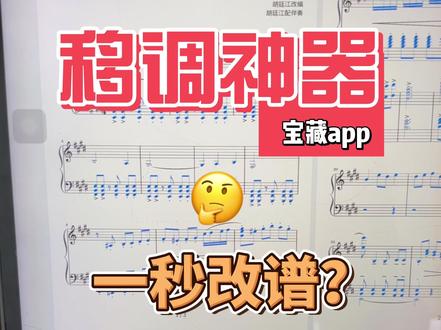 00:16查看AI文稿AI文稿
今天太丢脸了,给别人弹伴奏,临时让我降个调,这么难,谁能不出错呀?还好有这个,一键一调直接降半音,也可以按音成一调秒出谱,或者直接选择你想要的调性,太方便了,再也不怕一调出错了。
1267来音音乐课堂 04:57
04:57 01:58查看AI文稿AI文稿
哈喽大家好,欢迎来到剪映零基础系列视频变速呢,想必大家在剪辑时候都会经常用到,比如两倍速的加速效果,或者是两倍速的加速效果。在剪映专业版里面,视频变速分为常规变速和曲线变速, 常规变速就是匀速变化的效果,整个视频速度按照一定的倍数均匀变化。那今天呢,我们要来聊一种更为复杂一点的变速效果。 曲线变速。那什么是曲线变速呢?曲线变速就是根据我们的需要,让视频的速度一会加快一会减慢。剪映一共有六种内置的曲线变速效果,分别是蒙泰奇 英雄时刻、子弹时间、跳接、闪进、 闪出这些预设变速是我们平时用的比较多的变速类型,比如子弹时间就非常适合进行人物动作特写。 除此之外呢,我们还可以用自定义曲线进行变速,点击视频素材,选择变速里边的自定义,我们能看到右侧会出现一个曲线调节框,它可以理解为一个速度和时间坐标, 横轴是时间,纵轴是速度。点击调节框的控制节点,我们可以对视频进行自定义变速,左右拖动是控制时间,上下拖动是控制速度,向上是加速,向下是减速, 还可以点击右侧的加号来添加或者是删除控制节点。除此之外呢,剪映现在还多了一个变速卡点功能,可以根据预设一键生成视频的变速卡点效果,我们可以导入自己想要的卡点音乐来进行卡点,也可以根据视频原声进行卡点。 怎么样,变速曲线是不是相对复杂一点,不过没关系,只要多练习,多尝试,什么曲线都不是问题。下期呢,我们会再讲一个简易里面的曲线,关键帧曲线,我们下期再见。
15丸子爸爸教剪辑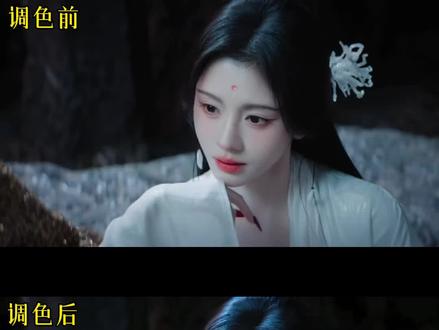 01:38查看AI文稿AI文稿
催了很久的调色教程终于他来了。今天我们用剪映拍的专业版来调,拍的版和电脑版的界面是一样的,有很清晰的分区,找起来很方便。 相对于之前的移动端,这个调参数以及找滤镜会更方便。接下来进入正轨点加号后,我们在左边这里选择我们想要调色的视频,视频就会在这里展示,长按视频把它拖动到下方轨道上。 为了更方便调色,在右上角的布局里选择调节属性优先,这样就会更方便我们调色了。先把基础的给调一下,亮度对比度,高光和白色 根据自己的视频去拉高一点数值,也可以稍微滑动一下,看变化就很快能找到感觉。调好后我们继续往下滑,锐化和清晰度也可以拉一点,让视频更加的清晰。记住 的,调整好之后,上方的 hsl 这里可以点吸管吸取你想要调色的部分,比如吸取面部之后,再把下方的亮度拉高一点,就会把面部单独打亮。也可以选择上面的颜色来进行调节,具体的参数要根据自己的视频来调整。 色轮里可以把高光调一下,中间的小圆点往上面拖一点,面部会更亮。接着点画面,在基础里面可以选择智能打光,选择温柔面光,也可以移动画面中的圆圈,改变光的位置。调到满意后 可以继续添加需要调色的视频,长按调节好后的视频,选择复制属性,再长按新添加的视频选择粘贴属性,这样就不用再手动一个一个调整,也很方便,也可以修改个别数值,让色调和画质统一,这样就完成了。
643今天剪什么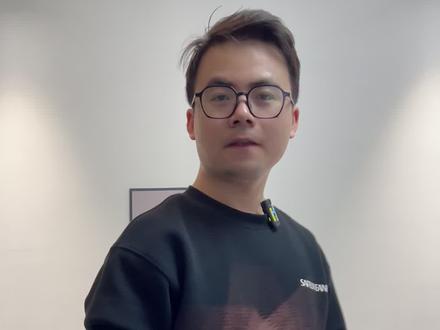 00:44查看AI文稿AI文稿
配音界的万金油,日常吐槽、情绪分享都能用,调一点三倍数,调一点二到一点五倍数,搞怪八卦、日常分享都能用, 这个好用,自带呆萌可爱的气质。调一点三倍速,适合 vlog、 探店等日常分享、搞怪玩梗专用。调一点三倍速左右,自带反差档,记得搭配回声使用。这个一般调一点二倍速就可以了。适合讲故事、情感类的内容, 自带感性情绪,适合抒情类的故事以及影视解说。调一点一点三倍速就可以了。治愈类、情感类都可以用,非常好用,调一点三倍速左右,或者正常语速也行。
667飞响剪辑桐桐 01:26查看AI文稿AI文稿
用了剪映这么多年,我才知道他有这些隐藏功能。第一个,自动打关键针,选中素材,然后长按空格,然后你再拖动图片,它就会自动打上,和我们刚才移动的轨迹一模一样,那我之前一点点打的关键针算什么呀?第二个,素材自动踩点, 先选一段音乐,然后你点那个裁点按钮,然后点自动裁点。二,你选中你要混剪的素材,然后拖到这个音频线上,它就会自动给你裁好点,就不需要手动一个个去调节了,这个功能特别适合剪那些信息流的和混剪卡点的宝 子们。第三个,调色模板,很多人都说,老师我不会调色,调的怎么都调的不好看,就算给了参数了也是不好看,那么你就看我接下来的操作。咱先拿一个动漫的场景为例, 打开模板,然后搜动漫天空,选一个喜欢的模板,然后拖到你的主轨上,然后鼠标右键解锁复合文件,把他原来的那个素材给他扔掉,只保留他调色的这几个条条,这样咱就不用自个去调色了。第四个,同步转场,咱之前添加转场的时候,文字 贴纸都不动,咱这个方法就是找到官方素材,然后找到一个透明的那个素材,然后拖到轨道上,分割到你想要做转场的地方,然后再去添加转场效果,这个文字和视频它就一起动了。 这些技巧虽然说很冷门,但是我必须要分享给你们,这样咱们剪辑真的事半功倍。
1.2万香香在Allin💪 01:20查看AI文稿AI文稿
是不是还觉得剪映很难呀?是不是还停留在只会简单切割的新手期?今天五个小技巧教你直接摆脱新手王壮剪映!第一个,音频波形高度,你是不是想调视频里的声音,却发现那声音波浪线跟蚂蚁似的,根本看不清? 来点时间线右上角那三个点,然后选个合适的大小,哪里要改一眼就能瞅见。第二个就是轨道高度, 你们有遇到过轨道多素材显示不全的问题吗?点时间线右上角三个点,把滑杆往左拉,所以轨道就变矮了,要是想变回去,双击文字标题就行。还可以把鼠标放在左边面板梁轨道中间中缝上,按住左键自由拖动轨道高度。 第三个,开启独奏,只想听一个轨道的声音,还在关一个小喇叭吗?直接点轨道前面的 s 键,其他轨道声音就自动静音了。第四个,音频布局 剪口播音乐混剪视频时,点右上角布局模式,选择音频创作,这样音频波形最大,还能看清多轨道内容,素材卡点对齐很方便。第五个,竖屏布局, 剪竖屏视频时,把布局换成竖屏创作,再根据剪辑习惯选左边或右边布局。这五个技能是不是简单到没朋友?
28剪辑师阿扬


