
粉丝6111获赞3.7万
相关视频
 00:43查看AI文稿AI文稿
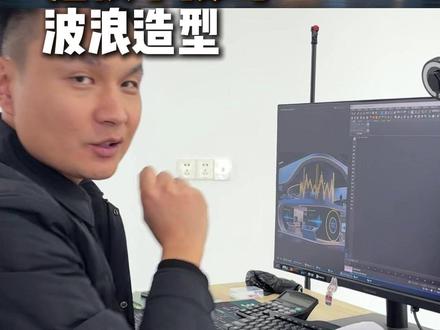
下面有心电图的造型,我们应该怎么做?打开电脑,我们来演示一遍。首先我们先画一个矩形,给他编辑样条线,选 中四周的点,给他一个圆角,我们再给一个规格化样条线,显示结结束可以给多一点。然后我们给他一个挤出,我们给他转化为可编辑 多边形,选中上下两个面,把不需要的面给它删掉。选中线段,在中间这个位置给他加一根线,选择连接选择点,我们给他一个造波的命令,选择我们的锐角比例我们也稍微调整一下,给他一个编辑多边形,选中我们的线,右击选择切角,按三角形切角。我们点击确定,选中 横向的线,给他一个环形右击分割,我们全选所有的线,右击按三角形切角。像这种结构我们就已经做好了。
159疯玩展台的曹同学 02:14查看AI文稿AI文稿
visor 的自动连接功能有什么用呢?大家好,我是佳浩。在 vs 里有这样一个非常有意思的功能,他就是自动连接。 当我们点击视图选项卡,勾选上自动连接之后,我们再编辑形状的时候,把鼠标悬停在形状上或者形状附近的时候,就会发现形状的上下左右出现了四个淡蓝色的三角形。 把鼠标移动到任意的一个三角形上,就会发现出现一个列表,四个形状,我们点击其中一个形状,就可以在原线的这个形状旁边快速的创建一个新的形状,并且是自动添加连接线的。 当然,如果你只是单击了这个三角形,那么他就会自动创建一条连接线去自动连接最近的一个形状,如果这个方向上没有形状,他就会自动创 创建一个新的形状,那么这个新的形状呢?一般默认的是刚才那四个形状里的第一个,这就是 vs 里的自动连接的功能,如果初始形状的某一侧已经连接了形状,那么这一侧就不会再出现淡蓝色三角形。 当然需要注意的是自动连接创建形状的列表,这四个形状来源是你左侧形状窗格里当前选中的模具, 比如呢,我这里选中的是基本流程图形状,那么这个列表里的四个形状就是基本流程图形状里的前四个。我们切换到工作流程对象模具之后,再去点击蓝色三角,就会发现出现的形状就变成了工作流程对象模具里的 前四个形状。借助自动连接,我们可以快速的创建新的形状和连接线,省去从形状窗格里拖动形状,再挨个添加连接线的麻烦。 但是他的缺点在于,当你调整绘图、排版等等工作时,容易不小心误触这个功能,不小心多点一下鼠标就创建了新的连接线和形状, 这是我们使用这个功能时需要注意的地方。以上就是本章节关于自动连接这个功能的内容,希望对你有帮助。好了,这里是微测流程度部落,我是小号,我们下期再见。
269Visio流程图部落 01:46查看AI文稿AI文稿
连模型的尖角都没优化,全部打回去重做。师傅,这模型每参数改不了了,要不凑合一下,谁说改不了的?你之所以出现这个尖角,就是你倒圆角时顺序不对, 你先给这两条边倒上圆角,后面才给中间的连接边倒角,这样的圆角延伸出来就是个尖角。那正确的倒角顺序是先给中间的边倒角,这个倒角可以让上方两条边圆弧过度,这样再给他倒角,拐角处的圆角就平滑很多。 当然,如果是经验丰富的老师傅,将这三条边一起倒角,同样也是一个光顺圆角的效果。那现在我们知道了问题出现的原因, 那上方这个没有建模参数的圆角我们就能修改它了。这里使用同步建模细节特征里的调整圆角顺序命令,这个命令的功能刚好就是调整两个相交圆角的顺序。使用方法也很简单, 只需点击一下这个相交处的圆角,这样它自动调整两个圆角的倒角顺序,从而改变形状。 这不管你有没有建模参数,相交圆角的创建顺序都能轻松修改,是不是改图很方便? 最后,如果你工作经常要给客户改模型,有一些命令忘记如何使用,那师傅给你整理了多本 ug 高清全彩电子书,包含了设计和编程, 这些电子书你可以随时复习知识点。另外,电子书还带有目录搜索功能,有时你忘记哪个命令怎么使用了,在这里搜索该命令的用法,快速复习相关知识。这真是能随身携带的电子词典。 那这些高清 ug 电子书你还没有,这次记得给师傅敲波,九九九,师傅守着手机,保证一个不漏掉,有了他的帮助,你们也能很快成为能独立工作的老师傅。
1864吾思UG阿妍老师 00:34查看AI文稿AI文稿
今天给大家上干货,分享两套许多科研人都在用的机器学习绘图模板,内容特别特别丰富,加起来足足两百多页。有了他们帮你轻松搞定科研绘图。你可以直接在模板里挑好需要的图形,稍作修改就能用,既省时间,还能让论文配图的美观度大大提升。比如绘质神经网络架构图,只需要简单操作就能调整细节, 新手也能轻松上手。这份 app 还附带了各种基础组建,方便你自由组合。像用来表示流程的圆角矩形,可以灵活调整的神经元小圆脸,代表像样的小方块,展示多维数组的网格,实用性超强,非常适合搞科研的朋友。师傅,资料已经准备好了!
13论文摸鱼研究所 00:44查看AI文稿AI文稿
这是一个注塑的风扇外壳零件,大家可以看到它所有面的连接处都做了圆角处理,这是应用到了注塑零件的设计原则。零件内外表面相连及转角处因为圆角因为直接以直角过渡,容易产生异 定力集中造成的缩横等不良现象。零件转角处的圆角半径在设计时应不小于零点五到一毫米。具体来说,应该按照 b 后均匀性原则,内几圆角半径 r 二应该等于零点五 倍的 b 后,外圆角半径 r 一 应该等于一点五倍的 b 后。
284海工讲图纸 01:01查看AI文稿AI文稿
vco 移动形状时,让连接线不断开。打开 vco, 拖拽形状,绘制矢量图形,在形状间放置连接线 移动形状。如果发现连接线断开, 那么找到试图菜单,打开视觉帮助选项,启用年付功能, 确定 这样建立的连接线。当移动形状 位置时,连接线会自动跟随保持连接。
33李树刚 01:19查看AI文稿AI文稿
大家好,我是嘉浩,你遇到过下面这种情况吗?有朋友问,为什么他的连接线交叉呢,是这个样子,而别人的连接线交叉就看起来好看一些。今天和大家聊聊跨线,当我们连接线不得不交叉的时候,就会出现跨线,通过跨线我们 我们能分清楚两条交叉的连接线各自的走向。想要修改跨线的样式,我们可以点击设计功能区 款式选项卡的右下角箭头,在弹出的页面设置对号框布局与排列。找到跨线这一栏一共有四个选项, 将跨线添加到,我们可以选择无跨线、水平线条、垂直线条等等。一般我们使用默认的水平线条就可以,跨线钥匙一般默认是弧形开头。那位 朋友的跨线样式用的就是间距,看起来就不太好看,一般呢建议大家设置弧形或者五个面, 看起来会好看一些。另外跨线的垂直大小和水平大小默认就好,一般不需要改变。好了,这期视频和大家聊一聊跨线样式,你在遇到跨线样式不对劲的时候,就可以在页面设置中进行修改。还想掌握微收的更多实操技巧,点赞关注我们,后期接着聊。
446Visio流程图部落 06:10查看AI文稿AI文稿
一款超级好用的 cd 二插件分享给大家,我们要分享的插件是 eikata 二零二的版本,我们来讲一下这个插件都有哪些命令,嵌套排料,矩形排料,阵列排版, 刻绘输出连紧物体智能分割,查找重点,查找重叠,删除重叠打印焦点,添加马克点, 测量长度,测量面积,成本计算公式,计算体积计算器, led 喷化打孔, 霓虹灯管,可变数据,折边开槽,液态丙烯酸,这代码 所有效果,创建排线,创建网格,创建草图, 创建合体智能分割,创建边框自动切图,创建中心闭合曲线,减少节俭,圆角曲线, cad 工具, d 叉 f 导出创建连接参考比例,激光切割,刀路优化,损某箱体,损某头型门板 分布对齐,快速搜索,统一尺寸,精确替换, 那么它有这么多命令,我们在雕刻中常用的命令就是自动排版以及 j 代码,我们来演示一下如何去做刀具路径 框选所有要雕刻的文件,点击一下嵌套排料, 那么我们就看到他这里有一个矩形框,也就是我们的一个给他的一个尺寸, 这里有布局,可以调整我们的一个六块尺寸,我们这里以一米二八十, 然后这边的话是间距,我们可以调到指定的间距,比如说五个毫米,六个毫米都可以,然后在这里我们把它调成角度自动,这样子可以更多的排版出所需要雕刻的文字应用, 那么版面就排好了,非常快速,这里有提示,占用整个料块的一个比例,点击, ok, 那 么材料就排好了, 那么我们再讲一下它的一个雕刻命令,还是框选对象,在这里我们点击一下这代码 啊,这里有个弹窗,我们看一下这是我们设置的页面,然后这边是有一些参数,这些参数我们先默认, 在这里我们需要改变它的刀径直径,如果我们使用的是三点一七五的刀,点这支笔去改变它的直径就可以,如果是四毫米的,你就输入四,其他的全部按默认就行啊,这里有转速以及它的进给速度, 这些我们全部按默认,大部分设备他都把这些参数给忽略掉了,我们不用管他,依然点击一下主要参数。我们再来看一下这里,这绘图指的就是原线输出, 下面是外轮廓啊,最下面的是内轮廓,这里翻译的有问题, 因为是国外软件,他翻译的有问题,然后我们就选择外轮廓,如果保持一个文字,想要哪个尺寸,选择外轮廓,内轮廓,选最下面的绘图就是原线,我们选择中间的, 然后是深度,根据你所要加工的深度调整一下,比如说我们加工十个毫米,输入十就行了,如果说你在这里输入零,他就是对台面 好。然后还有一个主要参数,我们看一下它的一个数控参数,这里就是我们的材料大小一米二二的尺寸,通常我们加工的多半都是整板雕,那么就调到一米二乘以两米四的一个尺寸。 我们再来看一下工具里面的一个上行距离,指的就是台刀,如果我们对台面,那么把台刀要调高一点,我们调到二十五,如果是用两公分的板子,可以调到三十。 这里是停车高度,指的就是雕刻完成以后,机器停止的时候的一个高度,也可以适当调高一点,如果对板材表面的话呢,这里呢你就不需要这么高,节省更多的时间。调整好所有参数以后,我们点击生成, 生成以后呢我们的 g 代码就有了,这是生成好的 g 代码,然后点导出 现在我们打开微红软件进行加工,打开,打开以后我们并没有找到道路,这里选择一下所有格式文件, 打开关闭,然后就可以加工了。
105大视野工艺


猜你喜欢
最新视频
- 3348小橙子🍊🍊