剪映如何给logo加阴影

粉丝1.3万获赞20.3万
相关视频
 00:38查看AI文稿AI文稿
不是剪映最新版的宝子赶紧去更新。事情是这样的,我今天刚更新了剪映最新版,然后就发现了立体阴影效果不用再叠加黑场也能做出来了。用剪映最新版一步就做出来了。这是我之前叠加黑场做的效果。 现在你只需要把你要做的图片选中,点击画面基础里的描边,选择发光描边颜色选择黑色或者灰色, 调整大小和不透明度,看一下效果是不是和叠加黑厂做的一样,阴影颜色还可以任意调整。就这一步节省了好多时间,不知道的宝子快去试试。
72钱开心 00:44查看AI文稿AI文稿
两种方法制作文字阴影效果。打开剪映,导入素材库的黑色图片, 新建文本,输入文字,选择浅黑色颜色,复制制作好的文字,把文字颜色改为白色,加上打字机动画。第一种文字阴影效果制作完成。第二种方法同样导入黑色底片, 新建文本,输入文字,放大文字,排列字间距调整为五,应选择浅黑色,透明度、模糊度都拉满一百, 距离调整为十三,角度调整为负十。第二种文字阴影效果制作完成。
325福哥好物分享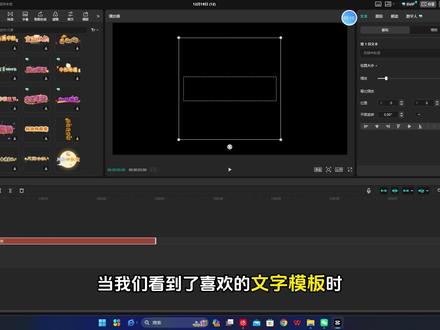 00:58查看AI文稿AI文稿
今天我们盘点剪映你不知道的斜修操作,你打散文字模板。当我们看到了喜欢的文字模板时,又决断里面的一些图片,效果不是很理想,这时候就可以右键文字打散文字模板,就会出现模板里包含的各种元素的轨道,然后就可以修改里面的内容了。 放大、缩小、删除、移动都可以。把快捷键选择片区,当你只想导出视频前面部分时,直接在分割位置按 o 键,后面就会变成阴影,导出后的视频就只有前面显示部分,没有阴影部分。这样就做到了保留草稿没删的同时导出了需要的片段。同理,如果想导出后面部分,就按快捷键按三联动设置,点 击联动,这里向下的小图标就会出现联动设置。假如我们把项目全选上,轨道上的所有文字特效贴纸都会随着主轨道移动或删除, 你还在一个一个慢慢拖拽,就不用自己手动对齐了。四壁和缝隙都要对齐。两个素材之间空隙时,滤镜调节等片段其实直接右键闭合空气即可,如果要处理大量素材,只需要点批量闭合空气即可。好了,下课!
35煤球字幕君 01:53查看AI文稿AI文稿
眼角阴影立体效果,我们可以先看一下效果,打开剪映 素材库,里面搜索一个白长视频,搜索一个黑长视频,黑长放在白长上方。素材库再搜索一个风景, 放在最上方, 我们确定一下它的时间,大概要三秒钟左右, 你可以随意调整, ctrl 加 a, 全部选中,一起切断,一起删除。 针对我们的风景视频,选择蒙版矩形,稍微调长大一点 圆角 下方的黑长视频,选择蒙版矩形,推到下方圆角,拉一下 羽化程度,虚化,扩大蒙版范围。 好,这样简单的一个视频就完成了。
 01:24查看AI文稿AI文稿
大家好,今天给大家分享用黑底素材制作立体阴影效果, 感兴趣的朋友跟着我一起来学习一下吧。我们打开剪映点开始创作,点右上角素材库,点背景, 在里面随便选择一个横屏的背景点,添加左滑工具栏,点击比例,选择十六比九,选中素材,把画面铺满全屏,打对勾,工具栏点返回点画中画,新增画中画 点右上角素材库,在热门分类,选择黑色素材点,添加工具栏,点返回点新增画中画。上传一个横屏的图片或视频, 这里选择一个视频点添加,把画面稍微缩小一点。选中黑色素材左滑工具栏,点击蒙版,点矩形蒙版,把蒙版放大,让他和我们这个视频一样大拉一点羽化 打对勾,这样我们就有了一个立体阴影的效果。我们也可以选中黑色素材左滑工具栏,点击蒙版,点左下角的反转,这样又是另外一种立体阴影效果,你学会了吗?
279燕小燕 剪辑 01:14查看AI文稿AI文稿
上课,今天我们来学这个超简单的透明文字出场片头导入一段素材,时常调整至两秒。 新建文本,添加你的大名,选择自己喜欢的字体,给字体添加黑色阴影下滑,调整数值距离时角度七,这样就有了立体感。接着画中画,导入一个绿色素材,旋转覆盖全屏,选中文字轨道,找到吸管,吸取屏幕中的绿色,把绿幕素材先移到一边, 接着把文字移动到屏幕外,并在文字轨道开头打上关键帧,移动时间轴到结束位置,把文字移到最左边,这时会自动打上关键帧,文字就有了从右到左的滑动效果。接着调整绿幕时长, 选中绿幕素材,添加限性蒙版,旋转并移到右下角,再开头打上关键帧,接下来根据文字一点点移动蒙版,这样就有了一个文字拉动绿幕的效果。导出视频, 继续添加新的素材,画中画导入刚刚做好的视频,选中画中画,视频下边找到抠像色度,抠图取色器移动到文字上方,再添加一个水流的音效,学废了吗?下课!
82橘猫姐姐 00:44查看AI文稿AI文稿
剪映如何制作这样的文字阴影效果?首先添加一段背景视频,点击文本,输入文字,点击字体,更换一个喜欢的字体, 稍微放大文字,点击复制,复制一次文本,选择复制的文本,点击编辑,点击样式,稍微调大字号,将不透明度降到三十。 最后点击动画,给两个文本添加同样动画即可看下效果。
348剪映新手入门教程 04:10查看AI文稿AI文稿
教你制作带阴影的立体文字,两种技巧轻松掌握,快来试试吧! 大家好,现在给大家操作,我们添加衣服 背景,我们新建文字输入啊,潘格自媒体,把文字放大一点 啊,放大点,我们选择一个字体,这里边的提前收藏一个啊,这种字体 啊,样式的话呢,我们选择一个黄色的,这样的话呢,我们给他看 下边有一个阴影,这个字体,我们点击阴影,我们选择一个黑色的啊,阴影底,他下边有四个选项啊,这个阴影的话呢,我们把距离拉开 啊,能看出来,这样很明显下边是角度,角度是啥子的,上下左右调,我们一般选择这种是最好的啊,模糊度, 模糊度也也能啊,我们选择一个效果比较好的透明度, 晒晒的综合作用啊,看这个更有立体,感觉 更协调,这是一种方法,那么第二种方法的话呢,就是啥子呢?啊啊,我们复制这一个 啊,我们复制一个,我们把这一个厉害的,把这一个编辑的这个 给他复制一个,放到后边,我们再给他复制一个放到下边,我们把这个上面这个给他们,给他们搓一下位, 拆下位以后的画脸 测下微。以后的话呢,我们让他的字体啊,让他的色彩变化一下子变成黑色的 啊,我们是把通用度适当的降低一点啊, 用这个字体啊, 你看你看,这样这样效果都出来了,我们看啊,看一下效果, 这个调节的这个雨滴比较少些,我们还是推荐第一种方法,大家下去以后可以多试一试。今天就分享到这里 啊,记得关注点赞,收收藏一下,慢慢的去练习练习。好,谢谢大家。
34潘哥谈创业 01:23查看AI文稿AI文稿
这个镂空带阴影的字幕是怎么做的?点击左下角的剪映,边看边剪,下载同款素材。 首先我们在剪映导入绿幕素材和背景音乐,然后我们给音乐说话的头尾踩点做标记,放下个人素质,享受缺德人生。然后我们新建文本,输入文字,字体选优色,标黑样式里面文本颜色选这个,绿色,描边选白色,调一下粗细, 阴影选黑色,不透明度拉满模糊度十六时常对齐。第一段音乐踩点文字都添加完后,我们来给文字添加动画,第一种是入场动画里的溶解, 第二种是入场动画里的模糊。然后问题来了,我们导出绿幕,再次导入画中画后,扣掉绿幕,播放一下发 线。本来第二句文字入场动画应该是模糊的,但现在效果并不明显,我们给需要模糊的文字添加特效。动感模糊,作用对象是画中画,给动感模糊打关键针,第一个关键针模糊参数调成这样,第二个关键针模糊参数是这样, 这样模糊的效果就有了。放下个人素质,享受缺德人生。拒绝精神内耗,有事直接发疯,与其委屈自己,不如为难别人。放下个人素质,享。
49九连阳 02:19查看AI文稿AI文稿
文本是我们常用的功能之一,不论是添加字幕还是识别歌词或添加水印,都要用到它。文本使用的四种小技巧,突出排版,导入一段视频,然后点文本,点新建文本,在这里面输入需要的文字, 然后点字体,挑选一个自己喜欢的字体,这里我选择灰墨体,然后点样式,将字号稍微放大一些,点阴影,给他选择一个黑色的阴影点排列,给他点个竖向排列,然后长按编辑栏,选中中间的文字, 点编辑样式,点文本,将它字号放大一些,再给它换一个颜色,打对勾退出,拉动它与主视频一起,这样中间的文字就特别显现出来了。 渐渐变色,这里我们导入一段视频,并添加了一段文字。下面我们给文本添加关键帧,让它产生颜色渐变的效果。时间线放在开头处,选中文本轨道,点编辑,选绿色,然后打上一个关键帧。 时间线放到结尾的位置,选一个玫红色,因为颜色发生变化,结尾处的关键帧自动生成。打对勾退出,这样文字的颜色就有了渐渐改变的效果。交叉闪色, 导入了一段视频,并录入了一段文字,选中文本轨道点复制,选中复制这份点编辑,在样式里面给他选择一个颜色, 然后再点动画,添加循环动画的故障闪动,打对勾退出。然后我们再选中第一段文本,点编辑点样式,给他选择一个蓝色,打对勾退出,这样就有了文字交叉闪色的效果。文字平闪, 导入一段视频,我们点文本,新建文本,点符号,点更多,我们在这里面输入一个白色的圆,你看到它是黑色的,其实它是白色的,我们选中它,然后点样式给它选成黑色,并放大它,并扩满全屏, 然后将下面的透明度调到百分之二十五,再点动画,添加循环动画里的闪烁或者是故障闪动,我们这里添加闪烁,将它快慢调到最快,打对勾退出,拉动它与主视频一起,这样就有了平闪的效果。
821星辰大海爱剪辑


猜你喜欢
- 2142SD基础教程