威纶通触摸屏历史记录教程

粉丝2.2万获赞3.8万
相关视频
 03:25查看AI文稿AI文稿
大家好,我是野生工程师,今天给大家讲一款微能通触摸屏的程序,进行上传到电脑里边,然后我们用网线给它插上,之后,我们选择这个网络, 然后我们右击点这个网络,这里面网络就是连上的,然后点属性里面,然后进行手动分配地址, 手动分配地址就是一九二点一六八点零点一二二,这个要跟我们触摸屏里面要在一个网段上才可以连的上啊,这个非常关键,大家一定要记住啊,然后设置好之后,我们记得点保存 好这个就可以了,我们关掉,然后我们在触摸屏里啊,我们来触摸屏里看一下,然后这是触摸屏,然后这右下角这里有个设置,我们点一下这个设置,他会让你输密码,这一般默认密码六个一,然后点 ok, 好,这里边就有一个 ip 地址,对吧?我们一九二点一六八点零点二幺幺,对吧?这是我们的地址,我们电脑里面地址一定要跟这个在一个网段,我们改电脑地址啊,千万不要改这里的地址,因为这里的地址要跟那个 prc 要进行通讯的, 然后我们点一下,好,我们到这个电脑里边,然后我们再选择这个设计,然后我们进入这个程序编辑页面, 然后把它关掉,然后我们这里文件,然后点击这里有个上传,对吧?上传,然后这里的地址就是我们触摸屏的地址啊,就是我们一定要一九二点一六八点零点二幺幺,这是我们触摸屏的地址啊,就是我们一定要设好了,然后选择的话型号我们选 m t 八幺零二 a e, 对 吧?就我们选择这个触摸屏后边的型号就好了,然后文件保存到哪里,我们随便选一个,就是我们保存到文档选二,点打开 随便测试吧,我们选个填测试吧,打开然后就可以了,这是我们的地址,然后我们上传密码的话,还是六个一啊,这里我们是默认的,好,那我们点上传,那就等待上传就好了, 上传成功啊,是否选择反变异啊?点反变异,好,是否打开文件点是 然后进来,好,这就是我们触摸屏你刚才看到的那个画面了啊,对吧?然后我们可以从这个工程文件点这个模拟,对吧?我们离线模拟一下, 好,这就是模拟软件,点机械手,这里边都是我们触摸屏里边的一些画面啊,就是我们都可以看得到的啊,这我们只要上传上来的都可以看得到的,嗯,对吧?让我们关掉, 然后这里边的话是可以编辑我们的触摸屏画面的一些按钮啊,或者说功能按钮啊,然后我们可以点进来看一下他的那个,呃, 地址也可以看到啊,就是我们随便选一个吧,然后右击属性,然后就能看到这个地址,是 m 点,对吧?是幺三二八 m, 一 千三百二十八,对吧?这就是我们的地址 啊,这里每一个功能按钮它都有一个地址啊,在 p 二十里面显示的地址,那我们都看,都能看啊,都能看。好,今天就讲这么多。
35野生攻城狮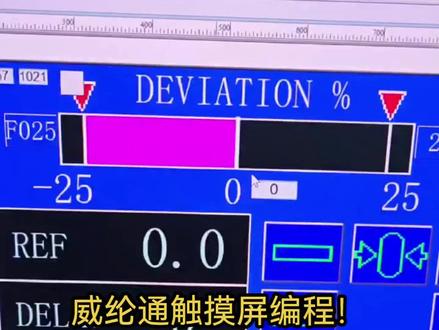 01:42
01:42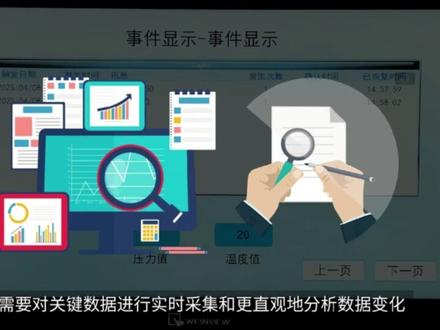 02:32查看AI文稿AI文稿
假如在生产管理中,设备突然出现故障,如何及时找到故障原因并保存下来分析溯源呢?您可以使用威伦通的历史资料,共分为三类功能,操作记录、事件登录和资料取样。 操作记录能够详细记录所有操作过程和细节,包括记录什么人在什么时间操作了什么按钮。目前支持以下十类软件开启操作记录, 下面我们来演示一下。用户登录后,再操作原件操作记录显示原件实窗就会产生对应的操作记录。工厂可以通过使用操作记录功能及时发现不规范操作,提高生产效率。 操作记录功能可以追溯设备故障的原因,那么事件登录功能可以记录设备报警信息,当设备满足报警条件时,就会响应报警,并将报警信息储存在 hmi、 u 盘、 sd 卡等设备中。 下面是一个已经做好的事件登录程序,分别使用了报警条、报警显示、事件显示三种信息记录方法。 首先是报警条,分为轮播和跑马灯两种显示效果,当我们触发报警时,可以看到两种效果的区别。接着是报警显示,可实时显示多行报警内容,依次触发多个报警,报警信息会全部出现在报警显示原件中。 将所有报警状态恢复后,可以看到报警显示原件中没有信息,说明此原件是用于实时显示报警信息的原件,而事件显示原件可显示全部报警信息,即使报警恢复原件中也会记录历史信息。 事件登录功能提高了企业的生产效率,降低维护成本,保障员工安全。如果数据量很大,需要对关键数据进行实时采集和更直观的分析数据变化,就需要使用到资料取样功能了。取样方式分为周期式和触发式, 接下来用触摸屏演示出发式取样效果,我们改变数据后再进行出发。可以看到历史数据显示原件和趋势图原件均开始记录。 周期式是用固定的时间频率进行资料取样,采集周期可设置范围从零点一秒至一百二十分钟,只要开启程序就会自动记录数据。 使用微轮通历史资料,让数据整合更轻松,生产效率更上一层楼。
 02:17查看AI文稿AI文稿
有粉丝提问啊,不是 c m t 系列的触摸屏,怎么去显示他们的数据类型?那这个视频以前做过,但是不知道为什么被限流下架了,但是又有伙伴们过来问,所以我现在重置一遍,看过的也可以一起复习一下。和上次一样啊,我这里用的还是幺二零零的 plc 来演示。打开薄图软件,我们调用 t o n 指令, 它的 p t 角和 e t 角输出的就是 time 的 数据类型,手册截图放这里了。然后在程序段二调用 r d 杠 l o c 杠 t 指令,它可以读取 plc 本地时间,在 alt 角进行输出,数据类型是 dtl。 这里的 r、 e、 t 管脚输出的是指令状态, 数据类型为 i、 n、 t。 写完程序,我们来建立 b d 数据块,首先建立一个标签,命名为时间,数据类型设置为 i、 e, c t i m e r 的 结构体,它会自动生成四个标签,对应 t、 o n 指令的四个拐角。然后建立两个数据标签, 一个是本地时间,数据类型为 dpl, 绑定到程序段二指令的 out 管脚。另一个是指令状态标签,数据类型为 i、 n、 t, 绑定到 led 管脚。最后把 b、 d 块和程序块都保存,翻译一下,下载到 plc。 接下来是触摸屏的部分, 打开一 b pro, 我 们选择非 c m t 的 m t 八幺零六 ip, 然后添加一个设备,选择西门子幺二零零杠幺五零零这个协议, ip 地址改成 plc 的 ip, 然后导入标签,选择刚刚那个点 a p 的 工程文件, 导入对应的标签。导入成功后,我们新建一个窗口,选择数值原件,把地址绑定到这个 ppt 文字标签写 type, 数据类型显示,然后再建立六个数值框, 分别绑定到本地时间地址上的年月日时分秒。现在我们打开在线模拟, 可以看到 plc 本地时间已经显示出来了,而他们这里还是零。我们到国图监控一下 plc, 在 这里输入数值,比如六百,可以看到触摸屏这边立马也显示了六百。这样 tom 数值类型的显示和 plc 本地时间的显示都演示完了,就目前的你学会了吗?
203威纶通WEINVIEW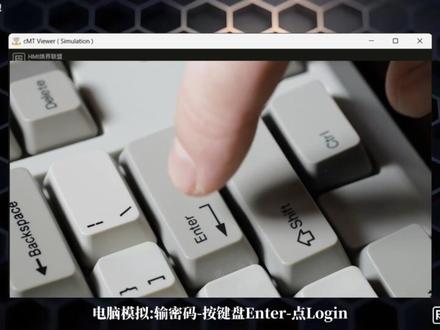 01:07查看AI文稿AI文稿
很多人用威伦通七十号登录窗口都会遇到这三个坑。管理员,登录提示密码错误,用户名只显示两个字母,触摸屏没键盘,不知道怎么按 ctrl 键,今天一条视频全部解决。 高级安全模式下,七十号窗口有个强制规则,输完密码必须触发 enter, 否则系统认为你没输密码。电脑模拟输密码,按键盘 enter, 点登录。真机触摸屏的话输密码,调出虚拟键盘点 enter, 不 点 enter, 密码再对也报错。 字母串显示框默认字长为一字等于两个字母,所以管理员只显示 a、 d 字母。解决办法,双击字母串原件,把地址右边的一改为四,四字等于八个字母,可以完整的显示用户名。 c m p 叉系列强制的高级安全模式不能切换普通模式,下载工程前一定要取消勾选在 hmi 使用现有账号,否则 hmi 本地密码会覆盖工程密码。本期总结,记住三点,按这个流程,百分之九十九的登录乱题都能一次搞定!
56HMI焕界联盟 07:21查看AI文稿AI文稿
大家好,我是公共小白,没有 plc, 没有四幅,没有任何食物,纯靠电脑仿真自学自动化。今天第九天, 利用下班时间悄悄努力,别人从枯燥梯形图开始,我先做,看得见动起来的效果,不攀比,不焦虑,一步一步慢慢来,坚持每天进步一点点。今天学习了如何自定义类型,用来封装轴库,现在我们学习 如何创建 d u t。 自定义类型,就是这里我们有 plc, 我 们可以创建类型,然后这里我们把之前创建的这个轴,我打算把轴封装成块,然后把这个类型创建一下, 这里直接就是这里 粘贴全都复制过来了。 另外再创建一个 是我们提前把这些功能都是创建好了,然后直接复制 粘贴,那这个就是我们准备去封装轴的功能, 快的一些变量输入和输出变量。然后现在我们去创建一个 f b 块, 然后在这里面我们去拉这个工艺包, 工艺里面有 motion control, 那 我们选择多重实力, 这就到这个静态变量里面来了,我们再来一个 reset, 我就不讲了。 然后我们把刚才创建的那个变量给名称,变量类型,名称啊给输进来,那这里我们可以搞个 x s, 然后这里还有一个输出, 那我们一输进来会发生什么情况呢?那这变量都在这里面啊,这相当于,这相当于是这个类型的创建一个变量嘛,其实这就是一个结构体,所以它叫 u d t 轴,使能 停止 状态,状态是后面不讲了,拉进来就好,一个个拉就可以,然后 这样就差不多结束了, 这样我们这几个模块都结束了,结束之后我们再创建一个模块, 还是 f b 啊?我们就不命名了,随便创建一个吧。这里我们把这个快拖进来,那也是一样保存实力,这里就有这个静态变量,里面就有这个这些, 那我们现在只需要把之前那个变量这一个周一创建,然后我们再创建个静态变量 s b 块, 到时候我们有多少个四伏,我们直接就创建多少个变量就可以了。 然后这里就填这个, 这样就可以了,这样我们再来这里拖一下,这道上有多少我们就创建多少个速度来这里监控就行了,我们直接把它拖过来, 到时候要控制的话,直接就从这里面拖,包括监控它或者是要控制哪个轴,直接往这里面拖就好了。这个目前是这样的,如果说我要创再创建一个轴,对吧?一样的拖过来, 那这里是假如创建创建组还是用这个方法,那这里就是这个速度, 这样就可以了。
64小白工控成长记 00:53查看AI文稿AI文稿
今天收到粉丝发来的一个微轮通程序,才知道触摸屏还可以这样用,让我们来看看他这个程序是干啥的。中间画了个咱也不知道是啥的图案,配了几个按钮和文字。看到标题我才知道这是个四伏电钢演示的系统,属实有点抽象。废话不多说,开搞 整体,我们用科技风格去设计,背景用深蓝色为主色调,要直观演示电钢动作,参数清晰,顶部分标题时间,左侧做导航,中间放三 d 模型,底部分原理和参数区。最后我们把设计好的画面开发到触摸屏里去, 学习更多 hmi 设计思路,欢迎关注订阅,我们记得双击么么哒!
1183MaBoss @人机大师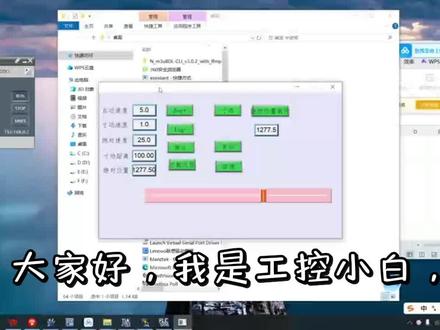 03:20查看AI文稿AI文稿
大家好,我是公控小白,没有 p l c, 没有四幅,没有任何食物,纯靠电脑仿真自学自动化。今天第十天, 利用下班时间悄悄努力别人从枯燥梯形图开始,我先做,看得见动起来的效果,不攀比,不焦虑,一步一步慢慢来,坚持每天进步一点点。今天用学习了,用程序模拟四幅来进行动画效果, 今天学习了,就是说我现在没有四幅,然后我在程序里面给他写了一个 模拟四幅运动的一个框架,然后给他封装成块,然后现在做到界面上就是这种效果。现在我是这个,我这里可以调速度,假如说我是二,那现在速度就慢一点, 然后这是五毫米每秒,稍微快一点二十五,这就更快了, 这是实时位置。然后我们现在有寸动,寸动,比如说我现在是称重距离一百,这是一百,然后然后我是负一百, 这一百,然后我把速度调调, 调慢一点, 我现在速度调慢一点,它就变慢了。那还有就是绝对绝对,我现在是一二七七, 直接一百七十七点五,这就到了,那还有个回原,还有回原, 如果觉得太慢了,停一下,改到十五回原,决定停止回原。 ok, 这里还有一个试教的啊,然后我现在要在这个位置试驾一下点位,然后后面他就以这个位置去走试驾啊,这点位试驾进来,然后我现在就是 jo 家 调大一点, 我到这个位置,然后我点绝对位置直行,那它走到八十一就停了。嗯,这功能目前是这样的,包括我比如说填个 两千,那它决定为直行,然后点停止,马上就能停了,就目前后面就准备 自己学一下把这个框架搭建起来,然后用一下这个效果去做吧。
194小白工控成长记 00:13查看AI文稿AI文稿
无论是机器程序备份需求,还是触摸屏、 plc 上载时的密码障碍与禁止提示,我们都能提供高效解决方案,全国当天上门服务,当天完成操作,确保程序安全无忧。
 00:19查看AI文稿AI文稿
想象生产线因 plc 控制器密码锁定或触摸屏维护到期停摆的场景,我们的解密服务能快速解决上载程序、口令、登录权限等问题,永久解锁设备,让你的生产流程即刻恢复顺畅,避免不必要的损失。
 02:54查看AI文稿AI文稿
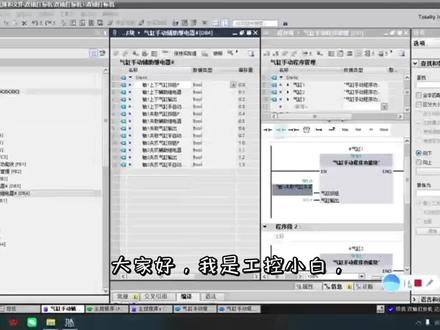
大家好,我是空空小白,没有 plc, 没有四幅,没有任何食物,纯靠电脑仿真自学自动化。今天第七天,利用下班时间悄悄努力,别人从枯燥梯形图开始,我先做,看得见动起来的效果, 不攀比,不焦虑,一步一步慢慢来,坚持每天进步一点点。今天学习了气缸手动功能快的封装与复用,从单个 f b 到管理器 f b 的 嵌套调用。 我们先写一个基本的气缸功能快,这里已经写好了,那就不再写了, 然后再写一个管理块,就到这里面就可以了。 管理块里面的静态变量可以创建气缸的类型变量,然后我们把它拖进来, 拖进来我们直接可以选多重实力,这里有气缸一, 再拖一个气缸二, 这个变量类型都会存到这个 f b 块的静态静态变量区, 它最终就相当于是这个管理块的一个字段,就是背景数据块里面的一个变量,这个就是说像用来管理气缸用的,然后我们现在把气缸的实际的按钮关联上来, 然后输出, 输出, 最后再 mate 面去直接把这个拉过来,直接把这个气缸管理块拉过来就可以了。 分配了一个自己的数据块啊,这个就是它的数据块, 然后这里面就会有气缸的变量,这样所有的气缸的数据都存到了管 理块的背景数据库里面,但每个气缸都有自己独立的内存区域,互不干扰。你想增加气缸或者减小气缸,只要改管理块的静态变量声明和调用蛋。
53小白工控成长记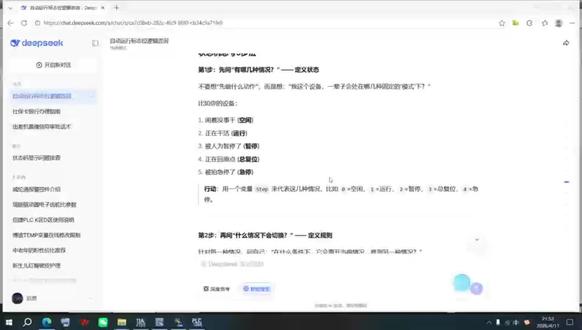 04:37查看AI文稿AI文稿
大家好,我是公共小白,没有 plc, 没有四幅,没有实物,纯电脑仿真自学自动化。今天第四天,别人从梯形图开始,我先从看得见的成果看,慢慢学,不攀比,坚持每天进步一点点。今天学的那个主控流程应该怎么写? 首先我们要确定的就是就是主控流程,就是说你当前是在什么状态下,然后,呃,有什么条件, 就是说我在什么状态下可以进入另一种状态,然后进入这个状态的情况下要有什么条件才能得到进入那个状态?你看这里有空闲, 空闲状态下我按启动按钮,他可以运行,然后暂停情况下他按启动按钮,他也可以运行,他这里只是没写而已。然后运行情况下按停止,按故障他就可以暂停。然后我们一个扫描周期只会,你看就是说一个扫描周期 他只会执行一个状态,他不会执行多个状态,他不可能执行多个状态,那执行多个状态他就会乱掉。那我们看一下我们的程序, 首先我们有急停中优先急,这个你要我拍急停,急停优先急,他马上他程序第一次扫,扫描为那个他马上就急停,然后这个时候微 d, 我 马上复制到一百步, 那一百步你看就这个时候我只要到一百步,那下面这里都不会直行的,这个这个总复位中啊, 暂停中啊,运行中啊,空闲状态他都不会,直接就是跳到最下面来,看到没上信息,他就有跳到最下路,马上又变为零,对不对?他中间都不会直行,那变为这这这个这样就能保证。就是说啊, 我一个周期只能有一种状态,那然后我们再看总复位,那我们刚才说的状态机,他就是说我当前在什么状况?我,我当前在什么状态下可以进入那个状态?还有一个就是我在什么条件下能得到这个状态,那我现在有暂停运行,即停、空闲跟那个 总复位中。那你现在你看我在 n 总复位的时候,总复位只有空闲或者是暂停才能进入,你向自动运行中,还有什么报警呢?他肯定是不能总复位的,对不对?那这个时候我们就看吧, that's it 在 这个零的状态,零是空闲,三的状态,就是暂停。还有一个就是这个我也把它并起来,就是说我在疾停状态后,我这个时候我已经把疾停按钮拔了,它也是可以进入, 再 n, 再按一下 n 也是可以,在这个状态下,他也是可以进入总复位的,对不对?然后这些都是状态,那这个就是条件,我按总复位按钮,他才能到这个状态,那他到这个状态过后,这是总复位中,那他马上又跳到一百,那他这个下面这些都不会走的。 这些状态他他直接就略过了吗?因为我这个我这个就是流程,就是不能让他只能一个一个扫描,他只能有一个流程,不,只能只有一个状态,不然他会乱掉的,那这他又上来了,诱导下一个扫描,对不对?下一个总复位中, 总复位我们看暂停,那暂停有什么条件?暂停,你看暂停有在运行中,或者在总复位中,我按暂停。呃,暂停就是说有暂停按钮跟故障暂停条件,然后状态我在运营过程中 跟那个总复位中他都可以到这个状态,到暂停状态,他按下按钮,他马上就暂停,然后他下面就不会直行,他马上就这样返回上去。 啊?运行呢?运行也是一样,运行,我是在暂停的状态下我才能启动,那按下启动按钮,还有总复位完成标志位,还有手动 他才能去启动,对不对?那就这样的,这个是用富贵型的,空闲也是一样,我就是说在暂停中可以空闲,暂停中可以空闲,总护卫中可以空闲,那个运行中也可以空闲,只要我打到手他马上就空闲了,就这个意思, 就这样这个状态机就可以每一个就座机,他只能存在一种状态,他得到这个状态,他马上后面全都不会执行。 目前我的我这样通过 ai 学习,是这样的,后续看看大家有没有什么补充的,可以互相学习一下。
18小白工控成长记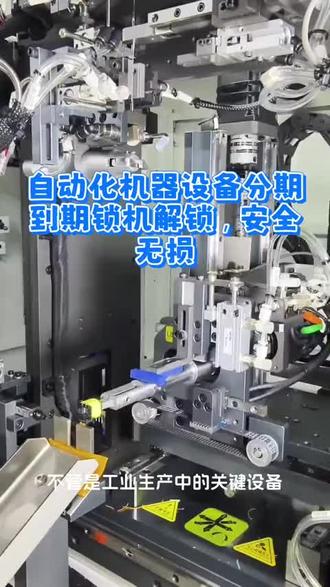 00:21查看AI文稿AI文稿
不管是工业生产中的关键设备,还是医疗机构里的精密仪器,一旦因维护分期到期被厂家锁定,我们都能提供一站式解决方案,安全无损解锁、 快速恢复运行,助力您减少停机损失,保障业务连续性。
 00:20查看AI文稿AI文稿
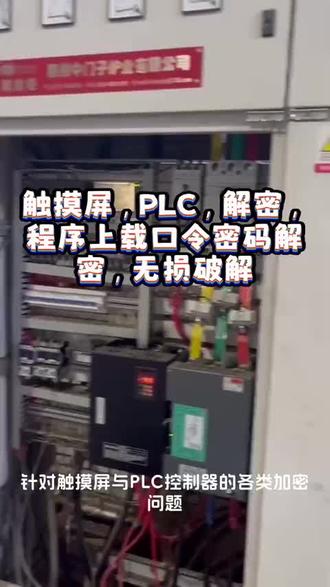
针对触摸屏与 plc 控制器的各类加密问题,无论是程序上载需要的口令密码、用户登录权限密码,还是因为互分期到期导致的机器锁定,我们拥有专业技术团队,能高效破解并提供永久解密服务,确保设备持续稳定运行,助力企业生产无忧。


![威纶通触摸屏MT8106IQ程序备份[OK]
欧姆龙PLC CP1H程序备份[OK]
##威纶通触摸屏MT8106IQ程序备份[OK]
#欧姆龙PLC CP1H程序备份[OK]#自动化设备 #工控](https://p3-pc-sign.douyinpic.com/tos-cn-p-0015c000-ce/oYOrLAFEQgFfrfeTVqnDYYXGsgKGgey4AA3vn2~tplv-dy-resize-origshort-autoq-75:330.jpeg?lk3s=138a59ce&x-expires=2094595200&x-signature=31VD5kOVNCzdPphpOwn%2B%2BPI1yQg%3D&from=327834062&s=PackSourceEnum_AWEME_DETAIL&se=false&sc=cover&biz_tag=pcweb_cover&l=20260520085438349CA12CBB51252428C5)
猜你喜欢
- 1603AI鹅鹅鹅