cubase歌曲升降调

粉丝360获赞2460
相关视频
 01:15查看AI文稿AI文稿
如何给音乐做升降调?给音乐升降调这么简单你还不会,赶紧学起来。首先你需要使用到的是一个音频软件 qbase。 第一步,将你需要做升降调的音乐下载好后,导入 qbase, 选中这个音乐,在上方找到转调。如果你想降一个半音,在这里输入负一即可。响声一个,全音输入二。 最后,我们来听一下原调和降调声调后的音乐。 cause this is africa cause this is africa。 走进音乐。
411近音 00:38查看AI文稿AI文稿
将音频导入到 cubas 十二中,这里的零代表原调,双击输入负一未降低半音 输入零恢复原调 输入,意为声高半音 nice。
 02:12查看AI文稿AI文稿
啊,大家好,我是雅瑜啊,有朋友问我呢,如果他有比较喜欢的歌,但是呢这个歌他的音量太高了,他唱不上去,应该怎么办啊?在这里呢有一个小技巧给大家演示一下啊,大家可以做一个参考。 首先呢我们啊打开我们的 q 贝子软件,然后呢建立一个音频轨道,这里要注意啊,要建立一个立体声的音频轨,立体声啊,不要建了单声道啊,一定要建立立体声的,建立体声音频轨,添加轨道 来,这样的话我们就新建了一个立体声的音频轨啊,把我们需要的伴奏素材给他导进去,导入啊,我是面 选一个啊,随便选一个歌曲的音频素材打开啊,这个时候呢我们这个啊伴奏就打开了,我们听一下他的原来的调试是什么样的, 哎,他原来的调是这样子的对不对啊?但是呢这个调是太高了,我们唱不上去,应该怎么办?我们可以单击一下啊,单击一下我们这个这个伴奏,然后在这里转调,这里啊 我们把它输入负二回车,确定负二什么意思呢?就是说他在原来的这个伴奏的基础上给他降了两个音程啊,降了两个音程,这样子的话,他就他的他的这样一个一个 音高就比以前要低,低了两音程,我们再听一下啊, 哎,明显和以前不一样了,但是呢如果不是非常专业的啊,非常专业的这种 专业人员他他是听不出来的啊,所以用这种方法我们就可以把我们喜欢的歌,但是又唱不上去的啊,通过这种方法把它进行降调,这样的话我们就可以唱上去了。
129雅鱼♥的音乐小屋🎵 00:59查看AI文稿AI文稿
今天教大家如何对你所需要的音乐进行声调和降调的处理。第一步,下载好你所需要处理的音乐,然后下载好我们的音频编曲软件 cubase。 第二步,打开 cubase, 在这里我说一句, qbas 和苹果的 logic 是我们用来音频处理和编曲数一数二的软件,点击创建空白。第三步,把你所需要的音乐导入到 qbas 里面, 找到转调功能在这个地方。第四步,根据你的需要转调就可以了,比如我想降一个半音,于是我输入减一, ok, 完成了。最后我们来听一下效果,上面是降调版,下面是原版,先听一下原版, 下面是降调版, 学会了吗?
918MT-官官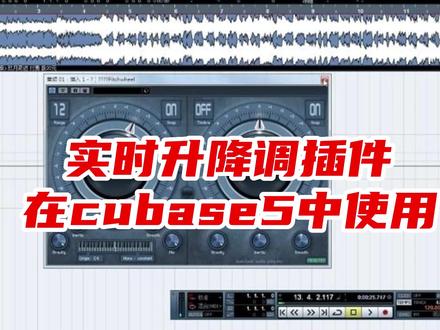 02:38查看AI文稿AI文稿
哈喽,大家好,上个视频呢,带大家学习了这个万音轮在我们的酷狗音乐当中如何实时的进行升降调,是不是特别实用,那么这个视频呢,我们来学习一下如何将这个插件运用到我们的速度软件当中。 那在这里呢做一个温馨的提示,这个弯英伦的插件呢,他仅支持识别三十二位插件的速度,我们就以 q base 五来作为演示。那么首先第一步呢,我们要把这个插件复制到我们的 c 盘, 然后在我们的这个安装目录下,有一个 vst 的这个文件夹,把它粘贴到这里面,当然我已经粘贴过了,所以我这里就不粘贴了,大家只要粘贴进来,然后打开我们的 q 贝斯,找到设备,然后插件信息 在这里进行更新。 ok, 大家可以看到在这个位置就出现了我们观音轮的这样的一个 vst 插件,那这个时候呢,我们可以关闭啊,首先呢我们以这个音频轨道为例,我们先来听一下, 好,然后呢就跟我们用平常威武斯啊其他的插件一样,到这里来选择,然后这里有一个啊,他显示是缺失的插件啊,在这里大家看到了吗?啊,这个插件呢,在我们刚才设备倒进来的时候,这里一个插件信息 跟这个弯音轮前面的这个是一样的啊,某种原因导致他显示啊,是这样的,可能是因为我们的中文他识别不了吧,所以呢他就显示成这样的一个问号啊,乱码的东西啊,所以你也可以手动的去变更成你的一个英文名字,你能识别,你 能知道就行了。好,那我们来打开,确实插件里面的这个,当看到现在的这个版面,跟我们昨天跟我们上个视频用户口的是一样的,对吧?那我们来播放,我们还是一样只要去调节这边的加减,就可以实时的进行升降调,我们来听一下是不是 减一,现在 让我们来试一下 加一加二。 ok, 这个插件非常简单,可以实时的进行我们的生姜调啊, 这是在我们的 qbase 五当中可以这么使用,所以大家一定记得这个插件呢,他是只支持三十二位能识别三十二位插件的速度软件。那下一个视频呢?我们来看一下在 stu 万当中这个插件如何使用。
50高新区录音棚 02:53查看AI文稿AI文稿
这节课侯老师要教大家学习素材的变调与变速,有很多同学反应,当音频素材导入 qvs 后,音频速度与工程不匹配,素材卡不上节拍该怎么办?侯老师这节课就教大家怎么去调节素材的速度和音调。 首先我们打开一个素材,我们先听一下没有变速之前的素材, 在工具栏的对象选择里,右键点击有三个选项,第一个调整到普通大小就是默认模式,第二个根据移动内容调整大小, 第三个根据时间拉伸调整大小,我们选择第三个时间拉伸工具。我们把素材进行拉伸,我们可以看到素材 的长度发生变化,让我们听一下变速之后的音频, 我们可以听到素材的速度被放慢,同样把素材长度变短,速度会放快。 因为工程的原因,我们需要对导入的素材需要精准的设置,我们可以选中素材, 点击顶部音频选择处理,点击时间拉伸选项,此时会出现一个选项框,我们可以在里面进行速度的调节。原始速度是一百二十,我们改成一百四十,现在素材已经 金变为一百四十的速度,我们把工程速度调整为一百四十,此时素材就和工程保持一致。 现在我们看一下怎么对素材进行变调处理。我们选中事件快,在信息窗口中有一个转调功能,我们可以对事件快调整音调的高低转调,最高声调是正二十四,最低降调是负二十四, 一个数字是代表半个音。我们听一下没有变调前的素材, 现在我们听一下转调后的素材, 转调可以让素材富有变化,正确的使用转调可以让我们的歌曲从听感上更加合理。好了,以上就是本节课的全部内容, 想要学习更多编曲知识,请持续关注猴子学院。
174猴子音悦 00:51查看AI文稿AI文稿
做混音的第一步就是要平衡各个乐器之间的音量,那么在 qbas 里面怎么实现呢?调节音频音量在 qbas 当中有三个方法,第一个方法是在我们选择的这个轨道的左侧有一个观测区,观测区的第一栏这里有一个音量推子, 我们可以点住鼠标左键左右的调节,然后也可以在底下这里有个推子,点击开有个纵向推子,我们也可以在这里调节。 第三个方法是我们要把这个选择的模块全部框选中之后,然后我们把鼠标放在这里,会看见模块的上方会出现一个小白点,然后我们点住鼠标左键上下的拖拽即可。 当然这个方法是最实用的啊,也可以直接选择一个单独的模块,这样子我们就可以来进行单独的调节啊,那这就是 qbays 的三种调节音量的方法。
44中凰音乐制作 10:44
10:44 04:06
04:06 03:09
03:09


猜你喜欢
- 2.6万空白