剪映怎么把画面倒置
i've been i've been praying hard。 时光不能倒流, 但视频可以倒放。今天讲两个简单又好玩的功能,倒放和定格。在剪映中点击视频素材,把底部出现的一级菜单拉到最右边,最后两个就是倒放和定格。 我们先看看倒放,倒放就是让一段视频中原本按时间顺序发生的事情倒着来一遍,开头放到结尾,结尾变成开头,夕阳往上走,河水往上流,行人 爱倒退,牛顿吃挠头。点击一段视频,点击倒放就可以实现这段视频的倒放。 倒放有两个关键点,一是选取的视频片段要短,视频越长时间倒放需要的时间就越长。二是倒放后,视频里面的声音也会倒放,所以可以关闭原声,也可以利用这一点做鬼畜视频。再看看定格, 定格是把动态的视频中截取出一针,把这一针变成照片放在视频中, 你只需要左右拖动视频,让中间的白线停在你想要定格的地方,点击定格,就会生成一个三秒的照片。拖动照片两端的小白块,可以改变照片的时长,结合倒放和定格,可以 既搞笑又惊艳。 怎么样倒放和定格尊享套餐,分分钟学会,马上就可以给身边的好朋友安排上了,希望你笑的开心,玩的愉快!我是红姐,我们下期再见,拜拜!
粉丝2876获赞2292
相关视频
 00:27查看AI文稿AI文稿
平时怎么用手机前摄像头拍出来视频?是不是跟我一样是反的?今天我就用剪映教大家如何把它翻转过来。好,欢迎点赞收藏本视频,以便您方便学习。首先我们点击下面的这个素材, 然后再找到,注意下面这个有一个编辑按钮,怎么点一下,再点击最左边这个镜像就翻转过来了,您学会吗?
1.1万八百 01:18查看AI文稿AI文稿
案例二,打造空间倒置效果开讲先欣赏沉片,点击开始创作照片里选择一张照片素材,先点高清,再点添加。选中素材,移动红框,把照片向下拉一些距离,返回一级工具栏,找到画中画工具,点新增画中画, 再次导入刚才的照片素材,选中红框,放大照片素材,选中画中画轨道下滑工具栏,找到编辑工具,点击两次旋转按钮,画面绘倒置,点击一次镜像按钮,将 照片镜像,再点击裁剪,在自由模式下拖动裁剪线往下移动,观察图片会往上移动一下,图片移动才算裁剪成功。图片如果没动,就多裁剪几次。在主视频预览区上衣图片到合适的位置,返回一级工具栏,找到贴纸工具,在搜索栏中搜索一个喜欢的贴 贴纸,添加进来,点击关闭并打对勾,下拉贴纸右下角的放大按钮,放大贴纸,移动到合适位置, 返回一级工具栏,找到音频工具,点击音乐,在卡点音乐下选一首自己喜欢的音乐,点击使用,添加音乐, 把白线移到后面,与上面照片轨道对齐,选中音乐轨道,点击分割,再点删除,删除多余音乐,调整所有轨道,前后对齐导出即可。你学会了吗?下期见!
24王老师剪映课堂 01:00查看AI文稿AI文稿
第五个,剪映中如何将素材进行倒放?在剪映电脑版中导入视频素材,选中素材,点击鼠标右键点击基础编辑,就可以看到倒放命令,点击即可。除此之外,基础编辑里边的其他功能操作也是如此, 等待处理完成即可进行倒放,并显示倒放进度,倒放完成后就可查看效果。在剪映手机版中导入素材,并选择在工具栏中点击倒放按钮,开始进行倒放,完成后即可查看倒放效果。 第八个,在剪映中如何调整画面比例?先说手机版,在主菜单向后滑动,找到比例,点开之后直接选择就行,选完之后打对勾就可以了。电脑版的比较明显,点击监视器下面的原始 就可以看到其他的默认比例了,当然我们也可以自定义视频比例,具体操作就是点击自定义,然后输入对应的数值即可,然后保存就可以了。
47视频制作那些事儿 01:15查看AI文稿AI文稿
今天来讲剪映的定格,导出竞争图片、镜像和倒放。首先是定格指针,在需要定格的位置,点击定格图标,得到一个三秒的定格图片,可以调节时长大小, 通常会定格第一针加上文字作为视频的封面。第二是导出竞争图片指针,在需要定格的位置,点击画面右上角的三横杠下拉有一个导出竞争画面,可以设置画面的名称、位置、分辨率和格式, 看一下导出后的图片。 第三是镜像,就是左右颠倒,执行镜像后,可以看出左边的熊猫到右边了。 第四是倒放,点击后等它加载完成,即可出现视频倒放的效果。
403小真真剪辑课堂 01:25查看AI文稿AI文稿
打开剪映,我们导入一段视频,首先我们播放一下这段视频,前方匝道限速七十靠右,前方往郫都区都江堰, 我们可以看一下这段视频,他的第一针是一个晨曦的一个图片,末尾呢是一个树木的图片,那我们现在要实现的功能是倒放这个视频,那怎么来操作呢?首先我们点击下面的剪辑按钮, 点击之后我们找到剪辑的二级菜单栏,我们往右滑动,滑动到最右侧,点击倒数第二个按钮,倒放按钮, 点击之后上面会有提示,倒放成功。 现在我们再来播放一下这个视频,我们可以看到刚才第一针播放的是树木的画面, 最后播放的是夕阳,并且这个声音已经听起来就听不懂的样子了,这个视频倒放就成功了。
668小米汤动漫 01:04查看AI文稿AI文稿
盗梦空间手机剪映教程来了!将素材导入剪映后复制一层,点击切画中画,再将画中画素材拖至与原素材对齐。下一步找到编辑,先点击镜像,再点击两次旋转, 再点击裁剪,两段素材都裁剪掉一部分天空,将倒过来的素材向上拖动,原素材向下拖动,再画中画素材,加一个镜面蒙版, 调整蒙版位置,并适当增加与画质。这样一段基础的镜像颠倒视频就做好了。 如果想让画面更酷一点,可以再开头旋转并放大一下视频,然后打上关键针,在后面一点在旋, 旋转方法会自动生成关键针,以此类推,多转几下并打关键针,就会得到一段这样的视频了。
512大趣无人机 00:35查看AI文稿AI文稿
倒放功能,实现时光倒流效果。视频素材在剪映中导入准备好的视频素材,并添加合适的背景音乐 点剪辑点倒放,显示倒放处理进度,稍等片刻即可倒放成功,倒出看效果。 学剪映就是这么简单,记得点赞加关注哦!
 00:34查看AI文稿AI文稿
三十秒学会系列,今天来学习一下这种超限时颠倒时空效果,用简易电脑版如何制作。首先准备一个上面留白较多的视频,导入到时间线主轨道中,接着 ctrl c 复制一层到副轨道,选中副轨道图层,在时间线面板的右上方选中旋转一百八十度, 给复轨道的视频添加一个信息模板,将模板旋转一百八十度,以画设置为三十六。接着调整好上下两个视频的位置,保持上下对称。最后添加一个炫酷炸裂的背景音乐,这样超限时电脑施工效果就制作完成了。你学会了吗?制作不易,关注我,每天学一点!
110睿知视频课堂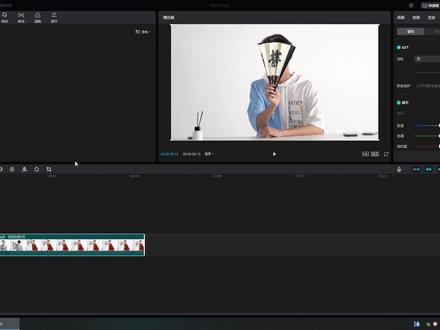 01:38查看AI文稿AI文稿
这节课讲一下检验上的这几个功能,这个旋转镜像回放、倒放啊,还有个定格。 那么看一下旋转,旋转呢?就很简单,你点一下他是顺时针,顺时针这样旋旋转一下,比如我们有时候需要一些,呃,赠品的时候呢,我们就点一下抖音这里,然后在这里再旋转一下, 他就自动帮他,帮你九十度旋转,然后把这拉大一点点啊,那他就是中平了,好,把他撤回去。 呃,还有一个是这个镜像,镜像,我们看一下镜像,镜像是哎,你点一下就就知道了,你看对吧?但是反过来啊,说这 东西变到这边,手机变到这边短镜上,那还有个是倒放,倒放是什么意思呢?点一下,那,那他视频是从后边,然后从后边,然后播放到前边,你看 对吧?他原本是原本是这样子的。那还有一个就是那个定格,定格也是比较常用一个功能,也就是说你这个这个时间轴把它放在这里, 截取这一张,要点一下这里啊,他就像一个图片似的,像图片似的,你就随意拉长,对吧?他就不会像视频的样子了。好,那这几个功能就建议到这里。
502君的剪映 00:58查看AI文稿AI文稿
如何实现像这样的视频倒放效果?今天就来教会你。第一步,导入一段动态的视频素材,打开剪映,点击开始创作, 选中一段视频素材,注意,一定要导入含有动态主体的视频素材,无论是动态画面还是画面当中有动态主体的视频均可,我们以车流视频为例,点击右下角添加。 第二步,为视频设置倒放效果,选中剪辑轨道当中的视频,左滑底部工具栏,点击复制,再点击底部工具栏当中的倒放,显示倒放中倒放效果,加载完成即可看看效果。 今天的课程就到这里,欢迎点击教程右下方,边看边捡,跟着教程一起操作,我们下期再见!
21tt 00:36查看AI文稿AI文稿
倒放定格我们先来看下原视频,滑动工具栏选择倒放,倒放后我们调节变速,看看效果。 we gotta stay 下面叫画面定格,滑动工具栏选择定格,然后进行相应的操作,看看效果。 关注我学系列教程。
180手可摘星陈先生 00:55查看AI文稿AI文稿
视频画面如果反了,该如何处理呢?下面就播放一段视频,注意观察画面内容,细心的朋友会发现这段视频的文字是反的,其实我想告诉你的是,整个的视频内容 其实都是反的,只是有文字看起来更明显一些。这个问题在视频录制和直播时经常会遇到,下面我就来讲解一下如何调整视频的画面。先点赞收藏,然后看实操, 打开剪映,导入需要调整的视频,然后选定这个视频,接下来找到编辑,再找到镜像,点击后视频立即调整过来。关注我,带给你更多实用知识!
1628智拓 01:16查看AI文稿AI文稿
来来来来来,这种隔空取物的视频应该怎么拍?首先声明啊,我没有超能力,只是啊利用了一些剪辑技巧,方法非常简单, 接下来我实操给大家演示一遍,感兴趣的朋友可以跟着我一起操作,怕记不住的也可以点赞收藏起来多看几遍。首先拍摄一段往外滚饮料的视频,然后咱们打开剪映, 点击加号开始创作。在视频里啊,咱们找到已经刚才拍好的视频,添加到剪映中啊,现在视频已经进入到剪映中了,咱们把前面啊没用的这部分啊给分割开,就这个位置啊,咱们开把它分割 分割啊,点击下面的分割,选中主画面之后选点击分割,然后把前面这 部分啊删除掉,然后咱们再点击主画面,在下面的工具栏里往后滑,找到一个叫翻转的一个工具啊,咱们点击一下,这个视频就开始倒放了,大家可以看一下啊, 哎,这样就就形成了一个隔空取物的一个视频,接下来我们只需要导出就可以了。
67伍佰 02:55查看AI文稿AI文稿
上节课我们介绍了剪映的音频分离功能,今天给大家主要讲解的是剪映里面的编辑功能,我们可以通过这个功能让你的视频旋转起来,还可以变成镜像的视频,也可以变成你想要的任何尺度, 您可以先收藏我这个视频,跟我一起往下看吧。首先我们点开剪映,点击开始创作, 导入一个素材, 点击视频轨道,在下方工具栏找到编辑, 点击一下,现在可以看到有三个功能,第一个是旋转,第二个是镜像, 第三个是裁剪,我们一个一个的来操作,我们来看看这个视频片段,他是一个颠倒了的视频片段,现在我们需要把这个片段给他调整过来,那么就可以利用到旋转这个功能,我们点击旋转 好啦,这个视频小片段就给他调整过来了。第二个功能是镜像,我们点一下镜像上面的视频就发生一百八十度的左右镜像效果,这个功能其实就是一个很好玩的一个功能。 第三个功能是裁剪,在这里边有各种各样的比例,你可以把视频调节为自己需要的比例, 比方说发抖音的视频是需要九比十六,我们点一下九比十六,西瓜视频的比例 是十六比九,我们可以点一下十六比九,这后面还有很多比例,大家都可以去试一下, 但是我们用的多的就是前面这两种比例了。设置完成之后,点右下角的对勾,如果刚才这些设置我都不需要的话,我想重新再设置一遍,那么可以点击重置就恢复到开始状态,再重新进行设置,这里还可以进行角度的调整, 调整完之后点右下角的对勾返回去, 我们再找到比例点一下,十六比九点一下。好,这就是我们需要的横屏视频了,我们再来看一看效果 是不是很漂亮呀?这个编辑功能不仅可以把自己拍过的视频片段进行编辑,还可以把其他的视频片段下载下来, 再进行加工编辑,成为自己所需要的素材。好啦,今天的分享就到这里,如果你觉得小花的视频对你有帮助的话,就请您给小花点个强烈推荐,感谢您的观看,我们下期再见!
429彩虹贝贝. 01:19查看AI文稿AI文稿
像这些人倒着走的效果是如何实现的呢?下面我给大家详细的分享一下。打开剪影之后呢,我们首先导入一段含有动态主体的视频素材, 这些素材呢,无论是动态画面也好,还是画面当中有动态的主体视频也好,都可以。今天我们以这辆汽车为例,来看一下视频的倒放效果。首先咱们点击一下视频, 在下方工具栏呢找到这个复制,点击复制,又复制了一段视频,在复制的右边呢有一个倒放,咱们点击一下倒放成功,咱们看一下效果 是不是开始倒放,这就是视频的倒放效果, 非常的简单。今天咱们就分享到这里,下节课呢,我继续给大家分享剪影使用小技巧,下期见。拜拜!
15可姐短视频 05:52查看AI文稿AI文稿
关注美景视角,带你走进剪映世界。 打开剪映,点击加号开始创作。点击素材库,再放到镜子里搜索电脑铃木, 点击搜索, 然后我们向上方选择一个电脑铃木添加进来,然后我们点点亮电脑铃木素材,我们只需要 八秒的长度,所以说我们在八秒之后点击分割,删除后面多余的部分,然后我们时间周返回到最前面,点亮韵母素材,时间周移动到两秒处,在这里添加一个关键针, 然后时间周移动到三秒处,我们放大这个电脑铝膜素材,然后移动一下位置,然后时间周移动到四秒处,再放大,再移动下位置, 然后时间都移动到五秒处,你再放大,然后时间都移动到六秒处,我们再放大这个利用素材直到绿色铺满, 然后在空白处点一下倒出备用, 然后点击完成,点击加号继续创作。导入一个我们提前准备好的背景数字添加进来,然后我们时间周移动到六秒处, 点击画中画,新增画中画,倒入我们刚才制作好的绿木素材,添加起来, 双指缝屏幕扩满屏。 然后我们时间都向后移动一点,做一公积蓝, 找到色度构图,我们将七色气放在绿色上面,点击强度向后拉,点击硬向后拉,然后打勾,然后我们再 左一攻击栏,我们再找到倒放, 然后我们时间周移动到这个六秒处,我们点亮出视频,在他前面加一个关键针,然后时间周先后移动到 这个电脑边框出来的位置,我们缩小这个, 缩小这个出视频画面, 然后我们时间周再向后移动,然后我们再缩小来旋转一下他的位置角度,然后时间周再向后移动,我们再缩小, 再移动一下他的位置,来回时间正在向后移动,再缩小 旋转一下他的防洗胶度, 让他和这个电脑屏幕重合,完全在电脑里边再缩小一点,然后旋转一下角度, 然后移动一下他的位置, 然后时间都返回到最前面。我们先看一下空白处,点一下,我们先看一下效果, 然后时间都返回他在前面,点击返回,点击添加音频,添加音乐再发他进这里搜索时间都去哪了? 点击搜索,然后我们向上翻,选择一个 使用,然后时间都移动到视频的结尾处,点亮音频,点击分购,甚至后面多余的部分,这样我们这个反向穿越效果就制作好。我们再看一下添加料音频后的效果, 肉嘟嘟的小嘴巴 做好以后打出即可。喜欢我的点赞评论转发加关注,谢谢!
15萌宠成长记
