腾讯文档输入的是万元怎么显示元
大家好,我们在日常中有很多需要发给领导的表格,里面的数据是以元为单位,这样看起来就很繁琐。一般情况下,我们会设置单元格格式,按键 ctrl 加 e, 打开单元格格式窗口,自定义万元格式,输入灵感叹号,点零逗号, 然后点击确定数据,显示结果是万元数据。但是假如我们想知道原来的明细数据的话,需要再调整数据格式,这样工作就比较反复了。为了可以实现数据格式的转换,我们这边可以根据条件格式加数据有效性来实现。 首先选中所需单元格区域,选择开始菜单下条件规则,选择管理规则,新建规则,选择使用公式,确定要设置格式的单元格, 输入等于 g 四单元格,在等于单位,每人记得用英文状态下引号引用。再点击格式,选择自定义格式,输入灵感叹号,点零逗号, 然后点击确认。最后在 g 四单元格用一个数据有效性选择数据,菜单下有效性选择序列,然后输入单位元,单位万元, 然后确认。最后我们来进行选择,数据就在不同格式下切换。好的,以上大家都学会了吗?

粉丝248获赞590
相关视频
 00:37查看AI文稿AI文稿
办公技巧,如果觉得有用,请关注账有书。财务总应在向老板汇报工作的时候,经常会把以原为单位的报表数据改变成以万元为单位的报表数据,这要如何操作呢?首先这边输入一个一万 天助加息,复制这个一万,选中所有需要变换的数据内容,右键选择线,明天 点数值点除确定,这样一步到位,就把原来数据从元变成万元单位了。这个方法您学会了吗?
 00:21查看AI文稿AI文稿
如何将很长的数字金额转换为万元格式呢?来教你!框选数字区域,按 ctrl 加一键,弹出单元格格式对话框,选择数字自定义, 把类型删除,输入这些内容,再点击确定就 ok 了。你学会了没有啊?记得点赞收藏呦!
494优越Excel电脑办公 04:08查看AI文稿AI文稿
这节视频来给大家讲述如何设置以万为单位来显示数据。在 excel 中对比较大的数据 内置设置了千分位分格服,但是这种千分位分格服来显示数据的方式不太适合我们中国人的习惯, 读起来也比较拗口,比如十五万读成一百五十千, 我们更希望看到的技术方式是直接是十五万,或者是这种十五万。 那么如何将数据设置成以万为单位的显示方式呢?首先, 这种以万为单位显示的方式设置的方法是,选中数据,打开设置单元格格式对话框,选择自定义,在类型中输入零 感叹号,点万是四个零,点击确定。 这样就设置成了最简单的这种以万为 技术单位的数据显示方式。如果你嫌这种方式看起来小数点位数特别多的话,可以采取 小数点保留一位的方式。选中数据,打开设置单元格格式,在自定义 中输入类型 零感叹号,点零 逗好,点击确定。 有的时候我们还希望直接吧 单位万显示在数据后面。设置方式是,打开设置单元格格式对话框,在自定义中类型输入 零感叹号,点零逗号, 直接输入文本万,点击确定。 这种通过自定义单元格格式设置以万为单位显示数据的方式,必须要保留一位小数或者是四位小数。 如果你想设置的数值以万为单位,同时不受小数位数的限制,可以用选择性粘贴实现。方法是先 在一个单元格中输入一万,把这个单元格复制,然后选择 数据区域,点右键,点击选择性粘贴,在选择性粘贴对话框中 选择运算中的储物,点击确定,这样就直接将数据变成了以万为基数单位。
 00:54查看AI文稿AI文稿
这是一份销售业绩统计表,我们如何将这种个月的销售数据给转化成以万元为单位的呢?今天给大家看一下这个操作步骤。首先呢我们选中所有的这些数据区域,然后按住键盘的 ctrl 加一, 然后调出这个单元格格式,调出格式之后呢,我们选择数字这个,嗯,向下有一个自定义,看到没有?自定义类型,这里呢我们给它清空掉,清空掉,我们输入什么呢?要输入英文状态下的零暗号,点 零逗号。然后呢我们再输入万元,万元来结尾,点击下确定 看到没有,所有的数据就变成了以万元为结尾的,这样看起来就清晰了很多,你学会了吗?如果我的分享对你有帮助,麻烦你强烈推荐一下哦,谢谢。
 08:18查看AI文稿AI文稿
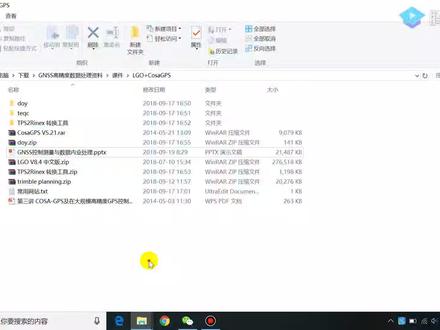
大家好,那么下面呢我们就开始给大家讲解一下子啊,我们在这个 gns 在工程控制网的时候呢啊,一些前期的准备工作啊,然后准备完了之后怎样做一个数据的整理啊,然后做机械剪线呢,以及网平插的啊,在电脑上面的一整套的一个处理流程。首先我们再进行啊, 准备这个野外作业之前呢,我们可能要查看一下子啊,我们的这个工区的这个卫星的观测的一个时间,呃,这个卫星在天空当中分布的这个质量的问题,那么我们会 查看一下子这个新的一个预报,那么我们会用到一个这个软件啊,也是天宝的一个软件,那么我把这个 软件解压一下,然后安装一下啊,就是这么一个软件,然后呢我们把它安装一下, 把它安装完了之后呢啊,我们来看一看这个软件怎么使用啊?以管理员身份把它打开, 嗯,有点有点卡顿啊。 好,他已经让我们选择啊中文,简体中文,然后确定 啊,正在安装 好,下一步选择接受。 windows 的软件安装其实还是比较简单的啊, windows 的软件安装还是相当相对来说比较简单。嗯, 我们的这个好,我们安装完了。 好,安装完了之后呢,我们在这个地方输入一下子全部 pln, 呃,我看一下,哎,好像没有查到这个软件安装到哪个目录里面去了, 但是好像已经安装成功了,但是我们好像没有看到他安装到哪个里面去了啊,在这个地方。好,我们把它打开一下。 好,我们打开了之后呢,我可以看得到啊,首先呢我们要新建一个啊这个车站啊,就是比如说我们要 这个,哇,假的说我们现在在啊浙江的台州啊,然后呢他的这个 这个这个这个,呃要输入我们车站的一个啊经纬度啊,经啊经纬度,我们这个台州这个位置的,他的呃大致的啊,我们输入一个大致的范围,他的经纬度是二幺二二维度 精度是这个二幺二幺幺尾度的话,我们大概输一个啊,我们输一个,假如说输一个三十 啊,这个大家根据自己的实际的这个经纬度来说啊,然后我这个样子是随便的 呃输了一个啊,然后呢他这个地方其实还可以选择选择的这个呃城市啊,可以选择城市,大家可以都来点一下,然后我们点这确定, 点击确定了之后呢啊,我们可以看一下子这个卫星,我们可以选择啊什么样的卫星,对吧?我们看一下这 gps 卫星啊,现在全部好,然后我们看一下子这个 卫星的这个高度角,好,我们看一下,呃,对了,我们这个地方还可以,我们这个选择车站的时候呢,我们这里是可以选择日期的啊,大家注意,比如说我们想在呃二十号,或者说是呃这个, 呃三十三十号或者什么什么时候啊?我们设置一个这个,呃天数,那个日期,然后来查看这一天的啊卫星的这个情况,我们可以看一下,呃,八月,呃,二零一八年 九月十九号的时候的啊,卫星的一个高度角,对吧?每一颗卫星的高度角。然后呢我们还可以看一下子的这个 啊,他的这个卫星的一个树木啊,在每一个每一个时刻,他的卫星树木怎么样啊?然后还可以看一下我们的这个天空图啊,还可以看一下子我们的可见卫星, 对吧?可以看一下我们的可见卫星啊,然后呢也可以看一下我们的这个啊,他的 p 坐不直哎,可以看一下子 p 坐不直。那么什么是 p 坐不直呢?这 p 坐不直呢?就是我们的这个呃几就是反映我们卫星的一个呃,这个质量 啊,他的几何的坐不直啊?位置的坐不直,他这个坐不直呢?越小越好。那我们可以看一下子啊,我们二那个九月十九号的时候,我们可以看到三三点钟的时候啊,三点钟的时候呢,我们这个 啊卫星的剁不直,非常刀。那说明这一段时间啊,我们我们在进行野外观测的时候呢,我们应该避免 啊这一段时间进行这个野外观测。那么我们再来看一下子,我们中午这段时间啊,我们可以看一下十二点左右的这个中午这段时间,就是十一点大概到两点的时候,我们可以看到这个地方的多不值啊,也是比较比较呃,稍微 抖一点,所以我们在野外观测的时候,比如说看了这个的话,我们应该尽量选择,比如说在七八点钟到这个 中午十一点钟,然后呢从下午大概是啊,两两三点钟,两点多钟啊,两三点钟, 两点钟吧,两点多钟,然后之后呢进行贯彻,是吧?我们就避开中午这一段,还有早上这个这个三点多多钟这一段,那当然三点多钟现在还是在晚上,我们不可能在这个时候去贯彻,所以我们避开中午这段时间啊,进行贯彻啊,我们通过这个这个 图呢啊,我们可以大概的就呃决定的,我们在野外啊的一个作业的一个时段 啊,然后这个地方呢,我们还可以选择啊不同的这个贯彻卫星,因为 gnss 呢,目前也有这个啊,四大的系统啊, gps, 格桑纳斯,加利列,还有我们国家的北斗 啊,这这呢就是我们一个一个卫星的一个呃,新历的一个预报的软件啊,大家可以去看一看,大家可以去看一看这个软件操作还是比较简单。 好,这里就给大家讲解了一下子我们野外之前啊查看一下子这个卫星的一个呃质量的一个分布情况。 好,查看了这个之后呢,我们就到野外去进行一个观测啊,野外观测完了之后呢啊,我们就回来啊整理数据。那么我们下一讲呢就给大家讲解一下子如何来这个做这个数据的前期的一个啊准备工作。
22星海聽风 00:32查看AI文稿AI文稿
哎,有同学问我如何把销售金额改成一万元显示,那么如何操作呢?我们先选中区域,然后按鼠标右键点设置单个格式,然后找到特殊,这里有一个单位,万元选进来,他这里有万,然后呢下面有万元,那么我们这里选择万点确定, 那么你看他就显示出来了,那如何恢复呢?同样的方法,先选中区域,然后按鼠标右键点设置单个格式,这里点常规,然后点确定,他就恢复了,你学会了吗?
267WPS云表姐 03:18查看AI文稿AI文稿
哈喽,大家好,今天我和大家分享一下,用腾讯的云文档云表格来统计这个可转载的有关数据, 我们来看一下,先把这个可选标的数据复制到一个表格里面去,我们把它按照价格的高低进行一个排序,然后我们如果要把这个 不同价格段的数据用不同的背景色显示出来,我们应该怎么办呢?我们先点击最高价五百零九点八八,然后按住师傅的电,然后再点击一下下面这个 表格,然后我们点击这里有一个数据按钮,我们选择其他条件格式,然后我们在这里规 这里选择大于,然后输入两百,这里选择红色,然后我们再点击一下完成,那这些数据就会按照大于两百的用红色展示背景颜色给我们。假如我要一百五十到两百中间的用 黄色显示,那我就选择介于这里,然后在这里输入一百五十,然后在这里输入一百九十九点九九九,这里选择一个黄色,那他就会以黄色的背景色 展示给我们看好了。其他的颜色设置也是按照这样,只要把这些规则选择好,输入了范围内的数据,然后再选择这个颜色,再点击完成就可以了。那然后我们要把这个数据 按照这个价格段统计出来,应该怎么办呢?我们列好一个表格,然后点击这里,我们把这个公式输入到这个数据栏这里,然后我们 按一下回车键,他就会按照我们的公式把这个价格段的数据统计出来,每一个都是这样的,我们按照格式把这个数据 公式输入好以后,按上回车键,那把就把所有的价格段的数据全部统计出来了,我们就很一目了然的看清楚了每个价格段之间有多少个数量。 然后如如果我们要把这个表格要用图形化展示呢?我们把这个所有的数据选中,然后点击 加入这里有一个图表,我们点击一下就发现他自动给我们生成了一个图表,然后标题这里我们可以输入自己想要的标题, 然后如果还要添加一个副标题也可以啊,这样整个 表白的数据就按照一个图的形状给我们展示出来啦, 这样就很方便也很直观。我们看起来这些数据呢也一目了然。 好了,大家是不是觉得很方便呢?今天我们就简单分享到这里,我们下期再见。
151AI赋能教学 02:40查看AI文稿AI文稿
这个视频我们讲解一下企业微信的微温档以及微盘的一个使用方法。首先它在哪里体现呢?也是在咱们的侧边来啊,这里的话是微温档,这里的话是微盘。我们先讲微温档啊,微温档的话,如果大家之前用过实木文档啊,同时可能或者是腾讯文档,同时可能会比较理解啊,比较容易理解这个功能啊,这个产品 啊,就是他是一个多人在线协同的一个应用啊。举个例子,比如说以往的话,我们这边可能要三个同事一起做一张表格,是吧?啊?以往的话可能就是我这边 设呃,写好了我自己的,填好了我自己的,然后保存下来,然后再发给 b, 然后 b 再发给 c, 是吧?中间会非常的麻烦。但是用用咱们的一个微文档的话,我们可以直接啊,可以直接添加他的一个写作人啊,添加他的一个写作人,或者把这个链接分享出去之后,让同事点进来,然后大家一起进行一个编辑啊,省去了 一个来回去转发的一个时间。然后第二个的话,我们也可以将这个企业微信的微文档啊,当做一个收集表来用,比如说咱们的客户的,客户的一些满意度调查呀啊等等,这些我们可以打呀,可以打一个小牌子出来,把这个二维码放上去,然后 客户来来来,到咱们那个公司或者是咱们的销售期间,客户的时候呢,客户直接扫码这个二维码啊,然后可以填写他的一个满意度调查啊等等,然后当然 他也是可以设置他的一个汇报人的啊,就是这个表格到哪啊?这个表格那个客户填好了,到哪位到哪个啊?到哪位同事手里啊?都可以,都可以设置的。 然后下面这个是一个微盘,微盘的话是咱们企业内部共享的一个文件盘,它和普通的网还有什么区别呢?首先它是一个企业内部共享的,什么意思呢?就是说咱们公司内部的同事呢,都是可以去进行一个使用的,我们可以设 是他的一些独立的分区。分区是什么呢?你可以看到啊,这一个一个的小表,一个一个的小格,就是他的一个,就是他的每一个每一个分区,每 一个分区的话,我们可以详细的去设置他的一个人员的一个权限,我们在这个右上角有一个权限的一个管理。比如说我们要设置哪个某个员工啊,他的一个可编辑权限啊,或者是一个可下载权限,或者我们可以把这个空间的管理员进行一个转让。 在火车上我们可以在这里添加一些空间成员啊。举一个例子吧,比如说咱们这边设置了一个财务部的分区,是吧?然后这个财务部的分区呢,会有一些财务的一些资料啊,我们这边只让财务部的同时看,然后在这里把他们添加进来啊,就可以了, 然后我们去如何?呃,这里的文件的话,我们也可以直接进行一个下载的啊,那比如说我们这边想设置一下它的下载位置啊,在哪在哪更改呢?最下方这有一个横杠啊,三个横杠, 这里点击设置,然后可以看到有一个文档文件的。呃,文件的一个管理,然后在这里可以设设置他的一个文件储存的一个位置。
220企业服务老徐 00:57查看AI文稿AI文稿
在线搜集表,空白搜集表,今天要填写客户信息表,客户填的问题,比如客户名称,然后填写,如果要是这个必须选的话,要把这个必选上填写上。第二个问题是要问客户的,嗯,闲时间,客户生日, 可以设置 b 选项, b 选项可能还要把这个搭在钩钩上,然后加上第三个问题,客户的客户电话这边我们可以,我们要设置三角验证,我们要把这个数据验证 选一下,选择电话的话,我们要选择手套地址,省市区我们要写,要想要详细的就要把那个省市区详细地址给填写上方,我们这边等一会就把这个屏幕给设置完了, 这也可以测试自动截止时间,在电信每天每周每月重复收集,如果有人填的话,就会关联到结果表格,然后打开这个表格,创作人都可以看这都,这都填写好以后,点击后就可以完成了,我们然后点击这还可以设置权限,然后点击下载小程序码就出来了,把这个码保存着。
97小技巧 00:31
00:31


