粉丝38.2万获赞120.7万
相关视频
 00:59查看AI文稿AI文稿
直线命令 l 持续第一个点扣,向上拉出长度十五,向右拉出水晶线段,长度二十,向下拉出长度十五。点击确定,再确定圆弧。命令 a, 指定圆弧的起点,捕捉到线段的右侧端点。命令栏端点一选项,输入一指定,捕捉线段的左侧端点为圆弧的端点。 天令蓝半径卡尔选项,输入卡尔指定,此时所显示的圆弧是不对的。提示完按住 ctrl 键已切换方向,按住 ctrl 键向下拖动鼠标,输入半径设置,点击确定 尺寸,标注 d、 a、 l 确定再确定。向上拉出空格键,重复上一步并立空格,在空格向右拉出组织阶段长度半径标注 dra, 确定持续到圆,拉出半小时。完成此练习的会。
514跟着小8学CAD 00:25查看AI文稿AI文稿
cad 零基础学习,今天学习快捷键 a 圆弧绘制,输入字母 a 空格,然后点击第一点,第二点,第三点,完成圆弧的绘制。在室内设计中,我们一般用圆弧来完成室内门的绘制, 我们来实际操作一下,首先输入 r, e, c 绘制矩形,然后输入 a 空格,依次点击第一点,第二点,第三点,这样完成门的绘制。
96室内CAD课堂 01:26查看AI文稿AI文稿
图形简单,技巧满满,设备暂停考虑一下,你有想法吗? c 空格,单机半径为八空格 i 的 空格十六,接下来定十八的圆心, 圆心起点和端点 t k 空格单机参考点六,十八空格,十空格,再空格结束光标选方向,手动输入半径十八,逆时针到垂足 这个位置啊,用多段线从这里开始,单机这个方向二十, a 空格向上还是二十? 顺便 x 分 解 f 空格半径二十四,依次单击这个区域,完成十八的圆心,通过十和相切来实现。来一条线停移动是 偏移,十八,这个也偏移,它们的焦点就是你十八的圆心 半径十八。删除 c 空格, t 空格依次单机半径七十 t r 空格拖拉修剪画图有技巧,关注我就好!
113CAD高效绘图(耿晓武) 01:42
01:42 01:02查看AI文稿AI文稿
给工友们分享一个小功能,可以先收藏视频,猴哥不会害你的。这次给工友们分享弧长和弧角的测量。测量弧长快捷键 d a 二,输入 d a 二空格 鼠标,点击圆弧,向外侧点击一点放下,也可以通过菜单栏操作,点击菜单栏中的标注菜单下拉列表中有弧长,点击它就可以测量了。 弧角的快捷键是 d a n, 不 光是弧角,所有角的测量快捷键都是 d a n。 输入 d a n 空格鼠标,点击弧, 在圆弧外侧点击一点放下,同样可以通过菜单栏点击。点击菜单栏中的标注菜单下拉列表中有角度,点击它就可以测量了。 可以通过这个命令测量任意角的度数,不管你是三角的还是四角的,都能测量。行了,下班下班。
48每日一练CAD 00:46查看AI文稿AI文稿
cad 里的圆弧居然还可以这么来画?首先我们看第一个三角圆弧, a 空格了以后,我们点第一点,点中点,然后点出来,哎,门就画好了。我们看第二个起点圆形半径,啥意思呢?我们 a 空格了以后点这个 c 空格,圆心点第一点,然后点第二点,哎, 端点在这,对吧?哎,起点圆形半径,我们看这个起点端点端点半径呢?这个时候输入 a 空格,比如说这个时候输入个五千空格,对吧?好,我们看下一个 p l 多段线圆弧,它什么意思呢? p l 空格了以后,我们点一下,哎空格,哎,点一下,点一下,点一下,点一下,好有趣啊。我们再看这个 s p l 空格以后,哎,你看点一下,点一下,点一下空格,哎,这个就是样条曲线圆弧, ok, 你 学会了吗?
51小邹哥爱设计 00:55查看AI文稿AI文稿
c、 d 圆弧变圆,要把这个圆弧变成相同半径的整圆,你是否还得输入 c 空格,捕捉圆心,捕捉圆弧上的一点画圆,再把这个圆弧选中 e 空格删除呢?这种方法比较慢,教你 圆弧一键变圆。我们选择这个圆弧,再找到合并的快捷键 j, 输入快捷键 j 空格,再输入 b 和 l 空格,这样圆弧就变成整圆了。 如果这些常用的 cd 快 捷键如果你还记不住,我推荐你使用这款 cd 二维加三维的快捷键鼠标垫,它包含了绘图修改 标注功能,三维建模以及图层式图等。常用的 cd 快 捷键一百四十个,并且快捷键后方还有图标显示。我把它放在视频左下角的小黄车里,你可以点击把它带回去。
36CAD教学_宝哥 00:43查看AI文稿AI文稿
今天教大家在 cad 中如何快速一键找到圆或者圆弧的中心点。首先我们输入 cm 命令, 输入 cm 之后直接空格选择我们的圆,这样的话呢就直接找到了我们的圆心所在的位置,空格结束下面的弧线也是同样的方法,输入我们的 cm, 然后空格选择我们的这一个圆弧,这样的话呢,我们就找到了他的一个中心点,通过这种方式我们可以快速找到我们圆或者圆弧的中心点所在位置,非常的方便,你学会了吗?
27CAD课堂 01:21查看AI文稿AI文稿
cad 一 键制作弧形文字,要制作这样的弧形文字,你是否还在使用移动旋转, 再移动再旋转这种方法制作的不规范?教你一键制作弧形文字。首先我们找到圆弧的快捷键 a, 输入快捷键 a 空格三点画一个圆弧, 再找到弧形文字的快捷键是 a r c t, 输入 a r c t 空格,选择画好的圆弧,这里输入选项创建的文字。文字的字体可以选择常用字体,比如我们选择宋体 文字高度改成十,文字距离圆弧改成三,颜色也可以改成黄颜色,点击 ok, 这样弧形文字就制作成功了。 如果这些常用的 cd 快 捷键你还记不住,我推荐你使用这款 cd 二维加三维的快捷键鼠标垫,它包含了绘图修改 标注功能,三维建模以及图层识图等。常用的 cd 快 捷键一百四十个,并且快捷键后方还有图标显示,我把它放在视频左下角的小黄车里,你可以点击把它带回去。
43CAD教学_宝哥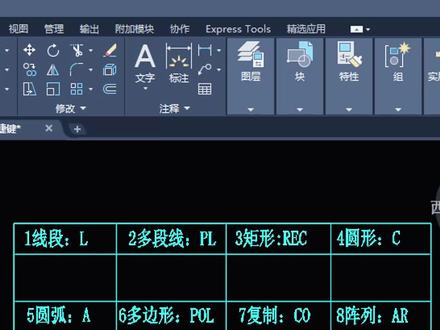 03:28查看AI文稿AI文稿
三分钟教你学会 cad, 我 总结了二十个常用的 cad 命令,带你玩转 cad! 第一个,直线输入快捷键, l 空格,指定第一点,再指定第二点空格。二、多段键快捷键 l 空格,指定第一点,指定第二点,再指定第三点空格。 第三个句型,输入配键 r e c 空格,鼠标左键指定第一点,指定第二点,完成。四、原型配键 c 空格,鼠标左键指定第一点,指定第二点, ok, 完成。 五、圆弧快捷键 a 空格,鼠标左键指定第一点,指定第二点,在指定端点完成。六、多边形输入快捷键 p o l 空格,输入多边形的边数空格,输入多边形的一个中心点, 好,在指定任意的一个点多边形就 ok 啦。一、复制输入快捷键 co 空格,选择复制的对象来直接指定到另一个点,这样就可以复制啦。 r 正列,输入正列的快捷键 a r 空格,选择正列的对象空格,再选择我们正列的中心点,也就是我们的极轴点,圆心,点击它, ok, 正列的物体就出来了。九、迁移, 入偏移的快捷键 o 空格,入偏移的距离空格好,选择偏移的物体,这样就可以偏移啦。直移动,入移动的快捷键 m 空格,移动物体从第一点指定到第二点, ok, 完成。直一、旋转,入旋转的快捷键 r o 空格, 选择我们旋转的对象指定一点,那么我们的物体就可以旋转啦。十二、缩放,缩放的快捷键 s c 空格,选择缩放的物体空格,指定缩放的其中的任意一个点,我们这个物体就可以进行缩放啦。 十三、合并,输入合并的快捷键 g 空格,选择合并的物体,点击它, ok, 这样就可以合并啦!十四、修剪输入快捷键 t r 空格,选择修剪的物体,这样想剪哪里就可以剪哪里啦! 十五、延伸,输入延伸的快捷键 e x 空格,选择我们需要延伸的线段就可以。 十六、镜像,输入镜像的快捷键 m i 空格,选择镜像的物体,指定镜像的第一点,在指定镜像的第二点,空格就可以完成啦。十七、导角,输入导角的快捷键 c h a 空格, 输入导角的距离好选择我们需要导角的两个边,这样就可以导角啦!十八、圆角,输入圆角的快捷键 f 空格,输入圆角的半径,空格好选择需要导角的两个边物体就可以导角啦。 十九、文字输入文字的配键, t 空格,鼠标左键,弹出文字的对话框,填写文字的内容,在上面可以调整文字的尺寸大小。 好,点击关闭,我们的文字就出来了。 二十、拉伸,输入拉伸的配键 s 空格,选择拉伸的物体,指定拉伸的第一点,再指定任意一点,我们就可以对物体进行拉伸啦! cad 里常用的二十个命令超好用!

