剪映镜头跟踪为什么出现模糊边框

粉丝1932获赞4.3万
相关视频
 03:56查看AI文稿AI文稿
你们要这个视频的制作教程安排,打开左下角剪映,可以边看边剪,镜头跟踪的做法有两种啊,第一种是关键针跟踪,第二种是剪映的主体跟踪。 我先教大家最传统的做法就是第一种方法,关键真的跟踪方法,我们打开剪映,点击中间的开始创作,在相册当中呢,找到一段跳舞的视频素材,点击添加,添加进来之后,我们点击下方的音频, 选择音乐啊,在这里边我们找到一段合适的音乐给他配上, 选择好了之后呢,我们点击添加就可以了,我们选择视频素材,双指拖拽,把视频素材给放大一点点,然后 我们把时间线移动到开始的位置,在开头的位置,我们点击这里的关键针,打上一个关键针,这个时候我们需要记住人头大概出在画面当中的一个什么位置,我们记住这个位置,然后我们稍微向后移动时间线, 观察我们人的头部的位置的变化,当我们移动到这个位置的时候啊,人的头部的位置是整体向下移动了的,这个时候我们就需要把我们的视频素材画面整体向上移动,把人头的位置恢复到之前的位置,经过这样的处理之后呢, 我们就得到了一个简单镜头跟踪的效果。相信我说到这里,大家应该也明白了镜头跟踪的原理到底是什么,就是找到我们身体当中的某一个部位,记住他的位置,不管我们的身体如何运动,使我们选中的部位永远处在 画面当中的某一个位置,这就是镜头跟踪的原理,然后我们遵循这个原理,在人物运动的过程当中,继续移动我们的视频素材。这个时候我们需要注意了,我们关键针打的越密集,我们的跟踪的效果就会越好 啊。打完一遍之后,我们需要整体播放一遍,检查一下中间有没有漏针的现象。 当我们发现了跟踪不流畅的部分之后呢,我们双指拖拽工程条,把它放大,找到这个区域的关键针,重新移动画面啊,添加新的关键针即可。 我们检查视频,补关键针的这个环节一定要仔细一点,我们补的越详细啊,画面就会越流畅。 所有的关键针全部打完之后啊,我们来看一下整体的效果。 这种关键针的跟踪效果呢,制作起来相对比较复杂啊,而且非常容易出错,对基本功的要求相对来说比较高。 接下来我来教大家一个简单而且不容易出错的方法。我们重新在剪映当中导入我们的视频素材和音乐, 选择视频素材之后,我们找到下方的主体锁定,这里有三个常用的跟踪的部位啊,头部、身体还有手,我们可以根据自己的需求 求随意选择我们跟踪的部位,比如我们选择头部跟踪,然后我们视频当中的人物的头部就会出现一个小方块,我们点击下方的开始等待视频跟踪完成。 点击播放,我们看一下效果 以后再做镜头跟踪效果的时候,我们可以优先选择主体跟踪,如果主体跟踪无法识别,我们再去选择关键针的跟踪方法。
5047阿宁 02:11查看AI文稿AI文稿
今天给大家回应一下大家在评论区问的一些问题,简易有跟踪功能可以用的吧?呃,这个跟踪功能的话,针对一些特别简单的场景应该还是比较好用的,但是我们看到这个场景在这个车流里面,他到了后半部分跟踪的这个轨迹就丢失了, 所以我们可能还是要给剪映官方一些时间,让他们针对跟踪的功能再做一些优化。然后这位网友问的是特效拖上去,所有的视频包括文字都同时模糊了,这里我们要注意拖动特效不是将特效拖动到素材的上方,而是将特效直接 附着到视频的素材上面,这样的话我们的特效就只作用于这一条素材了。还有的朋友在问,如果不想用这个效果了,该怎么删除掉?有两种方法,我们可以单击已经添加了特效的素材,在基础设置这一栏就可以看到我们当前添加了哪些特效,就可以在这里进 修改或者是直接删除,还可以点击素材这里的编辑标志,点击进去就可以进行修改或者是删除。然后这位朋友是增加了一个很短的音效,节奏没有卡好,然后想移动这个音效,但鼠标放上去过后,又变成了拖动长短的标志,没有办法移动。当我们的音效非常短的时候,大家会注意到这个 的标志,它是比较难出现的,如果我们不想缩放我们的时间轴,我们可以将这个素材进行剪切再粘贴,先按键盘上的 ctrl 加 x 键将它剪切掉,然后再拖动指针到你想要的位置,按下 ctrl 加 v 键进行粘贴,就可以复制到我们想要的位置。 片段进行复合的时候按 alt 加 g 没有反应。除了按快捷键,我们还可以选中素材,点击鼠标的右键找到新建复合片段,就可以对素材进行复合了。 mac 端我们可以双击鼠标,同样可以找到 新建复合片的功能。在 max 上的快捷键是 option 加击键。自由层级功能怎么打开?我们单击时间线的空白处,右边有一个修改的标志,然后点击它就可以对我们的草稿进行, 就可以开启我们的自由层级功能。当然我们也可以在主页找到全局设置,点击剪辑的页面就可以找到自由层级功能。这里可以勾选新建草稿时默认开启,然后点击保存。因为时间的关系,这一次的问题回复暂时就到这个位置,更多的问题我会放到下一次的评论解答。
638李李 02:38查看AI文稿AI文稿
怎样给移动人物添加模糊跟踪效果?很简单,一看就会,下面我们一起看操作。 打开剪映, 点击开始创作,导入一段视频,点亮视频, 点击工具栏中的复制,再点亮前段视频,然后点击工具栏中的切画中画 来预览一下,把时间轴移到前面, 点击左下角,返回两次。点击特效,选择画面特效, 选择基础里的模糊特效,点击对号,再点击工具栏中的作用对象,选择画中画,点击对号, 并把特效时长拉长,与视频对齐,把时间轴移到前面,点击左下角返回两次,点击划重划, 再点亮画中画,在画中画开头处打上关键针,点击蒙版,选择圆形蒙版 预览区,调节一下蒙版的大小,移动蒙版盖住人物面部,轻微的拉点羽化,点击对号, 右移动一下时间线,再点击蒙版预览区,同时移动蒙板覆盖住面部,点击对号,关键针会自动打上。继续往右移动时间线,再点击蒙板 预览区,同时移动蒙版圈住人物,点击对号,关键针会自动打上。后面做法是一样的,关键针越密集,跟踪效果越好。把时间轴移到前面,预览一下 这种人物移动跟踪效果,视频就做好了, 点击上面的导出就可以了。
265伟伟吃不胖 01:19查看AI文稿AI文稿
先找一段需要跟踪视频,先找一个十字箭头,把它放在屏幕中间, 一般用六十针的素材做, 用的三十真的, 然后拉动视频,将要跟踪的内容放到 用六十针的素材,画面就会很 做的效果最好。 然后就是耐心辣片了。
1488编号353 00:57查看AI文稿AI文稿
如何给移动的人物跟踪模糊效果?打开剪映,导入一段视频, 点击画中画,再次导入视频, 在一级工具栏里找到特效,选择模糊,这边一定要记得作用对象选择画中画,接着将模糊效果时长对齐视频时长 选择画中画视频,点击圆形蒙版,接着调整下蒙版大小以及位置,拉动箭头调整下羽化, 打上关键针,滑动视频,继续调整下蒙版位置,重复以上操作 导出看下效果。关注我,带你了解更多剪辑小技巧!
2325灵思传媒 00:38查看AI文稿AI文稿
舞蹈视频画质模糊不会运镜三步教会你最后一步尤为重要,这是我之前拍的,这是我现在拍的,防止要用的时候找不到,一定要点赞收藏。第一步,我们先打开剪映,点击开始创作,找到你想要的视频。第二步,我们先找到调节,然后点击画质,点到超清画质。 第三步,在剪辑里面找到镜头追踪,点击镜头追踪,点击头部,点击开始我一般会用到第二个特效,就是点击智能运镜,找到动感或者缩放功能,他就会你跟随你的舞步开始摆动。 我们先来直观的看一下画质的前后对比,再来看一下运镜的前后对比,赶紧把住学习吧!
419一一妈妈爱跳舞 04:04查看AI文稿AI文稿
使用剪映跟踪功能容易发生丢针的现象,今天教大家用关键针准确打码进行跟踪,画面当中有一只正在奔跑的狗,如果我们要给这个狗打上马赛克,那么常规的一种简便的操作呢?我们是使用剪映的跟踪功能,这里呢先给大家演示一下, 添加贴纸,搜索马赛克,选择一个圆形的马赛克贴纸,将马赛克贴纸呢调整到和狗的脑袋差不多大小的一个范围,统一贴纸和视频的长度,点中贴纸 在下方,最后找到跟踪功能,将跟踪的这一个黄色区域调整到我们需要跟踪的区域,那么黄色区域和贴纸同时选中狗的脑袋,点击开始跟踪,现在跟踪正在处理当中,接下来我们看一下跟踪功能会 呈现一个什么样的打码效果,现在我们预览一下跟踪打码的效果,那么我们仔细看,可以看到在有一些地方呢会出现这个狗的脑袋被跳出来的情况, 跟踪打马呢没有那么完美,我们可以留意看一下这个位置,狗呢没有被跟踪到,那是因为狗的脑袋变化非常快速,同时每一次跳起来的时候呢,它的形状又有一些不一样, 所以呢会造成跟踪他也有不准的时候,比如说这一个地方就会出现跟丢,这也是我们在使用跟踪功能当中遇到的一个非常严重影响我们体验的问题。 今天呢教大家使用关键针来进行准确的打码跟踪,为了呈现更好的效果,我个人呢更习惯使用蒙版来进行处理,点中主轨道视频,选择复制,将其中一段切入画中画,并前后进行对齐,返回主菜单, 点击效果画面特效选择基础,在下方找到马赛克特效,点中特效选择作用对象,作用于画中画轨道,如果你觉得这个马赛克的方块太大,我们可以点回来之后呢,选择调整参数,将像素大小调到最小, 统一特效和轨道的时长,返回画中画,点中画中画的视频素材,选择蒙版,点击圆形, 这个时候我们就可以看到拖动蒙版的时候呢,当我们蒙版所选择的这一块区域就变成了马赛克的样式,调整蒙版的区域移动到这个狗的脑袋上面,为了让这个过渡更加自然呢,我们可以拖动这个箭头,设置一点点羽化,调整好之后,在最开始的位置 添加一个关键针,最后向后方慢慢拖动指针,那么拖动一点距离的时候呢,狗的位置会发生变化, 同样我们就将蒙版调整到对应的区域,继续慢慢向前移,狗脑袋每移动一次,我们就将蒙版调整一下,那么这一个动作呢,是非常考验大家的耐心和细致啊,那么只有这一步操作的非常完整,才会保证马赛克打的非常完美。 那么在拖动的过程当中,蒙版呢,还是可以调整它的大小和范围的啊,这里是因为演示啊,我就没有去做太细致的调整,随着狗的移动逐渐来调整蒙版,最后所有的关键针都已经操作完成。播放预览一下。好,我们可以看到呢,这里有两个环节啊, 这个位置,这个狗的脑袋呢有漏出来了,那么这个呢,它的好处就在于我们做的不够好的地方,可以反过回来进行修改,这个跟跟踪是不一样的,跟踪呢,他如果跟踪的不够 不好,我们是没有办法进行修改的,好将轨道放大一点,那因为这点呢,我们需要做细微的调整,慢慢移动 好。这个地方呢,有点没有选中,移动一下蒙版,他会自动新增关键针继续调整,所以这里的关键针打的越密 越细,最后呈现出来的效果就越准确,后面可以继续去检查每一个动作是不是衔接的非常完美。调整完成,看一下最终的效果。现在这个马赛克呢,都是非常紧密的,随着这个狗的跑动来进行移动,没有出现丢针的现象。这期课程就到这里, 如果我们需要一些比较严谨的打码场景的时候呢,这个方法绝对是你不二的选择。我是磊哥,我们下期再会。
3897磊哥知识分享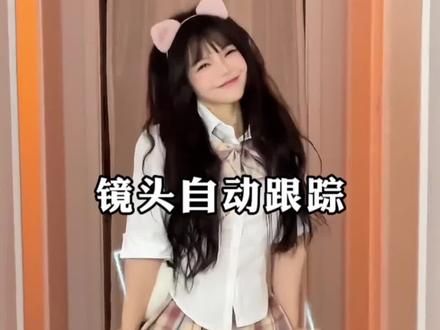 00:37查看AI文稿AI文稿
你们要的教程来了,如何制作这种舞蹈时的镜头自动跟踪效果? 左下角打开剪映,边看边剪。首先导入一段舞蹈视频,选中视频菜单栏,找到剪映最新功能主体锁定,这里有三个锁定部位,我们选择头部,点击开始等待制作完成。然后点击调节,按喜好调整旋转强度。最后点击特效, 选择人物特效,添加身体里的电光描,边按绕里的闪电环绕和机械环绕,看看成品效果。
7227启航(剪辑) 01:23查看AI文稿AI文稿
模糊跟踪效果,一分钟教会你 导入一段视频,把声音关掉,复制素材到上方,这里我们给人物面部模糊, 我们选择蒙版里的原型,调整到合适大小,移动到人物头部位置。我们使用特效里的模糊效果把它拖拽到视频上,在搜索栏直接搜索模糊就可以找到。选中视频 时间轴,在开始处给蒙版添加关键针,向前移动时间轴,选择蒙版框,根据人物移动位置移动蒙版框,重复操作,直到人物出画面或是视频结束。 每次移动蒙版框关键真会自动打上 人物出画面,我们剪开视频,关掉后面视频蒙版,点击基础删掉模糊效果制作完成。
98随昕记 04:12查看AI文稿AI文稿
大家好,我是木子李叔,刚才大家看到的两个视频有一个是画面推拉移动效果特别有气势,就像是摄像头进行画面跟踪 对比,看到原视频是没有的,这是怎么做到的呢?其实是使用关节针做出来的,这样就能突出要表现的画面效果,现在我就演示这个视频的操作方法,看完了你对关键针就会有更好的了解了。 打开手机剪映,点击开始创作,我们添加一段视频 播放看看。 是大上海的夜色,但画面是平移的,没有推拉,远近镜头动感还不够,现在我们就通过关键针来做出镜头画面跟踪效果。这个画面有三个突出建筑物,一个是东方明珠塔, 一个是上海中心大厦,还有一个就是前面这个建筑物了,我们要做出的效果就是通过镜头推拉移动的画面突出这三个建筑物。时间指针回到开始位置,点亮主视频,给开头位置添加关键针, 时间指针移动一定的位置,双指把画面放大并移动到上海中心大厦, 然后往后再移动一点距离,这时会看到刚才位置已经自动打上关键针的,现在再打上关键针,定住画面位置, 继续移动。时间指针到一定位置,把画面移动到前面的建筑物, 然后时间指针往后移动一点距离,这时也会看到刚才位置已经自动打上关键针的,我们再打上关键针,定住位置, 继续移动。时间指针到一定位置, 把画面移动到东方明珠塔,并适当放大画面, 再往后移动一点距离,再打上关键针,定住位置, 时间指针移动到视频末尾,用双指把画面恢复原来大小, 这时看到关键针也会自动打上了。为什么有的位置关键针会自动打上呢?是因为前面打了关键针,你移动了 位置并改变了画面大小,就会自动打上下一个关键针的。关键针是成对的,才有变化效果。现在我们播放看看做好的效果 是不是有推拉移动镜头的感觉,画面更加有动感了,有不少影视是通过这样的后期加工弥补当时拍摄的不足。通过这个视频添加动感特效的操作,你是不是对关键帧有了更好的了解呢? 今天就分享到这里,我是木子李叔,记得点赞关注,谢谢!
852木子李叔 00:20查看AI文稿AI文稿
你敢想吗?剪映也能跟中方斗?把一段没有拍好的视频导入剪映,把预览仕途放大,在跟踪点做上记号,再开始处打上关键针, 挪动视频位置与标记对齐,拖动时间走重复操作。每一栋一针都会自动添加关键针,看看效果吧。
3011小渐渐📷(手机摄影) 02:04查看AI文稿AI文稿
咱们说一下剪映更多功能的使用啊,开始创作,首先加入一段视频,首先加入一段视频啊,点添加,添加进来之后我们点贴纸啊,点贴纸,我用的是这个风筝, 搜索出来,我自你自己随便选一个, 选好之后放小点啊。 嗯,就放到这个位置啊,就放到这个位置,然后拉的和视频一样长, 你可以用贴纸,也可以用文字啊,也可以用文字跟踪啊。 嗯,完了之后点点这个跟踪,点跟踪他会出来这个界面啊,当出来这个的时候,你要选择跟踪的啊,对象,你就把这个人物选进了啊, 我这个人物选进来。嗯,因为要跟着这个人物走啊,所以咱们选择人物,然后点开始跟踪, 点开始跟踪他就会自动生成啊。这个如果你一针一针做这个风针跟着人物的动画,他会,你不一定做的自然啊,然后有了这个功能,方便了很多。 嗯,工作完成了啊,工作完成了,大家看一下效果啊, 他们跟着这个人物啊,而而移动啊,人物在哪他就在哪。跟踪 好了,做好之后大家就把它保存一下就行了啊,因为我前面保存了,这里就不再保存啊。
1466英子 01:08查看AI文稿AI文稿
剪映的一千个骚操作之镜头跟踪人物效果,先看制作出来的成品,打开剪映,点击加号,开始创作。导入一张合影图片,双手拖动,放大时间线,移动时间轴,来到时针处,打上关键针,放大画面,在第一个人物 移动时间轴至一秒处,调整画面到第二个人物,往后时针继续打上关键针,让人物有一个停顿效果。移动至两秒处,调整到第三个人物,往后时针打上关键针,来到结尾部分, 将画面全部露出来。完成之后点击画中画,导入一张黑底图片,放大至覆盖合影图片。点击蒙版,选择圆形蒙版,调整蒙版至合适大小,点击翻转并拉一些羽化 在第一个关键针处同步打啥关键针?移动时间轴至倒数第二个关键针处,同样打上关键针,来到结尾的关键针处,点击蒙版,将蒙版放大露出整个画面。全部完成之后,视频就制作好了,大家赶紧制作起来吧!
59潘帅(手机摄影) 01:23查看AI文稿AI文稿
聊天什么文字?你们说?就是我想要他这里漂浮,这漂浮先弄一个跟踪,点击这个再点击跟踪啊,然后再点击运动物体,把它瞄到手刃 来进行手跟踪,然后花点时间开始跟踪,就需要点时间了,一交叉都跟踪不了啊?同学们有没有看到这问题?你看这是个可以跟踪的, 看到没有?这个是可以跟踪的,可以跟着我的手一起移动的,然后手一交叉,完了,跟踪不了了。那这时候就要让手分开来,不要交叉,交叉就跟踪不了了。 再听第二个, 对我这里跟踪,对我手机这里进行跟踪, 基本上这个就弄好了。这个主要讲解是不是这个跟踪就是对我们的手来进行,对这个贴纸来进行一个跟踪。
7君的剪映 00:56查看AI文稿AI文稿
在这种画面跟着人物跳动是如何制作的?超级简单,话不多说,我们直接开整吧。我们先在抖音使用这个奶油突击特效拍摄一段随意乱扭的视频, 拍完之后保存到相册左下角,打开剪映,边看边剪,导入拍好的视频,选中视频,点主体锁定,开始生成画面跳动,再点调节关闭这两个选项 时候,我们会发现随着画面跳动,旁边会出现黑色背景。我们可以在视频开头打一个关键针,随着画面跳动调整视频,盖掉黑色背景,这样就可以保持锁定画面的状态。最后打开手机录屏功能,放大视频,把视频录下来,这样就可以免会员啦看成品。
7.0万娟王娟🔥


猜你喜欢
- 1.9万遥_