ps怎么做出把东西放在箱子里的感觉
粉丝3.1万获赞13.3万
相关视频
 05:25查看AI文稿AI文稿
盒子画好之后要把产品放进去啊,要把你的物品放进去,好,那怎么放进去?又有在外部,又有在里面呢?而且又是在描边的里面,你不可能放到描边这里一块啊。好,所以呢,我们把这个背景先打开一下, 好,把我们的盒子打开啊,然后把我们的拿的物品,对吧?物体给它打开啊,不管你拿的是什么啊,然后我们 ctrl 加 t 呢,稍微给他进行一个放大,你看这个时候我们的产品是不是就没有装进去的呀?对吧? 嗯,然后呢,这一款我都尽量稍微放大一点啊,好, ok, 然后呢?啊?这个樱桃好,然后呢?我们给他旋转一下啊,好,然后这一个是菠萝,我们给他 ctrl 加 t 啊,啊,假设放在这里,那大 点呢,我们放到后面来,好,放到这一块来之后呢,尽量让你的中间的这个区域不要有啊,空的一个部分啊,啊,就是尽量让他呢满的啊。 ok, 你看尽量让他满的。 好,那这一块呢,全部都在我们的盒子的外部,那怎么样才能把它装进去啊?首先把这个布 全部打一个组了,把你的产品全部打一个组了,那我们要先把它放下去,肯定是要找对图层,找里面的这个完整的一个图层,你看找出来了, 找出来之后你要给这个产品添加一个蒙版,对吧?你看添加一个蒙版,这个时候你是会发现反了, ctrl 加 i 反向,好,这时候是进来了,但是外部呢,对吧?这一块其实是不正确的一个部分 啊,所以你还要在描边的里面,那描边多少个像素啊?我们来看一下啊,描边十一点四八,那我们就给他来一个整数啊,十一, 好, ok, 或者十二,对吧?接下来我们载入这个选区啊,载入这个选区,你也可以直接载入他的描边的选区,但是你的描边是一个形状,你按住 ctrl 去载入,是载入不到的,对吧?没关系,我载入之后呢,选择修改, 选择给他进行收缩,收缩十一个像素,然后点击确定,确定之后在蒙版里面给他去进行反选,填充一个黑色, 这时候描边是不是就不会有了,对吧?然后我们再把外头的这个部分啊全部框选出来, ok, 然后再给他填充一个白色,这个时候呢就装进去了,该进去的部分进去了,对吧?该隐藏的部分隐藏住了。 好,那这一块你还可以继续往下放也可以,你看对吧?嗯,老师为什么他不会露出来的呀?因为你的这个是一个组啊,整个组都加了蒙版了。 好,这就是如何把我们的一个物体呢放置在咱们的这个盒子里面,关键你要注意啊。啊,就是需要注意蒙版,蒙版的话呢,是在每个案例当中啊,啊,用的频率是非常高的,我们稍用一个比较白一点的颜色啊。 对啊,可以去自己制作一下啊,看看自己能不能制作出来,包括整个的盒子怎么做啊?整个的盒子是怎么做到的?好 啊,整体的一个操作可以去练习一下。那如果说老师我要想做一个投影对不对?当然这些都是可以做啊,用我们的矩形或者用我们的钢笔新建一个图层,比如说我直接给他过来带过来,对吧?嗯,直接可以给他过来。 ok, 然后这一块的话呢,我们直接可以给他衔接上这一个位置啊,给他连接上,连接上之后呢,我选择转一个形状啊,直接转成一个形状,转成形状之后颜色看不见,是因为你的颜色是相同的,是吧?嗯,那这时候呢,我们选择颜色给他添加深一些, 好深一些。哎,我可以给他载入啊,转一下啊。好,你看你可以给他去进行制作,对吧?啊?制作这样的一个投影啊,然后的话呢,那就其实在这里是在这里的话就降低一些不透明度,然后加一些蒙版呀,对吧? 啊?这一些处理一下,那蒙版的话呢,在这里我们可以选择黑色、白色、白色来,那么我们前景色调换一下就可以了,有一个虚实的一个变化,可以把普通零度去进行一些调整啊。嗯, 好,然后如果说老师我的某一些点不太合适,这时候你还是形状,哪怕你添加了这个蒙版,你还是这个形状,对吧?那我们呢可以给他去进行一些调整的。 嗯,好啦,嗯,同学们这应该能够明白啊,然后你也可以给他加雨花,让他的边缘呢稍微模糊一些些颜色呢,给他再一次的来调整一下啊。嗯,好, 饱度呢,稍微不要太低了,好点击确定他,对吧?啊?那如果说老师,呃如如果是蚊子的这一些长筒引诱怎么制作呢?其实也可以做的啊。 好,那这一个案例的话我们先讲解到这里啊,怎么把咱们的产品物体呢放进这个盒子里面,自己可以去进行一些制作啊,如果不明白不理解的可以直接找老师 三五五零九零幺四七七哦。啊?可以去咨询一下,或者是说啊,老师我没有这个软件,对吧?我连素材都没有,对吧?那就可以领取一下啊。
243Ps教程-慕薇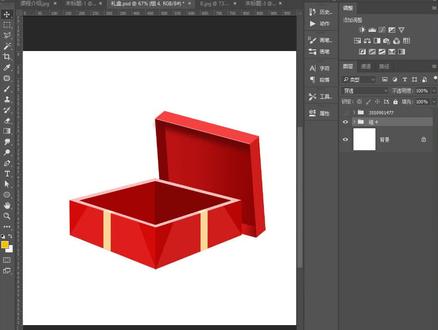 02:25查看AI文稿AI文稿
这一个视频呢,我们来给大家讲解一下如何把产品放到盒子里面啊?盒子的内部,首先在这里我们需要注意一个问题,那么在这一个面里面呢,我们是一个单独的一个图层,然后给他做了一个颜色啊,给他向下剪切,蒙版对单。这个时候呢,我们的 产品需要把它放在盒子里面,那么最重要的就是这个图层好,最重要的是这个图层我们把这个图层的选区载入出来, 假如出来,但是由于他这里是有一个边的,对吧?那你的边是多少个像素,你就给他收缩多少个像素,在选择菜单里面选择修改,选择收缩,比如说在这里我收缩九个像素,点击确定 收缩进来之后,我们的蚂蚁线就是内部的这个口啊,礼盒的这个口。好,接下来我们选择 给这个产品的这个组,打开加一个蒙版,选中这个组,直接添加一个蒙版, ok 啊,在我们的这个右下角啊,第三个秘密点一下,点一下之后呢,你会发现产品进去了,但是全部都进去了,但是我们的产品有一些个头是比较高的,对吧?好, 我们要在他的顶部释放出来,那我们就用套索工具把上半部分给他套索出来, 套出来之后呢,在蒙版里面选择前景色,比如说现在我们的背景色是前景色,那我们就按 ctrl 加这里给他进行填充啊,填充这个时候我们就出来了,成品就放入进去了, 这个时候无论你怎么去进行修改产品,比如说我往上,我往下,他都不会受到影响,你看他会钻入进去,对吧?你看这个往外面来,这个 往外面来,你看他会不受影响,特别是你往里面收的时候。嗯,你们也可以多啊,去尝试着去练习一下看一下啊,使用一下这个蒙版蒙版工具,黑色隐藏,白色显示,比如说这一块区域, 黑色的部分就是代表隐藏的,白色的区域就是代表显示的,那么这个组白色的部分就是这一块,对吧?就是这一块是显示的,其他部分都是隐藏的。 好,那你们也去练习一下啊,如果有任何问题都可以评论私信告诉我啊。好,那么这一个视频呢,我们就分享到这里了,如果想要学习到更多的同学,可以在首页上去了解一下老师的一个联系方式啊,那么去添加一下啊,那么咱们下一期再见,欢迎大家点赞关注收藏哦,拜拜。
177Ps教程-慕薇 03:57查看AI文稿AI文稿
大家好,今天我们来看一下在 ps 里面如何制作这种逼真的啊盒子投影的效果啊。 首先我们打开我们需要的这个图像啊,然后我们给他建立一个新的图层,好,我选中形状工具, 我将颜色设成一个黑色啊,然后我先绘制一个正方形 好, ctrl 加 t, 我将它进行一个四十五度的旋转,敲回车决定,然后将目标移到我们这个形状图 上,点击鼠标右键,我们将这个形状图层进行一个三个画好,再来 ctrl 加 t, 注意,我们将它变成一个啊菱形,那么这样我们将它变成一个菱形, 然后绘制一个用椭圆工具。好,我们这个地方将它进行一个部分选中看一下,然后这样将它进行一个选中。 啊,好,我将它移到这个合适的位置,合适的啊,合适的位置,好,我给他设置一个羽化,先复制一下 f 六啊, 然后按删除键将它进行一个删除,删除过后注意了啊,这个时候我们就注意了,我再选中这个椭圆工具,注意 将光标移到我这个图形上这个角上,按住 shift 键和凹凸键,注意将光标从这个点开始,我们给它绘制一个啊圆,绘制一个圆, 然后再在滤镜下面,我们选择一个模糊。啊,镜像模糊好,这一个,注意我们这个数量可以进行一个设置好模糊的方法,我们 选择这个旋转好他的大小,我再给他数量,再给他进行设置,点击确定好,这样就给他做上一个模糊效果,然后再按 ctrl 加 t。 好,我们将它这个大小进行一个变换。啊,好,然后我们将它移到这个合适的位置, 好,将大小再进行一个变换,那么敲回抽好,再将他们这个位置进行一个变换啊,他的大小还不够, 我们在这个地方将它进行一个适当的变换,好,将它适当的缩小,好,这样将, 好啊进行一个变换,然后再适当的进行一个旋转啊,适当进行一个旋转,好,再再改变一下这个阴影的过头敏度, 那么这样一个阴影的效果我们就制作出来了。好,这个时候我们再给他进行缩小 看一下,那么这样一种阴影效果我们就给它制作出来了。好,那么今天关于制作这种鼻针阴影效果教程,我们就先分享到这个位。
 02:38查看AI文稿AI文稿
大家好,欢迎来到卢老师的课堂,这节课我们来完成一个综合作业,希望大家通过练习牢牢记住这些操作要点。 首先按照要求新建一个一千五百乘一千五百像素的画布,七十二分辨率,把拉杆箱素材拉进去, i c t r l 加 t。 调整对象大小,接着绘制背景的彩色纹样,新建图层, 画出选区,调好颜色之后,按 alt 加删除键填充单色。 e t r l 加 d, 取消选区, 用移动工具按住 alt 拉一下,复制两个出来, 锁定透明像素,按 alt 加删除键填充其他颜色。 另外一个也是同样的操作。 最后一起选中三个图层, i c t r l 加 t。 右键扭曲拉动边缘进行调整, 适当降低透明度,调整图层位置和顺序。 接着制作拉杆箱的倒影,用蚂蚁线选中一个滑轮, i c t r l 加 j。 原位置复制, i c t r l 加 t。 右击垂直翻转, 用软边的橡皮擦擦除滑轮底部, 用移动工具按住 alt 拉一下,复制几个出来,摆放好位置, okay, 完成。最后感谢大家的收看,我们下次再见!
37马儿随风 01:01查看AI文稿AI文稿
之前有许多小伙伴说找这种包装盒很费时间,其实可以用魔力社网站,里面有很多精美的礼盒模板,同时支持一键编辑修改哦!
2.0万觅知网 01:01查看AI文稿AI文稿
老师怎么把这个图片放在这个纸盒上面呢?就有这种效果,像这种的话我们直接点编辑透视变形就可以了呀。把这一个图形康乃佳 t 调小一点, 然后我们直接编辑透视变形框选起来,这边也是一样,然后我们直接点击属性栏上的变形,将这几个节点放置纸盒的节点中 确定,然后这一边侧面看起来效果不是很好,我们可以直接使用钢笔工具将这一边面扣选起来, 然后康乃家居复制一份,将我们复制的这份图层呢混合模式改为正片叠底,这样子的话效果就可以了呀。
 03:39查看AI文稿AI文稿
如何把一个物品放进容器里?第二期来啦,上期视频给大家讲呢,如何把这个菠萝放进这样一个溅起的水花里?还没有学过的小伙伴点我头像进主页学习一下吧。 这期视频给大家讲讲如何把很多很多的菠萝放进这样一个打开的箱子里,想学习的话点个赞继续往下听吧。 首先单接插入选项卡,选择图片,帮我们提前准备好的箱子素材插入进来,右手按住幸福的键,同比例缩放这张图片,并且移动他的位置,将它放置在你觉得合适的位置即可。然后在左边 pbd 缩略图这边选中你这张图片, ctrl 加 c 复制一下,在他的下方 ctrl 加 v 粘贴一下。也就是说我们需要留出一页幻灯片作为备用,然后回到我们刚才的这一页幻灯片当中,单机插入选项卡,选择形 里面的任意形状,这时候鼠标变成一个加号,我们需要沿着这个箱子的外围来绘制一个任意形状,比如说我以这个点为起点,单击之后就可以松开你的鼠标左键,然后在你的想拐弯的地方再次单击。 因为箱子的每一条边都是直线,所以我们这个形状绘制起来会超级的简单。这两个线条你绘制好了之后,下面的形状就比较随意了, 任何地方拐弯之后,然后回到你的起点,双击退出任意形状的绘制,我给这个形状填出个颜色,方便大家来观看。你看这个橘色的就是我绘制之后的形状。 接下来鼠标单击选中你的箱子,用手按住 ctrl 键,单击选中你这个绘制的任意形状,然后在绘图工具当中选择合并形状,里面的香蕉,你看那这个香 的外围就被我们剪切出来了。选中这个形状, ctrl 加 x 剪切过来,然后粘贴到我们刚才留作备用的这页幻灯片上面。接下来就是把你想放在箱子里的所有的物品都插入进来就可以了。 我使用的就是这样一个菠萝,然后我将它适当的同比例缩小,多复制几份放在我的这个箱子里面,可以随意的摆放一下,也不用特别的规整啊。 在这样排版当中,大家只需要注意一点就行了,也就是说我们一般在看物品的时候,离我们近的物品会显得比较大,离我们远的显得比较小。还有一点是离的比较近的物品看的更加的清晰,离的远的物品看着比较模糊一点。 现在我已经大致摆放好我这些菠萝的位置,然后按照我们刚才说的,离得近的比较清晰,离得远的比较 模糊,所以我选中后面比较小一点的这些菠萝。在图片工具这里选择透明度,我将它的透明度稍微降低,也就是说模拟那种稍微离得远的模糊感觉。 紧接着一部比较关键啊,单机选中我们自己剪切过来的那个箱子的图案,在图片工具选项卡上于一层里面选择置于顶层,你看神奇的事情就发生了,所有的菠萝现在都已经放到了我们的箱子里面。最后一步,在你这个 ppd 页面上放上自己的文字就可以啦。 最后一步,在这个 ppt 界面上放上自己的文字就可以啦。那我们现在放映看一下效果,你学会了吗?没有学会的话,收藏起来多看几遍吧。如果你现在正在为做 ppt 而烦恼,可以点击视频左下方的小程序,或者私信我了解我的,手把手教你七天学会 ppt 这个课程。 我这个课程呢,针对初学者进行教学,只要你学,一听就懂。课程是视频教学终身有效的。同时也给大家透露一下,我这个课程会在下周,也就是端午节之后进行,价格上涨,如果你有学习 pp 的想法的话,早报比晚报要划算哦!
183大脸猫PPT教学 02:37查看AI文稿AI文稿
如何将图片放到纸盒或者广告牌上?首先我们准备一张图片, ctrl 加 a 全选图片, ctrl 加 c 复制图片,点开准备好的纸盒,新建一个图层,点击滤镜,选择消失点, 选择创建平台工具,鼠标左键点击四个角, 这就形成了一个网格, 按住 ctrl 向下拉动,就形成一个新的网格,按住 ctrl 可以调整点的位置。 纸盒的另一面也是这样,按住 ctrl 向下拉动网格, 按住 ctrl 调整网格位置, ctrl 加 v 粘贴图片, ctrl 加 t, 自由变换调整图片的大小方向, 这样就调整好了,然后点击确定图片就放到纸盒上了,但是没有跟纸盒融合在一起,我们可以把正常改为正片叠底,这样就很好的融合在一起了。 广告牌的也跟纸盒原理一样,先点开要放进去的图片, ctrl 加 a 全选图片, ctrl 加 c 复制图片,再回到广告牌图层来 新建一个图层,点击滤镜,选择消失点, 鼠标左键点击四个角,就形成了一个网格, ctrl 加 v 粘贴图片, ctrl 加 t, 自由变换移动图片,调整图片的大小方向, 这个是根据自己的判断来调整,觉得 ok 了就可以了, 好了就点击确定,我们来放大看看效果, 这样就可以了,你们觉得怎么样?其实其他的一些例子都是一样的,把图片放在一个物体的原理是一样,你们学会了吗?赶紧去试试吧!
311馨老师教PS 01:42查看AI文稿AI文稿
怎么给这个箱子的左边和前边贴上图片呢?可以通过消失点命令来实现。首先单击文件菜单下置入嵌入对象,找到要贴的图片,单击置入回车键确认,然后 ctrl 加 a 选选, 然后 ctrl 加 c 复制,复制之后 ctrl 加 d, 取消蚂蚁线要贴的图片的图层的前面的小眼睛,单击关闭,单击合制的图层,击滤镜菜单下消失点, 然后我们在消失点的这个对话框里,单击左侧工具栏的创建平面工具,在这个左侧的四个拐角处,分别单击鼠标 创建一个平面出来,然后按住 ctrl 键,按击中间的某点,给他向右侧拉, 我们发现这个右侧他没有贴合这个前面的这个箱子的面,所以单击这个锚点,把它贴合到这个面上,下面的这个锚点也往上拖,贴合到这个面上, 按 ctrl 加微,把刚才的图片复制进来,然后拖动这个图片 进入这个我们刚才创建的平面里,这样这个图片就被贴进来了,鼠标可以调节他的大小和位置,单击确定,这样图片就贴好了。
29PS入门学习 03:36查看AI文稿AI文稿
像这种空白的盒子上做上贴图效果是怎么做出来的呢?今天来教一下大家。 首先呢我们在这上面画一个矩形,现在我们将这个图层打开,选中这个图层,右键将其转化成为智能对象, ctrl, ctrl 加 t, 鼠标右键单击扭曲,将它的四个点分别放到盒子的四个角, 不用太准,差不多就可以回车。接着我们双击进入 我们的图层,找到我们需要的内容,这里面是一张图片,咸宁富三个字,我们将咸宁富三个字要从白色的背景中抠出来,我们借助通道快速提 取我们需要的内容,将我们的内容复制一层,剩下的就是将我们的内容拉入到我们刚刚的智能对象图层。 拉过来以后呢,我们发现这一个红色的图层我们是不需要的,可以把它删掉,接着开始加 t, 将它缩小,确定调整好位置, 接着关闭点击是问是否保存,点击是,这个时候你会发现呢,我们这里的汁是盖在了这个包装的这个上面,这个效果明显不真实,我们需要对他处理一下。 隐藏我们刚刚新建的智能图层,我们将这个包装袋给它选出来,借助通 通道,我们将整个包装袋通道调成白色,接着得到包装袋的选区。好在图层上面给我们刚刚的句型,这个图层呢给他新建一个蒙版, 这个蒙版的现在是反的,我们需要的属性上面将蒙版进行反向,这个时候我们的文字内容就已经做好了, 用这个方法我们可以对他的内容进行任意的修改,比方说我们在这边再添加几个字, 调整一下他的位置, 点击关闭,点击试 好,发现我们的文字也就在这上面了。如果我们要在侧面进行打字,那方法是一样的,再一次画一个矩形,马上将其转换成为智能对象。 接着开始一下踢,右键扭曲,将四个点放在我们的侧面的四个角上进行对齐,主要就是为了做出他的透视的关系。 回车,接着我们双击进去,好新建空白图层,将原有的红色图层我们删掉。 在这边呢,我们同样的打上几个字,调整一下文字的大小,调整一下位置, 关闭,问是否保存点四好,同样的道理,这个字上面缺少一个蒙版,我们可以按二字键将这个蒙版复制给上面的图层,好问题就解决掉了,好效果就已经做好了。
397燃冰世纪教育 07:04查看AI文稿AI文稿
今天给大家分享一个如何把真实的产品与背景呢相融合的一个案例, 比如说我们当前想把这个产品盒子啊给他放到刚才我们这个桌子上进行展示啊,好, 我们首先呢把它抠出来,这个呢我想大家都是会做的啊,我们用多边套索工具给大家进行抠像就可以了,抠完以后使用移动工具把它 脱发到我们刚才这一张真实的背景图里面去,然后使用编辑灿烂下的自由变化,对他进行大小的一个首先进行大小的对位, 好,我想把它放到这个这个位置啊,但是完成以后大家发现他的透视关系呢,在当前这个头像里面呢是有一些问题的, 那这是我要告诉大家的第一个需要解决的地方啊,那在做这种图的时候,大家一定要注意,首先把它找为智能对象,因为图片在不断的放大缩小,放大缩小的过程当中呢,它会造成像素的丢失, 我们使用编辑菜单下的透视变形工具来做,利用手表拖出一个方框,注意里面是这种线格的状态的情况下,代表我们处于布局的一个状态啊,板面 这几个过程当中,接下来再来画第二个,大家发现他有非常智能啊,这个工具他会自动的给我们捕捉上一次的边缘,再画第三个,然后我们让他拖过来,哎,大家看他有的时候他会自动的给我们捕捉其他点好, 当一旦这些基本的排版了,我们把它就是整体的物体的形状被我们全部给包括住的时候,然后我们单击血向栏上的变形,这个时候呢,中间的那种网格就消失了,我们就可以对他进行一个 重新的一个透视关系的一个调整。 哎,大家看发现他非常的方便啊,非常的方便,想怎么调呢?都可以 啊,我粗略的完成定位,然后单击对号完成,这是我做一个啊,然后呢我再给他复制一个 往上移动一下啊,同样他仍然存在问题,那我们仍然用刚才学过的方法透视变形, 注意,因为我使用了智能,把它转换为智能对象,所以说呢,他会记录下来我们刚才为他所做的一些操作。 好,咱一对号完成。哎,我发现我们这种立体关系呢, 就可以非常好的给他保留下来啊,接下来我们来做他的光影变化,因为这个时候看起来仍然像漂浮在 我们的背景图片上啊,没有做成真实感,因为有投影啊,有光影的变化。那首先呢,我们来做他的,在他的上方啊, 我们来给他新建一个图层,把这两个呢我们组合一下啊,就是这两个啊,给他成一个主,然后在上方我们建立解贴图层,在解贴图层上方我们选择正品叠底,使用画笔工具 按住奥特杰啊,我们来吸取他本身的颜色,并且让他按一下, 不透明度呢,降低到非常低啊,百分之七到十左右。然后我们试着把他的这个暗面继续呢,给他变暗一些啊,形成这种瘦背光面的这种效果, 我们逐渐让他啊过度的往上来走, 接下来我们再来他投影来做啊,投影呢,在他的底下这个图层来做,我们同样按照奥特健来吸取投影区的这个颜色,且贴在底部啊,我们仍然使用正品叠底来做, 哎,我们把它光影变化了 打出来,这个时候呢,其实话多了不要紧,我们使用橡皮擦 就可以把刚才多涂出来的区域呢给他去掉来,这时我们再来观察这种立体感呢,我们就可以很好的给他保留下来。 画笔工具啊,按照 out 键来吸取其他投影区相同的颜色啊,我们给他进行涂抹。 哎,这个时候我们就可以得到 我们所希望的那种呢光影的变化啊,当然透明度之类的大家可以自己来调,让他更加符合我们真实的情况。 好了,今天呢给大家分享到这里啊,非常好用的一个工具,在编辑长台下透视变形。好了,喜欢我的视频呢,记得点击关注收藏。
147PS新手入门


猜你喜欢
最新视频
- 1.2万大Meng