酷家乐哪个插件画窗户最快

粉丝6.6万获赞26.0万
相关视频
 00:44
00:44 00:50
00:50 01:02查看AI文稿AI文稿
都说库家乐作图速度比三 g max 快,但质量极低,如果三 g max 装上这三个插件,库家乐在作图速度上又该如何应对?首先建模上就用插件神器直接选择墙体线,再点击一键墙体,墙体瞬间生成。再选择门洞线,点击一键门洞,门洞立马生成。最后选择窗户线, 点击一键窗户,窗户立即生成。最重要的是还能通过调节这里的参数来改变尺寸。打灯上就用不光神器把插件拖入场景, 选择需要曝光的模型,然后添加对应的灯光,灯光立马生成。同时他还支持威瑞 cr 渲染器,我们可以再多打几盏灯光,看一下这速度是不是很快,平时需要打灯的类型这里全部都有。 渲染上我们就用全新升级的 solid rocks, 里面的渲染参数都是完全自动化的,而且符合作图标准,你只需要选择想要渲染的 尺寸和质量,然后点击渲染,一张超写实效果图就立马的渲染完成了。三 d max 装上这三个插件,做图效率不仅吊打附加乐,关键质量还极高!不废话,红心评论三个六,直接拿去用!
1.9万3Dmax技术流 01:05查看AI文稿AI文稿
像这样可开启的 l 型系统窗,我们如何画呢?首先咱们进入全屋门窗定制,在上方工具栏找到自由柜窗,选择位置,转角门窗,依次选择连续的两面墙, 点击确认,在左侧系列里面找到自己想要的开窗类型,选择外框,拖到场景当中,调整它的高度和大小, 然后在左侧找到竖挺,拖到场景当中,再次找到横挺,咱们在左侧找到活动扇,放入到开窗位置,选择左向内开,然后有玻璃的地方咱们给到固定扇。 注意了,这个时候还没有结束。那最后一步呢,咱们因为是 l 型的转角窗,所以说中间需要一个连接键,那咱们在左侧找到连接,点击两扇窗户相交的位置,选择转角料,这样的一个 l 型门窗我们就会制好了。 那然后可以在上方固定栏选择平齐方式,可以选择平齐内侧居中或者是平起外侧,咱们点击完成。这个时候一个可开启的 l 型系统门窗你就画好了,你学会了吗?关注我,学习更多苦教的小技巧,下期再见!拜拜!
1572嵩松筑境 06:07查看AI文稿AI文稿
哈喽,大家好,我是文静老师,我们这个视频呢,来学习一下在库加勒中如何完成这种折叠窗的绘制。 首先先进入到我们的库加勒中,找到我们想要绘制折叠窗的这个面啊,这面墙,我们现在这个呢,就是我们教学户型中的这个阳台的这面墙, 左边这里找到我们的行业库,点击我们的门窗定制我们先需要用到的,我们是上方的自由会窗,点击自由会窗会至一字门窗,点击我们阳台对面的这面墙,点击一下确认 进入到我们自由会窗的界面后,我们左侧点击我们这个外框,点击他左键点 好,我们把我们这个窗框放上去,左侧这里呢,然后给他留三百的距离。下方这里呢,给他留一百的距离,离我们的地面有一百。右侧这里我们这里的高度给他改为两米啊,整个是两米的高度, 那右边这里呢?我们想让他左右距离墙边都是三百,那右边这里呢?他距离是三幺零五,我们可以用计算器算一下三幺零五减三百是多少,这里就不算了,直接加三幺零五为车, 然后右边这里锁住左侧减三百回车就可以了,这样就不用再去动计算器了啊,做好了之后呢,点击下方的这个艇,点击横挺,移动鼠标到中间这个位置,左键点击好,右键结束,我们这个横挺就已经放好了。那至于说这个横挺只能放 在这个位置吗?不是的啊,右键结束一下,我们点击一下我们这个横挺,下面这个数字是可以改的,比如说,然后他是九百的数字都是可以去动的啊,竖停呢,左键点击移动鼠标,左键点击到竖停的位置,我们给他加一个竖停好了,加好了之后呢,也是一样的,右键结束啊。 好,那下面这里呢,我们直接给他放这个固定玻璃,固定上看见没?左侧点一下啊,固定上,左键点击好了,我们的固定上放好了之后呢,也是一样的,右键结束 好,我们的固定玻璃放好之后呢,中间会变成这种黑色的,现在呢我们切换一下上面这个选择整体或选择组件啊,切换为我们的选择组件,左键点一下我们的这个窗框,在这里看移动 图标,到这个图标上他有一个选择对象,我们直接点击这个固定玻璃啊,点击固定玻璃,他就会出现一个删除的图标,我们直接删除掉,这里就留下了一个空洞啊,就没有玻璃。 做好了之后呢,右上角点击一下,完成,点击直接通退出,不要自动安装啊,点击直接退出。好,接下来我们去来放图片中的这个玻璃啊,这个玻璃呢,其实我们可以用成品模型去给他代替一下,然后这样是比较方便的, 在我们的左侧左上角这里点击一下这个小箭头,退出一下我们的门窗定制,点击我们的素材库,在素材库里面直接搜索橱窗玻璃啊, 好,回车找到我们像这种这样的橱窗玻璃,左键点击,移动鼠标左键点击,然后就可以给他放到空间中去啊,如果不用我们的橱窗玻璃,我们的玻璃是只能放到我们的墙上的,这一点一定要注意,按下一 在一里面,然后去来调整他的位置啊,放好了之后呢,我们给他转一下,转过来在右边,这里可以去调整一下他的长度,然后以及他的宽度啊,比如说这是五百 那我们的这个高度,然后他是自适应用我们的等比说放直接变了的,我们把等比说放勾掉,这里的宽度呢啊,我们可以给他改 五十,对吧?好了,按住左键啊,按住左键,然后去移动它,移动不了的时候,我们按住卡触键不松,左键按住它就可以去随意拖动。这个 啊,我们是成品家具的时候就用过啊。好了,放好了之后呢,我们现在按一下四,在漫游模式中按住左键去旋转一下自己的视角 w 往前走啊, wasd 去调整自己的视角,现在呢?然后给他往下拉一拉啊,也是一样的,按住 ctrl 键,好吧, 好了,去给他去调整一下,然后他的位置,那至于他的大小呢,我们现在选中他按一下 r, 再按一下 r, 我们用下方的这个蓝色的箭头就可以去调整他的大小,对不对?上面稍微有一点点陷进去的,我们给他去调整一下好了,那我们这第一个就放好了, 那后面几个呢?就比较简单了,选中他按住 out 键不松,按住鼠标左键啊,就是鼠标放到我们这个黄色的箭头上, 按住鼠标左键不松啊,移动鼠标往左拉啊,这样就会等比例复制一个出来,继续按住奥特键,然后给他向左, 继续 out 间不松,继续向左拉啊,这里我们的四个窗户,然后就已经放好了,中间的这个距离呢,然后自己是可以控制的啊,比如说我们选中他,哎,中间的这个距离可以选中他去, 好,来继续选中我们这个窗户,然后去给他去调整一下,然后他的这个距离就可以了啊,给他调整一下好了,做好了之后呢,按住 shift 键,把这四个 shift 啊,按住 shift 键把这四个一起选中,然后给它组合了, 组合了之后呢,按住奥特键,然后给他一起复制一个,复制一个,然后我们给他推到他的 左边去啊,然后给他把左边,然后这个我们也给他去调整一下,然后他的位置好了,给他放到这里。那这样我们这个折叠窗的效果是不是就已经完成了呢?大家学会了吗?
157酷家乐文静老师 00:53查看AI文稿AI文稿
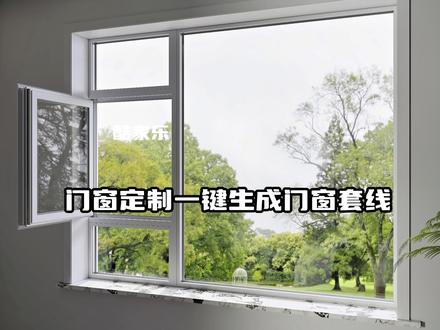
六十秒教你酷家乐自由会窗!首先进入门窗定制,我们可以点击上方自由会窗选择墙面并确认进入自由会窗,也可以直接点击墙面,从悬浮工具栏中 进入自由会窗,进入后左侧选择瓶盖窗选择六零系列,左侧选择矩形框并放入。可以直接点击数据修改窗高窗宽离地左右位置,再从左侧分别拿出竖顶、横顶放进来,做好窗户造型,调整间距。再从左 左侧选择开启扇,将鼠标放在窗扇位置并点击鼠标选择合适的开启扇。从左侧选择固定玻璃放在窗户上并点击鼠标,也可以双击横竖点调整精准参数并上下保存完成,这样我们窗 户就做好了。最后我们可以在上方工具栏修改窗户安装位置,可以双击选中窗扇,在右侧修改基本参数,玻璃材质样式、把手材质样式以及自定义修改参数。当然,不管你是什么造型的窗户,都可以使用自由会窗来完成。
 02:34查看AI文稿AI文稿
哈喽,大家好,之前有很多小伙伴私信我说游行窗户该如何会治呢?今天就教大家一个方法。首先我们点击户型,然后找到定制门窗里面的游行窗户,点击游行窗户放入到墙体上,然后我们可以去戳转一下他的长度,所以这边也是一样的, 现在呢进入到三十图,我们看一下,在右边我们可以调整这一个窗户的参数,比如说高度,我们可以输入距地一百,然后高度输入一个二米二, 这个时候你会发现这个窗户已经尺寸强整好,然后我们点击窗户,点击开始定制,我们首先去换一下中间这个窗户的样式,然后双击,然后点击风格替换, 然后这个时候点击窗户样式,然后我们可以选择第二个,当然你也可以选择其他的类型,我们点击他,这个时候你会发现他的这个窗户的样式他就换,对不对?那徒弟我们也可以去点击一下旁边的 这一个窗户的样式,然后我们去双击,然后点击窗户,这个时候我们可以选择这一个窗户, 或者是还有其他的样式,比如说那个不好看,点击他是不是床后的样式也是可以去更改的,那现在呢?我们可以去改变一下这边的这一个窗户,然后点击他双击,然后继续去点击床后样式。 玻璃,我们选择一样的窗户,选择这一个,然后他的窗户也是换过去了,现在我们看一下他的材质都用的是拉丝不锈钢,对不对?那我们怎么才能把颜色弄成一样的呢?对吧?那这个时候我们可以选择材质刷快捷剂 m, 对吧?那我们选择 m 吸取一下他们的材质,然后去添加, 这个时候你会发现材质都被他替换上去了。嗯,现在的话我们会发现上面有这么一个东西,我们去把它给删掉,我们双击,一直双击, 然后这个时候你会发现有一个删除,我们点击他,我们把最上面的那一个唐谢给删除了,对不对?这样的一个游行窗户他就制作完毕,喜欢的点个关注,谢谢。
962全屋定制设计 01:03查看AI文稿AI文稿
在库加热中,这种转角的窗户如何制作呢?大家跟我学起来吧!首先打开门窗定制,进入之后点击上方的自由会窗,点击绘制转角门窗,点击确认, 在左侧选择外放造型,拖拽到墙面上调节尺寸大小,同样另外一面墙也是 调节尺寸大小,调整完成后,在左侧选择一个竖屏,放到窗户上面调整尺寸,这个根据自己的需要来放置,我们再来放置两个横屏,然后再点击需要开窗的位置,点击开启方式, 这样一个窗户就做好了,同样做另外一个,然后在左侧点击固定玻璃,点击需要玻璃的地方, 最后再选择拼接组件,点击所需要的角柱,这里选择羊角转角料, 点击完成,这样一个窗户就做好了,来看看最后的效果吧!点赞关注评论!
271小元在努力! 02:03查看AI文稿AI文稿
库加勒像这样的羽绒服玻璃窗很好操作,我们今天来看一下,我们进入到户型之后呢,我们先点击墙体进行墙体拆分,修改点的位置, 修改好之后,点击墙体这里点击圆弧调整圆弧尺寸,调整好之后,鼠标移到左方,找到户型,滚轮往下移动,这是我们找到门洞,找到门洞同时呢鼠标移到右方,把我们的长度拉长,拉长之后就会变成这样子,选中圆弧洞口,调整他的离地距离二百,这样我们再进入到三 d 来看一下这样的一个圆弧的洞口,我们就会是好了, 接下来我们鼠标移到左方,找到行业库,我们找到全屋硬装工具,这个时候我们隐藏掉所有的家具。 好,接下来我们需要注意了,我们要绘制两层玻璃,首先呢我们点击这样的一个圆弧,选中到我们的终点,左键点击,昨天点击好,绘制到一个合适的位置好,左键点击右键点击,取消,我们使用拉伸的快捷键 p 啊,去拉伸一个我们这样的高度,我们高度呢为二二零零,这个呢根据你拉伸的高度为尺寸去确定。点击这里删除,点击这里删除,点击这里删除。好,我们这样一个圆弧就画好了,我们画好之后呢,我们来画两层玻璃,那这时候呢,我们怎么办呢?玻璃之后呢,我们再来画一个玻璃,我们来画一个双层的这样的玻璃, 这样目的呢是保证我们出来的效果足够的理想好,这样子,再点击 p 拉伸二二零,点击删除,删除 好,这周呢我们去给予我们玻璃两个不同的材质好,进入到这个界面,鼠标移到左方,我们这里可以搜索玻璃, 这玻璃的型号呢,大家一定要去记得啊,这时候我们先给一个透明的白玻璃,那这透明白玻璃呢?你这里可以去搜啊,透明白玻璃,然后这个两面都要给上刷上里面这一层。给了透明白玻璃之后呢,我们这一面就要给一个啊,我自己收藏的玻璃叫做四杠十 玻璃。好,这样我们再去往里面甩,再去往里面去甩。好,这样就可以了,这个呢就是我们做两层的效果,透明白玻璃呢是有一定的阻挡光的效果啊,我们这个四杠十的玻璃呢,他会具有一定的反射性 啊,大家可以去测试一下,点击保存退出。这个呢就是我们刚才两层玻璃叠出来的一个感觉,他是具有一定的反射的效果,比较像一个玻璃的感觉。关注星辰,带你玩转库加勒全屋硬装。
5850酷家乐效果图代做(清晨设计) 02:13查看AI文稿AI文稿
在库加勒中,下面是移门,上面是窗户,如何绘制?今天我们来讲解一下,像这种上面是移门,上面是窗户,我们应该怎么制作呢? 首先在公共库搜索阳台柯达门,修改一下它的尺寸以及高度。 建筑同样在开窗里面找到合适的操作, 把它放置旁边,然后我们进入三四头,换一件三比例高度,我们改为二三零宽度,宽度跟格拉伦一样,三四百, 高速改了一米, 然后给他们摔了铲车,这样就不行了。还有一种情况是下面是窗户,上面也是窗户,如何操作?方法都是一样的,我们找到合适的窗户, 修改一下它的长度,高度,离地,这里也能改完地。 然后再找到另外一个窗户,比如说我们这里收的四毛关注,把它放置旁边,进入三次图, 快捷键三比例,高度二三五零,高度一一五零,宽度三四八零八零八, 我们给他修改成一样的厚度,把它刷一下材质, 快捷键 m, 这里比较常用,这节我们就讲解到这里,喜欢老师点一个关注,带你了解更多苦杂乐小技巧。
 04:47查看AI文稿AI文稿
大家好,我是小张老师,这节课给大家讲解一下转角窗户的绘制方法,还有一个就是转角窗户绘制好之后,我们一楼跟二楼的衔接部分, 这里我们可以看到这里衔接的,我们是两个窗户给他衔接好了,那么在没有我们设置之前,在这个位置他是这样一个状况,中间会有一段墙体啊,因为复式的楼层,我们上下我们两层的话,中间会有一个楼板厚度的 好,所以我们这一个操作方法,我们来看一下下面的一个介绍,关闭,然后我们可以看一下在二楼的位置,右侧地板后动,我们首先给他改成一, 然后切换到一楼, 再选择门窗定制, 选择自由柜窗,然后选择绘制转角门窗,选择我们需要绘制门窗的墙体,点击确认 好进入我们的这一个,嗯,自由汇窗界面之后,在左侧我们首先选择门窗的类型,然后选择外框 左侧的位置,我们外框放上去,放好之后设置我们的宽度,我们这里选择右侧锁定,减去 四百七十一好,然后设置离地高度两百,再设置我们的窗户高度,因为是一楼跟二楼直接连接,所以我们的窗户直接做到底,加上一六零 好,然后我们再来放中间的窗户外框啊,离地二百,然后我们左侧锁定,右侧加上天,然后我们的高度下侧锁定,加上天啊右侧的位置,同样的方法, 这个位置右侧左边 好,然后高度加上一六零,停车好,做好之后我们添加窗户的玻璃,左侧固定 下,里面放进去再选,放好之后我们切换视角,俯视视角,在左侧找到链接,我们点击中间的链接部位,点击选择这个转角量, 做好之后点右上角完成,确定切换到三 d 界面,我们来看一下, 把这个我们一楼的转角窗户就已经画好了,然后我们切换到二楼的位置,同样的方法,把窗户给他画好 好选择自由柜窗,选择柜子展, 这样问他, 同样的我们中间的这个位置,那么这个摆放的时候,我们离地高度就需要设置零了, 把这个高度加上,上面预留一部分, 右侧锁定减去四分之一,高度加上一三厘米啊,右侧部分也是一样的方法 啊,这里右侧锁定减去四百五十九,然后高度上下左侧选择固定线, 做好之后点击不是,然后添加链接, 做好之后点右上角完成, 然后切换到三 d 界面,我们可以显示其他楼层, 这里我们就可以看到一楼跟二楼的一个衔接啊,两个位置就闭合了。
207酷家乐小章老师


