目录的小点点怎么生成整齐
word 快速对齐目录对齐目录,你还在这样打点点点来对齐目录吗?其实我们可以先全选文字内容,点击鼠标右键,点击段落,点击制表位置,表位位置就是我们页码所在的位置,我们可以参考上方的标尺, 这里我们输入四十个字符,对齐方式设置为右对齐引导符,选择第二个点确定。接着我们将光标定位到页码的前方,按下键盘上的 t a b 键,也就是 tap 键,这样我们就可以快速对齐目录了。学习更多的办公技巧,记得关注我哟!

粉丝2.1万获赞3.4万
相关视频
 01:27查看AI文稿AI文稿
首先制作目录之前,你就是先把这些内容输入进来目录誓言这些什么一二三四五六七八九十,这个这个是页码的意思,就是一二三四五六多少页可以都把它输入,完成之后可能你的行距不够,你可以调整一下你的行高行距 怎么调整?选中范围,点击上方的开始找到这里,这个 a 的下面点开它,我现在这个韩剧都是三点零的,点一下三点零就可以了。好,接下来我们把这个目录放到中间来,好,点一下中间,如果说你想显示上面的标尺,可以点击视图,视图这里有一个勾选标尺,你看点掉它标尺就没有了,点开它就有标尺,那我现在跟大家说显示标尺,我现在要做什么? 你要做目录不是有点点点吗?对不对?他可以直接对整齐,就不需要你说敲空格什么的,一个一个来做。好,那这个时候来关键的一步来了,选中所有的范围,选范围之后点击鼠标右键找到咱们段落,点开他段落里面找到制表位这三个字,点开他之后来咱们制表位置,说你你想要把这个页 放到哪一个位置?就比方说我现在标这个制表位的位置,我要放到这个四十这个标尺四十的位置,那你这里制表位,你就输入四十,根据自己的来输入完四十之后,接下来这里选择左对齐,默认的选择前导符位。二,直接点击确定好,点完之后好鼠标关标放到数字和这个文字的中间, 直接按咱们这这个 tab 键来,按一下 tab 键,他能够快速的他就能到这个四十了,看到没?对,整四十底下的都是一样的,放到四和数字中间,按 tab 键,你看 数和这个文字之间,看不见来,看不见,看不见,你就快速的按,他就能马上的把你的那个课程目这个目录给他做出来了。好,大家可以看到了吗?你看这样一张完整的目录,咱们就做完。
4852圆圆0基础学办公 00:50查看AI文稿AI文稿
你知道目录当中的这些点点是怎么输入进去的吗?今天我们就来一起学习一下,记得点赞关注哦!首先我们点击视图下面的标尺,在我们要插入点点的地方进行一个标注,比如说我们要在三十的 地方进行插入,所以我们在三十的这个点当中进行标识,然后我们选中,这个时候呢我们双击三十的这个点,然后打开制表位,在制表位当中输入三十 前导符的时候,我们选择第二号,然后点击确定,然后我们直接把光标移动到一和第一张的中间,按 tap 键, 这样的话我们就可以直接把这些点点都插入进去了,你学会了吗?点个赞吧!
4705爱分享的小Q 01:02查看AI文稿AI文稿
目录的省略号你还在一个一个打吗?这样不仅效率慢,而且会不准啊,下面我们教你一个方法,快速生成目录的省略号。 我们打开 word 文档,然后选中需要设置的文档的目录栏,然后右击选择段落, 在底下点击这个字表位,然后我们输入三十八位字符啊,这个字符可以根据需要调整啊,就是这个目录的省略号的位置, 然后我们选择一个分隔符啊,选择这个省略号的分隔符,选择右对齐啊,确定,接着我们在目录的页码前面按键盘上的 tab 键 tab 依次按啊, 它就会自动生成我们目录的省略号,并且进行右对齐了,这就是我们 word 文档目录省略号的输入方法。
271一梦科技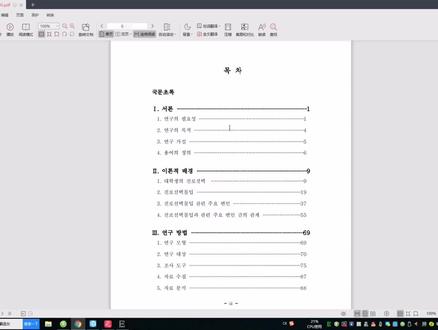 04:01查看AI文稿AI文稿
大家好,我是拉卡,今天呢我们继续来讲解憨格尔的使用技巧, 那么今天呢我们要讲什么呢?是如何在论文中编写论文的目录,我们来看这篇论文他的目录标题, 然后中间会有这些小点,后面是野马,我们来看这些 就中间的这个虚线,它是自动生成的,并且呢是自动对齐,所以说是非常的整齐漂亮,那么在焊个里面我们怎样能够做到这 一点?下面我们就来操作一下,打开一个,这是我呢提前 准备的一个目录的一个小片段,我们来看前面是内容,然后后边是他的野马,中间呢有一个空行,首先我们要选中他, 然后点击鼠标的右键,我们来看 我们要选择这个,这是段落形状,点开它好了,我们在这里面 要选到第三个选项, 然后点击第二个,这个呢是说把我们这个虚线添加到右边啊,添加到我们光标的右侧,好,接着来看下边,点开这个栏目,里面我们来选择 要添加的这个内容,当然就是这个小的虚线,那么底下这个是设置这个虚线的数值, 我们一般呢是把它设置成四百 来,下面我们的 出现了,然后我们点击确认,好,当我们把鼠标点到 我们要添加虚线的这个位置上,然后这个时候我们在键盘点击 tab 键, 好,我们这个虚线就自动生成了,点击 k a b 键,鼠标选中,然后点击 k a b 键, 目录就自动生成,而且他呢是 自动对齐,非常的简单。 好了,我们今天的内容就到这里,你学会了没有?我是拉卡,请关注、点赞和转发,我将会在每天给大家分享憨哥的操作技巧, 今天的视频就到这里,谢谢大家,我们下次再见。
247啦咔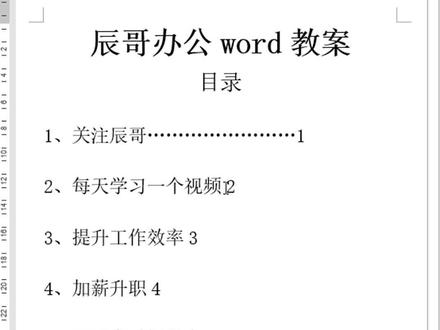 00:25查看AI文稿AI文稿
对齐目录,你还在打点点点吗?其实可以全选文本 out 加 off。 打开断号对话框, 选择制表位置,表位位置设置为三十八,这就是目录页码所在的位置。选择右对齐,引导服设置为二。确定鼠标放在目录页码前,按 top 键就能快速对齐啦!你学会了吗?关注陈哥,学习更多知识!
272辰哥办公 03:18查看AI文稿AI文稿
哈喽,大家好,我是小伦老师。上期视频小伦老师主要分享了如何自动生成目录及目录生成后常见的四个问题,分别是正文出现在目录中、页码对齐问题、缩进问题及字体字号问题。那本期视频小伦老师就来手把手教大家如何解决目录中的这几个问题。 第一个问题,正文出现在目录中及漏掉某个章节的情况。这个问题出现的主要原因在于文章内容的大纲级别未设置好,因此只需要查看出现在目录的正文和漏掉章节的大纲级别并调整好即可。第一步,按住 ctrl 键,点击错误生成的内容 框,选这部分的内容,点击右键打开段落,看到其大纲级别是否为正文,如果不是则改为正文, 点击确定。同样点开漏掉章节的前后部分,看看原本章节标题的大纲级别是否正确。比如一点四,这个章节 他的大纲级别就是错误的,应将其改为二级,点击确定。这里强调一下,调整格式后一定要记得刷新目录,在引用这里点击更新目录, 那就可以看到我们的目录文字部分格式是比较正确了的。第二个问题,页码对齐问题。首先选中目录, 右键,打开段落,点击 制表位,选择全部清除,点击确定。再次打开段落,点击制表位,制表位位置一般填写三十九到四十,具体的可以按照自己的电脑设置来进行调整。对齐方式选择右对齐,引导符选择二,点击确定。 如此我们可以看到页码已经调整对齐了。第三个问题,缩进问题。如果你的学校要求目录部分均为左对齐,则可以选中目录部分, 右键打开段落,在内侧部分选择二字符,特殊这里记得选无,点击确定他就全部左对齐了。如果学校要求一级标题不缩进,二级标题缩进二字符, 三级标题缩进四字符,则可以选中相应的目录部分,打开段落,再缩进部分,选择相应的缩进值即可。第四个问题,字体字号小伙伴在调整字体字号时,一定要先搞清楚学校对毕业论文目录字体字号的要求哦!小乐老师针对这个问题呢,只强调一点,调整字体字号一定要诊断选中, 比如生成后的文字部分为送体,而它的页码为 times new roman。 如果你要把它全部改为送体,则需要诊断选中,选择整排一起改为送体, 这样我们就可以看到已经改正成功了。好了,以上就是本期内容,目录调整困难的小伙伴们赶紧收藏起来吧!
5602论无忧 00:51查看AI文稿AI文稿
像这样的效果该怎么去录入进去?好,我按一个 tab 键,它自动会有这个虚线出来,大家看我操作。首先选中目标区域, 选好之后这个位置这里的数字,我想这里的数字想跟哪里对齐,就在上面单击,单击之后点开始这个地方点一下,他点了之后打开段落,点至表位, 选这个数字,右对齐,前面带有小点点,单击设置确定,这时候我把光标放在数字前面,按 table, 你看依次按 table, 你想要的效果就出来了。
579惠阳青年电脑培训 01:02查看AI文稿AI文稿
在我们的毕业论文当中,自动生成我们的目录以后,右侧页码没有整齐,那这个问题我们该如何解决呢?这个问题是治表未引起的,我们点击引用 目录,这里下方自定义目录,点击修改。这里的一代表的是一级标题,二级标题, 三级标题。我们修改一级标题。在格式选择,制表位选择,全部清除,点击确定,再次点击确定。同样我们删除二级标题的制表位信息,再删除三级制表位, 点击修改。在格式这里选择制表位清除,全部,点击确定, 点击确定。我们替换掉此目录,这样我们再次生成的目录右侧已经对齐。大家还有什么疑问可以在评论区留言哦!
2706子兰论文社 00:38查看AI文稿AI文稿
拜托呀,别再按点点点对齐目录页码啦,先看看小白对其页码一直按点点点,你要按到什么时候啊哈哈哈哈, 再看看大神。首先全选内容,然后右键选择段落,选择制表位置。表位位置这里输入三十八对应的位置对齐方式,选择右对齐引导服选择二,点击确定,然后把光标放在页码前,依次按下 table 键,所有页码 快速对齐了,你学会了吗?记得一键三连喔。
254得得Office


