海康威视录像机能刷成英文版吗

粉丝6728获赞2.1万
相关视频
 01:04查看AI文稿AI文稿
海康微视的录像机怎么对接帽子叔叔的平台?今天一个视频三种方法全都告诉大家,我们进入录像机的主菜单找到配置, 我们进入平台接入,大家比较熟悉的就是这个萤石云,点击萤石云这个位置会看到以 home 点击起用。下面这些信息我们主要找平台方要他给咱们,咱们添入进去,然后点应用这块显示在线就设置完成了。 然后我们再看另一个协议, g b 二八幺八幺也是点击起用,剩下这些参数咱们都不需要操心,只需要平台方给咱们发过来,咱们照葫芦画瓢给他添进去就完事了。也是点应用,然后这上面也有显示在线就大功告成了。 第三种方法对录像机有要求,最好是双网可的录像机,我们找平台方要来 ip 地址后,我们添入进去,我们的录像机就和帽子叔叔的平台组成了一个局域网。这三种方法都非常简单,有还不明白的点赞加收藏。
701沈阳安防-王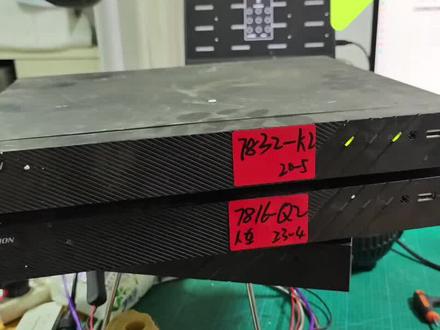 04:56查看AI文稿AI文稿
你们要是在路边上捡到这种野生的海康录像机啊,恰巧又像我这么懒,你就把电和网都通上,把显示器也通上, 你就自己破解一下这个密码。手势密码一共也就那几种啊,不是横着的七就是竖着的 l 啊,要么就是这边的 l 就是, 总之你就是多试几个,就不用破解密码了。 呃,像海康,人家专业安装的,也就是用的密码,看到吗?这个就是 z, 也就是用那种几个密码。我给你们总结了一下啊,要么是 z, 要么是七,要么是 l, 要么是 u, 要么是一横一撇,要么就是 n, 大 概就是人家就是这几种,只有说你们个人设置的时候才会就是说,呃,弄得那么复杂,弄开之后点这个 系统维护,系统维护,系统维护里边有个缺省设置,点开这个之后就有有一个恢复出厂设置,你点一下点试, 恢复出厂之后就是未激活状态,就是出厂状态了,你自己再设置密码就 ok 了。 点完恢复出厂,出厂之后他会等一会就会重启,重启完之后,呃,你设置自己的密码就行了。设置完密码,呃,点鼠标的右键,点这个主菜单,把主菜单打开,我这已经设置过手势密码了啊。点系统配置, 左边有一个网络配置,网络配置里边有平台接入,就是绑定手机,手机之联,你看一下他这个,因为他这个是三点零系统的,他没有解绑那个。 呃,小按钮,咱们通过手机给这个录像机升下级。呃,三点几系统的,就是很少有带解绑这个按钮的,升级到四点零系统就有了。咱先升级一下, 咱打开海康互联右下角点我的点本地设备调试,找到刚才那个录像机,七八三二输入密码, 进来之后点右上角的设备维护。呃,设备维护点,固件升级点,在线升级点,下一步还是注意不要断电,也不要断网,你看这个系统版本是 v 三点四三点几系统的就不带解绑那个按钮,四点几系统的就带 特别老的机器是升级不到四点几系统的啊。啊,那个需要找特定的升级包,自己用电脑升级,升级完才可以解绑点确认升升级。 嗯,老规矩啊,不要断电,录像机不要断电,不要断网,手机也不要熄屏。呃,来其他信息什么的都不要动,就保持这个状态,一直到升级成功。呃,手机才可以切换到其他画面啊。 是升级成功之后就等这个录像机重启就行了。重启完,重启完成了啊,你看这个界面现在都变了,他这个就有必要升级,因为你需要解绑影视云吗? 呃,现在左上角就显示四点零系统了,点配置,通道管理,网络配置,影时配置,你们可以看见显示在线并且已绑定,这输入你那个,呃,录像机的密码就可以了啊。 点确定, 这就解绑成功了,简单不简单,解绑完了以后还是打开手机的海康互联点我的点本地设备调试,这里有一个按钮是添加到互联点,这个添加到互联点,下一步, 呃,点开始添加,从这里边选你想添加的设备。我想添加刚才解绑的这个七八三二杠 k 二的录像机,点添加,点输入密码,点确定是否开启,开启 添加成功了。呃,如果添加不成功,他这个失败里边会告诉你不成功的原因,大多数都是你们没有更改那个。呃,录像机的验证码。验证码,我告诉你们从哪改啊? 呃。搜出来录像机之后点开这个录像机,七八三二杠 k 二拉到最下面这个验证码,他出厂的时候有一个验证码。呃,现在为了安全,嗯,你们都需要自己设置点修改这两个字,把验证码重新改一个就行。
2521唐山海康球机 03:12查看AI文稿AI文稿
海康的视频上墙软件由原来的四二零零电视墙版改为现在的 smart wall, 配合六九系列解码器 完成上墙、解码、分割等一系列工作。今天呢,咱们就去一个场地去安装一套 smart wall, 把解码器视频给它联动起来。好,现在咱们出发看看 smart wall 到底怎么装,怎么调试,怎么配置。这个视频我讲的比较详细一点, 嗯,既适合新手,也适合操作员。先进入到海康威视的官网下载并安装好 smartwoo, 安装好以后呢,找到配置中的设备管理。 如果电脑和解码器在同一个微链中呢,在线设备就能直接显示出来解码器的地址, 点击添加命名并输入解码器的密码,解码器即可添加成功。再到设备管理里面添加编码设备。编码设备什么呢?就是录像机,利用这个界面添加录像机,方法和添加解码器相同。 记得这一步要点击右上角的下载资源,只有你下载资源,你的网络源才能有摄像头的每个摄像头编码。 因为我这里就一个大屏,我不需要再分割,所以呢,屏幕始终是默认的。如果说你是拼接屏,这一步要把 hdmi 口和屏幕做一个绑定,这里我就不绑了。到这一步,所有的资源都已经添加完成,接下来就是怎么看的问题了。 场景里面分为公共场景,里面创建场景。为什么要创建场景呢?比如我们要看六层的全部摄像头, 直接把六层的摄像头归为一个场景,只需要轻轻一点,六层的全部就出来了,这就是场景的意义。同理,把一二三四五层都设置好不同的场景, 场景的添加方法呢,就是先点击场景布局,从左侧网络源中的录像机中找到对应的摄像头,拖到右边,点击上墙,再点击保存试图就行了。 如果想点其中一个,只需要找到对应的窗口,点停止解码,再拖入新的放进去就行了。点击保存按钮,试图就可以保存好试图了。 如何回放呢?就是把网络源拖到一个画面的场景里,点击右下角的回放小按钮,就可以随意的拖动并回放。 软件呢,也可以控制球机打开云台,控制随着鼠标的拖动改变方向,前后滚动鼠标滚轮放大或缩小图像。好,今天讲的是 smart world 的 基本操作,你学会了吗? 如果不会,多看几遍就行了。 smartwatch 功能非常强大,今天讲的只是最基本最基本的操作,包括后期如何配置录像任务计划、如何对接平台、如何下载录像等等好多功能。 嗯,期待后续的更新吧。好,我是北京老范,本期视频就这样,拜拜。
153北京弱电老范


