devfoma泡沫切割编程教程
给大家录制一下切割字体的编程方法,打开软件,我们选择这个 a 剪切字母和文本,嗯,我这边提前说,我先把这个换一个,换一个,恭喜发财,这是这是我们在这里输入文文本,然后下面就可以显示出来,我们也可以换一种字体,在这里字体这里,这里有好多种,几百种字体可以供你选择,比如说我们现在换一个,换一个这个,换一个黑体的,嗯, 换好之后呢,我们这边的话,你可以在这边输入字体高度, x 间系数和外间距的系数也可以输入,然后这个字体高度的话,他这边写的是六百,我们可以换成五百,然后我们进行一个简单的切割,点击简单切割,这边的切口值就是咱们的家的烫量 一毫米,因为切口一毫米,你如果你的电视粗的话,很粗的话,或者温度很高的话,你可以把它变成一点五或者是二毫米,他就是一个切割烫量。然后呃,这个咱们可以看这最小的泡沫块,尺寸是两千毫米乘以三百八,也就是说长度整体的长度,这边整体的长度是两米一, 高度的话是三十八厘米,嗯,这边的话如果你的你不想要这么大的,你可以在这改,在这个缩放系数上改,比如说我们改成零点五,创建一下切割路径,但是直接就把它缩小到零点五倍,变成了一米乘以一百九十一,整体的长度是一米,高度 是不到二十公分的高度,然后我们给他改好了之后,我们创建一下切割路径,创建完成我们可以在这进行切割。三地域点击这可以看很清楚的看到他这个路径是怎么走的。这个软件默认的是左下角路道,不管你怎么切,他都是从左下角开始进行入刀切割的。 然后我们选整体的编程,就编程完了。编程的完之后,我们选择创建鸡蛋码,选择导出四轴鸡蛋码的路径,如果你是四轴的切割机,你可以导出四轴。如果你是二轴的切割机,你也可以导出二轴的路径,我们导出一个四轴的路径。嗯,暂时存在桌面上, 这就签,这就编成,编好了,很简单。
粉丝1792获赞6930
相关视频
 02:42查看AI文稿AI文稿
今天我们来讲一下我们这个奥格啊线条切割机上装的自动编程软件,他是如何来编成的?首先我们也是画了两个线条,让他这样倒扣着切,这样省料吗?然后画好了之后呢,我们量一下他这个尺寸 高度是一百七十五,我们给他震裂一下泡沫的高度一般是六百左右,然后震裂的啊,我给他震裂了三行,这样的话基本上就是不超过泡沫的高度,这个图就画好了这个线条切割机,同理他也是挂多根电热丝 做一列的程序,这样来进行切割,这样产量大,效率高。嗯,画好了之后呢,我们有两种方式,第一种方式就是我们也是去画一根短线, 每一个上面都给他画一个短线,你可以在这列之前就画上这个,我们每一个线条上都给他画一个短线, 咱这咱这边现在还是有全套的,就是这个短线画好了之后呢,我们就不用管他了,然后我们直接给他保存,把这个图直接就给他保存,存一个名字, 存个 d 叉 f 格式的保存。保存之后呢我们从我们的切割软件打开我们的切割软件直接给它进行打开, 直接给他打开之后,你会发现他这个之前没有连接上的这根竖线,他自动就给他连接了, 他所谓的自动编程就是你画好了图,你想着怎么切,他自动的就给你编好了这个程序不用你自己在一步一步的去选择那个切割路径,这样就非常非常的方便。而且呢针对于一些比如说有些客户,他可能不是这样挂多丝,切很多个,他可能就挂一根丝,这边这边切的图呢,就很杂,就那样的话也很 方便,你就直接给他保存那个图,他自动的就给你编好了,这个程序就是这种,这种如果就是你画图的时候,你没有再给他出这个短线,你把这个短线你并没有出,你咱们把这短线都去了,然后你就直接保存 没有出那个三毫米的那个短线,我们给他存一下,给大家演示一下,存一个名,然后打开我们的切割软件, 大家会看到你没有出那个短线软件哈,软件上就会自动识别一个两个相邻的最短点,给它自动相连。你看这两个泡沫之间,这两个工件之间的最短点,就是在这个 肚子处的这块,然后就给它自动相连了,包括这块这个短线也给它自动相连了,就你可以进行一个切割,它切切切,切到这一块的时候,它自动就切下边这一个切完了,然后再切切切切,这样也可以,它会自动的相连两个最短点的一个距离,这样就完全没有问题了。但是 自动编程,自动编程就是非常非常的方便了,同理你看到他的下面的一些快捷键,可以返回程序原点模拟切割,模拟切割就是你提前不知道怎么切,你可以模拟一下,然后暂停、回退、停止都有。
175奥格泡沫切割机 15:26查看AI文稿AI文稿
首先你给我发的这个图啊,我保存到桌面上了啊保存到桌面上了啊。然后呢我们来把这个图输到今天软件里边来 啊文件输入点正图像啊。我说的点啊,一般的都是单机哈都是单机哈,除非我说右键的时候你就按鼠标的右键啊 啊单机?你说的点全部都是单机吧。对啊好啊,点这单点这图像哈,然后在这里往下拉啊,看到你这你给我的这个图,然后双击打开, 打开之后出现了一个信封样子的东西哈我们在这里单击一下啊单击一下就出来了这个图然后然后这个长度是多少这里是多少?呃长度是五百五嗯宽度呢? 呃宽度是两百啊,两百五百五两百哈。呃我们看一下他正不正哈我们是可以从这里拉出一根线来,这根线是绝对是正的,我们这个图呢一定要放正了来画图啊啊这个这个差不多啊,就这个样吧。啊 啊这这可以拖动啊,直接拖动啊啊,拖回来就没了啊,从这里这个标尺这里啊往外拖就有这个线用来打水平的啊。好,然后要五百五跟两百。我们换一个巨型灰车巨型精装软件,你会用吧 啊会一点点,不是很舒服,我自己做了一下,我不怎么确定,所以想让你去啊,好绘制句型哈,点一下这个,然后从这个角单接往下拉啊拉到这单接啊,这右键一下这个 的话这个高度哈,我们看一下哈高度是一百四十六点五三啊这宽度哈宽度。我们这个这个头啊这个头要要弄到这里来,所以说呢这里有十个方块啊,我把它移出来啊,这十个方块我们可以拖动给他拉拉。这方块可以加大的哈, 按这个键盘键,按键盘的上下左右是可以移动的哈,往上上下左右啊,这样是可以移动的哈,然后我们拖这个, 哎,这个样子哈,就是跟他一样大小的一个图片的一个框就出来了哈,我们要把它改成五百,把 y 改成五百。点放松变换啊,这里放松变换,这里改成五百, 在这五百之后,我们把这个比例给他复制一下啊,选中右键复制 啊,把这比例复制了点取消点取消完了之后呢?把它全部选中啊,全部选中啊,放色变化点保持比例,然后把这个比例呢粘贴到下边来啊, fy 都粘贴这个比例哈,咱确定好,那现在呢?他的一个高度就是五百。 呃,我想问一下那个你,你复制的是横向,嗯,纵向比例,这你怎么会全部复制呢?因为你看一下啊, 我选中之后放松变化吧,这里保持比例,点上了,所以说呢,我点横向纵向都一样啊, 你看都一样啊,因为这保持比例了,所以说是这个样子啊,然后这个样子的话,你要二百呀,这里才一百六十二点六九啊,不对吧是吧,那我怎么改呢?放色变换保持比例。不要了啊,去掉这里呢,改成两百, 把这个比例在复制上啊,复制上再取消,再选中这个, 然后再放松变化这个保持比例。不点,我们只点横向粘贴确定,然后我们看一下啊,现在就是两百五百这尺寸对了吧? 啊,好,然后把这图呢这个图片选中,加锁,你选对象加锁,右键一下,再选。就选不中这个图片了啊,只能选中这个框啊,我们开始画图就行了啊, 我保存一下啊桌面,然后这个呢,从这里开始往下叫,然后这一个圆呼啊,这一个圆呼啊,这样就大概的一个呼,我们大概画一 下就行啊,这个没有,应该不会说要求特别高哈,从这里开始啊,我从这开始吧,从这里画直线哈,绘制直线,从这里开始往下拉啊,正教捕捉打开啊,往下拉一下,哎,到这里来,到这里点一下哈,点一下之后呢, 正在捕捉关掉,到这里点一下啊,这里呢,我们大概到这里点一下就行啊,在这点一下, 在这里点一下啊,在这点一下,也弄出这个后来,然后到这里呢,我们就 样圈取线啊,然后这样点,这样画出来来就行哈,哎,右键,然后正确拨打开,往下往下到这右键,哎,单击右键,往下,单击右键, 单击右键往下拉,拉出来右键。好,这样子的话,我们整个的这个线条就画出来了,但是我们这里要修一下,这里是圆乎吗?是吧,这里是圆乎的,我们要修一下啊,进入节点变修工具 点这个啊,这里两个点,这里个呼吗,我们点一下,他这出来一个大的黑点哈,这里转为圆乎,转为圆乎之后呢,我们拖动这个线,等一下啊,看不到了,你别动,你到时候你别动 哦,好了,我的车回来吧。啊,这个情况你刚才看到看到这了吧 啊,那然后我们从这里啊,这里,人家这里是个圆乎,我们要把这个线给他圆乎,是吧,点一下他之后 这里转为圆乎,然后这里往上拉,哎,这样子就出出了个圆乎就行了。这里呢点一下转为圆乎, 来这里往上拉,拉到这啊,这就可以了。这里点一下转为圆乎啊,往下拉,正好这个样子啊,这里呢,我们可以修一下哈,剩下的是怎么修呢哈剩下的我们用这个,这里有个描边工具哈,在这描边工具曲线修边啊,点一下, 从这里开始点一下往上点,点到这。你看啊,现在呢,这有两条线,一条这个黄色的,一条绿色的,是吧, 能看到吗?啊,我们右键一下这个绿色右键的一下这个绿色啊,这黄色的就代替了这个绿色了,你看右键这样就顺了啊,到这里也是哈。从这里点一下,到这里点一下 不也出来一个黄色的线吗?一个绿色的线,我们可以调这两个点,然后给他弄顺了。他啊,然后右键这个绿色的用黄色的代替他,哎,这样的话就顺了。你要这个地方这是曲线河边吗?对,这有个曲线修边吗? 啊,截两边就里边点这里进入曲线修边,用这曲线修边就行啊,你要这个地方如果有倒角的话,我们可以这样倒角就行啊。哎,这样的话拉一个小圆角,右键一下,哎,就给导出了一个角来啊,这个挺方便的啊,修边 什么?没有?这个是直角啊,这个是直角。那我们撤销就行啊。啊,好,那没有,就这样啊,那就这样,这里的话也没事啊,因为我们刀走过来啊,他这走不进去也出现他这个圆角了啊,就不用管他了。那我们就这个样子哈, 进入节点维修啊。把啊还有什么问题吗?老师那个倒倒脚是怎么倒的了?等会我教你一下就行啊。这个没有我们就不要了啊啊这里选中他啊选中他 啊也选出他吧这仨点都选出吧。分离结点啊分离结点。把他拉出来不要这一个把他也可以拖出来不要他来删掉啊删掉然后这里进入这个选择工具 然后这里画一个横线过来就行了。这个图我们就画完了啊啊右键画完之后呢我们给他裁剪掉啊裁剪图形 这个单击单击啊这里不用了哈单击单击这两个右键一下啊这两个这两个长出来的我们不要的再单击他再单击他 右键结束命令啊这个啊你到时候你你去认真看啊我说过了这个裁剪的时候是要右键啊。编辑连接连接啊点连接 这咋连不上啊我看一下取消集合这里取消集合然后然后再连接就行了。编辑连接 啊这样连接成来一整个我们去做切割就行了啊你那个刀不是十二的吗是吧 刀记录镜啊刀记录镜轮廓切割啊等于大约二这里十二十二的刀啊我们这里 两毫米的刀给成十二的吧。右键编辑这里平底刀十二啊。顶直径十二啊任程一百啊这个一百随便调吧。这个你只要是这个顶直 定够了这个就差不多哈。确定十二哈确定只要饼十斤不不错不不挑错就好的哎对差不多这个意思啊。雕刻深度是多少来着一百二吧。 呃我拍一百二勾到那个机器板底在我我应该调多少才好呢你这材料多大吧。 材料是一百二的啊。那我们你怕割到就一百一十九啊怕割到就一百一十九一百一十九的啊。一到十毫米。那你底下留了一毫米一毫米啊。 哦啊一到十毫米那一到十毫米在一百掉到一百一十九没问题吗? 哎你不是能得十毫米一刀吗啊但那到下面最后 那个十嗯那个九毫米怎么跳呀。那你不用管。那你不用管他自己给算他总深度保证就是一百一十九了啊。这你不用管 帮你补偿向外啊。呃表面高度零啊,余量这些都是零哈这个斜线下刀分层不太刀这两勾都点上点完成就行啊这个呢路径我们就做完了哈。呃输出会吗哦输出会吗? 输出我我想给他那个板子排起来。排起来怎么排了啊一一整张板子吗? 啊那个啊板子多大板子你直接说啊你直接说板子多大了板子板子是 那个魔法是九十九百七乘七。 嗯两千四百四三百一一百二啊九百七 两千四百四十啊就这么大哈。然后我们把这个图哈移过来按着靠按着 shift 然后按中间的这个拖动拖过来就是复制过来啊然后呢我们再可以复制一个然后给他呢竖直竖直旋转九十度哎这个样子。 这样的话我们放到一起啊。哎这样放到一起不就那个离得近吗多排几个啊啊。选出他之后点对齐点底部对齐再点这个好这两个呢就放在这样放在一起就行了啊。组合对齐点组合对齐 点这个框点底部点左边点确定好我们看一下他的宽度哈。呃二百九十一点九九 二百九十二呗,就是我们这里离的啊。二百九十二啊二百九十二。 ctrl 加键盘的右键按着 ctrl 别松手,按键盘的右键按一下复制一套按一下复制一套啊,这样子就挺好,然后再往上五百一十二啊五百一十二 五百一十二啊,我们可以这个这个捏捏在一起没问题吗?呃没问题的,你要有问题你可以给他离远点有问题你可以给他离远点。你知道怎么离吗? 啊把它右键鼠标右键把它移一下是吧。不用鼠标右键啊,键盘的右键就行啊。微调距离调好啊,调成二十啊。按键盘的右键按一下就移动了二十这个按一下移动了二十,这不行了吗?选中啊这个是五百一十二。那我们 离远点就五百三十二万。 ctrl 加上摁一个出来一套,摁一个出来一套摁一个出来一套,最后这一套放不开我们可以把它转过来啊,好旋转 对付大家上哎。组合对齐点这个框来顶部点左边确定啊这个样子五百一十二啊,这放不开了就放这些啊,我们去输出啊, 全部选中刀具入镜输出刀具入镜桌面啊这里。嗯这个是切割啊,这叫什么材料 啊?发破陶瓷的切割啊。保存失去二维点我们就失去这个左下角,你对刀的时候在板子的表面啊,在那个板子的左下角对刀就行。好我这样保存了啊。保存完了之后呢 这个切割啊转换一下就行了哦。打开 acc 啊 这里三千啊。你那雕刻速度如果要是需要慢点你再改慢点,我们正常的就也就六千哈。啊,这个这里可以不用点啊,文件充文件笔删掉啊, 浏览往下拉啊,找这个切割啊,双击啊转换,这样转换完成就可以了啊,所有任务完成啊,我们在这里就能找到这个 切割的 ncc 啊, nc 的一个文件啊,这样直接就是一个切割的,切一整张板子啊。 啊,你说这倒角怎么做啊?我跟你说一下啊,首先我们有个直角对吧?倒角的话这一个倒圆角 点一下之后,这里提示让你输入原角半径,比如说我这个半径是,呃,原角半径是三十,我就在这里输入三十啊,按回车,然后然后过来啊,这个下面,哎,点一下他,点一下他就可以了,你看比如说我再来一个啊, 圆角过度,输入圆角半径,我们在这里输入一百啊,按回车,点一下这个角,再点一下这个角,他就一百啊,你看一百三十,这就不一样,右键结束命令。 老师,我还有个问题,那个不是,那个单线切割,我做起来。哦,他,他好像那个总归那个人类的深度好像是一百,在后面一个是副食,你看这个滤镜吧。 嗯,对路径,我做起来的路径总归都是副食的,不知道为什么 你,你做错了呀,你照着我这个做不就行了吗?啊?你要是再不懂,我这边有那个基础教程,你可以买一套自己回去看哦,好嘞,就这样啊,哎,没事。嗯那那这个录像,我这视频我。
211呆呆精雕 01:50查看AI文稿AI文稿
首先打开画图页面,然后选择这个 a, 然后在这里识字, 比如说王哥哥这里啊?他默认 呢?应该是这里默认的是一,不是一千就是一万,这个刚调,这个刚调过,那是一千,然后这是字体的宽度, 高,长度、高度,然后选择一下这里七十二号, 然后变的时候自己连一下就行。变成的时候如果这里 查询比较窄的话,然后电机暴落,五五毫米 大的,这个制作要是分开你知道吗?把它分成两半,然后该加包落加包落,然后到时候自己画一条线,然后编成正常编成就行。
156沧州奥格数控机床有限公司 02:53查看AI文稿AI文稿
给大家录制一个呃锥度的视频,一边是四边形,一边是六边形,首先咱们画一个四边形,边长的话我做的是一排,然后再画一个四,呃六边形,六边形的话边数的话是六,然后给定的边长,我给他,给他这个圆心到边长的距离是七十,画好了之后画两个辅助线,因为一会要确定一下重新点, 画完之后咱们给他保存一下,以中心点,以圆心,以中心点为基准点,给他存储一下,存一个五幺三六保存,然后同理这个也给他存储一下, 存一个五一三七,保存。保存完了之后,咱们打开咱们这个呃软件,打开这个自动编程的软件,点击这个切割新的追星零件,确定五一三六,打开一三七,打开,打开之后现在这个就是呃一边是右边行一边 四边形的这么一个图了,但是咱们得给他做一下程序,现在咱们这个看到的他是一个同步点,因为他这个边边长太多了,我们给他多创建几个同步点,这样比较好切割。首先把这个同步点给他移动一下, 点击移动主同步点,把这个点给他移动到这,然后添加新的同步点,这交换左右侧选择这,然后再添加一个这,然后交换左右侧,选择这,再添加一个这,然后交换左右侧选择这,这样就相当于创建了四个同步点,然后的话我们根据泡沫的宽度选择,呃,输入一下两侧间距,两侧间距就是泡沫宽度,我这边的泡沫宽度是二百九十五, 这个指的就是中间你放这个泡沫到两边轴的一个距离,然后现在我们量一下煮泡沫的一个尺寸,这上面我们刚刚已经输入过了九百九十五,然后咱们现在切割,切割之后呢?嗯,大家可以看到这块的话,就是你最小的 x 轴的量, 切割量就一百六,外头就一百四十一,就说你最小的泡面尺寸必须是这个,然后如果不是比这个小的话,他切不到,我们每步的话都可以三 d 预览,我们现在三 d 预览一下,可以看到这个床垫的同步点,没问题,这边四边形,这边是六边形,然后给他退出,退出的话我们点击下一步, 下一步的话就可以创建切个路径了,创建好了没问题,这步也可以三地狱了。然后看这这的话切口,因为咱们切的是个锥度,然后就可以为较长较短的路径路径应用切口直,咱们可以修改你较长的路径,你肯定他的烫量的话就要少一些,因为他是同等的时间完成,不同完成两个路径,如果是较短的路径的话,他的切口值要多一些,这个你根据自己的方法来掌握。然后我们点击下一步,可以看到这个包架和泡沫块之间的距离是三百九十二,这边也是三百九十二点五,你如果为了方便 九十五,这边是三九。然后看这个泡沫块的 s 头和外轴的距离,这个偏一亮,我这边这个是二十七号米,这边外轴的话是呃十二号,你这个偏一亮的话就是说明他是空走的,切不到泡沫的,这个距离 可以的垫高,垫高十二毫米,然后呃给他水平方向往这个泡沫离距离泡沫二十七毫米往这边移动一下,这样直接一会卸的时候就直接可以切到泡沫,他不会空走在省泡沫上,然后我们给给他测试一下切割路径,测试确定通过,然后点下一步,然后为两个刀架创建一个四轴气垫码的文件, 我们存一个五一三八保存,保存之后在我们在这个切割软件上打开载入程序,五一三八打开,切记如果用这个软件来编程的话,一定要点击全 清零,清零之后才可以切割,然后把速度调一下,还有温度,这边有温度,温度的话在这个电压表这块有显示,把这个加热按到自动上,打开到自动上,把这个温度的话,你自己提前调一下,根据自己的泡沫重量和湿度来调一下,很轻易的能切开就行。拿那个肺泡沫试一下,然后我们现在就可以点击启动切割了, 哎,这个是切的一个两头类型的,这边是一个六边形,然后这边是一个正方形,你看一下转一下圈,很完美, ok。
88数控泡沫切割机 02:16
02:16 07:07
07:07 10:56
10:56 00:10查看AI文稿AI文稿
all right gentlemen i want you to repeat after me just how i do it ready。
 07:51查看AI文稿AI文稿
嗯,这一章节我们讲一下单线切割,也就是轮廓切割,像这样的图形,一般他只要这块的图案,这边也就是这个位置,就不不需要加工 这位置还有这些位置,这些位置一般不需要加工的,所以说我们加工的范围只是这些位置,只是这个位置, 所以说我们把这个轮廓先给他提取出来,提取出来呢,我们加工的范围就加工这些 就行了,其中呢就是我们是第一要用曲面筋加工加工,加工完之后再把再做个轮廓,再把它给它切割下来,这是我们的思路。首先呢我们要把它的轮廓线先提取出来。 第一点颜色,颜色里面有个平坦面填色, 要把平坦的地方给他填上不同的颜色,这个颜色是怎么来的呢?就是这个颜色啊,也可以更改任何颜色,也可以更改任何颜色。填完之后呢,我们就点还是点颜色, 颜色下面有个是颜色,颜色区域适量化,就是把它给分开啊,点一下这个黄色的地方, 这些轮廓线就提取出来了,我们二地线试显示一下,也就说我们加工范围的话,就加工这些范围之内就是这些这个框之内的,之外的就不加工了。这时候呢全部框选住,选中两个对象, 选出两个对象,然后点道具入镜,入镜向导,这这些呢就跟我们之前的加工方式是一样的, 下一步选个我们用的道具,假如我们用这个道具就选他就行了, 路径艰巨。假如说我们是呃轻时的话,就是零点六吗?或者零点六,零点七,零点五到零点七之间,这个不是 看根据我们的材质就是食材的硬度来说的进行的方式,关闭进道 点完成。这个意思呢,就是说把这里面的呃精加工先算出来,先加工这里面的精加工, 然后是最后我们再出个路径,把这外面的轮廓给他做下来,你做先加工里面的精加工, 你把里面的金针菇做完之后,我们最后切一刀轮廓,这样呢就是同一把刀,同一把刀能这样做啊,一定要记住,如果说你要想嗯刻轮廓的话, 呃用平底刀或者用别的刀,那就是不能一起输出固定的,一定要记住这一点。 这算好之后呢,我们先给他放大,在空白处点一下啊,空白处点一下,这里是没有选中对象,没有选中对象,然后是这个黑色的箭头对着我们其中的 边缘的地方,对着边缘的地方放大 啊,看到红线,看到红色的线,然后点一下这个红线,再观察一下最左下角看一看,一下,选中一个对象,选中一个对象, 然后再点刀具入镜,入镜向导啊,这里面是点轮廓切割, 如果我们药里面的话,在这半径补偿像外偏移,不用动。加工深度就是我们材料的厚度,假如你的食材是 呃五十毫米的,就写五十加工深度,再往下下一页,这是选择刀具,如果说我们 同就是加工完,进加工之后就是取一面加工加工,加工完之后再直接切这个轮廓的话,用的是同一把刀,同一把刀一定要记住啊,还是选这个道具点下一页, 这里面呢有两个仓库要改持刀深度,假说,这这就是我们是每一层下刀的深度,假如说给个一点五,每一层下一点五,下刀角度给个三十, 再点下一页,点完成,这就是我们要的路径,这是同一把刀,首先全部框选住, 输出了,输出刀具入镜,跟之前的是一样的,跟之前的是一样的,点刀具入镜, 输出道具路径啊,啊,起个我们要的名字, 点保存特征点,特征点不是路径的左下角了啊,这里面用不用不上了,只有我们用的是时取二维点,一定要记住,因为我们的材料是四方的,我们我们是点这个角, 这个角落啊, 一定要记住,这是他的细节点,确定就行了。但是我们看一下桌面上,桌面上有一个,这一个我们直接拖到,有一个是仿真,仿真 的软件,也就是路径方针,这里面直接拖进去就行,这里面呢可以这些东西都可以看一下啊,自己弄一下就行。这就是我们材料厚度,看到没有? 这次每一层加工的厚度,然后下刀有个斜度,斜着下刀对我们的刀具比较好,比较好, 这里面都可以弄一下啊,这是他的方针吗? 他是先加工,这里面经加工,加工完之后呢就是再加工这个轮廓, 刚开始学的话就是方针这块一定要用起来,一定要用起来,因为问题 他就跑这一块的, 这就是 这就轮廓切割,轮廓切割哈,就这样的。然后还有一个是原点位置,看到没?这红色的这三根线,他是原点位置,原点位 子, 接着我们还是对的,是路径的左下角,看到没有?这是一块石料吗?加工完之后就是这样的了, 所以说对远点位置一点也也是很重要的。
56弘意达自动化 00:25查看AI文稿AI文稿
最近有好多客户咨询我们数控泡沫切割机怎么操作的,今天给大家简单演示一下。首先打开切割软件,然后点击切割路线,接着调整好角度和尺寸,一键启动切割程序。我们来看看切割效果, 切割出来的效果非常完美,大大节省了制作时间和成本,你学会了吗?
 03:55
03:55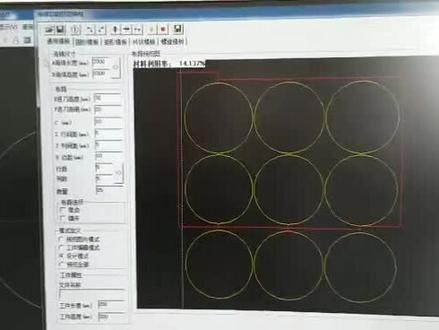 00:59查看AI文稿AI文稿
自动编程的对话框模式上有几个模式,然后一个预览模式,一个设计模式,在预览图片模式上他有介绍, 呃,红色的方块就是泡沫,里边的黄线就是弓箭,然后周围的字母就是对应布局里的这些字母,每个字母代表图上的每个位置。比如说这个进刀高度,进刀距离,就是你设计弓箭的时候, 每个弓箭之间间隔多少,外边的呃尺寸留多少,这个都是需要提前设置。然后呃先输入 设计模式上,然后这个先在这输入,这个,呃你料块的尺寸,他默认是两米和一米,都是按泡沫的洁面说,就是他在洁面上的宽度和高度,你把这个尺寸输进去以后,你这。
 00:47查看AI文稿AI文稿
用数控泡沫切割机切割矿山上的配件,这个呢是鄂版,先在切割机上下好这样的一个料,然后呢在 切割机上输入好尺寸点开始切割,这个呢是一次成型,正面和反面一次性切出来的,除了这个额板,像牙板、衬板 啊塞板,还有这个螺旋都可以用这个设备一次性切割出来,大家看一下哈,这是切割出来的样品,用来 做化验用的,特别小,给大家示范一下,特别简单,一键生成,切割路径不用变成。
19数控泡沫切割机


