如何制作渐渐浮现剪映
哈喽,大家好,我是吴曼曼,这期视频和大家分享如何制作电影感的文字界显效果。首先导入一张黑色图片, 点击新建文本,输入想要的文字,调整字体和大小,移动字体到适合的位置,再导出保存为视频,这样文字视频就做好了。 再次返回到简易页面, 导入视频和刚刚做好的文字,将文字移动到视频上方,选择文字图层,将右上角画面中的混合模式改为变, 找到蒙版,选择矩形,然后反转, 把矩形拉大,覆盖住整个画面,打一个关键针, 回到文字图层,把时间线往后移动三秒左右,再打一个关键针,拖动蒙版,露出文字。 最后添加收藏好的音乐, 再调整全部视频的时长,这个效果就完成啦, 关注不迷路呦!
粉丝1028获赞232
相关视频
 00:40查看AI文稿AI文稿
剪映如何用蒙版制作画面渐渐显现?首先添加第一段视频,点击画中画,新增画中画,添加第二段视频,调整到一个合适的位置,点击蒙版,选择圆形,调整蒙版大小, 稍微调整羽化拖动时间条,添加一个关键针,点击不透明度,不透明度调整为七十, 视频拖动到开头,再次点击不透明度,不透明度调整为零即可。
1763剪映新手入门教程 00:39查看AI文稿AI文稿
关键针加不透明度的实操第四期,这种画面浮现的电影感回忆效果是如何制作的?教程详细一学就会!打开剪映,添加两段视频,选中前面一段,切画中画,把画面缩小合适。点击蒙版,选原型, 把蒙版拉成椭圆形,并轻微羽化并放置左上角,移动到两秒处,也就是人物抬头的位置。打一次关键针,把不透明度调为零,移动到四秒处,把不透明度拉满,五秒处,打上关键针,六秒处,把不透明度调为零, 这样画面浮现电影感唯一效果就制作好了。关注我可以学到更多剪辑技巧哦!
1445岚岚剪辑 01:11查看AI文稿AI文稿
山路炊烟有人家,萤火木晚霞这种渐显的字幕视频是怎么做的呢?我们来看一下。在你选好背影的音乐视频上添加画中画,然后下方的混合模式,我们选择绿色,然后再添加一个蒙版,选择线性蒙版, 然后把蒙板移到最上方第一行字的地方,然后打上关键针,点一下移到尾部,再打一个关键针,回到蒙板,把这个线性蒙板向下拉,到最后一行调整一下羽化,再增加一个关键针补放一下。 那这个黑底白字怎么做呢?我们打开截图的文字,然后把它发送到纸画修图, 选择工具取现,然后把左右两个端点给他,反过来就可以了,就变成了白字黑底,你学会了吗?先收藏再关注,慢慢看吧!
436影像家摄影俱乐部 00:40查看AI文稿AI文稿
怎么样让文字慢慢出现?三步就能教会你导入一张带有文字的照片,点击混合模式,点击绿色,找到蒙版, 使用线性蒙版,将竖线一致文字消失, 在开头添加关键针,一致,结尾将竖线拖至文字出现,添加关键针。大功告成,你学会了吗?
1362三步教你搞创作 01:19查看AI文稿AI文稿
今天给大家解析一下,像视频中这样的素材,我们怎么样才能剪辑出来,教程非常简单,一学就会。首先我们先导入一段视频,然后点击画中画,新增画中画, 再在画中画中导入另一段视频,然后找到蒙版,选择蒙版,再选择这个圆形蒙版,横着这个箭头是调整画面宽度,竖着这个箭头是调整画面高度,然后把它调整到一个我们想呈现的一个画面, 然后轻拉一点点,雨化哈,点击勾,然后现在可以调动画面的大小,我们把它放到一个合适的位置,然后再导入一段话中话,和之前操作是一样的。 然后两段视频我们倒完之后,接着我们要选择第一段视频,找到不透明度啊,找到不透明度,然后把不透明度我们给它调成五十,然后第二段视频也是一样的,我们把它不 不透明度调整到五十。然后接下来我们关键点来了,在每段视频的两秒处啊,打上关键针,点击这个加上关键针,然后回到零秒处,我们点击不透明度, 把数值调到零,然后第二段视频别忘了啊,也是要打上两秒处,打上一个关键,真的这样就有了一个画面渐渐显现的效果。好了,就这么简单,你学会了吗?接下来我们看一下成品啊。
27浙江花秀彬 01:50查看AI文稿AI文稿
剪映教程,黑色素材的十种经典用法第四招,见险开场打开剪映,开始创作。把一段早晨日出素材导入到驻轨道,我们要做一种天渐放亮,晨曦出路的山村效果。把一张黑色素材导入到画艺轨道, 指针放到开始处,打上关键针,指针一到结尾处,打开不透明度面板,把黑色素材的不透明度降到零,再把贴纸里的小鸟倒入进来,加上音乐看效果。 第五招,闪黑转场把两段视频素材导入到主轨道,我们看到两段素材的跳转有些突兀,可以尝试着加个黑色的闪黑转场,因为黑色素材剪辑时不 容易分辨,用白色来代替。把素材库的白色素材导入到画一轨道,时常缩短到零点五秒。把白色素材拖动到指针处,居中,中间处打上顶针,手尾处打开不透明度降到零, 这时再选中白色素材,点击替换成黑色素材,这样非常漂亮的闪黑转场就做好了。 第六招,影视超宽屏效果我们想把这个素材做成超宽屏的效果,该怎么做?工具栏里找到新增画中画,把黑色素材导入进来, 发现黑色素材比主轨道小了一圈,正确的做法是点击替换同一段素材,看完美倒边选中黑色素材,打开蒙版,选择镜面蒙版, 点击反向,根据需要调节蒙版的宽度,影视感的超宽屏效果就出来了。本期教程到此结束,下期更精彩!
79999手机摄影 00:41查看AI文稿AI文稿
像这样慢慢浮现画面的是淡入,淡出则是慢慢变暗。前者可以用窄开头,后者可以用窄影片结束。首先导入素材, 在开头打上关键针,找到下方不透明度选项,将不透明度改为零,拖重时间线到第三秒,再打上关键针,将不透明度改为一百,看看做成的淡入效果,同理来做淡出效果。
4434森霓麻/cinema 00:41
00:41 00:57查看AI文稿AI文稿
蒙版的功能第六期如何用蒙版和关键针把两段画面融合在一起,简单易学,一看就会。点左下角打开剪映,边看边剪。导入一段视频,画中画添加另一段视频,选中画中画,点击蒙版。 圆形蒙版,拉动右边的箭头,调整宽度,上面的箭头调整高度,移动中间的小圆点,调整显现的画面,拉动下面的箭头,调整羽化,使边缘虚化,这样过度更自然。移动视频到合适的位置,并调整大小。 接着在画中画三秒处打关键针,点击不透明度调到七十,回到零秒处点击不透明度,把数值调到零,这样就有了渐渐显现的效果。看一下成品。
1948木兮剪辑 02:01查看AI文稿AI文稿
如何用剪映中的关键针和蒙版制作画中画的渐行效果, 一分钟教会你看教程。点素材库,我们搜古风人物,我们添加一段视频,视频添加好了,我先关闭原声,我们点亮视频条,点蒙版, 点圆形蒙板,将他略微缩小,向右上方移动,打对勾,我们点亮蒙板线,点关键针,时间线移至五秒处。点亮蒙板,将蒙板移至中间,略微放大, 打对勾,将时间线移至视频的后方,点亮蒙板,将蒙板线放大至满屏。我们复制,先画中画,然后我们再复制两份, 放在最下边对齐,对齐好以后,我们首先每一个原声都要关闭,关闭好声音,我们点亮第一个画中画, 点蒙板,蒙板线向左下方移动,打对勾,我们再点第二个画中画,点蒙板 是将蒙版线向左下方移动,摆放到十档位置,我们再点亮第三个换容化,再点蒙板,将它移至到最后,点蒙板移到这好打对勾。摆放好以后,我们返回主菜单, 我们点特效,点化妆化,我们点负偏油油仪,打对勾,将特效和视频对齐,返回主菜单,我们再添加一个特效,我们点梦境二 打对勾,时间线和视频对齐作用对象,我们点全局打对勾,我们返回主菜单,我们添加音频提取,音频提取我们事先准备好的音频 倒入音频,视频对齐啊,我们的视频做好了,你学会了吗?我是兰姐,欢迎再会。
18兰姐(手机摄影)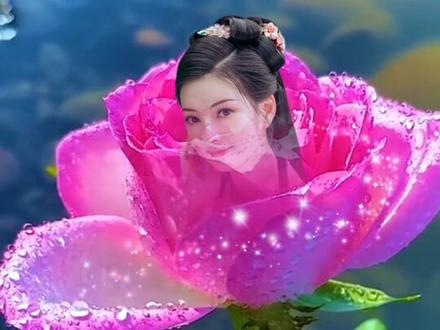 00:35查看AI文稿AI文稿
教你制作人物从花朵中浮现三秒,教会你打开剪映,导入一段视频和音乐。 新增画中画,将人物视频条对其主视频选择智能抠像,双指缩小视频。时间轴移动到结尾,将人物移动到花朵上方,选择蒙版中的线性蒙版, 向下拉动蒙版线到肩膀处,拉一些羽化,点击添加关键针,将时间轴移到开头处,将人物拖到花朵下方,选择蒙版,将蒙版线向上移动到人物消失。这样就做好了,赶紧试试吧!
684糖小猫(剪辑教学) 00:42查看AI文稿AI文稿
今天分享这种物品逐渐出现的效果,首先先拍一段视频,就是把红枣一个一个的放进碗里,拍摄完把素材导入剪映,第一步是出剪,把有手出现的片段剪掉, 这个是出剪完的效果,然后把时间线放大,用手指拖动视频结尾处,把素材调成零点二秒, 爱分割点,添加音效气泡声。其他物品也可以哦,赶紧试试吧,搞定。
1531漫旅笔记 03:11查看AI文稿AI文稿
嘿,大家好,这里是记录美好,定格快乐的摄影大学,今天我们来分享一下如何制作脑海中回忆与现实交织的画面。主要运用了画中画和混合模式, 我们就以现在这段视频为例,来看看他是怎么操作的吧。首先点击开始创作,导入我们的主画面,点击画中画、心中画中画,导入我们想象或者脑海中回忆的画面。 双指按住画中画的画面,把它的画面部分放大至主轨道一样的大小。这里有个黑边,要把这个黑边给它去掉。往左滑动下面的菜单,点击编辑, 点击裁剪。因为我想让这个画面呈窄长条来显示,所以我先选了二点三五比一的比例先 确定,看一下效果,感觉有些宽,点击裁剪。再次调整,先点击最左侧的自由单指,按住下面的边框往上调整,缩小边调整边查看,直到合适为止。 调整好后点击左边的箭头标志,回到二级菜单,点击混合模式,选择绿色,不透明度调到零点七,点击对勾确认。 因为两段素材都有背景音乐,我们要选择一个不要主画面的声音,我们可以在这里点击关闭原声。 如果不想要画中画的声音,在选中画中画编辑条的情况下,点击下面的音量,把音量调为零就可以了。预览的时候发现主轨道的时长小于画中画的时长,为了保证整个视频 音乐和画面的一个完整性和连续性,在这里我和大家分享一个小技巧。点选主轨道编辑条时间轴放到视频快要结束的位置, 向左滑动下面的菜单,点击定格,就生成了一个三秒的画面,我们可以根据需要按住他后面的小白块来调节他的时长。调整好后,点击左下角的箭头,两次回到一级菜单,点击文本,新建文本, 输入我们想添加的文字。如何添加文本,我们前面有视频专门的讲解,不熟练的小伙伴可以去看一下,这里就不详细解说了。为了增加文艺感,我在短剧之间加了一个斜杠, 字的颜色和位置都是可以任意选择和改变的,在这里我选择了白色,并把它放在了视频的中间。 加完文字以后,我们点击样式,选择我们喜欢的字体,然后双指按住晕染区,调整自己的大小,点击排列,把他们的字间距稍微放大一点, 调整好后按住文本电机条后面的小白块,把时长拉到和视频一样的长度,完成后检查一下没问题导出就可以了。以上是一些基本操作, 后面这个视频我又结合了蒙版动画关键帧,根据素材的变化做出一些细微的调整,就可以创作出更丰富精彩的内容,欢迎大家关注并留言讨论。好的,这里是记录美好定格快乐的摄影大学,我们下期见!
1218摄影大学 02:15查看AI文稿AI文稿
大家好,我今天来告诉大家,这期节目将带您了解如何利用歌词制作文字逐渐显示动画效果。 当初离开家的,打开剪映点开始创作,点击素材库热门当中的黑色底板添加进来,添加进来之后选中它,拖动一下时长,到你自己需要的时长 返回来再返一次工具栏,选音频,选音乐,点击收藏,添加一首音乐进来。音乐添加进来之后,时间轴移动到结尾处,选中音乐,选分割,选删除,返回来 再反义字,选文字,识别歌词,开始必备。歌词识别完成之后,把歌词摆放好位置 拉动一下右下角,把它拉大一点。选编辑,选字体,选甜甜圈,选花字, 挑准自己喜欢的花字进来,选彩色渐变,选动画入场动画里面水墨晕开,动画石头拉满打勾,点击返回,再返一次 工具栏,选特效画面特效氛围里面的繁星点点打勾特效食堂拿到主视频,对齐,选复制,复制的选替换圣诞里面的 新页,返回来再返一次。接下来看一下这个视频整体效果, 这就是音乐文字水墨晕开的动画效果。喜欢我的视频,收藏,点赞、转发,谢谢你的收看!
