animate怎么恢复工具栏
大家好,我是呆帅,我们继续来学习一下 n n 软件,今天主要给大家讲解一下三 d 旋转工具, 还有骨骼工具以及摄像头工具,今天主要给大家就初步我讲解一下,等后期我们根据实力案例,然后呢再详细的给大家分享讲解。 首先三 d 旋转工具,它针对的是原件,大家可以记住一下,它针对的是 原件的影片剪辑,我给大家画一个矩形,大家可以看一下,这个是一个正常刚画出来一个图形,然后我们选三 d 旋转工具,它是没有任何反应的,我们只有把它选中, 然后呢转换成原件,原件转换成原件,他用的两种方法,咱们可以直接点插入,然后新建原件, 还有选中这个呃图案或者是素材之后,咱们按 f 八也可以弹出 转换原件的一个对话框,这里咱们要选择影片剪辑这个类型,如果选择图形的话,三 d 转转工具是 使用不了的,大家可以做一下笔记记一下,咱们要选择影片剪辑,然后确定做好之后,他变成了一个影片剪辑的一个原件。然后咱们再点击三 d 旋转工具,大家看一下这下是不是已经被选中了, 这就是选中状态,大家可以看一下,有两个圆形,还有一个十字,外边这个蓝色的代表这一轴, 红色的代表 x 轴,绿色的代表是 y 轴。假如我们拖动我们选中 x 轴这个图像,它会以 y 轴, 它会以外轴为对称轴进行一个旋转,大家可以看一下,我拖动 x 轴,它会以外轴为中心轴进行一个旋转,大家可以看一下, 如果我选中 y 轴这个图形,它是以 x 轴为中心轴进行旋转,大家可以看一下, 那我们选择好了,这个就是一个三 d 旋转工具的一个基本用法,今天我只是给大家就讲 讲解一下,然后后期用实力,然后给大家详细的一个讲解,大家现在只要认识了解一下就可以了。 还有一个功能是三 d 平移,选择之后咱们就直接可以 x 轴和外轴的一个移动,这个都好理解。 好,咱们把这个删除,删除之后咱们给大家讲解一下骨骼工具,骨骼工具它有个骨骼工具,还有一个绑定工具,咱们先讲解一下骨骼工具, 骨骼工具不能用于笔触,好,我给大家示一个示例,一个错误的。 然后呢这个咱们前几期也讲过画笔 y, 它指 画出来的是笔触,大家可以看一下,画出来是笔触,咱们用骨骼根骨骼工具试一下,大家可以看一下, 无法用用,用于笔触,所以说咱们之前要了解工具它是笔触还是填充, 了解清楚之后咱们才能更好的绘制,这样大家记住了,骨骼工具只能用于原件填充物,不能用于笔触, 然后咱们把它删除之后,五格工具是不能用于笔触的,然后咱们把这个删除,然后用另一个画笔工具 b, 然后画一个,画一个 图形,大家可以看一下,然后呢我们用这个骨骼工具 进行骨骼,骨骼工具呢就跟咱们身身体上的骨骼一样,可以进行一个打点,大家可以看一下,咱们可以理解为他是一个腿,这是一个大腿,上面是大腿,下边是小腿, 然后呢咱们打了一个骨骼,上面一个,中间一个,还有下边一个,然后呢我们选择一下,然后大家可以看一下,我把这个鼠标靠近这个骨骼点,然后我们可以拉动他,大家可以看一下 是不是他会像人体的啊?骨骼一样,或者是咱们的腿一样进行一个活动,大家看一下是不是会进行一个活动, 下边他也会形成一个骨架,这些大家可以看一下,这就是一个呃 绘制的一个骨架,然后呢咱们再可以再有这个啊,现在有笔处,如果我们绘制的时候有笔处也有填充物,然后我们可以再选择 图层一,然后我们再绘制一个矩形,绘制矩形之后 我们也可以用骨骼工具,但是只能在内部用,大家可以看一下是不是我只能在内部用,但是不能用于笔触,笔触上面是点的,是没有反应的,是不能用的。然后呢我们再试一下,是不是 是也是可以进行一个变形的, 它外边的笔触也是跟着咱们一起运动的,然后它会自动的伸成一个骨架, 生成股价之后,咱们这个图形他在图层一上面就是没有了,就已经完全转换成期的一个图层,大家可以看一下,我把这个图层删删除掉, 是不是在图层一上面也是没有了,我把这个也可以进行一个删除,是不是我删除之后都没有了?所以说我们在图过程中, 素材转换为骨架的时候,素材原素材是没有的,原图层的素材是没有了,所以说大家会 这个时候要注意一下,然后呢再给大家讲解一下骨骼他也可以用于原件,咱们绘制图形的时候,刚才看的时候他是可以来再看一下,我选择骨骼 工具之后,他会行车骨架,然后呢我们他这个是一个普通的一个素材,不是原件,然后咱们进行一个拉动,大家可以看一下 他是不是会变形,骨架运动的时候他会变形,如果我们把这个图形, 我们在图层一上面,然后绘制一个两个图形,大家可以看一下,然后我把 把它转换成原件, f 八这个图形影片剪辑都可以,然后呢原件,然后呢也是 也是 f 八,我们一个一一个影片剪辑一个图形,大家可以看一下,然后呢我们用骨骼工具 可以连接起来,可以连接不同的原件,大家再看一下原件与原件之间连接,它不会, 原件他是不会发发生形变的,他只会进行一些相对的运动,所以说咱们在制作动画的时候,后期要根据您的素材,然后选择合适的 一个需求进行一个选择,五个工具也会根据实力给大家讲解的,大家可以 也初步了解一下,然后咱们把这个骨架删除,我再给大家讲解一下这个绑定工具啊,咱们用这个画笔,因为它是一个填充物,咱们直接画一下, 画个圆吧,就这样画,画个小人给大家看一下, 好,我画出一个小人之后,然后我再用骨骼工具,大家看好了,我是用骨骼工具,不是用绑定工具。好骨骼工具, 然后呢我给打上,打上骨骼就像咱们身体 k 的谷歌一样,大家可以看一下,我打了几个,然后大家可以 好好,我打好骨骼之后,它会形成骨架,然后呢涂层一它是就是没有了,都变成了骨架。然后呢咱们进行一个运动,大家可以看一下, 大家可以看一下是不是运动的部分。好,我把这个再给大家放大一下, ctrl 加滑轮。好, 嗯,好了,这里我给大家把这个图形放大了,然后咱们选择一下绑定工具,选择一下绑定工具,然后点击咱们绑定股 的一个线,大家可以看一下,我点这个线,他就表示一个选中状态,这个黄色的代表着我这条骨骼 和这个点是绑定的,我只要动这个骨骼,这个点就会会跟着动,然后呢蓝色的代表着不受这个中间红色的影响,然后我再点其他的点,大家可以看一下, 然后我们再点这个点,这个这个就表示着这一个骨骼它影响了这这四个点。 黄色的点我们也可以改,可以改变一下,我们把这个点,这个点本来是这个方 框本来是受这个骨骼影响的,但是我们可以把它直接拉过来,我们直接把这个点,然后拉到这个这个中间这个骨骼,然后这个他就这个中间骨骼,他就影响这两个点了。 咱们先给大家可以演示一下,那我动一下,大家可以看一下他的咱们的腋下就嘎吱窝的下边,是不是这两个点是跟着咱们中间这个骨骼运动的。然后呢我把这个 用绑定工具点一下,我把它解除了, 我把它解除了,我把它移到这个来。好,现在这两个点,大家可以看一下这两个点是不是都和这个绑定了,和这个没有绑定了,然后咱们点击,然后试一下, 大家看一下他腋下,腋下的两个点是不是不跟着中间这个骨骼运动了, 所以说咱们在进行骨骼动画,可以进行一个微调,用这个绑定工具 选择需要绑定的点,咱们再把这个点拉过来,然后他绑定了这个也绑定了, 这个点本来是绑定下边大腿两个大腿的,然后咱们把它变成身体,然后这个是胳膊的,然后咱们也变成身体, 咱们这边都把它把这些点都变成身体,然后大家看一下,我把它切换,然后动一下, 大家看到没有?是不是我,我设置这些点他也跟着运动了,所以说大家大家记住绑定工具它是修改 骨骼与绑定点之间的关系,可以把可以任意更改骨骼绑定的一些部位或者是点。 然后后期咱们经过通过实例再给大家详细的介绍一下,再给大家介绍一下摄像头功能,大家看一下,我选 选择了摄像摄像头,然后拖动这个 这个轨道,大家可以看一下摄像头这个功能就跟咱们手机拍照一样,可以 拉近,还有可以调节咱们的远,可以调节远近的视角,这个做在后期做动画的时候,能够让我们动画更加逼真。 今天给大家讲解的三 d 转转工具,骨骼工具还有 摄像头工具,咱们后面通过实力给大家详细介绍,这样大家能够更好的更好的学习。 今天只是给大家初步的进行一个讲解,让大家了解一下。
粉丝3145获赞1.3万
相关视频
 00:30查看AI文稿AI文稿
今天有位同学在画图的过程当中,他的图形工具栏突然消失不见了,你知道应该怎么打开吗?现在我们的工具栏是没有显示的状态, 我们点击文件中的选项,点击这里的窗口设置,这里会有一个主窗口的图形工具栏,我们选择这里的小三角,这里就会出现一个显示的位置,这里我们可以显示到想要的一个位置, 我们可以将它显示在顶部,点击确定,这样我们的工具栏就弹出来了。每天分享一个 korel 小知识。
294Creo 产品设计小鹿 12:00查看AI文稿AI文稿
大家好,我是呆帅,今天我们继续来学习一下 a 软件,今天主要给大家讲解的是工具栏里边的钢笔工具, 文本工具,还有咱们的一个套索工具啊,有三个套索工具,多边形工具,还有魔术棒工具,咱们现在一一给大家讲解一下。 套索工具呢,咱们理解为单独的就是一个抠图工具就可以,首先大家可以看一下,我在这里导入咱们一张实力图,直接 拖转到咱们舞台上,这就是一个图片,咱们切回到选择工具,然后就可以进行的移动,然后呢如果我们再选择套索工具的话, 然后呢进行绘制,大家可以看一下是不是对图片没有任何的影响,这里我们要注意一点,我们在 导入素材或者是图片的时候,一定要先把这个图片进行打散分离,咱们快捷键是 ctrl 加 b, 也如果不熟悉的情况下,咱们可以右击图片,然后选择这个分离,确定之后,这个 图片就进行分离状态,他就变成了一个个的小山格,然后呢咱们点击空白处,他就变成了一个图片,然后这次咱们选择套索工具,套索工具呢可以就是绘制 图形轮廓进行一个抠图,这里我大概的进行了一下绘制, 大家看一下是不是我用套索绘制的呃线把这个气球包住了,然后呢这个表示一个选择状态,我们直接点击气球就可以把这个气球从图片中抠出来了,这就是一个 基本的套索抠图原理。然后呢点击空白处,我们再切换到 选择工具,把这个照片它的轮廓选择进行一个删除就可以了,这就是我们要进行抠图的一个图,图像和图片,如果后期你们可以 可以进行一个更细微的抠图,我这里只是大概的给大家讲解一下,然后呢再给大家讲解一下套索工具里边它有一个多边形工具,多边形工具呢,咱们选择一下,大家可以看一下绘制一下哦, 大家发现了没有,他会的都是直的线段,然后我们切换到选择工具,然后呢再进行拖转,是不是他是 通过直线段把这个图形进行了分割,进行了一个提取,大家可以理解为多边形工具是用直线段进行 图片的分离,然后提取魔术棒这个工具,咱们点击选择空白处,他是没有没法点选的,然后我们点击一下气球内部,假如是一个粉色的部分,大家可以 看一下,已经是被选中了,然后我把它拉出来,大家有没有发现他是不是把这个粉色整个粉色区域或者这个形状提取出来了,而不是是把整个气球提取出来。咱们可以把这个魔术棒 理解为它提取的是部分形状或部分颜色,然后呢我们再提取一下这个顶部的黄色,点击一下是不是我们把这个黄色也提取出来了,然后再提取一下这个蓝色的部分, 再点击这个蓝色,大家是不是看看出来了,这个魔术棒它主要是提取形状或者是单一颜色。套索工具是对图对素材进行抠图处理, 它的曲线是任意随意的。而多边形呢,它是通过直线线段,用笔直的线段然后进行一个抠图,而魔术棒呢, 他是对特定的形状或者是颜色,然后进行严选抠取,大家可以进行操作练习一下,好了,咱们把这个图片,然后用选择工具选择一下进行删除,我们再把这个 照片图形拉进来,然后接下来要给大家讲解一下钢笔工具, 然后呢我们选取钢笔工具,在空白处点击一下中间这个点, 中间中间这个点叫做锚点,然后刚才他两边出现的出现的一个线,就是控制锚点与锚点之间曲线的, 大家可以看一下这又一个毛点,是不是我拉毛点,这这条线可以控制中间这条曲线, 然后我再给大家重新画一下,看着我再选起钢笔这一个锚点,然后我再在这添加个锚点,是不是我拉动锚点这两 连接毛点这条线,然后呢可以调节任意角度,然后呢控制曲线的变化, 这个在我们就是描绘的时候用的比较多, 然后我再点击一下,是不是锚点之间又出现了一个一条线,我们可以通过拉 拉出锚点这个控制曲线啊,这是钢笔工具,钢笔工具呢, 我们先用实力给大家演示一下,这是一个啊气球图片,然后呢我们 新建一个图层,图层四,然后我们在图层四上面,然后呢准备绘制临摹一下这个气球的一个形状,要怎么做呢?上一期我们也讲过,我们在绘制的时候想要临摹图片,我们一定要把图层一锁定,如果不锁定的话,他会 跳到我们这个原始图层,就是图层一了,上面呢大家可以看一下,我选择图层四,因为这个图层一没有锁定,然后呢我我在空白处或者点图片 的时候,是不是他又跳到咱们图层一了,如果把图层一锁定,然后呢我再点图片是不是没有任何反应?然后这次我们就用钢笔这工具,钢笔这个工具需要哦多多练习,然后控制 锚点,然后呢调节曲线,让绘制更加方便。大家看看一下,我在这画一个锚点, 点击锚点,然后我们在这这画一下,就大概的给大家演示一下,沿看这个曲线是不是能够遮盖住气球的一个轮廓,我在这再画一下,沿它控制 再来一个,然后这个再再画一个, 大概给大大家画一下,然后呢我们把图层一这个照片关掉,这是不是一个轮廓就已经画出来了?气球 再画一个进行拉伸进行描绘, 当你就是运用比较多的时候,熟能生巧就能一个绘制,必须出一个比较能够快速的绘制图形图案来, 然后我们关闭图层一,这是不是另一个气球的一个轮廓, 这就是一个钢笔工具,就是进行一个临摹或者是描画,所用的比较多, 咱们把这个解除,然后然后把这个图层删除就可以了。 然后再给大家讲解一下文本工具,文本工具大家都是比较简单的,但是在 n a 软件里边,文本工具可以制作文字的一些特效,大家我给打个动画, 然后呢我们选择一下,看一下咱们属性,属性来咱们可以调节文字的大小,还有他的一些文字的样式,这些大家 都可以,但是我要讲解的是咱们可以选择动画,大家再看一下,下边有一个滤镜,滤镜他下边有模糊,这些功能可以用于咱们后期做文字特效, 我给大家演示一下,我用模糊,然后呢选择这个模糊度,他的外 x 轴和外轴咱们选择一下,我选择四十,大家看一下这个文字是不是变成模糊了? 然后呢我把它还原变成零,是不是回来了?然后我们再选择其他的, 然后说有斜角发光,咱们弄个斜角,大家看一下是不是他有一个斜角,咱们调整一下角度 啊?三十看看降速,还有一个角度,咱们调整成二十 距离, 大家看一下是不是他就有一个阴影啊? 模糊阴影,还有一个斜角,这个时候就相当于咱们把这个动画加了一个特效了,这个咱们可以通过后期的实力,然后给大家详细讲解一下。敬大家 可以把咱们今天讲的套索工具,钢笔工具还有文本工具,然后进行练习一下,然后呢熟悉一下。
140努力aio呆帅 00:33查看AI文稿AI文稿
我们的辅助工具栏怎么来调整位置?在文件选项当中有一个窗口设置,点开在这个位置有个主窗口可以调整位置, 比如说你想要他不显示,你可以选择不显示调整位置,也可以点击对应的位置,点击这个右下角的确定可以看就不显示了,调整位置也是一样的,选择对应的位置。 每天更新产品设计知识,感谢支持,记得关注再走哦!
 02:24
02:24 02:48
02:48 06:38查看AI文稿AI文稿
目前抠像技术还不是很成熟的,所以遇到动态人物抠像往往会出现闪烁缺失的状况。今天分享两种动态人物抠像的神操作,关键时刻帮到你! 一、蒙版抠像技巧这里导入了两段视频,我们要把第一段跳舞人物融合到第二段舞台背景上, 通常做法就是点亮跳舞视频工具栏,点切换中画,点抠像, 选智能抠像,把人物抠出来打勾,播放看看。 很明显这种动态人物用智能抠像是抠不干净的,人物闪烁缺失严重。那么如何处理会更好效果呢?点撤销键,撤销原来的操作, 先关闭原声,点亮后面段视频,切画中画, 把画中画往前移动,对齐主视频,后面也缩短对齐主视频,回到前面工具栏点蒙版, 给画中画添加圆形蒙版,点反转,然后拉动圆形蒙版,上下左右箭头调整 成椭圆形大小,套住跳舞人物身上,点调整参数,把羽化值拉到三十左右,这样就虚化了主视频背景,但同时人物也虚化了不少,不要紧,等下再解决这个问题。现在添加蒙版关键针, 往后移动时间线,随着人物的移动,我们就移动蒙版,跟踪覆盖住人物, 随着人物变大变小,也跟着调整蒙版大小,这样不断往后移动时间线,不断调整蒙版位置和大小,跟踪覆盖住人物,直到完成整段视频的调整。 打勾,现在播放看看。 我们看到由于羽化值拉大了,人物虚化厉害,不清晰了,怎么处理呢?点亮跳舞视频,复制这个视频,并且画中画,把它拉到第三轨道上,对其前面 点亮肤质的画中画,点抠像,选智能抠像,把人物抠出来,预览区移动抠像看看, 这样即使智能扣像不理想,但由于与蒙版框中的人物重叠在一起,就起到补充作用了,看不到闪烁缺失,合成的人物也清晰了。打开原声播放看看, 这样就比较完美的把跳舞人物融合到舞台背景上了。 二、多重抠像技巧这里有两段视频,我们想把弹钢琴画面抠出来,放到大海背景视频上,点亮第一段视频工具栏,点切画中画, 把视频后面对齐,回到前面工具栏,点抠像, 选智能抠像,抠像完成打勾播放,看看效果。 我们看到智能抠像对这类视频抠不出我们想要的效果, 人物缺失严重,钢琴、椅子都抠没了,这是很多朋友遇到的困惑,现在就教大家使用多重抠像来解决这些问题。点亮画中画工具栏点复制,把复制的画中画拖到第三轨道,并对齐前面, 时间指针要放到前面。点亮第三轨道画中画工具栏点抠像,点智能抠像,关闭这个画面的智能抠像打勾。 由于第二轨道画中画使用智能抠像把人物抠出大部分了,我们就使用自定义抠像。对第三轨道画中画抠出钢琴和椅子,点自定义抠像,用快速画 在钢琴主要部分。涂摸不要松手,同时涂摸腿部与钢琴接触位置,这里可以看着放大框精准涂摸手部位置可以重叠智能抠像涂摸的并继续涂,摸到椅子位置, 然后松手,系统就开始抠像处理人物上抠的不完整不影响的,因为智能抠像已经把人物抠了出来,等到百分之百完成就打勾播放看看。 我们看到还有腿部位置没扣好,时间指针回到前面点亮画中 画点抠像,点自定义抠像,把笔尖调小点,继续涂抹,没有抠好的地方 松手,等待抠图百分之百完成 打勾播放看看。 完美。这样通过智能抠像和自定义抠像多重抠图组合,就能解决这类视频抠图缺失闪烁的问题了。 今天就分享到这里,我是木子李叔,记得点赞关注,谢谢!
2.4万木子李叔 00:23查看AI文稿AI文稿
无应时任务栏不见了,怎么找回来?先把鼠标放在桌面的最低侧,查看是否会出现状态栏,若出现状态栏,右键任务栏设置,勾选掉自动隐藏任务栏。 如果把鼠标放在桌面的底面无任何反应,按为加啊,输入 kill 点确定查看方式,选择小图标,点击任务栏和导航,勾选到自动隐藏任务栏即可。
118963284174037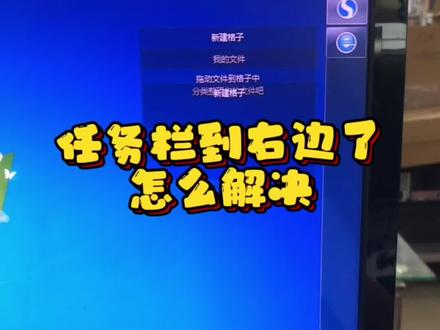 00:39查看AI文稿AI文稿
大家好,我小伟今天给大家分享一个电脑小技巧,不知道大家有没有遇到过这种情况,一开机我们到了最右边来,而不是在最底下的,那么这种情况我们应该怎么解决呢? 简单,我一招就教大家解决,直接右击我们的桌面,然后他有个个性化,我们点开个性化,在最下方有一个任务栏和开始菜单,我们点一下他,他这里就有一个 屏幕上的任务栏的位置,我们直接这里显示是右侧,我们直接选择底部,对,然后点下面应用,然后点确定这个任务栏就回到我们下面来了,大家有学会了吗?
1002865121064 00:34查看AI文稿AI文稿
ppt 工具栏隐藏了怎么办?有用户在打开 ppt 之后,发现 ppt 页面中的子工具栏都不见了,那么 ppt 上的工具栏不见了,怎么调出来呢? 具体操作如下,在我们打开 ppt 页面之后,我们可以使用快捷键 ctrl 加 f 一 快捷键可以让子宫居然恢复。我们也可以在 ppt 的右上角找到功能区显示图标,点击打开该图标。打开功能区显示图标之后,我们直接在下拉列表中点击选择显示选项卡和命令选项即可。
216草字头的芸(办公软件)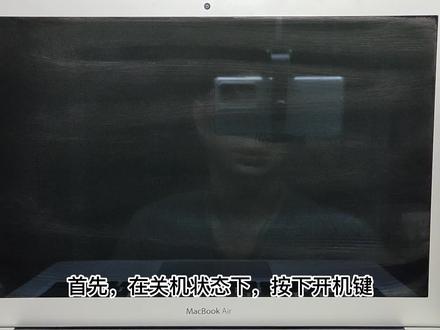 03:18查看AI文稿AI文稿
macbook 联网在线还原 mac 系统首先在关机状态下按下开机键,按下开机键的瞬间按住键盘上的 action 加 comen 加二键不放,然后在下拉列表中选择连接你的 wifi, 等待系统联网恢复。 选择磁盘工具,然后点击继续 点击显示所有设备,点击选择你的内置硬盘,点击右上角 工具栏的抹掉所有选项,默认即可点击抹掉抹掉完成,点击完成关闭磁盘工具,选择重新安装 macoas, 然后点击继续点击继续 点击同意选择你的电脑硬盘,然后点击继续 点击继续点击继续点击继续点击继续 点击继续点击以后点击其他网络选项点击我的电脑不进入互联网,点击继续点击继续点击继续点击以后点击 同意,再点击同意。在这里新建一个用户名名称, 这里新建一个你的 max 用户密码,再在右边输入一次确认,然后点击继续 勾选启用定位服务,然后点击继续取消勾选 apple 共享,然后点击继续点击稍后设置 取消勾选启动询问 siri, 然后点击继续这里根据自己的喜好选择,然后点击继续。进入桌面后就表示系统联网重装完成啦,尽情享用吧!
99875227125607


