小米笔记本pro16设置副屏
我们在今年年初呢,把笔记本部门合并到手机里,就是为了强化手机跟笔记本的互动。合并完以后呢,有了明显的变化,手机和笔记本首次实现了色彩统一, 就是你拿凹小拍的照片,你在笔记本上看到的是一模一样。第二个的话呢,也是手机和笔记本首次实现了杜比世界的全面路的显示。

粉丝4792获赞1.7万
相关视频
 01:21查看AI文稿AI文稿
嗨,大家好,这里是小象的学生党桌搭视频,我相信大家能够看得出来,我的桌搭和室友的原声清水房有很大的不同,包括笔记本双联屏布置 如何走线以及寝室结构改造。在经历了三个月超长寒假后,回学校第一件事就是把原来的入门款 t 六支架升级了。这个松能显示器支架 t 七, 再配上这个笔记本支架托,不仅可以让久坐的苦逼打工人偶尔站立办公正常使用,打字不晃动,不仅颜值抗打,还能轻松摸鱼。也可以一百八十度旋转外接显示器,达成双联屏效果,进一步轻松压榨自己的工作效率。 然后屏幕按照如下设置,就可以调整为纵向显示了。由于我的鞋子比较多, 于是将空位置用木板和隔板拖改为了鞋架。然后就是装了两根这种 led 灯管,用来取代台灯,便宜又海量。墙上就是用这种实木粘钩挂一些常用的物品。 关于走线,这里将插线板用插排挂钩固定在板材背面,随时就能开关灯,笨重的笔记本电源线也是同样处理。好啦,小象的分享就到此结束了,如果大家有更好的想法,欢迎评论区评论。
5506六木目 11:26查看AI文稿AI文稿
这是小米 b pro 十六,在发布会的时候,我就特别看中他的四 ko 类的显示屏和轻薄的机身,外观看起来呢非常符合我的实用场景。 作为一个摄影工作者,我其实对笔记本有三点要求,一个是足够轻薄,方便我能带出去工作,另一个是性能和续航要做到不错的平衡,插电和不插电的效果要相当接近, 同时还需要一块不错的屏幕,毕竟视频剪辑和修图都需要一个好的屏幕来进行监看,所以接下来我们就来看一看小米 book pro 十六能不能应对这样的一个使用场景吧。首先我们来看屏幕部分, 小米 book pro 十六的屏幕呢采用的是三八四零乘以二四零零的十六比十比例,四 koline 的屏幕亮度为六百尼特百分之一百 dcip 三色域覆盖,使用起来呢,这块屏幕的关感非常的不错,并且最重要的一点是他支持了我视频工作流程中的杜比世界,对于长时间剪辑和导出杜比世界的我来说有着很大的帮助, 至少剪辑 hdr 的视频不再是一件麻烦的事情。同样我也给大家播放几段视频,感受一下他的屏幕观感。 整体来看,这块四 kolan 的屏幕表现不错,用来剪辑和修图应该是没有太大的问题的。我唯一不满的就是这个屏幕的像素排列方式,让屏幕看起来好像是有一些纹理存在的, 可能乍一看感觉不明显,但是对于长期修图和剪视频需要盯着屏幕看很久的人来说,还是会稍微有一些难受的,希望下一代能改进平裂像素的排列方式吧,而在视频剪辑的时候,其实它的扬声器也是重要的组成部分, 尤其是做有人声采访的视频的时候,我之前用的笔记本扬声器根本就听不见人声,有底噪,但是当你 剪辑出来戴上耳机听以后,你就会发现这个底噪非常的明显,同时有着破音的声音缺陷,这样就很不利于监听。那么我也对比了一下 megapro 十六寸,来看看他们的声音表现。 好在小米不可破,十六寸的声音属于中规中矩水平,声音算是比较大的感觉,只是少了一些低频的量感,听起来呢不 不是特别得劲。不过呢,他附带了三点五毫米的耳机接口,接入监听耳机应该是没有太大的问题的,但是由于我手里只有耳塞,没办法给大家测试在高祖抗耳机接入的情况下的表现,感兴趣的小伙伴呢,可以带着高祖抗耳机去小米之家试一试。 好了,说完了影音方面,接下来我们来看性能部分,我手里这台小米 book pro 十六搭载的是 inter 十二代库瑞 i 五幺二四零 p, 它是一颗具备四个高性能核心和八个能效核心, gdp 二十八瓦的处理器。其实这个 p 系列的 cpu 呢,主打的还是性能和工号之间的平衡,而显卡则是 inter 的 xe 和险,配合上是六 g 内存加上五百一十二 g 的固态硬盘。配置上呢,虽然没有配备 h 系列的 cpu 有点可惜,但是相信应该会 会在工号控制和血航方面得到一定的提升。而我这次测试的重点也会放在不插电情况下的性能释放和血航能力上面。接下来呢,我们首先采用的是剪映进行测试,目的是为了更贴近大部分人对于短视频剪辑的需求。 在这里呢,我分别使用 iphone 拍摄的四 k 六十真实比特、杜比世界的素材和富士 xhrs 拍摄的四 k 六十真实比特四二二的素材。首先是 iphone 拍摄的视频素材,这样的素材对于搭载十二代库瑞的笔记本来说是非常简单的测试, 无论是单轨道还是多轨道,它都可以非常流畅的运行。我也剪辑了一个一分钟的四 k 六十针的素材进行导出,导出时间为两分三十五秒,而插上电源以后再导出的时间为两分二十三秒。 然后我们再来看复式相机拍摄的四 k 六十针十比特四二的素材,这个规格呢,其实对于电脑处理器有着非常非常高的要求, 由于我拍摄的是 flog 二的视频,所以还套上了还原 lot, 那在播放的时候呢,就会看见有卡顿出现,剪映也会提示是否需要转代理剪辑。 面对这样高规格的视频素材,我觉得选择 i 七处理器也许会带来更好的体验。同样,我也剪辑了一段一分钟的视频内容,导出为四 k 六十针的视频素材,导出时间为两分二十五秒。那在接入电源以后呢,导出时间为两分二十一秒,缩短了四秒。同样我也用 pr 进行了测试, 然后你就会发现之前剪映出现卡顿的素材在 pr 上可以流畅的剪辑。看来还是剪映对硬件性能的调度存在一定的优化空间,所以 需要剪辑高规格视频的朋友还是得用专业的 pr 或者是达分器来进行剪辑。不过我还是老规矩,也测试了一下一分钟四 k 六十针的视频导出,那 pr 的用时呢,是两分二十秒,同样接入电源以后呢,时间缩短为两分十八秒。其实从上面的结果中我们也不难看出, 使用电池和接入电源其实对于小米不破十六来说并没有太大的影响,所以呢,大家也可以放心的不插电来进行使用。紧接着我们也在这里做一个续航的测试。 当然对于摄影师来说,使用笔记本的时候屏幕亮度并不会像很多测评那样三百尼特就够使用,所以我这里使用的是比较贴近我肉眼观感的百分之七十的亮度来进行测试,这样一来的话呢,测试可能会更耗电一些,当然也更能反映出摄影师的一个需求。那我又 用剪映剪辑这个一分钟的视频素材并导出,耗费的电量是百分之二十。用拼压进行剪辑并导出呢,耗费的电量是百分之二十一。所以用来应付外出日常的时候的一些小规模视频剪辑和视频修改应该是没有任何问题的。 但是如果你是一个大量的视频工程的话,还是建议接入电源在安静的地方进行工作。我们再来看一下修图方面,此次我采用的是富士中华服 gfx 五零二代 拍摄的五十一张单张一百零四兆左右的弱文件,并进行后期处理以后一并导出,这样可以模拟对画质有较高追求的人的使用场景,在 ar 的操作当中呢, 无论是放大还是缩小,并不会带来任何的卡顿,也不会出现很多笔记本都会有的。放大以后需要一点时间来进行加载, 而且整个调色的过程当中没有出现任何的卡顿。再把这五十一张照片导出以后,耗时为两分二十三秒,同时我也插电测试了一下,导出时间缩短为两分十秒。 测试结果可以看到,和剪辑视频差不多,接入电源以后有一丢丢的导出时间提升,但是使用电池以后,对于修图的使用体验并没有任何的下降。而续航方面呢,我也从百分之百的电量开始修这五十一张图, 修图时间为二十分钟,然后直接导出,那么修图加上导出的时间呢?剩余电量百分之七十五,用来应付外出的修图工作应该是没有任何问题的了。 综上所述,我觉得小米不破十六最高可以满足四 k 中等规格视频的剪辑和高像素图片的处理,只是如果你的相机支持到 更高规格的四 k 视频的话,那么他就需要代理来正常剪辑了。但是我相信使用那么高规格来拍摄的朋友,也不会选择 p 系列的 cpu, 如果对画质和后期调色有着较高要求的朋友, 我还是建议选择笔记本的时候考虑 h 系列的 cpu 会更好一些。那再来和大家分享一点我的使用体验。这次小米不破十六触控板采用的是震动马达模拟震动的手感,所以使用起来呢,比传统 windows 笔记本机械结构的触控板整体体验要好很多, 最重要的是呢,在我的使用过程当中呢,很多时候笔记本是直接会放在腿上进行使用的,所以根本没有位置去放置鼠标,在这样的情况下呢,触控板是否优秀就是我需要考虑的问题了。好在小米不破十六寸的触控板是足够优秀的,足 够大的面积加上优秀的震动反馈,用起来体验还是很棒的。而小米不破十六的默认电池容量为七十瓦石,带出去修图或者是码子应付户外的工作需求的话, 我觉得是没有任何问题的。那么在这里呢,我也要表扬他的充电器,做到了比较大一百瓦的输出功率,同时呢体积还比较小,放在包里也比较轻松,而且呢,它可以帮助笔记本在一小时之内回血到百分之八十, 算是一个非常不错的体验了。当然了,他还是有着需要改进的地方,那就是散热,虽然配备了双热管和双风扇, 但是实际视频剪辑的时候,风扇还是处于咆哮的状态,对于视频剪辑来说,体验并不是特别理想,加上它的热量会从笔记本的下方进行排出,所以放在腿上进行办公的体验就不是 特别出色了。同时在接口方面,虽然给了雷电接口可以获得很好的设备外接能力和高速传输数据的能力,但是一个 usba 口都没有,等于这台笔记本需要额外购买拓展屋来进行转接,甚至于他连 st 卡槽都没有, 让我在导出相机数据的时候是比较麻烦的,希望在下一代中能得到改进吧。视频的最后,我再来说一下关于欧莱的烧瓶的问题,由于欧莱的本身的特性,为了防止烧瓶现象在小米蹦破十六上出现, 所以呢,它的壁纸会在一定时间自动进行更换,而大家在使用的过程当中呢,也可以尽量避免同一个画面停留的时间过长,这样也可以使屏幕的使用寿命得到延长。那么今年九月三十日,英特尔中国 inter evil 与宝马 i 品牌武汉 白集团保护基金会共同发起了看见长江美好的活动,本次活动使用的所有笔记本和高性能电脑均由 inter 提供支持,助力野生动物保护。 所以在这里我也呼吁大家关注高性能笔记本电脑的同时,也不要忘记关注一下与我们共同生存在这个星球的野生动物。好了,以上就是关于这台小米不破十六的全部体验了,那么你们是怎么看待这台笔记本的呢? 欢迎在评论区和我留言讨论,我们下期视频再见!拜拜!
694CKWALKMAN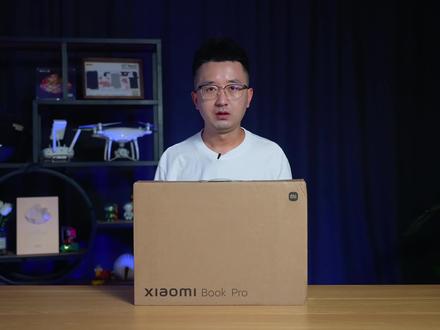 05:50查看AI文稿AI文稿
大家好,这是最新的消灭博客 pro 十六二零二二款主打极致轻薄的大屏商务本。这次包装上有一些变化,所以我们先来开个箱,首先呢是外包装箱,正面是由消灭博客 pro 的标识,然后右上角是米标, 侧面这边我们还可以看到整体的配置信息,这个我们后面再说啊,整个外部装箱是没有太大的变化的,所以我们打开取出来笔记本哦, 这个我们可以看到是他的充电器和数据线,所以他的是笔记本和充电线是分开包装的,我们可以看到笔记本的包装非常非常的薄啊, 给大家仔细看一下啊,非常薄,这个正面依然是相比 bug pro 的这个标识,还有 米标啊。接下来我们拆塑封 放倒,从上面拿出来,这个就是笔记本的主体,然后下面是有一个说明书,你现在把它拆开, 这面是有一个小米的标识,背面没什么特殊的啊。然后这个是充电器和数据线,这个是一百瓦的淡化胶带充电头啊。 c 口,这个是一个很长的一根数据线, 送了一个急转爱的一个转接器,以及这个擦灰尘的擦肩部。外观设计方面, a 面和 c 面采用六七航空铝合金材质, c nc 一体金雕工艺,加上精密陶瓷喷砂处理,机身兼固,手感 出色。同时 ct 这一圈侧臂采用二点二毫米加厚设计,抗冲击和抗电路线能更强,由于是极致轻薄设计,机身厚度只有十四点九毫米。配备了两个全功能 usb 三点二进二,支持 pt 和 dp。 点四充电 级数据传输,一个雷电四接口,一个三点五毫米耳机接口没有 a 口,这也是他随机附赠 c 转移的原因。整机重量一点八千克,加上充电头和数据线,正好两千克过一点点,这个重量对于十六月份的笔记本来说控制的非常好。 这面是这次升级的重点之一,全尺寸四档背光键盘,一点三毫米的建成,打字按压回弹有力,右上角开机指纹二合一键开机解锁很方便。下方一块很大的小米自然压感触控板,表面是埃及玻璃 一体化全液按压设计,下面有一个超宽屏 x 轴限线版的,通过五个高灵敏度压力传感器采集按压力度,按压反馈非常舒服,而且 ig 波 这里还带点膜上滑动也很细腻,这个手感和麦克布格 pro 很像,强烈建议大家去线下店试一试。屏幕方面想学布格 pro 十六二零二二,这次升级采用十六英寸四 k 一四欧莱的大饰品,十六比十比例二百八十三档 ppi 六百尼特风值,亮度支持百分百 pcid 三广色域, 百分百 s 二零 p 色域,而且还有小米自研的三 d 辣子轿车技术出厂,主台轿色多,台率达到了零点六一,比之前的声音比基本 pro x 十五的屏幕还要好,调节的非常好,非常专业。 而且奥莱的屏幕黑场更纯粹,还可以在电脑助手里面切换色彩风格,原色就是小米调教后的 dcip 三四的色,一般选择这个就可以。在屏幕顶部除了摄像头和麦克外,还有一个隐藏式的光线传感器, 可以自动调节屏幕和键盘的亮度。大家还记得开枪部分祥玉送的清洁布吗?送清洁布的原因就是这块屏幕支持试点出贡和温室,一手 可以和手机一样触控操作,双击打开软件拖动窗口,甚至可以直接在电脑上抢红包。屏幕表面采用 af 纳米抗指纹输入图层,配备第三代抗菌大清线玻璃,可以放心触控操作,不用担心划痕和油污。 性能方面,采用十二代酷瑞 i 五一二四零 p 处理器,十二和十六线乘最大对平四点四级赫兹十八张币的缓存,英泰尔七公益制成单卡 fpu 性能释放能达到五十瓦左右, pl 一也稳定在五十瓦,温度在九十度左右,对应到机身温度也比较热, ko 键附近达到了五十二度, 不过 wsd 区域和触感不热,机身内部也是同样的位置最热。机身这么热的原因有两个,首先是机身极致轻薄,散热本身就有难度,另外是我测试的环境温度是二十八度,也确实比较热。显卡是锐界和线十六级 blpgd 二五五千两百兆赫兹双通道内存性能表现不错,就是延迟稍高, 因为他的定位是大屏商务旗舰,再加上是和弦,很明显不适合玩游戏。不过我还是测试了一下英雄联盟旗帜画,这下平均整理六十针,偶尔玩一玩还可以以下节省,背部的八个六角螺丝就能拆开后盖。 pro 十六二零二二依旧采用的是双风扇双热管设计,一大一小两个风扇,小风扇下方是凯旋五百一十二 gbpcie 四点零 ssdm 点二接口速率大。风扇左侧是英特尔 x 二幺幺 wifi 六无线网卡,下方是七十瓦式电视,可以满足移动信号需求。 电池左右两侧是两个很长的扬声器,音质表现还不错。在智能互联方面, pro 十六二零二二支持小爱同学,有语音、安静和图标三种换气方式, 可以控制米家智能家居。办公场景下,小爱还可以语音翻译 pt 呢。全新升级的小米电脑助手,整合了电脑设置、个性化壁纸、驱动管理、名额加设备互联以及服务收获,功能更集中方 方面敏锐 i 加设备互联目前还是白踏板,可以实现设备协作、信息接力、拓展文件等。这个大家应该都了解过,这是小米和热能米的主要机型,手机和电脑直接协作更高效。最后我们总结一下下面不可。 pro 十六二零二二款是小米全店升级的轻薄商务旗舰, 顶级的撕开欧莱德大视频这块屏幕素质确实非常强,再加上小米专业教室,可以满足平面设计等高阶需求,而且还支持屏幕抽空,平时用来办公、开视频、玩游戏都非常不错,性能表现也不错, pc 办公室跑分五千一百二十分五到十一百零五万多,可以满足日常办公等商务需求。 另外一项平民 maopope pro 的触控板,同功率的隐藏式转轴底航功率合金轻薄机身,一百瓦的带框架设备器,可以同时给手机和笔记本快充,更适合移动履行需求。因为我是提前体验,所以还不知道它的价格,不过盲参这款笔记本的售价应该在八千九百九十九元左右,大家以发布会为准。
782科技钛 08:43查看AI文稿AI文稿
大家好,今天我来做一个红米电脑的测试,这台是红米 bug 十六 i 五的版本, 现在我们最开始做个鲁大师的跑分吧,我们先要把右下角这个电池调到最佳性能,然后在 f n 加 k 选择 cpu 的模式, cpu 选择全素啊,就是左上左上角这个地方, f n 加 k 可以选择模式,然后选。设置好过后我们就开始评测, 现在是测的没有插电源的,因为这台笔记本插电源与不插电源测试出来的跑分是差异非常非常巨大的。我们先测一下不插电源的,现在测试的是 fps, 嗯,在没插电源的情况下只有三十针。好,现在已经测试完了,在 没有插电的情况下是十二万七千八百八十七分,直接损耗了百分之十五的电量,现在温度也上到了七十八度了, cpu 这样看的话,性能确实不够很强。那我们现在插着电测试一下吧,现在已经开始 fps 测试了, 这个 fps 有接近一百斤左右,就是插了电过后效果就完全不一样了,可能是,嗯,为了维持电池的低功耗吧,避免对电池造成太大的损伤,所以就会 把电池性能给锁锁住啊,现在分数跑出来了,是十八万呢,之前是十二万啊,主要最主要的就是显卡的性能提升了很多。嗯,我不知道,不知道之前是用的和显还是什么原因,嗯,导致只有三十的 fps。 现在我们来测试一下小米自带的这个智能互联,这个不用连 wifi, 也是可以直接和手机进行互联的,这个主要是用来传输数据,嗯, 就可以不用 usb 连接线进行数据传输了,我们现在传输一个比较大的吧,这个理念里只有四个 gb 的发送,发送到笔记本可以看到还是很快的,这个比优盘还快,六十多兆,这算下来比 usb 直接连接要快很多的,然后再从电脑端直接发送给我。这边接收的速度也还是挺快的,十七兆每秒,是手机的内存读写速度,限制了这个传输的速度。好,传输完了 花了一分钟,我们再试一下这个小米手环解锁好不好用,就是这个设备, 这个不用打开,也可以直接与小米手环四进行绑定,我们先睡眠它,哎呦,然后因为我的手环就在旁边,所以 直接不用输密码就直接可以打开,这个功能还是挺方便的。我们现在开始测试一下游戏吧,主要是游戏说插上电玩游戏就会吊针,然后不插电的话玩游戏就是很流畅的。 这个游戏的启动速度还是挺快的,大概十几秒钟,我们先试一下,到目前为止看反应速度还是挺快的。我们先测试一下没有电源的情况, 是把适配器给拔了的,可以看到右上角针数是稳定在六十针的,也没有吊针。这么多小兵的情况下,按理说是会比较吃显卡的,但现在还是挺稳定的,没有吊针。那我们现在把适配器给插上,看一下是否会吊针。 现在确实开始掉肩了,很卡, fps 只有十二这样基本上很难玩游戏了,太卡了, 没法玩。网上说的是更新一下驱动是可以进行解决的,现在我要更新一下半小时,看一下是否可以解决这个一边充电一边玩游戏就会很卡顿的问题。 那好,我们现在更新一下 buff, 看看是不是可以到时候正常使用。好,现在我已经重新开了一局游戏,看一下更新的 boss 效果会怎么样。 在大量的冰冰和英雄的面前,电脑是没有吊灯的,现在插着充电器的看起来似乎没什么大问题啊。 特效也是开到最高的视频特效,非常高的特效,没有吊针,挺还是挺流畅的。看来更新半小时还是有作用的,要是大家新买的电脑的话,还是需要去更新一下半小时。 玩了一会,键盘上面的温度已经到了四十三度了,我测的是这个地方的温度啊。嗯,四十三四十三度啊,还是比较烫的,特别是 这个地方是出热风的出口。嗯,这个地方估计有接近四十七八度吧,上面 四三度在玩游戏的时候充电是真的很慢,特别特别慢,这么久才充了百分之三的电进去, cpu 的温度现在是六十六度左右。我现在就只是测试的这一款游戏啊,不知道其他的游戏会不会。嗯,得到解决,因为我也只会玩这款游戏。先就这样测试到游戏了吧,我们再看一下其他的吧。 现在我们来针对一下网上说的会蓝屏的问题,他们说有可能是开的应用程序太多,然后导致 cpu 负荷太大,导致蓝屏。我们现在还是开着游戏的。嗯,再进行一下压温度压力测试,把 cpu 给调出来,让他跑完看一下会不会蓝屏吧。键盘的温度能够稳定在四十二度左右, 不会继续往上了。一边开着压力测试一边玩游戏是会卡的,随便测了一下,好像没有蓝屏。 我们现在再来测试一下硬盘的读写速度啊,这个不是 mm 点二的硬盘速度应该不是非常高,好像是正常的撒法速度吧。好,这个硬盘已经测完了,就是五百兆的读,四百零七兆的写, 是不是应该是正常的速度?我们现在录制一下单手开屏和睡眠解锁的情况,这电脑用了两天了,现在是可以单手开屏的, 睡眠也是可以打开的。已经玩到四十多分钟游戏, 最后我做下总结吧,鲁大师跑分能达到二十万分,某些小伙伴只有十二万分左右,估计是没 没有接电源的时候就在跑分。智能互联的话,小米手机像电脑传送的时候有六十多兆每秒,电脑像小米手机传送只有十几兆每秒,相对于插线传输的话,速度还是可以,也比较方便。绑定了小米手环,手环靠近电脑的时候 是可以不用输密码就行进行解锁的,这个也比较方便。嗯,我玩英雄联盟的时候,游戏确实存在插电会吊针的情况,在官网下载了最新的拜奥斯是可以解决的,其余的游戏不会玩也没有做测试啊。关于蓝屏的问题啊,就是一共跑了七分钟左右的压力测试啊, 并且开着游戏的没有出现死机的情况,当时 cpu 已经占用率非常非常高了,不知道是不是还是因为压力测试没有测很久很久的原因。嗯, 英雄联盟全特效,十多分钟,键盘就稳定在了四十三度的温度,内部温度应该是七十度左右,总体来说办公肯定是绰绰有余的。嗯,玩撸啊撸也是没问题的。如果大家还有什么疑问,大家可以一起在评论区讨 喜欢我视频的朋友可以一建三联啊。另外本阿福主就是主要从事的是维修电脑,以后希望大家能够多多的把电脑寄给我维修,后期我会拍摄一些 修电脑的视频,大家都喜欢的,干篮球,烧显卡,干 cpu, 一个都不会少的。嗯,希望大家多多捧场,谢谢大家。
949笔记本维修电子均 01:29查看AI文稿AI文稿
把应用固定到任务栏,如何把应用固定到这一排任务栏呢?打开开始菜单,在应用上点击右键选择固定任务栏,即可 取消固定搜索和任务试窗,进入设置个性化任务栏,把搜索和任务试窗的开关关掉即可 用贴靠窗口实现分屏操作,拖动窗口到桌面的边缘,就可以预览分屏窗口,松开就可以实现分屏啦! 更好看的个性化桌面,在桌面右键打开菜单,选择个性化,进入界面后就可以看到各种各样的主题啦!现在除了桌面以外,还可以设置深色和浅色输入法,也可以斗图了,用操作系统自带的输入法,点击最后面,然后向下拉 就可以看到相关联的表情啦,点击就可以发送斗图,再也不愁还原。左对齐任务栏,在任务栏右键选择任务栏设置,打开界面可以找到任务栏行为,把这里选择左就可以了。 小米花苞壁纸随心换,小米笔记本自带了这种小米花苞的应用,换起壁纸来真的是非常方便。看这个狗狗可爱吗? 小米笔记本免费升级到温度的十一,之所以来这里体验,就是因为这里的笔记本可以免费升级到温度的十一啊!四千多的价格,居然用到了媲美苹果的 cnc 一体精雕,背面的做工也是非常的精良。
 00:49查看AI文稿AI文稿
这是一台笔记本电脑, 这是一个平板电脑,平板作为电脑触屏使用。无线品牌拓展屏教程来了。 首先我们打开 spacess 的桌面端软件,一路按 nex 就好了,我一已经安装过,就不演示移动端的界面,大概是这样的。然后我们进行性能调优, 在质量栏里面我们可以根据家里网速选择推荐配置。是这样的, 它会自动搜索主机,看到电脑就可以点进去。
220一颗土豆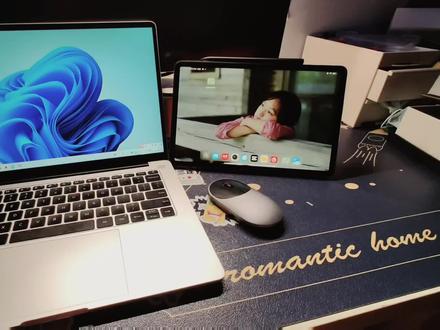 00:40查看AI文稿AI文稿
给大家演示一个我暂时还用不了的功能,之前我想把小米平板作为小米笔记本的富平,必须要借助这个第三方的软件, 而现在小米笔记本只要升级到这个最新的妙享中心,就可以直接连接到小米平板,实现镜像屏或者拓展屏的功能。另外也可以跟手机一样,将平板电脑的屏幕镜像到笔记本上,实现反向操作的功能。 呃,到这了,小米妙想中心的 pc 版已经推出快两个月了,但是我这台还不算旧的小米笔记本还不支持妙想中心的官方版。所以到这,我究竟是应该相信美好的事情即将发生,还是应该相信雷总并不会实现我们的期待。
366我是胖彬 05:04
05:04 11:31
11:31


