
粉丝2.2万获赞85.2万
相关视频
 00:2063阿磊摩语
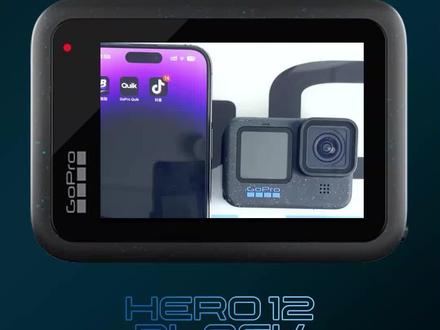 01:48查看AI文稿AI文稿
gopro 十二通过 gopro quake 应该如何导出自己拍摄的视频呢?接下来我给大家演示一下。打开相机之后,我们先进行拍摄一段, 然后将我们的相机向下滑,向左滑动,点击配对设备, 然后我们放在旁边,我们的手机,点击我们的 quake, 点击访客登录,然后点到 gopro, 然后连接 gopro, 然后连接摄像机,这个时候就在开始配对了, 配对成功之后,我们保留这个名字,先跳过更新摄像机, 点击稍后再做。这个时候我们的相机就连接好了,点击马上行动,相机也显示了已配对,然后返回,先跳过更新,点击查看媒体文件, 选择加入这里,就看到我们刚才录制的视频,点击这个视频,点击这里的下载, 视频就存到了 coat 的媒体文件中,点击查看媒体文件,点击右上角的保存, 这里就会有保存至相册,这个视频就已经保存在相册中了。
495Pro魔法社Pro 03:14查看AI文稿AI文稿
哈喽大家好,欢迎收看噪音锁 qbas 软件使用系列教程这一节课会跟大家讲一下如何在 qbas 中导入音频。 首先我们找到左上方文件的按钮,点开之后选择导入,然后选择音频文件,然后我们找到我们想要导入的音频文件的路径, 找到之后选择这个音频,点击打开,然后他会弹出这样子的一个窗口,这个窗口的一些参数要跟大家详细讲一下。首先第一个复制文件到工程文件夹,这个地方呢,我建议大家还是打一下勾,这里的意思呢就是我们导入了音频之后, 他会复制一份到我们的工程文件里,就比如说我把这个音频导入到了我的工程里,然后我只需要保存这一个工程,然后后面即使我不小心删了这一个音频的原文件,那么我们打开工程的时候,他这个音频还会在我们的工程里边的。 如果我们这一个选项没有打勾的话,那么我们删了那一个音频的原文件之后,我们打开工程,工程里的音频也会一起消失的。再看中间的两个 分别是采样率和比特深度这两个地方呢,我建议大家也是要打一下勾,这里的意思呢就是说我们导入的这一个音频跟我们的这一个工程的格式有点不一样,我们把这两个选项打上勾之后,他就会自动的帮我们转化 到相同的格式到我们的工程里。如果我们导入进来的音频格式跟工程的格式是一致的话,那么这两个地方我们是不能打勾的, 他会呈现一个灰色的状态,我们是不能动的,然后再看下面的分割通道,这个选项呢,只有我们导入立体声或者双声道的音频的时候,才会有这样子的一个选项, 比如说我导入的是一个立体声或者是双声道,那么我把这个地方打勾了之后,他会把这个双声道的音频给我们分割成两个音频,分别是一左一右的音频, 如果我把这一个勾取消掉的话,那么他导入进来的将会是一条音频,直接就是一条立体声或者双声道的音频。还有另外一种的导入方法,我们直接把音频文件拖进来我们的 qs 页面里,然后他在 在工程里也会自动的生成一个音频。还有就是如果我们要同时导入多个音频的时候,我们可以直接把所有的音频选择,然后一起拖进来, 这个时候他会显示这样子的一个窗口,如果我们选择易轨的话,那么我们导入进来的这若干个音频会全部显示在易轨上面, 分别是前后顺序这样子排列,我们可以看一下这样子的效果是前后这样子排列的, 如果我们选择的是不同音轨的话,那么这一些音频全部都会独立的创建一些对应的轨道,我们也可以看一下。好,这节课的内容就讲到这里,感谢大家收看,谢谢点赞加关注,下次更新不迷路!
568造音所 01:17
01:17 01:44
01:44


猜你喜欢
- 8323迷茫小刘