怎么删除电脑里的c盘瘦身专家

粉丝7150获赞6.8万
相关视频
 00:28查看AI文稿AI文稿
c 盘爆红就只能看着干着急吗?必须把这个 get up 开源的清理神器推给你们!嗯,完全免费无广告,小白也能轻松上手!它能实时显示内存占用,点一下立即加速就能一键清理内存,再点深度清理,直接给 c 盘瘦身,简直离谱! 最炸裂的是,它还能做磁盘分析,数据迁移清理系统组建,甚至能设置定期自动清理和空间不足自动清理,主打一个省心靠谱,需要的朋友自行收好。
142生气的萌新 01:10查看AI文稿AI文稿
你的电脑是不是也遇到这种情况,看着 c 盘红红的,心里特别难受,然后越用越卡,游戏也打不开,办公也卡死,文件存不了,但是很多人不知道,不是你的电脑坏了,而是你的 c 盘堆了太多的垃圾,很多人瞎删东西,最后呢把系统删崩了,得不偿失, 接下来我手把手教你,教你几招,不伤系统,不伤系统文件一键释放几十个 g, 跟着做,你的电脑马上变快,想学的点赞收藏,我们马上开始。首先我们打开电脑中的浏览器,然后我们在最上方的网址搜索栏里面输入这个, 然后呢我们回车进入,我们进来以后呢可以看到这是一个专业的 c 盘清理扩容服务的页面,然后在下面呢有三个服务选项, 一个呢是 c 盘清理服务,一个是 c 盘扩容服务,还有一个 c 盘清理加扩容服务,然后每一个服务上面都有介绍,我们可以根据介绍来选择一个适合我们自己电脑情况的一个服务,这样呢我们就可以根据介绍来选择一个适合我们自己电脑情况的问题。
46c盘清理找淼哥 02:02查看AI文稿AI文稿
如果你的电脑 c 盘变红了,千万不要去网上随便找工具,因为这些要么就是捆绑,要么就是收费,使用起来并不省心。 今天分享一下我是如何不用任何第三方软件实现本地深度清理垃圾的。首先打开豆包,这里注意一定要选这个专家模式。第一步可以先让他把清理规则讲清楚,哪些能删,哪些不能删。 然后我们这样问 ai, 你 是资深 windows 系统工程师,分析一下 c 盘可以安全清理的目录,还有禁止清理的目录以及脚本,还有必备的安全机制。 大概不到二十秒, ai 就 会把清理安全规则罗列出来,比如临时文件日制缓存可以删除,但是系统的驱动还有这个还原点不能动。这样做的目的就是为了防止你误删系统文件,确保只清理系统垃圾。 然后我们让他直接生成可以运行的 power share 脚本,直接对他说,基于安全分析,生成纯 power share 清理脚本,要求自动提权,清理前预览,仅删除系统垃圾。 因为很多时候 windows 对 这个脚本的运行系统是有拦截的,所以我们一定要让 ai 先把它的权限给提高。接着我们切换成编程模式,现在很多人只会用这个快速模式,但是这个快速模式主打清量快速,遇到复杂的问题还是得用这个专家模式 在组合棋牌的功能,效果才会更好。而现在你不需要懂任何代码,只需要会复制粘贴就可以,然后复制粘贴 ai 生成的代码就可以自动生成完整的专业清理脚本,把它保存到桌面上以后用的时候直接双击就可以。对了,这里面还有个重点,为了彻底杜绝误删风险, 我们这里再加一个模拟清理模式的代码预览,确认没问题了再执行。在这里我们输入优化脚本,增加模拟器清理模式和清理结果统计,全程安全可控。 好,我们现在点击一键清理,你看 c 盘马上就从爆红恢复了正常,所有的清理过程都在我们的掌握之中,系统的核心文件也没有被误删,这样就能避免很多电脑新手不认识这个系统文件,随便乱删,结果导致最后系统进不去的情况。 其实电脑出现这些小问题,根本不需要在网上乱翻一些教程,只需要用好这个小工具,就能彻底解决这些问题,省心又高效。
7425宇浩玩数码 01:09查看AI文稿AI文稿
我们都知道电脑用久了以后呢,电脑中的系统次盘,也就是 c 盘空间呢肯定会越来越少,最后 c 盘就会爆满变红,这样呢就导致我们的电脑卡顿无法正常运行, 很多小白呢,这个时候就不知道该怎么办了,搜一堆的清理教程,最后也没有清理多少,这个时候也不要慌,今天呢我来教大家一个非常简单的方法,一次彻底解决 c 盘空间不够用的问题,记得一定要先点赞收藏,方便一会呢。我们边看边操作, 我们首先打开电脑中的浏览器,打开以后我们在最上方的网址搜索栏里面输入,二点零零七点 g d 回车进入。 我们进来以后呢可以看到这是一个专业的 c 盘清理扩容服务的页面,然后下面有三个服务选项,一个呢是 c 盘清理服务,一个是 c 盘扩容服务,还有 c 盘清理加扩容服务,我们可以根据每一个服务上面的介绍 来选择和我们电脑对应的一个服务,这样呢就可以一次的彻底的一劳永逸的解决我们电脑 c 盘空间不够用的问题,这样是不是非常简单?
15c盘清理找淼哥 00:42查看AI文稿AI文稿
每天一个免费使用小工具,今天要讲的是电脑 c 盘清理工具,电脑 c 盘一旦爆红就卡的不行,那么今天小编就给大家推荐一个实用的免费清理 c 盘垃圾的工具,让你的 c 盘直接从这样变成这样, 只需一键点击即可。首先我们进入到这个 c 盘清理扩容的页面,进来以后可以看到下面有三个选项, 一个是 c 盘清理,一个是 c 盘扩容,一个是 c 盘清理加扩容,然后每一个选项的上面都有介绍,我们可以根据介绍来选择适合我们电脑情况的,然后只需要点击下面的绿色按钮,跟着提示进行,就可以轻松完成 c 盘垃圾清理或者扩容了。真正意义上实现 c 盘一键清理,你学会了吗?
 01:03查看AI文稿AI文稿
知道你的 c 盘为什么总是爆满吗?用清理工具也没有多大用,哪怕是把软件安装到 d 盘, c 盘该满还是会满,那是因为软件产生的临时文件还在 c 盘里面。 那么我们应该如何正确的去清理 c 盘的垃圾呢?今天我来教大家一个非常简单的方法,点亮小红心,教学马上开始。我们首先呢打开电脑中的浏览器,然后在最上方的网址搜索栏里面输入这个, 然后回车进入,我们进来以后呢可以看到这是一个 c 盘清理扩容的页面,然后下面有三个选项,一个是 c 盘清理,一个是 c 盘扩容,还有一个是 c 盘清理加扩容,每一个选项上面呢都有介绍,然后我们可以根据 介绍来选择适合我们自己电脑的情况,这样清理完成呢,我们的 c 盘呢就会释放出大量的空间,一次彻底解决 c 盘空间不够用的问题。
27c盘清理找淼哥 01:25查看AI文稿AI文稿
常用英伟达恩卡打游戏的兄弟们,赶紧的检查一下你的 c 盘是不是明明没有装什么软件,就莫名其妙的爆满变红卡顿, 很多人折腾了半天啊,清理什么垃圾软件,卸载软件, c 盘依旧不够用。其实根本的问题来了,是恩卡会自动的生成游戏的着色器缓存。重点来了啊,这个缓存文件默认是在你的 c 盘,而且没有大小的上限, 平时玩游戏越多,时间越长越久,堆积的缓存就会越来越大,不知不觉就占用了几十个 g 甚至上百个 g 的 空间, 不仅撑爆了你的 c 盘,还会导致电脑卡顿,游戏掉帧,运行的越来越不流畅。我自己的电脑啊,单单就这个着色的缓存就占用了九十多 g, 妥妥的是白白的浪费了这个空间啊!今天教你一招,彻底的根治, 零基础也能够一键清理!首先勾选电脑隐藏文件夹,按照专属的路径,找到 n 卡的着色器缓存文件夹, 直接将文件夹内所有的文件删除即可,放心的去删啊,全部都是无用的缓存,不会影响你的显卡驱动和游戏的运行。 操作完,再看看你的 c 盘,瞬间释放了大量的空间,电脑和运行的速度啊,都能够明显的提升,建议大家定期的去清理,告别 c 盘爆红卡顿的问题, 你可以按照这个教程定期的来清理,快叫你这盘总卡的兄弟支棱起来!此处啊,应该有掌声!
182网络安全专家 顺哥 03:04查看AI文稿AI文稿
绿屏八款 c 盘清理工具,从拉到夯,首先是 windows 电脑自带的 cleaner, 免勉强强给到一手 npc。 优点是安全性毋庸置疑,零广告无需下载安装。缺点也很明显,能清理的垃圾少到几乎没有,很多深层垃圾根本扫描不到效果等同于无。 第二个三,某零拉完了,不必多说,软件还没安装上就抱着他的全家桶走来了。捆绑这块演都不演了,主界面进去也没看到单独的 c 盘清理板块,翻了半天才在角落里找到个系统盘,瘦身试了一下,扫描出来的项目太过笼统,没有办法具体选择,想要删除或是保留的文件 极其容易被误删重要资料跟他一样拉完了的还有某讯,一样的捆绑安装,一样的广告弹窗多。唯一好一点的就是主界面就有 c 盘清理的板块,不用自己找,不过扫描速度实在太慢,而且同样无法查看。具体的小象总结就是一句话, c 盘清理这块这一对实在难用。第四个, cleaner 勉强可以够得上人上人。功能上专注于 c 盘清理, 直接点击扫描就能比较快地查找出大量垃圾文件。缺点是包括清理在内的相当一部分功能都要付费升级后才能使用,而且升级弹窗频繁出现,影响使用体验。第五个,信飞 c 盘清理,谁用谁知道, 真的夯爆了!绿色无广无弹窗先不说,就这个操作界面真是太夯了。主页直接点快速扫描,一键就能瞬间查找出 c 盘所有垃圾文件,大类小项链的清清楚楚,点进去还能查看更多细节,删除还是保留全看自己。 最后一键清理 c 盘瞬间干净,尤其是电脑小白,一定要去试,鼠标点几下就能快速清理,真的巨好用!第六个, windows cleaner 这波给到顶尖,同样没有广告和捆绑,主页即可一键选择深度清理垃圾,清理的也很干净。 但问题是选择完之后完全看不到清理出了哪些内容,只能选择删或不删。尽管在清理前会自动建立系统还原点,误删也能回退, 但这种要删就全删的方式总归还是不适合大部分人。第七个, space sniffer, 给到人上人和顶尖之间。先说一点,软件使用有门槛,纯英文的键面对小白很不友好, 进入后可以自己选择要清理的磁盘,确认后就会以格式化方块的形式将该磁盘内的所有文件大小展示出来,非常直观。但要注意的是,这里展示出来的是盘里所有文件大小,展示出来的垃圾只能方便你自行选择要清理哪些内容, 总的来说,不推荐电脑小白使用。第八个, decent 加加人上人看懂并学会怎么使用这个软件的时间远远大于清理 c 盘的时间,进入软件第一时间没有看到任何重点, 足足研究了个把小时才勉强弄懂。不过可以自主选择要清理的类目,像过机文件、系统文件、缓存文件等等, 扫描速度快,清理得也很彻底,更适合有一些电脑基础的小伙伴使用。以上提到的全部内容都整理好了,感兴趣的小伙伴官网即可获取。最后,你还知道哪些 c 盘清理工具?快来讨论看看吧!
120C盘清理大师 00:50查看AI文稿AI文稿
金山独霸的 c 盘瘦身专家到底是不是智商税?我们一起来验证一下。大家可以看到我的电脑是一盘,可用空间 是七十一点六计,点击 c 盘瘦身专家扫描中显示的有二十六点六计的空间和释放,选定几个比较大的,比如旧版系统缓存,缓存,虚拟内存,系统补丁等等。然后点击一键瘦身,瘦身中 数字一直在变化,我感觉好爽啊,也不知道真假。完成二十七点九击币,系统空间已释放,我不知道他这个二十七点九击币是怎么算的, 刷新一下,哎,变成了八十五 g 可用,不错,看来不是智商税。
62喵不理 00:39查看AI文稿AI文稿
你明知道自己电脑里 c 盘有很多垃圾,但是你就是不敢杀,不要慌,教你程序员每天都会清理的四大垃圾文件!安, 打开此电脑,打开吸盘,打开 windows, 找到 pamt, 这里面存放的是电脑的临时储存文件,可以直接删除。上拉,打开 souturistuse, 找到 dolodow 的,这里面储存的是 windows 系统更新时下载的数据补丁和一些安装包等,可以直接删除。返回,打开 cctm 三十二,找到唠嗑, 是储存系统日志和在某时间点系统都干了些什么,可以直接删除。最后再返回,找到 tofi, 这里面是电脑已经访问过的阅读信息,可以直接删除。
5.6万Python导师海伦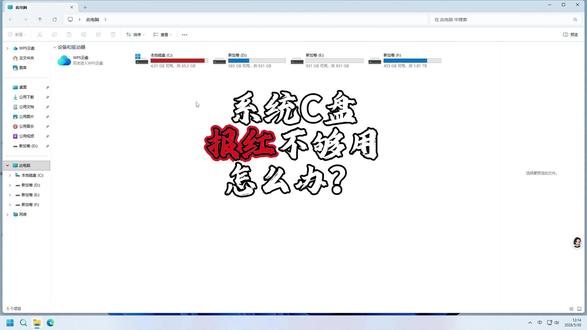 01:41查看AI文稿AI文稿
windows 系统盘爆红不够用怎么办?跟着我一步一步的解决你的烦恼,先收藏,不迷路。打开 c 盘,打开 windows, 打开 time 文件夹,全选删除 地址栏,输入 time, 打开文件夹全选删除提示,由使用文件全部跳过任务栏,点击搜索图标,输入此盘。清理管理员身份运行,选择 c 盘,点击确认,根据自己需求选择要清理的项目,点击确定。开始菜单,右键,点击系统下拉,找到存储点进去 选择存储感知,根据自己需求选择清理计划。桌面,打开此电脑,选择左边桌面,右键选择属性,点击位置,把 c 盘切换到其他盘,图片 下载等根据自己需求是否要切换到其他盘再用存储大的软件,我们尽量安装到其他盘,已经安装的软件可以卸载重新安装。开始菜单,右键选择安装的应用,筛选条件,选择 c 盘排序依据,选择从大到小, 根据自己需求卸载大软件,重新安装 qq、 微信等聊天软件的缓存。存储位置切换到其他盘小技巧,当你换电脑时,可以把你设置的存储位置打包拷贝到新电脑上,解压后选择老文件,聊天记录瞬间恢复。终极杀招,直接扩大 c 盘容量,告别焦虑, 记住现在 c 盘的大小,我将从 d 盘分配存储到 c 盘。开始菜单,右键点击计算机管理,选择此盘。管理,我们先把 d 盘的资料备份到其他地方,清空 d 盘,此盘管理右键 d 盘。删除卷,右键 c 盘,选择扩展卷,点击下一步输入要增加的大小,一千零二十四乘以五十就是五十 gb, 输入完一千两百,点击下一页,点击完成 c 盘扩容就完成了。把剩下没用完的容量新建为原来的 d 盘,再看 c 盘多了五十 gb 盘少了五十 gb, 这个操作要建立在 c 盘和 d 盘在同一个磁盘上。以上方法都不行的时候,那真的是 c 盘太小了,只有换一个大一点硬盘了。感谢观看,觉得有用点赞收藏,谢谢!
32阿剑玩电脑![[C盘瘦身]-Windows10系统C盘里,哪些文件目录可以更改到其他盘? #c盘清理 #电脑技巧 #电脑知识](https://p9-pc-sign.douyinpic.com/image-cut-tos-priv/f297c941a97fcc79104810ff2fba3905~tplv-dy-resize-origshort-autoq-75:330.jpeg?lk3s=138a59ce&x-expires=2096845200&x-signature=%2BesqjaVHsjo9EgmApumg%2F0eg6T8%3D&from=327834062&s=PackSourceEnum_AWEME_DETAIL&se=false&sc=cover&biz_tag=pcweb_cover&l=202606150936018407D50F77C791A8B8FF) 01:32查看AI文稿AI文稿
01:32查看AI文稿AI文稿大家好,我是 men 初学者,今天我们就一起来学习一下系列课程之拯救 c 盘大行动的第二节课。 windows 十系统里哪些文件目录可以更改到其他盘? 首先,我们先来看一下现在 c 盘的占用情况, c 盘总容量是五十八点八 g, 还有十三点二 g 可用,待会迁移完成之后,我们再做一下对比。 第一个,移动用户目录到一盘,用户目录包含哪些呢?红圈内都是用户目录的文件夹,包括桌面文档下载等。那怎么移动到一盘呢? 我们看一下操作演示,以桌面文件夹为例,其他文件夹也可以使用相同的方法。 第二个,更改微信文件的默认保存位置,如果你没有更改过,他默认就是在 c 盘上的,而且占用巨大,所以赶紧改掉他。第三个,更改 qq 文件管理目录。 你还知道哪些文件目录可以移动的?欢迎把方法写在评论区。今天的教程你学会了吗?感谢观看,我们下次课再见!
60nsmm 01:31查看AI文稿AI文稿
我不明白,一盘又红了,你是不是已经清理过无数次了,删完缓存过两天又满了?其实根本原因不是你文件多,而是系统自己产生了太多垃圾,重装一下,这些问题全没了。 现在开始上手操作,带大家完整走一遍。重装系统,咱们第一步,先准备系统镜像文件,我放主页了,直接去拿就好了。接下来就拿安装 windows 十一专业工作站版给大家示范,不想让大家等 我提前都下载好了。然后右键选择解压我们的镜像文件, 下步解压完成后双击打开解压后的文件,双击打开系统行家一键装机助手,在弹出的信息提示窗口中点击,我知道了。第三步,其他选择参数全部默认就可以。 然后点击开始安装,在弹出的信息提示窗口中点击,确定到了这一步时即可离开电脑系统将自动完成安装,并智能适配驱动程序安装,全程无需手动操作,最终进入电脑桌面位置。 在这里我们要注意,不能将自己的电脑手动关机或者断电,否则会造成系统安装失败,导致电脑开不了机, c 盘红了又红的问题。重撞一次就彻底解决了,别再犹豫,赶快动手,不管怎么讲,优势在我。
 00:45查看AI文稿AI文稿
有电脑就一定要会的这三个终极操作,记住以下三串神仙代码,让你的电脑一直保持流畅如新哦!操作一,同时按下 win 加 r 键,弹出运行框,输入百分号 time, 百分号回车。这些都是电脑每天产生的缓存垃圾,全部放心大胆删除,每日一清,让你电脑立马提速! 操作二,同时按下 win 加 r 键,弹出运行框,输入 c l e a n m c r 回车。这个命令能把磁盘里的无用垃圾清的干干净净,让你的 c 盘瞬间瘦身百分之二十哟! 操作三,再按下 win 加 r 键,弹出运行框,输入 m r t 回车。这是系统自带的恶意软件清理工具,它能把你电脑中的流氓软件、恶意程序给连根拔起,你学会了吗?关注我,分享更多硬核知识!
26机械师官方旗舰店 00:29查看AI文稿AI文稿
这已经是第 n 次 c 盘亮红灯了,之前都是找朋友帮忙清理内存,这次实在是不好意思麻烦他了,所以我直接就去问了这个 ai 工具哈,他没有给我讲那些难懂的专业术语, 直接甩给了我几个小白操作,哪些能删,哪些可以移动到其他盘,怎么关闭自动备份,我就跟着点了几下,瞬间啊就多出了十几个 g。 不 需要懂代码,也不用拆机箱,只要动动手指啊,就能把问题解决。以后再遇到这种问题,可算是不用到处摇人了,自己就能解决问题的感觉可太舒坦了。


猜你喜欢
- 1276大芯老师