wysiwyg怎么导出3ds文件

粉丝936获赞6949
相关视频
 12:18查看AI文稿AI文稿
大家好,这一张的话我们主要给大家讲解一下,呃,在微这么一个阿斯林软件当中啊,如何去实现这个全景 vr 图像,那么需要给大家说明的是什么呢? 嗯,关于这个全景图像的输出啊,只有微资的一个阿斯林软件才有这功能,如果说,呃,你那里没有的话,可以呢联系与我购买啊,这个呢是我的微信,如果说对这功能比较感兴趣的话,可以呢扫我的微信,然后呢与我取得联系。 好,我们来看一下啊。那么关于这一块的话,在任何实景视图下,不光是设计模式下,或者 cd 模式下,或者现场视图下啊,我们都可以呢导出这种全景图像啊。好,导出的时候的话,无论说远近啊, 他实际上导出效果都是一样的啊,无论说你是在这个位置还是说返回点啊,在这个位置,他实际上出的效果都是一样的,所以说我们 以选择一个位置就可以啊。好,我们单击右键啊,选择导出为图像,我们可以看到这里有一个导出全景图啊,好,选择第一个球形投影啊,我们平时我们使用的这种 全景三百六十度啊, vr 效果的话,都使用的是这个球性投影啊。好,我们的两种分辨率的 分选择啊,四种啊,我们可以选择最高的吗?最高的话就是八 k 的这样的一个分辨率啊,我们点击确定好点,确定的时候,就这时候大家选择这个 jpj 格式啊,文件名的话,比如说我们呢,可以随便起个名字啊,八九八九随便起个名字啊,主要是为了方便给大家演示。 好,我们关闭,然后打开我们的这个浏览器啊,打开浏览器以后,我们可以看到大家打开这个七二零云点炕啊,七二零 零 y u n 点 c u m, 大家打开这个网站啊,点开这个网站以后呢,嗯,这个就申请一个账户啊,在这边申请个账户,我们呢然后呢点击上传就可以啊,你看点击上传以后呢,就是刚才我们这样一个状态啊, 看我们的平台选择在本地添加全景啊,你看这个是我们刚才所添加的全景图像,那么这个全景图像的话,只有在这个网站上才可以显示啊,如果说 看我们直接打开啊,他是一个球形的状态啊,你看这样一个球形状态啊,他并不会显示这样的一个 vr 效果。好,我们点击他, 好,我们呢也可以打上这个的水印啊,比如说我们再起一个啊,高老师 好,作品的名称啊,我们也可以拿起啊,比如说起一个室内婚礼。 好,再次给大家说明一下,我们必须上传的是 jpj 的格式啊,我们可以看到这里一个全景图片的规范啊,因为这种球形投影的话,他都是二比一的,所以说在我们这个网站上的话都是可以呢正常的穿上去的啊, 好,我们点击上传,这时候呢正在上传当中,我们可以呢点击到作品管理列表啊, 这个是我前面剩下几个, 好,正在生成中啊,我们需要耐心等待一下。 好,稍等片刻啊, 好,目前的话已经上传成功了啊,上传成功以后,我们多刷新一下,他就会正常显示,然后大家可以点击预览啊,可以看到, 好,刚开始打开的时候是一个球形的状态,好,稍等一下,这个时候呢就变成了一个七百二十度的投影效果啊,看到可以放大鼠标,中间是放大的啊, 好,这个呢是在电脑上看,如果说我们想在手机上看的话,也非常简单啊, 点击分享啊,这时候的话,呃,你拿你的手机啊扫这个二维码,这个时候的话,你就可以呢在你的手机上看到这个全景图像效果,你可以分享给你的朋友啊,这样的话效果就非常好看的。好,那么这个是这一块啊,好,我们在朋友这一块啊,嗯,除了这一块的话,我们还有一个 比较实用的功能啊,你看我们点击编辑啊, 我们在这里的话也可以呢去添加一些音乐,你看这里的添加一些音乐啊,背景音乐啊,他要求只使用 mp 三格式,我们可以选择一个音频。 不是说呢,看到这里还有些特效,看下雪,你看到下雪这样一个效果还是非常好看的啊,下红包,看到这样的 下铜钱太阳光,我们可以呢选择这个太阳光的位置啊,好,我们就以下雪这样的一个效果啊,比较好看啊, 设置完毕以后的话,我们可以呢点击保存好,保存成功啊,然后呢返回一下, 好,我们可以呢再次打开我们这个婚礼效果,我们来看一下啊,看到这次的话就有这样的一个下雪啊,这样的一个效果啊,非常非常的漂亮, 那么这个是球形投影啊,那么除了这种球形投影之外,我们看到在微醉阿斯林软件啊好,导出图像的时候呢,还有一个 圆柱形投影啊,圆柱形投影的话,分别就是四百乘一百啊,包括二百乘五百,还有一个视野角度啊,视野角度的话,我们就默认是三百六啊,他是一百八到三百六之间的选择。 嗯,那么使用这种圆柱形投影的话,因为他的尺寸是一个四千乘一千的,是一个比较长条的啊形式,所以说大家在使用这圆柱形投影的时候的话,我们用室内的场景就不适合了啊,室内的场景做出来的话,效果很糟糕啊,室内场景的话,大家就 是使用这种球菌头液就可以啊,那么这种的啊,始于适用于什么呢?这种室外的啊,适用于室外,并且这个空间非常大,这时候呢才能看到一个比较好的效果啊,好,我们呢给大家举一个例子啊, 好,取消掉啊,我们呢重新打开一个文件啊, 好,我们打开 cpar 啊, cpar 他的这个默认目录下啊, 好,我们来选择一个户外的这样的一个场景啊, 好,打开它,点击符啊, 稍等一下啊,这是一个户外的场景啊,那么这个户外的场景呢,是一个非常大的场景啊, 非常大的一个场景,所以说他呢适合于我们做这样的一个柱形投影啊,单击右键啊,选择导出图形啊,转镜图,好,圆柱投影啊,比如说我们选择了三百六十度啊, 随便起个名字啊, 这是一种啊,然后呢我们再导出第二次啊, 我们把这个视野改小一点啊,改成一百八十度的视野,你看,如果说我们改成一个一百六啊,你看我们来试一下啊,一百六十也是可以的啊,他是 九十度以上都可以啊。好,我给你们一百八吧。好,一百八啊,好,点击确定。 那么使用这种柱形投影的话,我们就直接打开就可以啊,可以看到啊,是这样的一个效果啊,柱形投影啊, 最近投影的话,他是一个长特别长特别窄的一个东西啊,所以说你看到的话某些部分呢,可能会有变形啊,它类似于我们就是说拍那种比较长的。 嗯,照片,大家可以这样去理解啊。好,这是他的这个最大的视角三百六十度,对不对?我们看这块啊,这个呢是我们一百八十度的视角,你看到有时候看到会近一些啊,那么这块的话视角的大小对于全局是有非常大的影响的啊,那么关于这一块他的话 对于我们这个好再放大一点啊,比如说你放在这个位置啊,这时候你再倒出投降模特可以试一下啊。 好,我们现在还是选择三百六啊,好,确定啊,好,放在桌面上啊, 好,我们再来看一下。 好,我们打开看一下啊,我们可以看到显示的效果的话,跟前面的显示效果是一样的啊。 好,这个是一百八十度视角的,这个呢是三百二十度视角的,我们可以看到这两张啊,显示效果呢是完全一样的啊,虽然说我们鼠标当时候导入图片的时候放大了, 呃,也距离比较近,但是显示效果是一样的啊,所以说这款大家知道啊,鼠标的远近跟我们输出的这个图像是没有任何关系的啊,那么在什么时候有关系呢? 比如说我们旋转一个角度啊,好,比如说我们旋转一个角度,好,同样的话我们再去导出图像啊, 好,圆柱投影啊, 这时候就有关系了啊,包括我们在前面所做的这个球心投影啊,球心投影的话就是全球第二图形啊。 关于这一块啊,同样如果说我们导出了不同的这个效果,他这种显示效果是不一样的啊,比如说我们以这个为例啊,好继续导出啊, 好,导致的,目前是这样的一个状态啊, 这是一个球形投影啊,这个球形投影的话,你看,因为当前我们这个场景比较大,所以说我们直接打开以后,我们看到他会是一个带有这个弧度这样的一个效果啊。但是如果说我们把这个当前 这个图像好,我们导入到这个七二零云这里边,我们再看一下,会有一个什么样的区别啊? 我们呢选择我们刚才所添加的这个滴滴滴啊,好,打开它好,直接上传就可以了,然后呢我们也可以呢,修改为自己想要的名字, 好,我们再点击上传, 如果说你发现这个八 k 上传不上去的时候,这个时候你可以选择四 k 啊, 好,同样我们来先等待一下啊,这个时候的话,这块呢,他可以正常显示,我们可以用来看一下, 好,看到这样的话,就是配置上显示了可视角度啊, 你当前选择的一个角度,那么最终显示他会以这个角度特别显示啊,真的是大家特别注意啊,好,这个呢,就是我给大家讲的如何做这个全景 vr 图像,包括圆柱形投影,还有其他投影相关的这个区别啊, 如果说大家想购买这个阿斯林软件的话,这时候呢,可以呢到我的网站啊,扫我的微信与我取得联系购买。同时呢我们也有相关的这个微字笔灯光设计的课程可以看到啊, 从阿三四一直讲到阿四零的视频教学,有兴趣可以联系我。
108高老师灯光音响 07:51查看AI文稿AI文稿
看一下我们这个文件里面啊,文件里面他有一张串啊,我们先看这个第一个新建,新建呢,这个跟我们平时用过的大部分的这个软件啊,都是一样的,他就是新建一个新的这种场景啊, 然后这个重置,重置呢,他就是把我们这个这个视图啊,然后这个场景给他重置成我们默认开始的这个状态啊,也就是我们现在这个状态,比如说我们在这里面啊,先创建了一个这样的圆柱体,然后把他最大化了,现在这个地方啊,他是这个样子的,如果我们点击一下重置啊, 他会弹出一个这样的窗口啊,是问你需不需要我们刚刚的这个操作啊?需不需要把它保存,那我们选择不保存啊,重置一下就回到了我们最开始的这个状态,这是我们的一个重置,然后打开呢,就是我们用来打开我们电脑里面的一个文件啊,然后这个打开,最近这个是我们用的比较多的, 因为他这个呢是具有一个记忆功能,就是前面做的应该有十来个吧,十来个的样子啊,就是你打开的一些文件啊,他这里都会有记忆,然后你可以快速的去选择你之前打开过的文件,因为这个二零二二是我新装的一个软件啊,我 之前用的都是那种比较低的版本,然后这里我就打开过一个啊,方便我们去快速的打开我们的文件啊,然后看一下我们这个保存和另存为, 记住一下他这个快捷键就可以了啊,保存的话是 ctrl s。 嗯,因为我们这个用这个 max 的时候啊,他时常会遇到就是 max 用着用着就突然崩溃的这种情况啊,所以我们要做模型的时候啊,要经常记得去多按这个 ctrls 多保存啊, 还有这个另存为啊,因为我们这个 max 呢,他是低版本的 max, 他是不能保存我们高版本的这种文件的啊,比如说我现 现在用的是二零二二,如果我用的是一个二零一四的话啊,那我就不能打开我用二零二二保存的这种慢死文件,如果是用二零二二的话啊,你点击这个令存媒的时候,他是可以让你保存这种低版本的, 但是呢,他只能低三个版本啊,就是我们现在是二零二二,你可以保存二零一九,二零二零和二零二一, 保存二零一八的话啊,就做不到这个。第一个,如果只是默认的这个三点半死的话,他就是我们二零二版本的。下面的是这种低版本的啊,这个是我们去保存的时候啊,如果你用的是低版本的时候,就需要用到这个功能,这是我们的一个令同为啊,他这个快捷键大家一定要熟悉一下啊。 然后还有一个我们的导入导出,首先看一下我们的这个导入,导入的话啊,我们 max 经常用到的是一个 o b 接的文件啊,导入的时候因为 o b 接的文件 相对于我们三 d 软件来说啊,是一个万能的文件格式,基本上我们所用的这些三 d 软件里面啊, obg 的格式都是通用的。导入还有一个合并,合并这个的话呢,是就是两个不同的这个 max 文件啊,我们可以把它里面的这些元素啊给他合并到一起去,然后还有一个是导出啊,导出的话也是啊,我们主要导出的格式是我们一个 obg 的格式啊, 比如说我这里打开的这个啊,这个文件我选中他啊,然后点击这个文件这里这里有一个导出,导出啊,先看第一个,第一个导出的话,如果我这里面啊不止这一个小人有 多个这样的人物的话啊,我点这个导出的话,是我这个文件里面所有的对象全部都会导出去啊,如果我们选择这个导出,选定对象的话,我就指导出我选择的这一个,这是这两个的一个区别啊,我现在呢给他导出一个,导出一个 obg 的格式,随便命个名,然后完成啊,我把这个再给他关掉,然后呢我们点击这个文件,这里点击这个导入啊,再在我们桌面上来找这个啊,然后点击导入, 这个文件就倒出来了,但是他的这个贴图文件是没有的啊,我们 obc 的格式是没有贴图文件的,只有模型文件啊。 还有一个方法就是我不用点这个导入这里,我直接在这里啊,鼠标左键拖住这个,然后往这种空白的地方放,我们就可以把它放进来,这样呢,我们这个文件啊,我们就倒进来了,然后把这个重置掉,把它关掉,后面的这些了解一下就可以了啊, 主要我们用到的就是前面这些一个重置啊,还有打开最近啊保存另存为跟我们的一个导入和导出啊,这个首选项跟我们这个里面的首选项是一样的啊,我们这个文件这里呢就讲完了,然后这个编辑这里 因为这些什么移动、缩放和旋转啊,在我们这个工具栏里面就有。然后这个组啊,这个组的话啊,比如说啊,我们这个这两个,我们新建这两个物体,我们把它全部的框选上,然后在这里给他打个组,因为我们刚开始新建的时候,他是两个单独的东西啊, 我们打个组的话啊,我们就可以一起来对他进行一个移动、旋转和抽放这样的操作啊,但是我们不能对他的内部进行编辑,我们只能进行一些简单的这种操作啊,这是我们的一个组,因为他本身还是两个物体,只是我们把它捆绑到一起啊,然后你这里有一个截图啊,截图以后他又变成了两个不同的 物体。试图啊,试图这里的话呢,我们主要是要看一下这个试口配置啊,试口配置这个打开呢,一个是这个试图这里可以打开,然后这个加号啊,加号这里的右键他也有一个啊,但是他两个名字 好像不太一样啊,配置适口,其实他是一样的,只是他这个名字好像有点颠倒啊,一个是适口配置,然后一个是配置适口啊, 稍微有点不一样,然后这里是显示性能,这里的话我们一般会把这几个地方啊都改一下,改成二零四八的话,我们看看上去这个模型啊,会比较清晰一些。然后这个布局的话啊,就是我们最开始打开的时候,我们视图的一个布局,顶视图、前视图、左视图和透视图啊, 这个统计数据啊,这个地方他有我们计算的这个模型的啊,面数啊这些啊,大家知道是怎么去打开就可以啊 啊,这些动画什么的我们暂时用不到啊,来看一下我们这个自定义,自定义里面啊,因为我们操作 max 的时候需要经常用到我们的快捷键啊,然后这个自定义里头呢,他有一个这个热键编辑器啊,热键其实就是快捷键的意思啊,然后你选择你的某 一个操作啊,在这里去把我们的这个快捷键啊,直接按你的你想设置的那快捷键啊,直接在这里按,然后点击一下指定就可以了。但是我们有很多他这种默认快捷键啊,我们就直接使用默认的就可以,当然你也可以根据你自己个人的喜好啊,在自己另外去设置,这是我们的一个快捷键的设置啊。嗯, 然后这里啊,这种什么显示 ui 这种啊,这就是我们的这个界面布局啊,基本上我们都不用去动他啊,保持这个默认就可以了。 但是你要知道啊,如果这个训练面板这些不见了的话啊,你需要到哪里去打开,然后我们看一下我们的这个首选项啊,首选项这个地方这个场景撤销啊,这里有个级别, 这个就是我们那个卡丘 z 啊,就是我们的那个撤销的,你们撤销多少步啊?他最默认的话是一百步,这是二零二二,我之前用二零一四的时候,他默认是只有二十步啊,这个数值二零二二的话还稍微变大 大一些啊,你也可以可以根据自己的实际情况去设置一下啊,这东西当然也没必要设的太大啊,设太大的话你一下 盖子你撤好几百步,你按按好几百次,那个 ctrl z 也挺累的。然后这里有一个顶点啊,顶点的大小的话就是我们这个东西的,我们这个点这个地方啊,先把它转变成可编辑托边形,然后我们就就能够看到这个这个点啊,这个点的话,现在他是只有这么一点点大啊, 然后我们可以在这里面去更改他的这个大小啊,我把它改成七,他这个点就很明显比刚才变大了啊,就是方便你去操作的时候去观察。呃,其他一些呢?看一下啊, 其他一些应该都是我们不常用啊,主要用到的话就是这些。然后还有这个地方啊,这是有一个驱动啊,我们默认的话是劈叉 十一啊,但是我们以前的话啊,可能是现在电脑都比较高级一些了,以前一般都是用的那个旧版的这种啊,低叉九啊,或者是旧版的这种。现在的话他默认都是这个低叉十一啊, 这个我们基本上也不用去动他啊,保持这个默认的就可以,因为现在大部分的电脑都是支持这个的,其他这些呢大概了解一下就可以了。
614建模小虾米 00:50查看AI文稿AI文稿
vcv 格设计模式下快速导出高清图片,全屏看一下视角 啊,右键导出图片,输入四零九六最大了啊,再大大不了二三零四十六比九的图片啊。 ok, 桌面随便输入一个名字 保存啊,我们去看一下他的属性 啊,四零九六二三零四啊,四 k 的图片,看一下清晰度 啊,很清楚。
342吴江南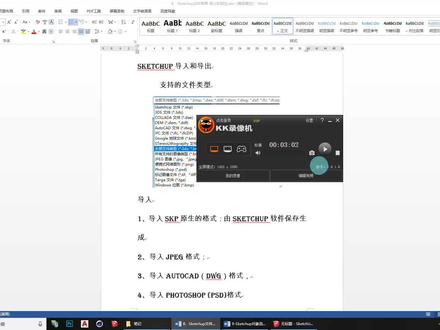 12:14查看AI文稿AI文稿
呃,各位同学大家好,咱们这次呢来介绍一下咱们这个斯凯莎阿本导入和导出的相关操作。这个导入导出的相关操作呢,呃,也是比较常用的,因为我们可以将外部的其他格式的文件导入到我们斯凯莎阿博里进行 使用,也可以将我们做好的模型啊,视频呢以及图片呢,然后导出到呃,电脑里,供我们其他行书方式使用。所以呢,我们现在先看一眼这里头都有哪些我们常用的一些格式。 呃,首先是这样,当我们点击导入的时候,他支持的个文件类型是这些的,嗯,第一个是 skitty, 也就是他自己的原声文档,然后呃,三点 s, cd, gpg 以及 vip 这些图像 格式,这就是编辑,呃, pst, 然后是未图等等,这些我们具体来看一下。呃,首先导入 skf 原声的格式是由 starp 软件保存生成的,也就是我们自己在实际过程中制作的一个,开出那个 starp 的模型, 然后 gpg 就是一种图片格式,然后我们还可以同时导导入,导入那个 dwggotcd 以及 psd, 然后编辑,编辑大家注意一下,这是一种具有图片背景的图片格式,是比较常用的,当我们只只想保留我们图片中的内容的时候,我们需要选择这种格式,把其他的背景圈 就是取消了,然后还可以导入咱们三 d max 里头的模型,具体操作咱们看一下, 首先咱们新建一个场景, 这里选个毫米,就这样,然后呢我们点文件 导入,然后选我们这个类型,我们先导入一个他自己的原声文档,让我们看到了啊,就是这样的,我们把我一个电脑导入进来, 我才发现这挡路比较远啊,是这样,这个呢就是咱们 skapp 制作的一个笔记本电 电脑的一个模型,然后就通过刚才的方法,我们就可以直接给他导入进来,然后这个时候呢我们可以根据实际情况进行 拖动他到某个位置,然后进行我们实际的进行一个操作,然后咱们把它伸出来,然后我们连接文件 导入,刚才咱们演示了这个凯莎和自己的文档,咱们再导入一张这批机的图片试一下,嗯,这批机这,然后我们看到我们可以导入的就是这些, 然后比如说现在这有一个这个点击这个大家注意, 当我在呃界面上直接双击的时候,他是直接以图片原始大小的形式给大家显示出来,当我导入导入,然后当我在屏幕点击一下,然后拖动鼠标左键, 然后呃这个时候不用按鼠标左键啊,就直接拖动咱们鼠标,我们就发现根据咱自己拖动的大小来进行大小的调整,然后点击左键就可以重新确定他的大小, 然后再看一下这个 dw 几格式啊?然后咱们 再看一下这个 dwg 格式,这个 dwg 格式呢就是奥特 cd 自己的格式,咱们用这个软件画这个平面图,然后咱们现在看一下,打开草图文件 导入,然后我这里准备了两个呃奥特 cd 的叠加背景格式的简单一点的图纸,咱们选中其中一个点击导入,然后正在导入 让这里呢导入结果显示的是图层以及线的数量和这些块的一些相相对的一些相当于图片信息之类的,那咱们直接点击关闭即可。然后我们现在看到了这张图纸,呃, 以平面的形式显示到了我们的界面上,然后这个时候呢,我们可以选中他,让他成高亮显示, 然后调整成这个视图,我们点击旋转按钮,然后给它定位一下, 给他立起来。当出现这个在兰轴上这几个字的时候,我们点击鼠标左键,我们就可以把这个给他立了起来, 然后调整一下角度,我现在看到的就是一个我导入的一个 cd 图纸,这个是一个建筑的立面图,简易的立面图,我给大家做一个演示,这就是咱们的 w 级格式导入后的效果,然后再重建一个, 再看一下佛头少部格式,佛头少部就 psd 格式,这个 psd 格式呢是佛头少部的专用格式,然后这种格式呢里头的信息 会相对的多一些,咱们这里只做一个简单的介绍,因为直接导入 psd 格式是非常少见的,不是很常用,咱们来试一下,然后也是文件 倒入,选择 psd psd, 这然后这是我准备了一个呃树状的树叶一个拍子,这个是点击导入, 然后我们看到了这个就是 这实际上跟导入这个 gpg 这个格式是一样的,我双击他,他就以图片实际大小显示出来, 然后再倒入一侧,倒入单机 拖动载弹机,就是实时的将我们现在这个 pst 格式放大,然后如果我们想给他立起来,我们就可以让这个黄色的轴线 软轴上这个角度,然后给他立起来,然后咱们现在看一下咱 我准备的这个 tst 格式是什么样的。 实际上我们看到现在这个图词, 他可以说他只是一个有着 p png 属性的这么一张输液的图片,因为他没有背景,然后呢图层只有一张,所以说导入以后是什么都没有的。如果是相对复杂一点的 psd 文件, 那么在导入以后,呃实时的效果是不一样的,所以说咱们这里 psd 文件咱只做一个了解,不过多的讲解。 接下来是这个编辑,刚才咱们就提到这个编辑,编辑这格式是一种非常常用的格式,我们以后再制作水印,然后模板以及一些需要透明背景的时候,我们一定要使用编辑格式, 因为他只是把我们这个内容显示出来,然后在四圈这个框,四圈这个框他是没有的,也就是说我们可以把里面这个内容,比如这棵树 我们显示出来,然后四圈像这些不要的地方,他是以透明形式显示的,就会显示出来,所以我们这时候一定要用的编辑格式,就不了解这方面, 同学一定要注意这个格式,就有的时候你会发现,当你生成图片的时候,你如果生成的 jpeg 的格式,你会发现你不论怎么做,他这个背景你都去不掉。 如果你保存成编辑格式,你就会发现他是一个透明的背景,即使当时他在图片上显示出来背景是白色的, 他也是一个透明的格式,这个一定要注意。然后咱们现在试一下导入这个拼接格式, 这有一棵树,然后呢我看一下啊, 这个实际上跟导入图片是一样的,双击和击的区别,然后不同的视图下导入的,我导入图片的那个方向是不一样的,这个时候我们刚才属于那个俯视图,所以说他导入的是导出来的,如果我们想给他立起来,可以使用这个旋转工具, 尾声旋转工具,如果我们直接调整到前数图,我们再导入这个文件, 我们就会发现这棵树是立着的,这样我们就相对的减少了一步操作。 然后最后咱们再看一下这个三 d max, 这个三 d max 文件呢,实际上是将我们 st max 软件里的模型进行导入的一个格式,他这个也是比较专用的,也就是说实现了我们三维软件对三维软件的一个导入, 然后这里重新建立一个,然后我们点击导入,选择三 ds, 然后这里有一个塞纳斯比较经典的一个茶壶的这个模具,咱们导入进来看一下,这里有相关的一些导入的信息, 材质、节点、网格等等关闭,然后我们发现就他就已经成功倒进去,然后我们定这个一个圆点点击,我们发现这个茶壶就是学过 塞利曼斯的同学,对这个产物一定会非常有印象的。然后这个时候呢,我们可以给他一些贴图,给他一些材质,可以给他赋予一下, 就这样根据我们的实际情况来进行导入。然后如果是我们在三 dmax 制作的一些其他的模型,我们可以以这种方式导入到草捕大师里,这样是非常方便。
247经验分享者 00:23查看AI文稿AI文稿
三 d 文件这样保存才是正确姿势。怎么保存文件贴图不丢失?首先点击右边这个锤子,点击更多,然后找到最下面的一个资源收集器, 点击浏览,设置输出路径,在这里创建一个文件夹,点击使用这个新的文件夹,在下面资源选项,这里面勾选收集位图和包括麦克斯文件,点击开始就可以了。
686展徒3D展览设计培训 01:36查看AI文稿AI文稿
大家好,我是诗经仓储李淑凡,接下来我为大家演示一下维斯维格里面图层管理,然后我们右键点开, 然后选择设备类型,点一下 xp 七百 a, 然后这边,然后我们右键一下属性, 然后点一下涂成颜色,然后我们点一下,然后选择一个蓝色,然后美一下, ok, 然后应用确定, 然后我们现在图层颜色就是已经选好了,然后现在我们点开管理啊图层,然后我们把这边添加进去,然后我们这边加号, 然后我们这款灯的名字叫 xp 杠七百,然后我们输之后,然后确定,然后现在已经好了,然后如果 如何把这款灯输入进去呢?然后我们现在点开右键,然后选择类型,然后选择我们这款灯灯具,然后我们再点一下右键,点一下属性,然后呢?七 p 杠 啊, xp 杠七百,然后我们现在点一下应用,然后确定,然后如何把这一款灯给隐藏掉呢?然后我们点一下这边全部,这边一个小框框这边,然后点一下,然后现在这款灯已经隐藏掉了,不管多少灯, 按我这个步骤来就可以了。好,这节课讲到这边就差不多了,你学会了吗?
 02:12查看AI文稿AI文稿
ok, 我们说一下麦克斯的这个导入和导出以及保存。首先我们拿到模型的时候,我们点导入,这里有一个导入 and part, 然后我们在这里可以导入我们的 obg 模型,包括他的一个 fbx 模型,这里面都有他的所有的格式都可以导入啊,就会见到 fbx 常用的一些呃 格式, st 幺格式都可以导入啊,就常用的一些格式点导入,点 oppo 就可以,然后这边会出现这样一个导入的一个设置啊,一般默认的话不用抖,直接点这里导入就可以。 倒完之后呢我们这边,然后这里就可以看到这个一个模型,看到模型之后呢,我们就这里有个就是艾迪森麦市 这样,这样右边有一个 poli, 点 adpoli 边即可变形,多变形。然后呢我们就可以保存,这里有一个保存啊 sus, 然后底下有一个文件,我们把它录进, 然后这里面保入保存,就可以保存我们的路径,选择路径,然后底下选择格式,我们可以保存一六,或者是我现在是一八可以保一七,一六有版的版版本啊,可以保存我们的低版本得保存就可以,然后我们的名字一殊荣, 然后保存五金啊,然后点四 w 就可以,然后呢保存完之后,我们要想把这个我们的模型导入到其他的软件使用的话,我们也要打出的时候, 是怎么去导出呢?点这个里有个 sposspo, 这个,这个是导出我们的所有的这个模型,然后这底下是导出我们所选择的模型,点导出选择模型,然后导出, 然后导出的,我们可以选择好多格式,这里有很多格式就是根据我们的需求来打出,常用的就是 obj 或者是 fbx, 然后其他就是一些 stl 或者是嗯,三点 s 这样一个格式就可以, ok。
786西安云造建模师 05:35查看AI文稿AI文稿
哈喽,大家好,我是小兵啊,今天给大家分享一个关于 max 转 osgb 或者是 osg, 然后或者是 vip 的啊三种格式吧,然后方法。嗯,首先呢,我们需要找到一个插件,这款插件呢, 其实是版本是比较多的, 嗯,找到我的麦克斯插件, 也就这里那啊,这四个吧,然后我用的这个版本呢,就是 ig, 然后 esp 一点五点零,他是可以安装 一六和一七的,然后这安装步骤其实很傻瓜,这点击双击他,然后呢 他自动就会跳出来,然后直接全部下一步就可以了,然后这里是选择版本,这我就不给大家示范了。嗯,直接下一步,然后点分的是完成就可以了。 最后呢,你导出你呃所呈现出来的,最后最终想要的是一个 osgb 的模型,或者是 osg 或者是 vip 的模型。那首先呢,我们看一下导出 啊,导出说想要的 osgb 的模型,我们选择导出选定对象, 然后呢,我们这里选择啊这这一选项,华为 gb, 然后华为 g v i v e 这些格式,然后呢么再找到一个啊,相应的一个路径,大家要注意这个路径呢,必须是英文的 啊,我们走到这里,我们给他放到这里,因为路径嘛,是吧 啊,古建筑,我就直接啊写写字母啊,古建筑。然后啊,如果你不输入点 osgb 的话,他默认就是 osgb, 如果你输入点 osg 的话,那他就是哦点 osg 格式的,我们首先点击保存, 然后他会跳转出这一页面啊,我们按照他的默认就可以了。 刚才这块我不小心碰到了啊,然后我们直接呢点就 ok 啊,需要耐心等待一下。好,那他这已经啊倒出来 投了之后呢,让我们看一下,我们找到 f 盘,然后里面有个导出 啊,就是这个,然后呢我们通过一款软件吧,或者是通过 ccv 去查看这个奥斯基币的模型啊,我们找到这款软件,或者是通过这个大师指挥这里边 l 盘,然后找到这个点击他, 大家会发现,是吧?现在就啊数跟数呈现的是一样的啊,这里呢,呃,这个模型最开始这个 啊,他是多余的,那创建的时候他也是有一些错误,像其他的就没有了,这是模型自身的一个问题,和导出是没有关系的。 这放到现在啊, vivo 里边,然后或者是大学生会里面,然后你可以去做一些漫游啊,或做做一些渲染之类的工作, 还是比较实用的。那么另外两种格式呢,也是同样的一种操作,导出,然后选择对象,然后这里边呢,我们直接还是输入一个国建筑,然后这里呢你就需要输入点 osg, 大家注意是大写的 osg, 然后呢我们点击保存啊,直接保存就可以了, 他还没还没有写入,他这写入的过程就等等于说把贴图给写入进去,写入到模型当中啊, 我,我是进了,因为我没有 ig 的 vivo 啊和那个艾维 e 的一些浏览的软件,所以说呢,这个我就不给大家去示范了,那大家可以通过他后方的 那这个大小去查看一下他究竟是不是倒倒出来,如果大家呃他是零 kb 或者一 kb, 那肯定是不对的。 嗯,那么好,我们可以看一下 具体他他这个 osg 导出的是多少啊?三百九十二,然后五八八 kb 是吧?那说明他这数据是存在的,并且他的格式也是对的。 osg 模型吗?是吧?啊,那另一种格式也是同样 iv ive, 输入点 ive 就可以了, 然后我们找到 osg 的 vivo 就可以去查看了。跟那个 cc 查看 osgb 啊是一个道理。 好,那今天分享的其实就这些啊,如果大家喜欢我视频,请大家在后方加关注,如果大家有什么疑问,请大家在后方私信我。好,谢谢大家。
64二三维软件实验室 03:30查看AI文稿AI文稿
大家好,今天我们来看一下啊,我们的乌苏英格里面的一些模型啊,如何导入到我们那个草图大师里面啊? 首先我们来到温馨问题,我现在挑选了一些灯具啊,嗯,还有你们那些像一些音响啊,像宪政啊,还有一些人物模型呢,都可以导入到我们草图里面去啊,方法是一样的啊,那么今天我就来几款灯具来示范一下, 首先画条灯杆啊,像我们灯就挂起来了,挂起来啊,这是一款复古的,这个也是一个复古,这个是我们的一个喜墙吧,这个应该是一个平闪的啊, 反正都是一些啊,只需要一些复杂的啊,十九怪的啊,挂好之后我们点击我们的文件啊,点击我们的导啊, dwg 导出啊,导出名称我们可以输啊, 说说个八八六八八六八八六啊啊,这个保存类型这里我们选择一下啊,这个仪式吧啊,保存 单位导入这里,记得啊,我这里是米的话啊,待会我们导入的时候啊,导入草肚里面也选择一下,好,现在已经导出去了,嗯,退出来,嗯,到了我们草毒大师里面去 啊,也是一样文件点击我们的一个导入导入这里来啊,导入我们,哎,这里啊, cid 文件啊,找到我们 cd 啊,找到我们那个八八六啊,然后这个选项这里我们选择下一下啊,一定要选下米,因为我们要导出的是米啊,那么我们导入设计单位也要一样,如果不一样的话就是会不一,会会会不一样啊,米选择下米 选项这里啊,选一下笔,好好直接导入把笔啊,直接导入就行了啊,那么我给他旋转一下,旋转一下,按下方向键啊,可以锁一下他的轴啊,锁下轴,然后输入九十啊,旋转九十度就可以了 啊,我们量一下这个灯具的尺寸啊,然后这个洗墙灯吧,洗墙灯啊,应该是一米二的啊,那就很没错的啊,没错,一点二没错啊,我给他给他 来炸一下,炸开一下啊,那就现在是单个的都可以用,都可以用,你可以导入进去之后呢?你可以存一个吗?想存一个文件夹吗?下次再用手我们直接导入文件夹就可以。那么还有一个网站啊,一个网站模型网站 啊,这个网站三 d y os 啊,这个网站,这网站里面的一些模型的都可以下载啊,下载到啊,本来设置到微信到,设置到我们那个草图里面去进行使用都可以下载,自己注册一个账号就可以了啊,这个网站三 d y s。 啊,今天就说到这里啊,有想学,想学草图的,文松一哥的啊,还有 mv 的,激光的,老虎是吧,巴结式的,还有一个还有调音台的,都可以来,都可以联系我们啊。
150丁丁灯光音响培训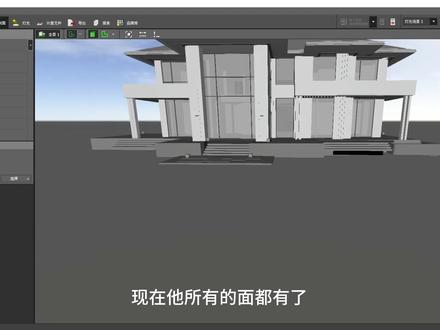 04:03查看AI文稿AI文稿
就很完美,现在他所有的面都有了,所有的破面都在了,哈哈哈哈喽,我是凡同学,今天我们来一首教学 scratch up 导入 deluxe evil。 首先就是我们当拿到一个别墅模型的时候,一般情况下如果我们直接导出,直接导出的话,就会遇到一个情况,在 d x e o 里面它是显示不出来的一种呢,它是很大, 还有一种呢,他就是会有破面,他会提示他超出了一个放大比例,在 dlaxe 我直接导出他是会被放大一百倍,对,就是会放大一百倍,然后你看也看不见,如果一些家具的话,你 缩小了也还弄,但是如果说一些户外空间的话就不行。好,接下来接下来看我操作把它 su 新建一个,然后选择这个单位,米简单米这个单位,这个单位和 普通的 su 毫米的单位有一个区别,就是它的天空是蓝颜色的,然后我们直接 ctrl c, ctrl 复制过来之后,对吧?我一般习惯扫地先扫一下,然后再把它导出, 导出之后再进入到 delex ever 里面,把它给导入进来,我们就可以发现它就不是被放大一百倍了,它就是一个正常的一个体积大小,但是呢 就是会有一种情况,就是你会发现有些面他丢失了,黑色的那些有些面他丢失了,但是你好像看到他好像还是有体积的,但是他这个是一个黑块,但是如果你要去尝试去上材质, 就比方说,哎,他这是黑色的,我想让他变成灰色的,怎么办?我,我一上,那他就直接给你丢掉这个他就直接变,变成透明,所以这是一个很气的一个点,所以这种情况该怎么解决呢? 变成透明的这种情况不要急,看我操作。变成透明这种情况 就是 s u 里面啊,它会有一种正反面,区分它所有的面,它是它所有的面,它有一个正面,一个反面。 然后你现在呢?咱们呢就是要先把这个黑的面给记下来,确认一下哪些面是黑掉的,就是哪些面是反面,然后我们把它给记录下来,然后把它给反转一下,然后重新再导进去,这个问题就解决了。 所以你看我都用一个红色的去标记,标记完了之后确认好像无误了之后,然后我就把这些选择,然后用 suv 里面去反转平面的工具去反转一下。反转平面, 当我确认完就是所有的黑色的都被我反转了之后,我再倒进去他这个面他就 有了。这是一个我自己琢磨出来的一个办法,就是以前在导入的时候就总有一个黑面,然后我们现在再来看, 先把这个删掉再导入,好,就很完美。现在他所有的面都有了,所有的破面就都在了, nice。
114煜同学(灯光设计) 02:18查看AI文稿AI文稿
hello, 大家好,今天教大家如何创建一个摄像机路径,首先我们打开一个课件啊,我们点击现场模式, 右键鼠标, 点击这个可视摄像机路线创建器,然后点击确定,现在我们添加节点啊, 添加一个节点,再添加一个节点,再添加一个节点, 放大添加节点,缩小添加节点, 添加一个节点,添加节点,然后右键完成摄像机路径,这样我们的一个路径就已经完成好了。然后打开 摄像机路径编辑工具啊,点击时间轴这里点击播放, 这里就是我们刚刚所录制的一个摄像机路径图啊,然后这个红线 面的话呢,我们点击 cad, 选中点击属性,然后我们在实体图中显示摄像机路径,把这个取消掉,不要打勾,确定,现在我们再回到现场, 这个红线就没有了啊, 而这节课的内容就讲到这里。
 01:08查看AI文稿AI文稿
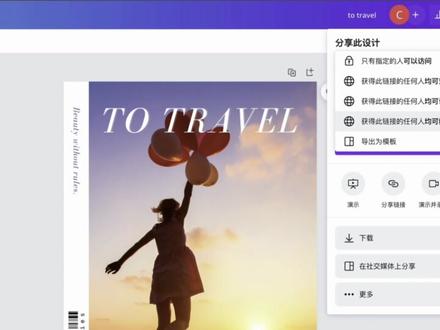
设计完成后,我们来看看怎样保存下载、分享你的设计。 cany 可画会自动为你保存设计中的每一步改变,当然你也可以随时手动保存文件。 点击右上角的共享,你可以分享或导出设计,输入邮箱地址或复制链接,设置好编辑权限,就可以分享你的设计,与团队成员进行在线设计协作。设计完成后,你可以根据需要下载不同格式的设计文件, 也可以一键发布到朋友圈、公众号、微博等网站和社交媒体上。你还可以添加评论、邮件,艾特小伙伴, 邀请他们为设计题。建议加入你的创作后援团。当新的回复出现时,你也会收到提醒。在看哇可话没有什么能够阻挡你的创造力,现在去开启你的创作吧!
1564Canva可画教程 01:27查看AI文稿AI文稿
现在教大家一下如何来去导入我们系统盘点端,在盘点器里面导出的文件是这个叫 pd 的文件, 我们双击下打开,打开之后是这样的一个格式,那有一些店铺的格式呢?可能是中间有空格啊,中间有这样空格,这无所谓的啊,这无所谓。然后无论是什么样的格式,我们把鼠标随便点到任何一个行都行, 然后按住,大家看,好啊,是按住 ctrl, 键盘左下角这个键,按住 ctrl, 再按 a, 按住 ctrl 之后按 a, 这叫做全选, 这个时候呢看一下,这样的话就是记事本当中就被全选上了。之后我们再按住键子按 ctrl, 按住,按住之后再按 c, 这个叫做复制啊,这叫复制。 ok, 好,我们重新再建立一个文件,右键建立,新建,新建出来一个,一个赛尔文档,一个赛尔文档, 这个名字也不用改。进入啊,进入之后呢,把鼠标点住这个第一个格,然后再按住 ctrl, 再按微,再按微,这个时候大家就会发现我们刚才所有在文本那里面的文呃,数据呢?全都被复制过来了。
102零售人雨田


