怎么设置表格提示补货和缺货

粉丝1239获赞5638
相关视频
 01:30查看AI文稿AI文稿
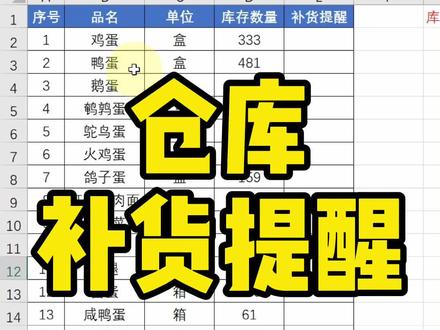
有位同学问了这样的问题,说怎么做这个库存补货的提醒,就是这个库存数量啊,如果说低于一百就显示补货,大于一百的话显示充足,那这是一个标准的一个反复的用法,注意看是不是等于第一幅, 然后左客户,那么右反错。第一参数啊,写这个条件判断,就是判断这个库存,前面这个库存单元格啊,他是不是 啊小于摆啊,写个小于符号,小于摆直接写就可以了,然后逗号,那么如果他小于摆的话,就是逻辑成立啊。第二常数,就是说如果逻辑成立的情况下,那么给一个什么样的一个啊?内容我们给个算型号啊,注意在这里面 啊,使用文本的话,一定要记得给上一个号,然后这个符号必须是英文输入法输入啊,然后呢显示这个啊补货, 然后呢如果说萝莉不成立,也就是说他这个数量比较多啊,大于百的话,那我们就给一个双引号,然后呢显示另外一个文字提醒,就比如说写充足啊,就可以了,然后决定。 那这个时候呢,就是说库存量正常呢,就显示充足,往下填充公式,那如果需要补货的话,他就会显示出来,那这样看起来好像有点头大,对吧? 大部分是充足的话怎么办?那这个时候我们可以改公式,就是把这个充足两个字给去了啊,然后呢再只留下双引号,然后确定,也就如果是他库存充足的话,我们不做提示啊,就是说这个如果需要补货的话,就直接显示补货,学会了吗?点个赞呢?
3511山竹Excel表格教学 02:25查看AI文稿AI文稿
你知道这种库存不足自动提醒的功能怎么做吗?就像我们这个案例,当库存为零时,显示缺货,并且颜色为红色。当库存少于或等于五十,显示补货,颜色为黄色。当库存大于五十,显示正常颜色为绿色。 而且当我们修改库存数量的时候,后面的文字以及颜色也会随着改变,制作非常简单,十秒乔妹教会你。首先选中第一个产品库存情况的单元格,在编辑栏里输入等于 ifs 函数。左括号,注意是 ifs 函数哦, 不是 f 函数, f 函数只有两个结果,我们这里有三个结果,所以用 isf s 函数更简单一点。第一个条件,当库存为零 零时,显示缺货,所以需要选中库存单元格 c 二,再输入等于号,输入零,输入一个英文逗号。注意哦,在函数里所有的符号都要是英文输入法输入的。接着输入双引号,再写上第一个结果,缺货, 双引号补充完整,输入英文逗号。第二个条件,当库存小于或者等于五十的时候,显示补货。同样选中库存单元格,输入小于等于号,输入五十,输入一个英文逗号。接着输入双引号, 再写上第二个结果,补货双引号补充完整,输入英文逗号。第三个条件,当库存大于五十的时候,显示正常。再次选中库存单元格,输入大于五十,正常即可,并按回 回车键,现在函数就写完了。下一步添加颜色比较简单,点击条件格式,选择突出显示单元格规则,选择文本包含,先输入正常,然后选择绿色确定。 接下来同样的操作条件格式突出显示单元格规则文本包含输入补货,选择黄色, 确定,还要再来一次,这一次输入缺货,选择红色,点击确定,到这里就做好啦。 选择单元格,下拉填充就好了,文字显示出来了,颜色也出来了,改个库存测试一下,效果是没有问题的,你学会了更多小技巧,下期见!
629信息科技乔老师 02:25查看AI文稿AI文稿
比如说我们的库存发生了变化,他就会自己把颜色填充去掉,并且把文字改成零, 那这种效果是怎么制作?我们先计算一下需要补货的数量,在上方数等于 f 回收车子条件,我们就写巧克力剩下的库存还大于这一周的销售量,那我们就不需要补货。反之呢,我们就要补这一周的销售量,减去库剩余库存的量,那车子条件就写, 如果说 c 二减去这一周的销售量,用山姆函数求和,那还大于 这一周的销售量,都好针织呢,就写不需要补货,反正呢,我们就要用上木函数减去 减去剩余库存。 c 二减, 没错,那这个巧克力就不需要补货,我们选中巧克力的需要补货数量单元格右下角双击, 那颜色没有改变怎么办?我们选中需要变的文字,加入条件格式,图书显示,找到 大于大于零的情况下,把点把文字改成红色确定,确定是左边上视频中没有红色填充显示,我们怎么办?也使用条件格式,打开条件格式信件规则,找到使用公式, 公式里面输入等于 k 二大于零,那如果说像这样,如果说 k 二大于零的情况下红色填充, 那就会把巧克力用红色填充确定。
61大成教育 03:36查看AI文稿AI文稿
我们这节课呢,教大家制作一个库存预警表,先来展示一下啊,我们的条件呢是当库存量大于一百件的时候,则显示充足, 库存量小于一百件的时候,则显示补货。那么对于补货和充足这两种情况,我们也设置了不同的单元格,填充颜色以及文字的颜色。比如说左边的这些数据,当它发生改变的时候, 那么我们的库存预警啊,就会自动的根据我们的条件发生改变。假如说某一个数据,比如说这个入库量增大了啊,改成了三百六十八, 那么你会发现这里的库存预警也会同时发生改变,而且我们做的这个库存预警是不需要使用函数的,我们用的全都是条件格式。 好的,现在给大家制作一下。首先在库存预警下面,单元格输入等于引用左边的库存总量数据回车键,然后双击他的右下角, 这样的话 f 列和 g 列两边的数据就是完全同步的。然后选择库存预警下面的数据,选择条件格式,选择突出显示单元的规则大于左边是设置条件,我们输入一百, 右边是设置格式,我们选择绿填充色,深绿色文本,点击确定,然后再次点击条件格式还是突出显示单元格,规则选择介于这里,大家注意,左边我们写的是零点一,右边写的是 一百,介于零点一到一百之间。可能有的同学会问,为什么左边不写零呢?原因就在于介于这个概念,他是包括等于的,也就是说零也是符合条件的,那我们这里就写了零点一, 那么他们之间的数值设置的格式我们选择第一个浅红填充色,深红色文本点击确定, 那么这样完了之后,只会给我们设置不同的单元格填充颜色和文字的颜色,并没有改成充足和补货, 那么这里大家就需要注意了,在我们学习的过程中,不光单元格填充颜色和文字颜色加粗倾斜这些,这是格式,数字格式也是格式,所以说我们可以点击条件格式 管理规则,那么这两个就是我们刚才设置的规则,双击进入刚才小于一百的这个规则,点击格式,我们给他添加一个格式,点击数字格式,选择自定义在里面呢,我们可以把通用格式删掉,然后输入补货, 点击确定,点击确定,然后下面大于一百键的这个格式我们也需要设置一下,然后数字格式自定义里面我们输入充足, 点击确定,确定确定。好的,那我们的问题呢就解决了,我们可以再展示一下,往下拖拽,那么右边的库存预警就会自动生成,当改变一下 这个入库总量,比如说改成七百五,那么它会自动的改成充足,原因就是左边的数据已经满足大于一百件了。运用条件格式制作库存预警的方法要比函数呢简单,希望大家能够学会。
351Office课堂 01:00查看AI文稿AI文稿
如何设置库存补货预警?在这里我们可以用 e 函数。第一个测试条件,我们要测试库存,点击库存单元格,假如这里的库存小于一百的时候,我们要需补货,那逗号。第二个条件就是真值需补货 公式当中的文本格式,我们要用英文状态下的双引号引起来逗号。第三个假值,如果不小于一百,那假值我们可以设置为充足,也可以显示为空。敲击回车, 然后双击向下填充公式,那么在这里凡是小于一百的数据就显示了需补货,然后框选整个库存预警区域,找到开始下面的条件格式,突出显示单元格规则,点击等于 在这输入需补货的时候设置成红色,点击确定就可以了,你学会了吗?更多办公技巧,点击下方链接解锁!
392林梓表姐 01:29查看AI文稿AI文稿
只需要每天修改数据,需要补货的产品就会自动提醒你,你知道该怎么制作吗?其实呢,超级简单,我们只需要用到一个 e f 函数, 衣服函数呢,它是一个条件函数,比如说我们给他设置一个条件库存小于等于六十的情况下,电脑呢就需要自动提醒我们补货了。需要我们注意的是,这里需要用英文状态下的逗号隔开,并输入一个英文状态下的双引号, 在双引号中间呢,我们直接输入需补货,那反之呢,我们就给他设置为控制,这里呢,同样需要用逗号隔开,并直接输入一个双引号, 色代表控制,一键敲回车,双击填充下拉,这样补货提醒就非常明显了。当然, 为了让数据更加明显,我们还可以给他补充一个颜色。右上方呢,我们找到条件格式,这里选择突出单元格,规则在这里呢,勾选文本包含,点击之后呢,就会弹出来像这样的一个窗口,直接输入需补货, 在右边呢,我们可以给他选择一个适合的颜色,或者是明显的颜色,点击确定。 这样一来,数据是不是更加明显了呢?最后,只需要我们每天修改一下数据,是否需要补货提醒就会非常清晰明了。还不赶紧关注学姐,教你更多有用的 excel 小技能吧!
280Excel学姐🎓 01:26查看AI文稿AI文稿
利用一函数设计库存数量自动提醒,大家好,这节课来给大家讲解一下库存数量自动预警是如何设置的, 咱们来看一下这个表格是有关水果上架情况,哎,是不是需要补货?现在咱们有标准,数量低于五就需要补货,高于五就不需要。今天咱们利用的函数呢是易服函数,易服函数是一个条件函数,现在咱们来操作一下,等于易服, 然后点上 fx, 上面呢,咱们先说条件,然后咱们是不是先判断香蕉的一个数量,如果他小于五,那咱们就需要补货, 哎,如果大于五,那说明是货源充足,哎,咱们就不需要,然后点击确定得出咱们想要的结果,因为他低于五 需要补货,剩下的就不需要去统计了。把鼠标放在右下方成小黑十字,双击一下得出每款产品是否需要补货。那怎么样去 比较醒目的去显示补货的产品呢?那咱们选中这一列数据,点击开始菜单栏,然后找到条件格式,突出显示单元格,跟左 找到文本包含。这时候呢咱们在里头打上补货,设置一个颜色,点击确定即可。
18奥赛德邢老师 01:22查看AI文稿AI文稿
这样做库存表的方法你会吗?这节课我们讲一下怎么给库存表设置像这样的缺货预警提醒。分两步,第一步,给每个产品设定额定安全库存,然后在库存状况单元格这里输入等于日函数。 第一个函数参数测试条件,输入这四小于 h 四。第二个函数参数真值输入英文双引号,双引号中间输入缺货。第三个函数参数假值输入英文双引号,双引号中间输入充足。 此函数公式的意思是,当月末存小于安全库存时,单元格显示为缺货,否则就显示为充足。双击单元格右下角的十字架填充公式,这样就自动判断了是否缺货。第二步, 选择库存状况这列,点击开始菜单栏向下的条件格式,点击新建规则,选择使用公式。确定要设置格式的单元格,在编辑栏这里输入等于 i 四,将四前面的锁定符号删除,接着输入等于,输入英文双引号,双引号中间输入缺货。 点击格式图案,选择一个显眼的颜色,点击确定,这样缺货的单元格就自动标出了颜色。你学会了吗?点赞收藏加关注哦!
2929解忧excel 01:55查看AI文稿AI文稿
有同学问了这样的问题,如何批量给指定的文字标上颜色?就是呢,他在里面写着公式,说这个啊,根据库存量来 除这个平均销量啊,然后得出他这个产品够不够三天卖的,如果够,那就显示正常,不够就显示补货,那么数据有很多,几百行,上千行啊,那这时候呢,就是说看这个字啊,别头大 说想把这个要补货的这个字,补货这两个字搞上颜色就是一眼就能看得出来,那这个东西咋弄呢?注意看哈, 选中这些数据,在上方找到,开始选卡,然后往最右侧看一个条件格式,点一下,然后突出显示单元格规则,然后往右边看,然后里面有个等于啊,点一下,然后呢在这里面选的是什么呢? 注意看啊,就是说写个字,如果你想要只要是补货就有颜色,那就是在这里面写一个补货就可以, 你看他自动变颜色了,然后后面选择浅红色的文本啊,当然如果你喜欢别的颜色,自己在这里面重新选就可以啊,一般默认就可以啊,点确定,那这样呢,这个捕获这个字啊,就有这个红色,那如果说你需要啊,还有别的, 比如说这个啊,正常我们需要给他标成这个绿的,或者是你有多种选项的,那你就再标一次鼠标,选中数据,还跑这个地方来再标一次啊,然后呢啊,等于,然后呢,选择 正常,那正常你就不能标红的啊,标红的就区分不出来了,在后面选个别的颜色,比如选个绿的 啊,然后呢点确定,那这样呢,就是说正常的就绿的啊,这个要补货的就红的,那如果你还有第三个值啊,还要去标,那你就再标个其他颜色就可以了。 ok, 学会了吗?点个赞哦。
713山竹Excel表格教学 01:26查看AI文稿AI文稿
像这样输入商品数数的数量就能自动计算库存,并且还提示库存不足需补货,商品名称也会出现颜色提示的表格是怎么做的呢?先把表格框架做好,不会的可以看我以前的视频,这个视频主要来讲里面的函数和 首先售出总计这一块,用上求和函数,鼠标放到右下角,变成黑色,加号双击,然后库存,这里先输入等于号,等于购入,减去售出总计,右下角双击。 备注这里的补货提示用 e f 函数来做,等于 e f, 如果库存小于等于二十,需补货。 这里的中文字用英文的双引号引用起来,后面再打个双引号,表示为空值,也就是说不符合小于等于二十的情况,就是空值。接下来先选备注这一类的单元格,找到 条件格式,选择突出显示单元格选择等于,在这里输入需补货,然后选择自定义格式, 选择图案为显示虚捕货的单元格,填充红色。最后要掌握的点就是备注这里只要出现虚捕货,商品名称 也会出现颜色提示。先选中商品,然后选择条件格式,选择新建规则,使用公式新建规则,在这里输入这样的一串公式,然后选择一个填充颜色就好了, 这样只要输入售出数量,其他的类目都能自动化计算了,省了不少时间,收藏起来慢慢看吧!
 01:37查看AI文稿AI文稿
缺货状态自动预警, 库存充足显示红色,如果超过预警显示绿色补货。像这种怎么做的呢?咱们来讲一下。用到的是条件格式,还有一幅函数,我给他删掉啊,咱们重新来做。 选中状态,这里找到条件格式突出显示单元格规则,选择等于第一个,等于咱们输入补货 颜色填充为绿色啊,选择绿色再来点击条件格式突出显示单元格,规则等于第二个,等于输入充足, 设置为红色。确定输入易服函数等号易服 括号,选择 现有数量,输入小于号,点击预警。逗号双引号,逗号双引号括起来, 第一个双引号中间咱们输入补货,第二个输入充足确定, 双击右下角向下快速填充搞定。小于一百显示不获,大于一百显示充足。这个小技巧你学会了吗?关注我,学习更多内容,咱们下期再见!
240图文设计师东东
