ue5材质节点怎么断开

粉丝1.0万获赞6.1万
相关视频
 04:30查看AI文稿AI文稿
大家好,本小姐我们来看一下如何给地形副材质,我们到 materials 木头下面创建一个新的材质,起名为 mcon landscape, 打开以后我们在空白处右击输入 land, 找到 landerscape land 的节点,这是一个层混合的节点,选中它,在细节面板这里可以添加层,我们可以为每个层命名, 这里作为演示,我们命名为层一和层二,按下键盘上的三,然后点击鼠标左键,创建两个颜色节点,把它们分别连接到这两个层上面,输出端连接到基础颜色上, 我们随便给这两个颜色接点设置一下颜色,好的保存一下,选中地形,把这个材质敷给他,这个时候整个地形就变成了黑色的,我们按下 shift 加二,进入地形模式,点击这里的绘制,确保选中的是绘制工具,还有确保这里我们激活了地形层,继续往下拉,在这里我们就看到我们刚刚 设置的那个材质的两个层,这个时候我们选中其中的一个层来进行绘制的话,会提示我们该图层还没有指定图层信息,所以我们点击后面的加号,选择权重混合层这里他会自动生成一个文件夹,我们直接保存就行了。 注意啊,每一个层都要添加的好,接下来我们就可以选择不同的层,然后去绘制,绘制的时候出现这种现象是正常的,稍微等一下就可以了,我们看到这个颜色很淡,我们只需要多描几下就可以了, 同样的我们也可以调整笔刷的强度,还有笔刷的大小。接着我们到不睿智里面下载两个材质,不知道怎么使用,不睿智的去看一下我们优异物入门教程的第十二讲。 我们把这两个材质的贴图都导入到地形材质里面,这两个颜色节点先删掉,把这两个表面贴图先提出来,分别连接到层一和层二上, 制一份这个节点, ctrlc 加 ctrlv, 然后把这两个混合贴图拖出来,把它们的系统到连接到层一和层二,注意两张贴图的顺序,不要搞反了,把这里连接到粗糙度。接下来我们用同样的方法制作出发线贴图, 按下一并点击鼠标默认值给到零点二,连接到高光度上,保存一下,我们就可以到地形上面去绘制了。注意观察一下这个贴图 排练的太密了,我们可以调整一下他的 uv, 但是我们现在先不这么做,我们先来思考一个问题,我们看到目前为止我们这有两个层,如果我们要添加更多的层,每一次都要为这三个层接点分别添加,这样做的话一个是麻烦,还有一个就是 让我们的节点图看上去杂乱无章。好的,我们先把下面这两个层混合的节点删掉,把这个挪开,留点位置搜索 make materio 搜索出来,就这一个节点,我们把它填 压进去,对比一下和这个是不是很像,我们重新把它整理一下,可以把它当成一个子材质,这样的话就可以把各个层的材质彻底分开。用同样的方法,我们把层二的材质也做好, 高光度,我们暂时把它拖过来,这样连这边的断掉就行了。把这个节点选中,然后在这里勾上,使用材质属性,我们看到它就会变成这个样子了,好,把它连起来。接着我们添加 uv 控制 这个节点的快捷键是 u, 让它乘以一个长量,就可以对 uv 的大小进行缩放,把它们连接到第一个材质的三张贴图上, 把这个长量转换为参数。啊,这个材质是沙子,所以我这就起个沙子平铺,把这个复制一份给他,这样连起来,这里改个名字就叫沙土平铺。然后把他们分别连接到第二个材质的三张贴图上,注意这里的两个默认值我们都给为一,如果 是零的话,到时候材质显示不正常。接下来我们根据这个材质创建一个材质实力,取名为 mi gun landscape, 进入到选择模式,选中地形,把这个材质实力丢给他,这样我们就可以通过材质实力上面的参数调整材质的 uv。 大家可以去不睿智里面多下载几个材质, 用同样的方法制作出更多的层作为演示。我在这里做了四个层,都是简单的调了一下材质,没有什么复杂的,这个大家自由发挥, 每当材质层的层数发生了变化,都要记得过来添加权重混合层的信息,添加完以后记得第一时间把它们保存一下,要不然容易出问题。我们可以在任意一个层上面右击选择填充图层,可 可以让地形上所有地方都显示成这一个材质,或者选择清除图层,把地形上的这个图层的信息全部清除掉。 好,我们还是让他填充一下,现在就可以用笔刷在地形上任意绘制了。如果大家在绘制的过程中出现了问题,比如说黑块,那就把那一个材质层的数据先清除一下, 重新画本。小节就先讲到这里,下一小节我们来教大家如何使用虚拟纹理。
809库得科技 04:43查看AI文稿AI文稿
大家好,本小姐我们来了解一下材质实力,它继承于材质,拥有材质的着色器逻辑,但是只暴露了可调节参数,并且屏蔽了编辑着色器的能力。材质实力拥有以下几个特点,一个材质可以有多个材质实力,各个实力之间相互独立。 当材质的逻辑更新后,所有基于他创建的材质实力都会随之更新。对材质实力的更新并不会触发着色器的编译过程,因此更快速。好让我们新建一个关卡,选择 basic does start content 的 propros 木录像,找到这个网格帖,把它拖到场景中,再来一个好的调整一下视角。接着我们到 materials 目录中去创建一个新的材质,命名为贝斯。好,打开以后我们就 先简单的制作一个基础的材质,先添加一个纹理贴图,接着我们选择纹理,大家注意看,根据这三个文件的命名,我们可以发现它应该是属于一个材质的贴图, 那么命名后面带 d 的表示他是往基础颜色上贴的,后面带 m 的是混合贴图。等会解释一下什么是混合贴图,后面带 n 的是法线贴图,这里我们选择带 d 的,然后把它连接到基础颜色, 再创建一个纹理贴图,这下我们把它连接到发线吧,把纹理选择为发线贴图。接下来我们调整高光度和粗糙度,继续添加一个纹理节点,这一次我们要选择那个混合贴图,双击预览图就可以打开贴图文件,我们 先把 rgb 三个通道全关掉,然后单独打开 r 通道,实际上 r 通道保存的就是粗糙度铁图,然后我们把 r 通道关掉,打开 g 通道,看到没,这是高光铁图, 然后我们把二通道拖到粗糙度,系通道拖到高光度。好,我们预览一下这个材质基本上没有什么大问题, 就是这个高光度好像显得有点过于强烈了。好,我们先把高光度的脸线给他断掉,按住奥特键,单击鼠标左键,然后把它往外面拖一点啊, 留多一点空间,按住 m 键,点击鼠标左键,这是个乘法节点,可以把 a 和 b 的值相乘,然后我们把结果丢给高光度,这个时候我们就可以通过这个值来设置高光的强度。好,这里我把它设置为零点二啊,然后 整理一下位置保存,大家留意一下保存的时候占用的时间。好,我们先把它窗口画放到边上,然后到 materios 目录下面,把这个材质敷给场景中的物体上。 接下来我们开始创建材质实力,在材质上又即选择创建材质实力,打开看一下,我们留意到副相这里他的值为贝斯,然后感觉没有其他什么特别的东西了, 是因为我们在材质当中并没有去设置一些参数。好,我们在贴图上面右击选择转换为参数,起个名字就叫表面贴图, 这个也转换为参数,命名为混合贴图,发现贴图也转换为参数,命名为发线贴图。啊,这个变量也转换为参数,就叫高光度。然后保存一下,回到材质实力中 中,刚刚设置的那些参数就被显示在这里,或者我们可以到基础材质的参数面板,也是可以看到这些参数的,选中他,我们可以在这里设置他的分组,这里我们就起名为贴图,这里作为演示,我们把剩下的几个变量全部都归到贴图分组里面去, 设置完之后记得保存一下。然后我们回到材质实力中,看到没,这几个参数都被统一分配到贴图这个分组中,但是现在这个排序我感觉不科学,所以我们可以去调整一下他的排序。再次回到基础材质中,分别选中这几个参数,在细节面板修改排序优先级。 好,那现在这个顺序就很科学了,我们尝试着把这几张贴图都给他替换掉,当然是用成套的贴图来替换,不要扭头不对马嘴,这样我们就可以 快速的制作出另一个材质。好,我们继续通过贝斯创建一个新的材质实力,然后替换一下他的这几张贴图,大家自己尝试啊,只要是类似的这种贴图方式,我们都可以拿来替换,分分钟一个材质又诞生了, 我们复制一个模型出来,把这个新的材质实力付给他。作为入门级的教程,我们现在只需要知道优异里面的材质,还有材质实力他们的大概的条法。下节课带大家了解一下 crixo bridge。
356库得科技 01:058人人CG
 12:36查看AI文稿AI文稿
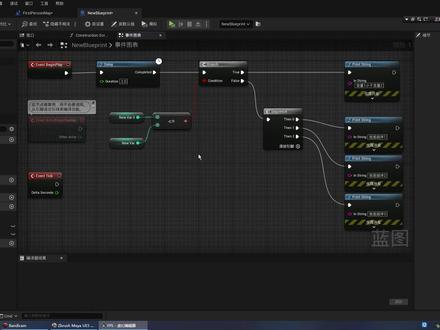
哈喽,各位小宝,大家好啊,上一期我们讲了这两个节点,然后这个节点呢,我再补充一下啊,他们是依次运行啊,但是后面如果这个代码执行时间比较长呢,他们是同时同时在执行的啊,也就是说 他你执行了多少个,就相当于开在这个进程当中开辟了多少个县城,他们都是在同时进行的,并不是说啊,这个执行完了之后才能执行第二个不是这样的。 好,然后我们换一个地方啊,因为需要到键盘的这个输入啊,来尝试,来尝试接下来的这个节点,我们来到了这个这个里面,这是关卡蓝图啊,关卡蓝图打开之后呢,就 就是这样的,然后我们依然在关卡蓝图这里面,也也是可以找到这些东西的啊,然后我们接下来讲这三个节点, 嗯,这三个节点呢,按顺序来说呢,应该是这个是第一个啊,然后这个是第二个啊,这个是第三个。 好,然后这里呢我们介绍一个新的事件啊,键盘事件,键盘鼠标事件啊,就是 按一啊,右键在蓝,在蓝图这里面按右键按一,然后你就可以获得一个键盘的实践,就是响应我们键盘上的某一个键,然后你想更改这个键啊,你不需要右键二 啊,不需要这样,你只需要点他,然后来到细节这里,再点一下这个小键盘,让他变成黄色的,然后你摁二啊,他就自动的变成了二了。所以说我们只需要创建一个这个键盘这个事件,然后康日佳帝复制出来, 然后更改他的绑定键了,就可以了啊,这样式的话,我们就可以获得各种各样的这个键盘的键键位了啊,然后我们也可以是在这里输入鼠标, 输入鼠标的时候呢,我们就可以看到啊,有滚轮向上,滚轮向下,然后有一系列的 啊,这个右键点击, 然后我们也是啊,只需要创建一个就可以了,然后在这里改就行啊,在这里改就行,对不对啊?我们只需要创建一个啊,就可以改,然后这就是我们 今天啊介绍的两个新的事件响应,我们键盘鼠标的外部输入事件, 都是你可以点这,然后进行一个更改,或者或者在这里啊自己手动进行一个更改。最最好呢就是点这啊,然后你再按一下就就可以,就可以把它更改成你想要的任何一个部位,这样。好,那我们今天呢是用不到鼠标,把鼠标垫先删掉。 好,我们来看一下这个第一个这个节点,这个节点呢 不是很常用啊,但是也是能能能用得到它的作用呢就是,嗯,只执行一次,然后就开始,然后就开始主断执行啊,然后他就不让你继续往下执行了, 就是就是这个后面的东西他只执行一次啊,然后他就不往下,你再再次想执行的时候,他就帮他就开始阻断了, 我们可以打印一下啊。 好,然后这这里呢有个参数是重置,就是说啊,他阻断了吗?就不让不让后面执行了啊,这里有个参数是重置,就是我,我把它重新打开,它还是可以执行一次,就这个意思,我们把它连上,然后咱们咱们一试 大,大家就懂了啊。 好,然后现在呢我们就可以按键盘上的一啊,然后他输出, hello, 对吧?我再按键盘的一, 我们把这个放在这啊,我们现在呢,我再按键盘的一,我我我们可以看到他这个执行流啊,就走不过去了。我们重新来一次啊, 我按键盘上的一,我们可以看到他这,哎,他这个就是处于流通状态,然后我再摁啊,不管我怎么摁他就没有效果了,他就开始阻断了啊,除非呢?我摁, 当我按下二之后,这个节点呢,他又恢复到初始状态了,然后我们再按一啊,他又可以流通一次啊,然后我再怎么按他也没效果啊,再按二,然后他又流通一次啊,大概就是这么个意思啊。这个呢我们可以联想到做一些门 啊,你,你比方说啊,你,你做了一个恐怖游戏啊,然后你有个房间,这个人一进门他开门进去啊,一一次,然后他再想开就开不开了,永远咋整也开不开了啊。就是我们可以简单的联联想到这么一个场景, 然后它下面呢有一个参数,这个参数什么意思呢?就是最开始是否能啊?就是最开始是否就是阻断,如果你勾上了就代表最开始就是阻断啊, 那这样式的话呢?我们最开始流通那一次就流流通不了了,最开始他就是阻断的啊,当我们把这勾去掉呢, 他就可以流通一次啊,这这个参数就是这样的。好,然后我们再来看下一个。 这个呢跟第一个很像啊,其实他俩道理也差不多啊,但是唯独他多了两个参数啊,一个输入的,一个输出的这个这个呢是 一个整数型的一个变量啊,他可以接受一个整数型变量,你也可以在直接在这里输数值,我们可以输入十,什么意思呢?就是说我们可以流通十次之后他再阻断啊,这个这个是这个是你输入多少他就流通多少次,然后他才开始阻断。 好,我们可以尝试一下 啊,后面超过十次之后,我们再怎么摁都没有,都没有反应了啊,除非我们摁二啊重置它 啊,就就是这样的,跟上面的那个道理是一样的。然后这个呢我们刚才讲了,他是他接他,他可以接收一个整数型的变量,或者是你直接在这里边,在这里给给他一个值, 然后他这里边还有个银角是输出的,这个输出是什么呢?就是他当前执行到了第几次啊?我们一共让他执行十次嘛,这个银角呢?这个银角呢?他可以呃得到当前他执行到了第第几次啊?我们我们也可以看一下, 这样我们就把他当前的数值进行一个文本化的转换啊,转换成字符串,然后同同时呢也进行一个输出, 稍等一下,等这个消消失 好,一二三四五六七八九十啊,十四,之后我们再按,他就没有反应 啊,所以说这个这个值就是他执行到了第几次,然后他通过这个值输输出出来。 好,然后这个呢就相对来说 麻烦一点,麻烦啊,就是我们要设置他的麻烦一点啊,但是他这个用用法是一样, 我们他可以增加引角啊,我们可以这样不停的往里增加引角,你可以增加很多很多啊, 对不对?可以增加很多引脚,但是呢实际上呢,我们测试的时候不需要这么多啊,我们把它干掉,干掉呢 啊,这里不太好找啊,我们还是在这个 这个啊这个,那我们就不不增加那么多了啊,只只增加一个就得了啊,这样这就是我们新增加的,然后我们跟上面对比呢,其实差不多了啊,他有一个,他也有一个,这个 重置重置的输入和重置的输出啊,就是他他包他现在呢包括重置这个,这个 呢,他也有个输出了,就是说啊,我们后面的代码呢,可以直到我按了重置,就这么个意思,前边呢就是对应 a, 对应 ab, 对应 b, 就是这样,然后现在我们再创建一个就可以了 啊,把这个给它映射成三,然后这个呢我们再增加一个, 这样 a 是一, b 是二,然后这个重置呢是三, 然后是 a, a 是 a, 重置呢,就是重置呢,我们就勾个勾个重置 啊重置,然后 b 呢就是 b。 好,现在就是这么个意思啊, 然后我们现在就来测试, 首先呢我们按一次一啊,然后它是流通的,然后我们再按一呢,它就不好使了, 他不但按一不好使了,现在我们按二,他也啊,现在我我按三了,我按错了啊,重重来,我们按一次一 是 a, 然后我们再按它就不好使了,然后我们现在按二,它也是不好使的啊,除 我们按三,然后一和二呢,他俩就有一个,他们就都流通了,但是只流通一次啊,不管你按哪个,你按了,按完之后呢,然后其他的就不能用了, 哎,这个这个我们通常可以,也可以联想到一个技能按键的共享 cd, 是不是啊?我只要放了这个技能,其他技能都跟着冷却, 然然,然后这些技能都冷却完了之后啊,然后我才能再再次放某一个技能,大概大概就是一个简单的联想,一个简单的联想,但实际上能是不是这样用有待商圈好,那么这就是 这三个节点啊,这一个演示和介绍啊,感谢大家收看本期视频。
7之王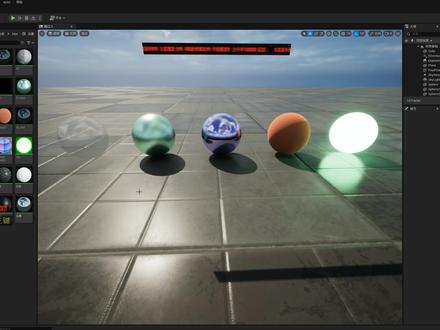 06:49查看AI文稿AI文稿
大家好,我是优衣舞兔子,今天我们来讲一下旋转节点 rotator, 我们打开昨天创业的零三啊,关于我们地砖材质的调节, uv 的模块,还有我们平 euv 的模块,但是我们是不是少讲了一块啊,就是旋转 uv 对不对? 我们在空白处右键搜索 rota, rotator 这边有坐标啊,我们点击它,同样的也是一个戴着绿帽子的节点啊,我们这边来做个测试吧, 我们将它连接在我们的椰微后面,哎,大家会发现啊,我们的椰微是不是啊在旋转呀,我找一个正方形吧, 大家观看是吧,他是在根据啊,我们优越的中心,然后进行一个三百六十度的旋转,然后我们点击他的细节节点,嗯,就会发现啊,就是中心 x 轴,中心外轴,旋转速度啊, 就这样的三个细节面板的属性啊,主要的呢,就是控制我们啊,轴向还有速度的,其实我们控制速度就行了,比如说我们把速度调节为一,他的旋转速度就会对应的,哎,变快对吧,那负一呢,他就会反方向旋转。 嗯,我们得到了这个理论知识之后呢,我们是不是可以啊,通过我们之前拍那几点的应用方法,对我们的啊截图 uv 进行一个旋转呀,好的,我们根据之前的内容 进行一个统一的操作啊,我们把 penner 点到我们的 rotator 上,然后 rotator 点到我们贴图的 uv 上, 三张都连在一起,同时呢啊,根据之前前两天的课程,把 time 节点提升出来,提升为参数,叫什么名字呢?就叫啊旋转吧, uv 旋 好的,我们认为零,他就不会动了啊,我们点击应用, 然后将我们的零三十粒找到,零三十粒就到我们的啊地面上啊, 同时打开它,我们来尝试调整一下我们的 uv 旋转,哎,发现没,他会对我们的贴图啊进行一个旋转 啊,也是比较方便的小功能啊,可能在有些时候我们会用上啊这样的节点,这里都教给大家。 好的,把我们的默认地面丢回去,然后呢我们观察一下,打开我们的零三,嗯,负极材质啊,我们发现我们的啊这些节点是不是有点乱呀, 是不是很长很乱,对不对?我们这边有两种方法来对他进行一个整理啊,首先我们在那个材质编辑器下,按住鼠标左键拖拽选选他们, 就比如说我想学习我这些调节我的啊 uv 的这些节点,我按键盘上的 c 键,他会多一个注视的框,比如说这里我要叫做 uv 调整, 对吧,哎,我可以统一拖拽这一些模块小点,方便我们去操作记忆和学习的时候啊啊观察啊,然后再按西键,这边就叫贴图,嗯, 哎,比较方便,是吧?还有第二种方法,我们可以啊框选这些节点,按住右键,这边有一个折叠节点, 我们将它折叠起来,它就类似于变成了我们材质上的一个材质函数啊,然后我们点击这个啊, 这里捡来的方块,还可以给他改名字,比如说就叫啊 uv 调整,然后呢我们如何看他们呢?我们双击这个 uv 调整的图标, 哎,就会进到他的子集下去啊,那我那么我们怎么回去呢?注意这里啊,我的菜单栏下面啊,这边有个后退键,或者是我重新点进去,点到他的零三下面的材质图表,哎,对吧,那么我不想用了怎么办?邮件 然后展开节点,哎,他就会还原回来啊,比较方便的整理方式啊,同时呢,我在接着啊,给大家介绍一个啊,跟他同理的旋转 uv 的节点啊,叫 cast camero rotator, 我们搜索 cus, 这边有一个卡斯特木乳提特啊,他是一个材质函数啊,具体算法大家感兴趣的可以观察一下。 我们把这个材质函数关掉啊,发现材质函数就这种带蓝帽子的啊,他是能打开的啊,这种节点啊,跟我们戴绿帽子的不一样啊,绿帽子是封装好的节点, 这个蓝帽子的是材质函数啊,当然他跟我们的贴图纹理采集系是不一样的啊,大家注意一下区别,我们这边把它删掉啊,他也是可以啊, 执行同样的功能啊,对我们的 uv 贴图进行一个旋转,但是他是不支持动态的啊,所以说我们想旋转贴图的时候,我们考虑一下啊, 是想让他进行一个实时的运转呢,还是 是想让他啊对我们的贴图进行一个旋转的?其实这两个方式跟我们的 ro 贴揉推推他们在旋转 uv 的功能上是一样的啊,我们可以测试一下。好吧,这边有一个旋转角度啊,零到三百六十度,我将它提升为参数,然后同时应用 擦掉。然后呢,我找到我们的零三十里流回去双击打开啊, 这边多了一个有推头按钮,就是零到三百六十度的旋转,哎,大家看到没,其实也是一样的啊,只不过是这个节点是非动态的,他不支持动态调整。 嗯,就这样两个小功能吧,旋转还有整理我们的啊,材质节点。好的,这就是今天的内容,感谢大家观看。
80UE5兔子![[初学者笔记]UE5混合材质绘制 节点教程 #教程 #虚幻5 #UE5 #混合材质 #虚幻引擎5#lerp](https://p3-pc-sign.douyinpic.com/image-cut-tos-priv/b0f9dffef9fc963f98d825e019428cfa~tplv-dy-resize-origshort-autoq-75:330.jpeg?lk3s=138a59ce&x-expires=2095948800&x-signature=w6Zzw7T5Vlr95KkdTTM3xDxvg0s%3D&from=327834062&s=PackSourceEnum_AWEME_DETAIL&se=false&sc=cover&biz_tag=pcweb_cover&l=202606050043488A95C1845EEA84031363) 08:33查看AI文稿AI文稿
08:33查看AI文稿AI文稿哎,大家好啊,我最新学了一个材质混合的方法,来做一种材质,可以调整他的混合边缘,还有整个的 uv 大小,把两种材质合在一起,那我们就正式开始。首先呢打开一个新的场景,然后将这个模型拖拽进来, 然后我们新建一个材质七号名称,我们打开材质编辑,打开 excel, 下了一些贴图,拖拽型的,分别有砖墙的三张贴图,水泥墙的三张贴图, 还有三张有色的图哦,我们输入 texture 找到这个节点,这是一个 uv 节点,可以提供这个 uv, 但是这个鞋垫无法直接转化为参数化,我们加入一个乘法,把这个和乘法连一下,按住了一点左键 转化为参数化,这就是墙体的 uv 的参数化设置。我们连接,然后连到这个墙体的三个 uv 好,然后复制一下,连接到这个专墙的三个 uv, 那把这个墙体 uv 的名字改成专墙 uv。 好的,这个时候我们需要加入一个新的节点,叫 love, 这个节点的作用呢,我们单独说一下, 在这里加入一个勒,我把刚才那三张有颜色的图放过来,分别是黄色、紫色和一张阿尔法黑白贴图,我们把这个黄色连到 a, 紫色连到 b, 让阿尔法贴图连到二法,这个时候点开上面设置的三个对号之后,这边会实时显 是,然后就会发现黑色的变成了黄色,白色了变成了紫色,大概就是这么一个作用,我们这边也可以把下面这个二把贴都删掉,转成参数化,我们把这个参数化的数值啊,就可以确定他的混合度,也就是透明度。 现在黄色和紫色如果涂元度低于一的话,他可能会是一个接近于粉色的状态啊,粉紫色的状态,然后一的话就是纯紫的的话就是黄啊,这就是这个勒粉的作用。我们把这个砖墙主贴图,这个泥墙的主贴图连过来, 这个二法呢,是要连接到一个叫景点色的,这个节点呢,要可以单独说一下,就是它里面这个, 为什么连接的是这个红色的二呢?因为他有五个通道,五通道有五种效果,有五种效果,我在这里放了一张图,大家可以大概看一下啊,我们连接到这个 basic color, 这个时候就可以看到这个材质已经有一个混合状态了啊,他是按照这个啊这个通道的混合状态,剧中,哎,我预览一下,可以看到他大概的这么一个分布范围啊,是这么一个颜色分布好,我们保存一下,来到材质,找到刚才这个材质点右线 创建实力材质啊,起好一个名字,一般叫 mi 下划线,然后刚才猜这个名字,把这个实力材质拖拽到我们这个墙体上,双击实力材质, 这时候会发现右边有两个选项,分别是墙体 uv 和这个专墙体的 uv, 我们就可以调整这个 uv 了,这是两 点了,参数化的作用,然后我们下一步要进入这个绘制,你左上角点击 mesh paint, 是墙体绘制,然后这里呢你会发现可以调整这个笔刷的大小, 拽剪纸之类的,那最上面这个位置呢?你点到 rgb, 你会发现这个是左键吧,画不上就给他改成黑色,把笔刷颜色改成黑色,让你发现可以可以刷了,有时候你发现墙体发生了变化,就是你左键刷了话,就刷上这个泥墙的效果, 那这样不太好,我们继继续进入 rcb, 然后选用这个游戏桶,直接把整体涂成黑色,把笔刷刷成白色,这样的话就可以达到在这个白墙上画砖的效果,然后按住 shift 可以把这个砖墙抹掉,就是擦除, 这个比较符合我们操作习惯啊。在这个时候你会发现啊,这个墙和这个砖之间的这个接缝啊,就会非常模糊,大概是个百分之五十的模糊度吧, 这个就不太真实啊,我们现实中的砖和墙应该是有一个明显的分界,所以我们需要做一个边缘,修的比较整齐一下。我们来到这张铁图, 这张贴图里的一通道是一张高度贴图,这个黑色的位置呢就会是最低的位置,白色的位置呢就会是最高的位置,这是一个高度贴图啊,我们只需要用他的这个记了通道,我们来找到这张图, 我们连接他的系统的啊,输入一个乘法也是要乘以一个顶点色的,还是刚才那个顶点色连到 b, 这里有一个死记硬背的公式啊,就是 这个高度乘以两点色,再加两点色对比度共识,我在这里做了一个标写, 我们加一个趴碗,这样来控制这个对比度。趴碗的作用呢,我看书里说的是一个累成的效果,也就是一个密计算的效果啊,这个学过数学的可能会懂一下啊,我也是死记硬背了一下,我们复制一个趴碗啊,来测试一下,比如说 随便找张贴图啊,拖进来,我们复制三个趴碗,然后给三个趴碗不同的值,一个是二, 第二个是六,第三个是十,让我们连接这三个趴位,并且点开这个预览图啊,就上上面那个三角,可以发现这个由上到下 数值越大,颜色越深, 我们加入一个乘法,按住康串,可以把这三个节点同时拽到这个新的节点上, 也就是说在这个密计算的情况下,只要这个数值大于一,他就会有一个对比度调整的效果,可以看一下右边 就达到了我们想要的那个力度变化哦,我们回到这个正式的节点,然后加一个数值,这个数值就是那个参数化数值来控制整个对比度的强弱,你给他一个名字对比度, 这个是要转化为参数化的啊,这个值要大于一,先给个四,然后连接,然后点右线点趴碗,可以点这个玉兰,你看到现在的 他的状态只是越大,他的这个两个贴图之间呢一个痕迹啊就越明显,但是因为他这个数据啊比较庞大,我们现在就需要做一个夹子,这个夹子的作用就是把所有的数据全部限制到零和一之内,让我们连接一下夹子, 这样数据就被过滤了,而且保证他的这个梯度是不变的,也是可以预览一下啊,跟刚才变化几乎没有。这时候把之前二法连接的那个顶点色删掉,然后把这个二法连到这个新的 夹子上,这样我们主贴图就算制作完成了。我们现在要做的是粗糙度和发线,我们把这个勒换复制的样子, 第一个就是慢反射,这个做了一个标记啊,第二个是粗糙度,第三个是发型,粗糙度的话 一般来说就会用蒙版贴图的二筒刀来练习的粗粗糙度,下面这个也是一样,就是第二张图了,二筒刀就二发,就是刚才这个二发,我是发现 二发也连接到刚才的二发,我们连接到这个塑造度和发现,点击保存。这时候再来看我们这个材质啊, 这是个实力材质选项里已经多了一个对比度选项,这是我们可以把这个墙体画一画,看一看这个对比度调整的效果啊,可以看到它逐渐变得模糊这个边缘 啊,也可以进一步调整这个砖和墙的 uv, 跟着一起练习的话,那这些贴图和资料可以在 b 站私信我,混合材质可以跟我一起练习啊。 好,这些就这样,希望大家一键三连啊。
273HOYOMAX 04:30查看AI文稿AI文稿
大家好啊,这期的视频我们主要讲一下如何使虚幻的材质节点非常的清爽干净啊 啊,当然我这个例子呢不是很好,因为这个节点还不是很多,不是很乱,但是呢啊,大家可以明白这个概念啊 啊,比如说我们现在这个是这三个是基础颜色,我们假设就有三百个节点啊,首先呢我们先给他按一下 c, 给他一个注视 基础颜色啊,呃, 颜色把它调的好看一点吧。 ok, 那么我们呢 还要再做一个事情,就是这个再拉出来一个,拉出来一个呢,叫他啊,拉出个节点啊,叫 name are name 看一下,对,就这个啊,添加命名, 我把它看看,还不能变大啊?就是命名从入游,其实就是 给给这整个一个名字啊,就给他起一个别名, 基础颜色基础颜色基础颜色 基础颜色。 有了这个以后啊 啊,咱们可以把这个拿远一点啊,就离开我们的四线, 这里我们会看到啊,我们把这个选项鼠标右键点出来以后,会有个重命名路由啊,我们会点开他,我们会看到有个基础颜色,对吧?我们就把它放在这 连起来,那么这里还有个是发线,对吧? 当然了这个只有一个节点,我们不需要去弄它,对吧? 把线这个我们先把它断开,我们给他一个 名字发现, 然后我们要给他一个啊重命名啊,就给他起个别别名, 一个 name 的话已经够了啊,他直接已经跳出来了啊,发线发线, 好,这个我们把它也放到这旁边远一点。 ok, 来到这里我们点一下鼠标右键在命名重录,由这里会多出个法线,我们把 把它选过来连到这个 normal 上,那这样子的话呢,我们的整个啊啊材质的节点呢,就非常的清爽了 啊,大家觉得有帮助的话记得点赞、收藏、投币、转发,我们下期再见!
 02:49查看AI文稿AI文稿
先看效果,左面为原始材质,右面添加发线后效果。此方法只是用图片的对比度生成凹凸发线原力同 crazy bump。 找一张明暗比较明显的图片,保存成 j p g 或者 j p g 格式, 回到 u e 五中,导入该图片。 右键创建材质, created material 材质,放到一个 cube 上, 可以看到没有任何 auto 效果。 打开材质 搜索节点 normal front headmap, 创建一个 texture object。 texture object 使用相同的图片 新建一个长量连接 normal map intensity 修改数值为二。 之后将 normal from hedge map 连接到 normal 节点,再添加一些金属和粗糙度 材质。如图所示。 创建一个材质实力 调整 normal 大小, 可以看到凹凸效果跟随 normal 的数值变化。 谢谢观看。
50爱玩的极客


