PR给文本添加辉光效果

粉丝683获赞5194
相关视频
 01:28查看AI文稿AI文稿
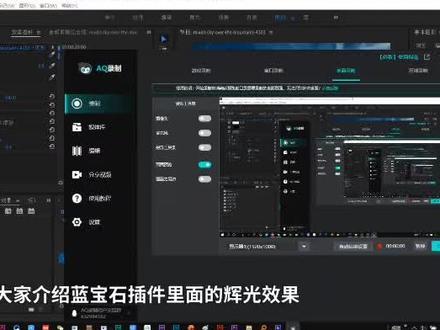
今天给大家介绍蓝宝石插线里面的灰光效果,我们先看看灰光可以出出什么效果, 感兴趣的扣个。一, 他可以应用字幕图片视频效果上搜索灰光,可以看到有灰光和灰光。二,我们分别给两个字幕添加效果,大家可以看看, 会发现灰光二会更亮些。来到效果空间,卡罗是选择发光颜色,卡罗上面是调整发光强度,数值越大越亮。卡罗位置调整发光的范围, 下面的 s 和 y 分别 调整横向发光以及竖向发光,下面这三个是调整他们的 rgb 效果,后面这些对发光没有影响,我们可以不用理他。除了有发光效果外,还有发光的成长效果。效果呢,搜索重启黑光,把它拖到两个视频之间, 点击溶解灰光效果。这里对发光影响较大的就是 gloclok, 他可以选择发光颜色, 其他的话我觉得影响都不大。好了,挥光的全部效果就介绍到这里了,下期视频我会继续介绍,能保持其他效果。如果你觉得这期视频对你有帮助的话,请给个双击支持一下哦!
1816瓜皮油皮主 03:25查看AI文稿AI文稿
首先我们需要新建一个序列,改命名一下文字光效,接着我们来到效果下面,找到我们的一个基本图形,如果说你找不到你的基本图形呢,可以在窗口找到我们的一个基本图形。好,现在呢我们找到基本图形里面的编辑,点击一下会发现这里面有一个新建项,点击一下 新建一个文本,然后这面就会出现了,在这里面呢,我们先让他居中对齐一下,接着切换成文字工具框,选这几个字,输入你想要输入的文字。好,现在我们再让他居中对齐一下,接着我们双击他,将他框选,然后来调整一下字体, 我们来挑选一个比较粗大一点的字体,比较好看。好,我们就选择这个字体,我们让他的一个文字再大一些,给个一百三,接着让他集中对齐一下, 好放大我们那个时间线,现在呢我们的一个时长十五秒钟,他现在是没有任何动画的,所以说我们现在需要给他添加一个插件效果, 我们在效果里面搜索 e、 c、 t、 o, 然后找到我们这个插件,将它丢到我们的 v 轨道上面,接上去之后我们会发现它立马就有效果了。但是现在我们的光效把我们的文字给糊住了,所以我们在在这边需要调整一下它的参数, 在这里面呢我们来调整一下它的一个灰光强度,将它更改为零点五。哎,这样的话我们的文字就能看清楚了,这个参数控制的是我们的一个扭曲,可以看到好这个是它的一个大小。 同样呢在这里面他有很多预设供我们选择,我们可以点击一下, 在这里面我们可以挑选一个预设,比如说这个我们点击一下他就会应用上来,如果说大家觉得看不清楚,同样我们可以自己去将他一个回关强 调低一点,给个一看一下,哎,这样就能看清楚了,可以来看一下它的效果,还是非常的好看的。如果说大家不喜欢这个颜色呢,我们同样可以对它进行一下更改,在这里面我们可以对它的颜色进行一下调整, 哎,这样的话他的颜色就被修改掉了。好,同样的他有一个这样的一个动效,现在呢我们来制作一个有趣的小效果,首先我们来挑选一个光效, 好,我们就使用这一个吧。我们来到第一针,在这里面我们来通过调整它的扭曲以及大小,对它进行一个效果的改变, 我们给他的一个扭曲大小打上关节针,在这里面我们将他的一个扭曲给高一点,我们给个一百看一下,然后将他一个大小给个两百,也就是他最大的, 哎,他这样就散开来了,然后可以看到在散开的时候他的文字还在扭动,然后这个背景在不断的往上游动,我们来到他的中间部分,在这里面我们将他的一个扭曲改小一点,我们给一个五十,嗯,给个六十, 在最后我们给个十,然后我们再将它的一个大小开小一点,给个五十, 我们把这个关键针往前来一点,这个中间这个再往中间来一点,然后框选他们给他一个缓落,缓出来到地震,我们来看下效果, 好,我们可以将它渲染一下。 好的,这就是我们的一个光效效果。
 04:45查看AI文稿AI文稿
p 二制作文字发光效果?嗨,各位小伙伴,欢迎大家再次来到视频制作那些事,今天要给大家分享的是关于在 p 二中如何制作发光文字,之前呢也是有小伙伴呢提到这个问题, 那关于如何在 pr 中制作发光字呢,其实呢是比较简单的,因为呢在我们 pr 中呢,他是有一个效果呢,是专门来制作发光效果的 啊,就是在我们的哎效果栏中直接搜索发光,会在我们风格化底下呢出现阿尔法发光,然后呢我们提前呢做好我们的文字,然后呢将我们的阿尔法发光效果双击或者说直接拖拽到我们这个文字图层上面,就会发现 在我们做好的文字图层边缘呢,会出现一些光的效果,如果说你只是自制作一个简单的发光,那恭喜你已经完成了,非常简单,但是呢我们很多小伙伴呢,对自己呢对 自己的作品的要求都比较高,明彩说他还想知道这个发光的究竟还有什么作用,能不能更改颜色,能不能更改参数,哎,当然呢,我们在这里要给大家仔细的说一下。 首先呢我们在这里呢简单的说一下我们这个效果,大家可以看到同样的跟我们其他效果一样,有这么几个参数,第一个呢就是哎同样的就是我们的门板,第一个椭圆门板,椭圆形门板,第二个多边形或者四边形门板,三个就是钢笔, 钢笔工具呢可以制作很多的贝塞尔曲线,用于我们制作一些特殊路径的发光。接下来两个参数呢就是比较重要的,第一个叫发光,第二个叫前亮度,那这个发光呢?其实呢我们简单理解为他发光的一个强度多少都是可以。 第二亮度亮度我们看到二五五我们也就很好的理解了,我们经常说光就是从零到二五一个最暗的部分到最亮的部分, 这个没有任何问题。然后呢,那在这里呢,我们如果说因为我们字体是白色的,哎,我光也是白色的,那我们有时候看起来,如果说在手机上,或者说在小的这种哎显示端口上看的话,是不是不是很明显呢?有什么办法呢?在这里呢,他很人性化的可以更改颜色, 点击他呢直接就可以更改,那在这里呢,我们首先更改我们最亮眼的红色来看一下, ok, 当我更改完之后,大家就会,哎,是不是有一种很有光的感觉,哎, 在白色的文字边缘呢,出现了一层哎,红色的光,哎,这个是不是很好?好,这就是我们简单的一个哎盖光的颜色,那紧接着下来这个呢,我们啊命名为骑士颜色,紧接着有一个结束颜色,那他俩究竟是什么意思呢?这个骑士 与结束代表着什么意思呢?是不是代表着我们这个文字动画制作的结束结束呢?大家千万不能这么理解,这里所谓的歧视和结束指的是我们光的一个散发,哎,这个怎么理解呢?在这里呢,我简单给大家来做一个演示,首先呢我们把光的强度呢增加,增加到一个我们可以观察到的地步, 紧接着呢,我们也要把结束颜色呢更改为一个比较,哎,我们就更改一个色差比较大的,比如说绿色,然后呢在这里当我把它颜色更改之后,大家会发现在我们这个文字上面呢,哎,并没有他绿色光的一个表现,那他在哪里呢? 大家注意看,在他下面呢还有一个使用结束颜色这么一个框选,我们需要打勾,打勾之后大家会发现,哎,似乎呢在我们的这个边缘呢,有一丝丝这个绿色的光的肤芡,哎, 那如果说我们把它调到最亮呢?哎,大家是不是发现,哎绿色的光出现了,哎,那这个为什么会出现在我的边缘而不是在里边呢?那大家现在看到这里的时候,能不能理解我们其实和结束的一个 关系呢?或者说其实和结束的一个含义呢?这个颜色,那其实呢我们在这里的其实颜色和结束颜色并不只得我们文字动画, 并不指的是我们发光这个动画的气势和技术,而是指的我们光源的一个,哎,光源点与我们光边缘的一个气势技术, 比如说我们现在呢把中心认为是我们光的一个发射点,那我们最边缘呢就是他最薄弱的,最薄弱的地方,因此来说我们的起始颜色呢,我们可以称为他光刚发出来的颜色是红色,然 然后呢随着我们光在空气中传播,会慢慢的变成了绿色,哎,这样说大家可能会很好理解一下,当然呢他也不一定说我们每次呢都要使用他,如果说大家不需要的话的,直接把它关掉就可以了,我们使用单纯的一个光就可以了啊,单纯的一个光就可以了。 各位小伙伴,经过我这么一说,你对我们 pr 中的这个阿尔法发光效果是否了解了呢?你是否会做我们的 pr 文字发光效果了呢?那么下节课呢,来给大家分享如何制作我这种文字发光的动画。
1678视频制作那些事儿 00:50查看AI文稿AI文稿
如何在 pr 中制作发光效果?今天教给你一个超简单的方法,把素材先向上复制一层,下层的素材关闭显示,为上层的素材添加亮度键效果, 接着调整他的屏蔽度或预值,直到能够清晰提取出光源部分。接着添加 camera blur, 也就是相机模糊效果,适当调整模糊数值,打开下层的轨道显示,把上层的涂层混合模式改为变亮效果就完成了。 如果是文字的发光效果,那你只需要添加一个模糊效果就可以了。你也可以给模糊层添加色彩效果,将光色调整成你喜欢的颜色,甚至使用高斯模糊也是可以的,不如现在去试一下。
409拿云工坊 05:52查看AI文稿AI文稿
嗨,大家好,我是老朱,很开心又跟大家见面了,今天我们来学习一个文字过光的效果。首先我们先来看一下样片, 好,下面我们来看一下这个效果如何来制作。首先我们来新建一个序列,把他的名字更改为文字过光效果,我们来给他添加一段素材, 来对这个素材进行一个剪辑。哈,我不需要那么长,在这我保留十秒钟吧。然后后面的部分删除掉,下面我们来给他添加一个背景音乐。 好,到这个地方就可以了。啊,后面删除掉,我来再来打一个文字吧,在这我来输入落下与孤物起飞, 我来给他调整一个字体, 好,再把这两个字稍微放大一点。啊,对这两个文字进行一个强调吧,再把它进行一个居中的分布, 然后我们就可以退出这个基本图形面板了,现在我们来看一下这个文字,我想让他从这个地方开始出现。 好,下面我们来对他的出场和入场来进行一个调整。首先在这来打一个关键针,前面给他做一个键入,后边这一部分我来给他做一个键出这样一个效果。 这个有了之后,下面我们可以在他的基础上按着 out 键再复制出来一个,然后后面这个 的话,我就可以让他稍微短一点了。啊,我把前面部分删除掉,后边也删除掉,我只保留中间这一部分。 好,我选择这个素材之后,我再把它复制一份放在这里,然后 v 三轨道上面这段素材,我暂时可以把它先隐藏一下, 我选择上面这个文字来对他的颜色进行一个更改,在这个地方需要做一个说明,你想让这个文字过一个什么颜色的光,那么你就在这把它改成什么颜色,比如说我在这个地方啊,我想让他过一个红光,所以说我在这填充这个地方可以把这个文字改成一个浅红色,另一个感觉 好就这个颜色啊,然后我可以切换回来,选中他之后来到我们效果空间里边,这有个不透明度,下面找到这个钢笔工具啊,我来绘制一个这样一个 斜着的这样一个条,这个条不需要特别宽,因为我们后期可以进他进行调整啊,现在你可以调整一下他边缘的羽化,让他边缘过渡稍微自然一点, 还可以调整一下他的扩展,可以向内收缩,也可以向外扩张,也可以自己随意去调整。然后来到这个素材一开始的这一针哈,选中他这个蒙版,把这个蒙版移动到画面的外边,然后来给他蒙版的路径打一个关键针, 然后我继续向后移动,移动到画面最后一针的时候,我再把他这个蒙版移出我们这个素材,然后我们来看一下 他这个过光的效果就已经完成了。好,下面我们继续要做的,就是说 当这个字幕在过光的时候,怎么样让这个文字有一个发光的效果。在这我可以把下面啊刚才我们隐藏的这个图层打开,然后来到效果 里边来搜索一个效果,在这我们选择发光,然后我们可以把这个 vr 发光哈添加到 v 三轨道上面, 下面我们来对他的效果来进行一个调整,在这个里边大家来看一下哈,这有一个色调颜色,这个是调整的是发光的颜色,首先我可以把它先改成一个红色这样一个感觉,然后我们把它这个使用色调颜色勾选上, 然后我们来调整一下发光的这个亮度,大家看一下它的效果,看到没,现在文字的后方已经出现了这样一个发光的感觉,然后我们可以再来稍微调整一下发光的半径啊 啊,这样一个感觉,这个发光的感觉就有了,下面我们来对这个发光的效果来做一个红颈针。首先在一开始当这个过光的效果到我们这个落下上面之后,比如说这针啊,我想让他有这个 发光的效果,所以说在这一针我可以发光的亮度和发光的半径来打两个关节针,然后我们向后边走 到这个过光的效果啊,走到这个其字的时候啊,我可以来再给他添加两个关键针,然后再往后面稍微持续一点,之后到这个地方,当这个过光的光效消失的时候, 让他这个发光的强度也消失,把发光的强度改为零,然后再把他发光的半径也改为零。好,前面也一样啊,在一开始的地方我直接让发光的半径为零,发光的强度为零就可以了,现在我们来看一下他这个效果啊 啊,这个效果稍微有一点点快啊,我们可以让这个关键针向后边稍微来一点, 如果说你觉得这个发光的亮度太高了的话,你还可以来稍微调整一下他这个亮度,让这个亮度值稍微低一点,这个根据大家的需求,你自己来进行一个调整就可以了,后边这个发光的值也可以来调小一点。好,那么我们再来看一下这个效果。 好,调整完毕之后,因为他现在播放起来有一点点卡哈,我们可以在序列这个地方渲染一下,现在我们来再来预览一下。 好,现在就流畅了很多。下面我们再来给他添加一个音效, 把这个音效放在我们素材的下方。好到这个地方为止,这个案例就已经调整完毕了。好了,以上就是本期视频的所有内容,如果你觉得有意义的话,欢迎关注评论加转发,我是老朱,我们下次更新,再见!
124影匠老朱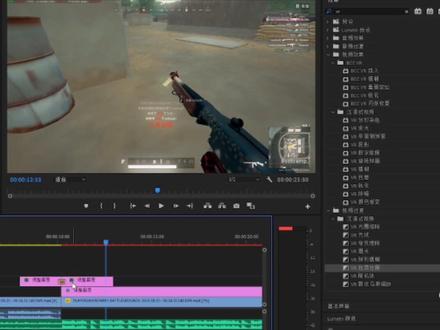 02:56
02:56 00:44查看AI文稿AI文稿
像这样的霓虹灯文字效果,用 pr 如何制作?三十秒让你学会。首先打上文字,调整好位置大小,颜色,接着复制两层,将前面预留一段,就像这样。 接着在效果中搜索,快速模糊,给到下面两层文字,选中中间层文字,将模糊度增加,让文字有泛光的感觉。 选中最下层文字,模糊度可以调的更大一些,让字体整体有个更发光的效果。选中最上层文字,来到了 metri 颜色面板,选择 rgb 曲线,选中白色。我们整体调整一下颜色的亮度,将 bgm 导入, 最后就按照 bgm 的节奏去切歌,配合好节奏效果。效果可以放在你任意喜欢的场景,你学会了吗?
736剪辑大本营 02:05查看AI文稿AI文稿
今天教大家一个文字发光效果,先看看效果, 感兴趣的扣个一。拖动素材,按 ctrl 加 t, 添加字幕 右边文本,这里可以更改字体,下面这个可以调整字体大小,调好之后向我栏搜索,更改为颜色,拖到字幕这里来到效果控件,更改为颜色,这里更改,这里选择摄像亮度和饱和度。来到第一针位置, 在字这里打上关键针,我们想要让他不同颜色进行变换,向右移动五针,按 shift 加键盘右键一次可移动五针,选择红色,再向右移动 五针,选择绿色,再向右移动五针,选择黄色,再向右移动五针,选择紫色。全选光线针,再进行复制即可。按 o 的加鼠标左键向上复制一层效果,然后搜索高斯模糊, 拖到微商轨道,来到效果空间高次模糊这里模糊度调为一百,这样效果就完成了。 如果你想当个颜色面料,按 ctrl 加 t, 添加字幕右边填充,这里可以选择你喜欢的颜色。按 ot 加鼠标左键向上复制一层效果栏搜索高斯模糊, 拖到复制的字幕上面来到向往空间,高斯模糊这里数值设为一百,文字就发光了。如果想十按十亮, 来到第一针位置,给模糊度打上光镜针,向右移动五针,模糊度改为零,全选这两个光镜针, ctrl 加系复制,向右移动五针, ctrl 加 b 粘贴,你想多长就复制多少, 这样一个实按实亮的效果就完成了。好了,今天的视频就到这里结束了,如果你觉得这些视频对你有帮助的话,请给个赞支持一下哦!
283瓜皮油皮主 02:02查看AI文稿AI文稿
今天我们来讲讲发光字体,首先要下载一个红巨人插件,然后双击下载好的插件就可以进行安装了。等待安装成功之后,打开 pr, 输入一段你爱的文字,比如布兰亚效果空间里面调整好字体和大小,颜色可以忽略, 这个时候在效果里面输入 ecto, 然后拖入到字体上,就可以在效果空间里面进行编辑了。最大的优点就是只有英文版,你要自己翻译。然后我来简单说说几个长编辑的选项吧。 第一个 glow intensity 灰光强度,这个是用来调节光的亮度。第二个 distortion 扭曲, 这个可以把发的光进行扭曲。第三个 size 尺寸,这里指的是亮光的尺寸。还有一个 color procet 颜色的预设,这里提供了很多常用的搭配,预设酷酷的蓝调,还有暖暖的橘调, 自己调吧。当然还可以设置里面的 inner color 就是内部的颜色,还有 outer color 就是外部的颜色,这些都可以自己调节。还有一个地方很重要,这里是 browse per set, 就是一些预设一些风格可以选择, 其他的参数你们就自己慢慢研究吧。当然也可以用扭曲加尺寸来做一个很酷的发光片头。举个例子,扭曲这里设置成两百, 然后在开头的第一针设置幺幺五播放一会,你想从哪里变身,你就暂停,再打一针 不变参数,播放到最后一幕的时候,把它拖动成你想要的效果就搞定了。来预览一下今天讲的难吗?不难呀!
102不蓝鸭 04:16查看AI文稿AI文稿
we are more 片斗中特别炫酷的发光文字效果如何制作?这里我已经将歌词添加完成, 先来制作发光的效果,这里就用第二段歌词来演示,那添加好文字,需要将所有文字向上复制一层,在效果面板搜索高斯模糊,添加给 vr 的这段文字,适当调整模糊度, 这样就达到了发光的效果。右键这个片段选择复制,再选择剩余的歌词,右键选择粘贴属性,这样就能批量应用同一个效果。接下来将每一节歌词呢选中右键进行签到。 需要给第一段文字制作一个出场的动画,那可以来一个缩放的效果。将时间轴向后移动个五到十针,用缩放关键针将时间轴再回到第一针, 将缩放数值设置为零,这样文字缩放的动画就制作完成。要觉得动画短了,那就调整两个关键针之间的间距, 给剩余歌词呢制作一个从下向上弹出的文字效果。那这里我们需要将 v 的这个星星的素材呢向上复制到 v 三轨道,目的就是当文字从下向上运动的时候, 运动轨迹是需要遮挡住的,那就给 v 三的星空素材添加裁剪的效果,现在是关闭 v 的眼睛,在效果空间中 需要调整一下顶部的参数,也就是剪掉顶部的一半区域,只留下半部分,再选择第三段的文本,需要调整一下他运动的歪轴,将文字向下拉, 这样就挡住了文字,然后向后来个五到十针,再将文字的数值重置。可以简单浏览一下他出现的一个效果,如果觉得他出现的痕迹太过明显,可以给文字不透明度打上关键针, 不透明度数值可以从零到一百,这样从下方弹出的文字效果就制作完成。后面的歌词也是同样的操作,那如果觉得歌词还是有点单一,那我们可以再给歌词制作一些颜色,分 你的效果。除了第一节歌词,剩余的选中全部签到,当后面签到序列向上复制两层,选中这三层,在效果面板搜索颜色平衡 rjb 添加给这三层签到序列。 来到效果空间,我们先设置一下最底层的序列,可以保留红色,去掉绿色和蓝色。 v 二轨道的序列保留绿色,去掉红色和蓝色, v 三的序列去掉红色,绿色,保留蓝色。 然后将上面两层的签到序列的混合模式都改为绿色。接着再适当调整 v 三、 v 二序列的位置,可以适当调整一下 x 轴或者是 y 轴,这样色彩分离的效果也就完成了。最后再来实现一下文 轮子故障的效果。双击进入 v 的签到序列,那这里前一个歌词已经设置过了,我们来设置春的这个歌词,选择 vr 的歌词,添加波形变形的效果,在效果面板这里,将方向设置为零, 将波形的高度设置为零,宽度设置为一,再分别启动这两个关键针, 将时间轴向后移动个几针,适当放大波形宽度和高度的数值,可以继续将时间轴向后移动个几针,再调整高度跟宽度的数值,可以多添加几个这样的调整关键针,最后一个关键针恢复为零和一就可以, 那文字故障的效果也就有了。整体设置完成,来看一下最终效果。今天的内容就分享到这里,你学会了吗?关注我,每天学习一个简介技巧哦!
522京译达雅 02:38查看AI文稿AI文稿
这种文字流光效果用 p r 就能实现。嚯嚯嗨, ok, 我们先打开 p r, 选择你要做文字的地方,选择这个文字工具,输入你想要的文字, 因为这是个一个单子啊,我就不用我自己的 id 演示了。然后文字样式这里选择这个 点这个运动,把它拉一下,拉到你想要的大小, 调整一下位置 差不多这样,然后效果空间里搜索这个,把它扔进去, 然后这边选择你想要的颜色。 ok, 他现在已经有个 基本的流动效,然后我们加个隔漏, 把 bcc 阁楼扔进来, 然后这边参数一百,下面这个十。 ok, 我们这个文字流动效果就做好了,非常简单。然后我们随便调整一下。 ok, 我们调整完了,我们渲染一下,看成品。
6106Coke(代剪) 01:53查看AI文稿AI文稿
what you do? what you do? what you do with me? baby? 今天教大家制作闪光文字效果, 用剃刀工具将添加好的文字裁剪一小段,选中这一小段,在瘦空间启动缩放的关键针,将时间轴向后移动一段距离,设置缩放参数一百二。再将时间轴向后移动一段距离, 将第三个关键针设置为一百,可以调节一下这三个关键针之前的间距。选中这三个关键针, ctrc 复制。将时间轴向后移动到末尾处, ctrl 加 v 粘贴, 这样就有了跳动的动画。选择这六个关键针,右键设置连续贝塞尔曲线。在效果面板分别搜索 vr 发光和快速模糊,添加给这个文字是 适当调整模糊度的数值。将时间轴放在上面,缩放第二个关键针,启动模糊度的关键针,在移动到第三针的位置,将模糊度设置为零。 选中模糊度两个关键针, ctrc 复制,再将时间轴移动到缩放第四个关键针位置, ctrl v 粘贴。调换一下这两个关键针的顺序。要是觉得光源小, 可以适当调整 vr 发光的发光半径参数,也可以在选择 vr 发光, ctrl cctrlv 粘贴一次效果。 调整好参数之后,按 ctrl 键选择这四个效果。右键保存预设,命名一下这个预设,点击保存。然后这里我已经将音乐都打好了标记点,根据音乐的节奏按 m 键就可以标记。 根据打好的标记分割好文字,将歌词都添加好,最后只需要将保存的预设添加给后面的文字,这样整个效果就完成啦。关注我,每天学习一个剪辑技巧哦!
267京译达雅教育旗舰店


