saber边缘发光教程blurrr
如何制作边缘发光效果?添加素材,选中片段,点击特效添加,查找边缘特效,添加四色渐变特效, 添加灰光特效,再追加一个灰光特效,增加一点细节。 可以参考一下教程内容,完成本期视力制作。

粉丝9.3万获赞67.8万
相关视频
 01:06查看AI文稿AI文稿
使用发光和 sever 插件,图层边缘发光很生硬,怎么搞?教你这两招,非常好用!我准备了一张图,在图层上加上 tipglo 发光插件,能够看到图层的边缘发光是非常生硬的,不管你怎么再去调节里面的参数, 效果都不尽人意。我们再换一种方式,将这张图进行缩小,拉大图片与合成边缘的距离,打一个愈合成, 再加上 tpro 的发光插件,再去调节这张图的大小。现在你能够发现图层边缘发光声音的问题就解决了。 再换一种方式,在发光声音图层上加上 c c 平铺插件,注意这个平铺插件要放到上面,把模式改成无,再去调整扩展值,这样也能解决图层边缘发光声音的问题。如果是使用 sever 插件,图层边缘发光声音怎么办?也是同样的逻辑,把这张图进行 缩小,拉大这张图与合成边缘的距离,再打上愈合成。使用自动追踪功能,把这个文字生成路径,再加上 cable 插件模式改成蒙版,图层边缘发光声音问题就解决了。关注老温,带你解锁更多 a 技巧!
1094AI老温 01:56查看AI文稿AI文稿
a 一轮扩描边发光怎么做?在给文字或是图形加轮扩光的时候,我们通常会使用 c bir 插件。右击鼠标新建一个纯色层,需要注意的是,形状层是不起作用的,只能使用纯色层。 点击文字工具创建文字,然后按 control 加 home 键,文字居中,再搜索栏搜 saber, 拖拽到纯色层上,然后把纯色层放到文字层的上方, 在自定义核心类型的下拉选项中选择文字图层,然后在文字图层上选择需要加效果的文字,这样文字就添加上了轮廓光,然后可以调整光效的预设和强度等参数。最后一点是, 我们可以导入一张背景图片放到最下层,然后在渲染设置的合成设置中将背景改为透明, 这样下面的背景图片就显示出来了。 control 加 y, 再新建一个纯色层,在选中图层的基础上创建图形蒙版,或是直接钢笔工具勾出蒙版, 然后添加 saber, 在核心类型中选择图层遮罩,就完成了轮廓的添加。 下面我们再看下复杂点的图形如何能一键抠出来轮廓。导入兔子图片,直接拖拽创建合成,选择图层,自动追踪调整容差数值,使轮廓和图形大致贴合。勾选应用到 新图层,点击确定,这样兔子的轮廓就勾出来了。将效果拖到新图层上,然后选择图层遮罩,最后可以根据自己喜欢调整模式和参数。
1680火星时代剪辑教程 04:42查看AI文稿AI文稿
哈喽,大家好,我是小杨,睡不着给你们更新个。叫什么啊?教学就炸,就是 cf 的凌晨三点四十九了。好,现在开始给你看效果。 抖音九十 啊,就是这种效果啊,就是边缘发光。就是就是这样, 之前有教程不?不是之前有教程,有那种教程,网上也有教程,但是你们学不会,我直接把预设给弄弄出 来了。好吧,直接你们直接可以脱啊。就是北哥北伐老师吗?就是就那种, 就是直接把预设给搞上去那种教学啊,但有机会你自己得操作一下。好,现在上教学好放歌。这都有 vip 啊, 这就开始。 嗯,把你们的自己的素材然后裁剪完。好,那现在从慢动作开始教, 这是你踩脚滑的,没有加慢动作的,添加欲火不用太影响老老。有毛病,有个人选这个就行了。第二个啊, 我给他加这个差价吧。 tw 这个差价。嗯,加我们的路零点七 好了,你夹好了, 然后点合成设置给他,把时间给他弄长一点十秒吧,然后再给他预合成一样 双击打开这个优势。嗯,咋又开心了。老毛病犯了。 按右键点那个尖心纯射程。把小眼睛给他勾了啊。先点那个钢笔工具, 用滚轮给他放大,按空格给他拖到这个地方自己勾吧。 行行了,这都弄好了,给他点个试一下。我把这个浴室 给他拖上去,我放到我主页群里面,我就那个沉默的群,然后弄上去就行了。 在右键点混合模式,然后屏幕好,已经弄好了, ctrl 加 c 复制一下,然后在 ctrl 加 v。 三个吗?这三个给复制。三个 要选好看的, 选你自己喜欢的这边,这边效果挺多的,你们应该是中文版的,我这边英文版 选几个好看的。 好,这都做好了已经好,效果已经有了,就这样了。你们在上面是建个调整图层啊,加个颜色啊,颜色都行, 然后再加粒子都可以,然后再就是结尾的时候再加个转场嘛,光源补偿啊什么的, c 和转场都是都可以。好,就这么简单。好,拜拜。拜拜。拜拜。
160Xiao阳 42:30查看AI文稿AI文稿
那我们今天要用到的这款软件呢是我们的 ae 啊,全称叫 adobe after effects, 那我在这所用到的软件版本呢是二零二零版啊,大家可以看到是吧? 然后这个版本问题呢,大家不用担心啊,正常能够打开和操作就行了,大家根据自己电脑配置去进行选择合适的版本就 ok。 接着呢我们可以看到在这呢会有一个主页界面,对吧,这个主页界面呢,咱们给它关掉就 ok 了啊,点击右上角这个插就可以了。 好,点击完成之后呢,我们就将进入到这样的一个新的新的界面了,那么在这里呢简单去给大家说一下这个界面啊, 我们可以看到是啥呢?在我们的 a 的下方,他会有我们的文件编辑合成等等的。这个呢是我们的菜单栏,在菜单档的下方呢是有我们的这个小箭头小抓手这个东西哈,这个呢就是我们的这个工具栏了啊,这两个,这两个区 率呢,虽然很小,但是呢大家也需要去注意一下下,因为这个东西呢对于我们后续去学习呃一些其他的技能,其他的工具还是非常有帮助的哈。接下来呢我们再来注意,在我们的左侧,这个呢是我们的 项目面板,那项目面板呢,他很好去进行理解,这个项目面板呢其实就是将咱们的视频,将咱们的音频啊,把我们的素材去进行一下导入, 那这个东西对比我们生活当中的例子啊,就是我们生活当中的冰箱啊,听过吧?哼,冰箱啊,非常好理解,对,我们冰箱呢就是用来存储蔬菜瓜果的,那么我们这里的项目区呢,也是为了存储我们的视频音频的啊,这样的一个 存储的东西,那么我在这呢想来教给大家如何把我们的这个视频去给他导入一下下。那大家呢,在获取我们的这个素材之后 后哈,咱们把这个就是苏翁啊,我把这个还有我们的这个罗金啊,然后包括我们的声音给他一起鼠标嘴尖摁住不松手,给他拖转过来, 拖拽过来之后,那么现在啊,我们这个视频呀什么的都已经导入进来了,咱们可以鼠标左键快速且连续的点击两下,那现在呢,这个视频就已经出现,大家在这个画面当中就可以看到我们整体的这个视频效果了,是吧?那么在这呢我简单去给大家播放一下哈,感受一下。 那既然已经到这个区域了,大家应该已经明白这个区域是干啥了的吧,那么我们右边这个区域呢,就是我们视频浏览的区域,你 原本视频长什么样子,我们在右侧都可以去看到啊,这就是我们视频的一个预览区,那接着我们最下方的这个地方呢,就是我们的视频操作区,那操作区呢,顾名思义他就是用来 去进行操作的是吧?哎,对视频去进行一些拼接呀,剪辑呀,或者说效果的一些添加呀等等的都是可以在这去进行完成的。那么接下来的话呢,就带着大家去感受一下啊,咱们这个视频的一个操作,在操作之前呢,我们需要去给他创建一个合成,那这里呢他是有几种方式的哈, 今天呢教给大家比较简单粗暴的一种方式,咱们可以看一下,在这里呢,大家可以将我们原在在我们的这个项目区当中啊,在项目区当中呢,我们最下边这呢会有这样的一个小小胶片啊,可以看到 这小的胶片,那这个小的胶片呢,就是一个新建合成的方式啊,我们在这呢,你可以将我们的塔素材去给他鼠标左键摁住不松手,在这呢注意了哈,是鼠标左键摁住不松手,向下去对他进行拖拽,拖拽到这里之后呢,这就是一个合成的创建,但是 这个合成创建呢,先给大家说一下哈,这个合成创建是什么意思呢?他就是根据我们原本视频的格式直接去进行新呃,新的一个创建啊,就保留他原本的格式,原本的这个大小去进行创建的, 那如果说后续呢会有一些其他的不同视频格式啊,这些东西呢,我们在后续正式课程当中再给大家去讲了哈,咱们来看一下这里, 我们在这里呢将这个塔的素材咱们给它放在呃画面当中,之后呢,我们可以先将它浏览一下,这就是咱们完整的一个视视频效果, 接下来的话呢,我们就需要去对他进行一些色彩的调整啊,首先我们先来看一下咱们这里,这边的话呢,我们可以清清楚的看到啊,这边画面呢相对来说是比较偏傍晚了,对吧?比较暗的一个色彩,那么接下 下来的话呢,我们需要去对他进行这样的一个调整,我们来看啊,咱们回到这里的这个视频当中,回来以后呢,我们在这个效果里边啊,因为我们现在呢将会涉及到画面的一个调色部分,咱们首先先来找到我们窗口啊,在菜单栏当中呢,你去找到窗口, 窗口以后呢,你来点击这里的效果和预设,先去给他点击一下 机效果和预设,点击完效果预设以后呢,我们右边这呢就会出现这样的效果和预设界面,那接下来呢,我们来说一下这个效果和预设,下面呢就会有我们这样的一个搜索搜索的小引擎啊,我们在这呢就可以对他去进行单击,点击 好我们在这里呢点击完成之后,我们再来看一下整个的这个画面效果哈, 把它这里点开来之后,我刚才说的是要对画面调色,对吧?那现在这个画面呢,跟我们成片当中的画面是有区别的, 首先就是原本的这个视频效果啊,原本这个画面他的亮度太亮了对不对?所以我们接下来呢要稍微的将他的亮度给他降低一点,那么我们在这个效果和预设当中呢,我们去给他搜索曲线啊,咱们通过曲线去对他进行调整, 找到曲线之后呢,我们下面是不是有这样的一个颜色较正,咱们单击这个曲线,我们在这里呢 先说一句啊,在这咱们对谁操作选择谁,所以我们首先先来选择我们的视频,选好以后呢,我们再点击这个曲线啊,注意在这添加的时候呢,需要鼠标左键快速且连续的丢丢点两下是吧?点击完成之后呢,我们 这个这个曲线也就出现了,接下来的话呢,我们再来注意哈,在咱们这个效果空间当中,他已经自动生成这样的一个曲线了,那么我来简单去给大家讲一下这个曲线的一个用途。最左下角这呢是有一个点的啊,这个点呢,控制我们画面当中的这个暗部信息啊,比较暗的,对吧? 然后右上角这个区域呢,他控制的是我们画面当中的亮部信息,画面当中明亮的部分呢,都是在这儿去进行控制的, 那如果说你想把亮部区域稍微给他压暗,对吧?所以呢,我们现在需要把这个点去给他向下拉,那如果说你想把暗部区域去给他拉亮,那么我们在这呢,将这个点去给他鼠标嘴尖向上去进行拖拽啊,这样的一个拖拽方式就好了, 那我在这呢稍微给他压一点,那现在你再看一下,这个画面是不是明显给他降下来了,对吧?那接下来的话呢,你还可以 稍微将这里的这个明亮度啊,稍微再给他调整一下下,比如说怎么样呢?比如说我们还可以去他中间哎,去给他加点。那么你在这控制中间的这个点呢,他是将我们中间的这种亮部区域,或者中间有这个信息啊,灰色信息,比如说 除了我们的明亮之外呢,中间都是一些这个夹中的一些色彩,所以我们在这呢可以将中间的一部分色彩 稍微他拉亮点,但是不用特亮啊,就一点就好了,是吧?按完之后我们这下边也是同样的方式啊,稍微他压一点点就行了,就让他有这种比较傍晚的一个体现就行了, 他是不是有点太暗了?行啊,那我就先给他做这样的一个效果,做完之后呢,你要说还想让他色彩统一的话,我们 还可以去通过这个叫我们的色相和饱和度啊,我们再给他加一色相, 加一个色相也是老方式啊,老样子,鼠标左键摁住不松手,快速前脸,呃,不是呃,这个鼠标左键啊,快速且连续的给他点两下来点,点两下点击完成之后呢,我们再来找到他下边这有一个彩色画,我们给他勾选一下,把这个彩色画勾选上之后呢,我们这里的色彩就可以永 这个随便去给他进行调了,但是大家自己在调色的时候注意一下啊,这个色彩呢可以冷门不可邪门啊,因为我之前在带学生的时候呢,有很多学生给我调的 啊,有绿的、黄的、紫的,这个尽量咱们稍微他往蓝色偏一点啊, 稍微把这块我再给他提一点点。 行,好了,那么我们现在这里的颜色就给他调整完成了,那下一步的话呢,我们就给他去进行 给他进行这个跟踪啊,咱们跟踪摄像机,我们现在呢选中视频,选中视频以后呢,鼠标右键找到这里的跟踪和稳定,然后点击他的跟踪摄像机就 ok 了哈,单击他右键跟踪和稳定跟踪摄像机好,单击完成之后啊, 单机完成之后呢,咱们就在这稍微等一等啊,差不多 等个一分钟他就拆解完成了。那么在这你要是特别不确定的话,咱们可以看到我们左边这呢会有他的一个进度,当前是正在初始化, 他慢慢慢慢就会过渡过来,你看这样他就会有这样的一个变化,总共是分为两步的,所以当他第一步这个后台分析,后台分析完成之后呢,会有解析摄像机,等他这两步完成了以后,我们这个画面当中呢,就会出现很多个 点啊,那么这些点呢,它是有红橙黄绿蓝、电子和各种颜色的,我们在这呢再给大家分析一下这些点是怎么去用的。 let me let, 注意啊, 怎么个事啊?行,有了啊,好,在这呢,你会发现这各种颜色的点,但是有同学会说,老师这些点我都怎么去选,对吧?我随便选行吗?不太行啊,来给大家说一下,就是我们在这呢可以看到什么红的绿的啊,但是我们现在在画面当中呢,着重去盯这个画面当中的绿色点来,比如说啊, 比如说大家盯这一片的绿色点,咱们来看一下,或者说你盯这一片各种颜色的点,你会发现只有绿色的点基本上没有变化,我们来拨 看到吧,所以这是什么意思呢?这个绿色的点他在画面当中是相对稳定的啊,他是比较稳定的,所以我们现在呢去他选择这个绿色点 来,先选中第一个啊,再选中,同时呢是按住不松手的状态下去,给他拖拽到下一个,再拖到下一个, 哎,再给他转过来,然后我们再给他回到最开始的这个地方,这里就可以了,给他把这几个点你稍微框一下就行了,基本上选择都是这个,就是这四个边缘。这个点呢,我是选了绿色的点, 然后这些点呢,有同学会问啊,老师我选多少个点可以呢?这个点呢,其实大家只要确定你这个 边缘是绿色的点啊,三个、四个、五个、六个都行啊,啊,别给我选一个两个,因为一个两个他没有办法成面,所以大家这呢注意一下啊,基本上都是三个点以上啊,让他边缘点都是绿点,咱们这样的一个选择会比较合适。 来这里选好以后呢,我们鼠标右键啊去找到这里的创建实体和摄像机,我们点击一下,点击完成创建实体和摄像机之后呢,我们现在再给大家播放啊,这个时候大家就可以看到我们这个画面什么样的呢? 是不是动起来了,而且这个绿色的面面片呢,他也是跟着我们的塔去进行运动的,对吧?这个呢就是咱们所跟踪出来的这个摄像机,这个我们后续都会去进行应用啊,比如说我们一会添加完文字的,可能都需需要去用到,那么接下来的话呢,我们就需要去给他进行文字的一个添加了,我们在菜单栏, 那我们在工具栏当中呢,去找到这个 t, 鼠标左键来点击一下 t, 哈,点击完 t 以后呢,我们在画面当中去敲,哎,这里呢你就随便敲了吧,我就 好敲好这个文字之后,我们再来看一下哈,这个时候呢,需要大家把这个文字呢,稍微他向下拖拽一点点,就是这个位置呢,你先确定一下就好了, 然后我再来来播放一下,你会发现这文字是没有动的,对吧?为什么没有动呢?因为我们还有别的东西没做,我们接着呢,先把这个文字的颜色,如果说你们个人有点强迫症的话呢,你可以稍微把颜色改一下,我给大家说一下这块怎么改?文字颜色怎么改?文字字体怎么改?文字的这个大小 在右边呢,会有在右边呢,会有我们的这个字符面板啊,但是我同学就是可能没有找到,没找到的同学呢,你在菜单栏当中去给他, 他点击这个字符就 ok 了啊,这就说明我们已经给他选中了。好吧,找到这字符之后呢,我们再稍微的去给他,你可以随便去改其他的这个文字的字体,比如说总题、开题,对吧?黑题等等的,你都可以选。但是我在这呢就不再动了啊, 然后在这呢我把它颜色稍微改一下,我们在他右边呢可以看到这个就是我们的文字的填充颜色啊,当前填充是这样的一个棕色, 我们将它去点击一下,然后给它改成这样的白色啊,改完之后呢,我们还可以看到这里呢,会有我们的文字字体,对不对?这个不是这个字体的一个大小啊,这个字体大小如果说你觉得它太大,你可以稍微给它缩小,觉得它太小,咱们给它缩放大就好了啊,这样的一个缩放 好,把它这里调整完成以后,我再来说一点啊,就是把它中间这个十字架呢,咱们稍微给它放在文字的中间,因为什么呢?呃,这呢 啊,怎么说呢,就是咱们先给他做到这样的一步,呃,你要是不给他放在中间的话呢,一会要去对他进行一些位置呀,或者说对他进行一些缩放啊,比如说我在这举个例子吧, 比如说我现在呢要去对他进行缩放啊,缩放,然后你在这个画面当中你会不会发现,对吧?他是围绕着我们下方这个十字架去对他进行缩放的,所以我在这呢建议大家把这个中心点去给他调整回来啊。啊,我们呢可以按住这个快捷键, ctrl ctrl alt 啊加 home 键,咱们给它稍微的去把这个中心点给它移到这个画面的中间儿啊,我们在这儿呢 ctrl alt 加 home 来,这个时候你再看它是不是就已经居于这个文字的中间儿了,对吧?放在这个中间之后,我们再去 考虑到它的下一步完善,我们给它研究完成以后呢, 点击完成之后啊,再来说一下,就是我们接下来呢对这个文字去简单的打一个组啊,为什么要打组呢?打组什么意思? 这个呢很好去理解,就比如说我们生活当中的例子吧就,嗯,上学的时候啊,这个学校可能会把,就是 会把这一部分人,对吧?分成几个班,然后呢在班里的时候,那又会有老师,他会把这一班的学生分为几个小组, 那有的时候他去这个点名或者说回答问题,对吧?就会比较方便啊,这个随便 q 第二小组,那第二小组的人就都会站起来,对不对?就这样的一个意思啊,所以呢,这个打组其实就是 将我们比较杂乱的一些图层给他分门别类,单独给他放在一块,比如说我们的文字层和文字层放在一块,对吧?视频层和视频层放在一块,这是比较容易去进行操作和理解的啊。好,呃,现在呢去选择他以后呢,鼠标右键去找到这里的愈合成, 他在这呢只是说换了一个马甲啊,大家不要觉得换了马甲之后就不认识他了,我们在 a 当中呢,他是叫御河城啊,在 pr 当中呢,他可能会叫欠套,对吧?在我们 csd 当中呢,他就是打组的意思,或者说我们 ps 当中他就是纯纯的一个打组啊,就这样的一个意思,他只是换了一个名儿啊, 我们给他右键找到愈合成,找到愈合成以后呢,我们给他去点击这里的确定就好了啊,点击确定好,点击完确定以后呢,我们将他这里的三维开关去开启一下。为什么要开三维呢?因为我们 刚才跟踪摄像机,你也非常清楚吗?对吧?我们实体已经是三维,所以我在这呢建议大家把这个三维开开,一会可以跟着去进行运动。我们先给他打开,打开以后呢,我们双击点击进去啊,点击进我们这个文字层,鼠标左键快速且连续给他点击进去, 点击进去之后呢,我们这个文字他也就出现了,对不对?接下来的话呢,我们给他稍微去做一些细节的一个调整好,我们在这里先看一下啊,把他这这个接下来的话呢,给他加那个 加边缘发光吧,看啊,这个边缘是有发光效果的,对不对?所以我在这呢教给大家怎么去加入边缘发光。我们回到这个图层当中,回来之后呢,鼠标右键去找到这个新键,然后呢,我们单击这里的这个纯色,点击一下 纯色,鼠标左键摁一下啊,来点击纯色,好,点击完纯色以后呢,这个颜色啊,大家随便调,我一般这个颜色呢都是黑和白啊,除非有特别的颜色要求,我可能会对他进行调整,一般都是黑白去进行切换的。我在这呢就先先选黑了啊, 选好这个黑色以后,我们再去考虑一下,在这个图层当中呢,咱们去给他加一下这个特效,这个特效是需要用插件的,然后这个插件呢叫 c 本插件啊, c 本光效, 然后我们来看啊,在我们这个效果和预设里边呢,就是你直接去搜这个 cber 就行了啊, cbr 好,搜索完 cber 以后,他的下方就已经出现了,然后我们将这个 cber 呢去加在这个图层上,鼠标左键快速前连续啊点两下,点两下完了以后呢,我们找到这里的自定义主体, 然后我们将它的主体类型去修改一下,我们找到这个主体类型更改为文字图层。好,改为文字图层以后呢,你会发现啊,他在这怎么还是没有去附着在文字上,对不对?所以呢我们再将他这里的文字图层,咱们给他改到这个选择一下你下面这个图层,对吧?我们刚才所见的这个 hello 上 好选择,选择完成以后呢,这个他已经附着上了,但是附着上还是有问题的,什么问题? 看不清对吧?或者说他的光太强,是不是就这两问题呗,那么你呢,现在啊最好的方式就是调整他的光线, 我们呢找到他这里的这个主体大小,或者说你把他这个灰光强度啊,将他明亮度稍微给他降一降,我在这呢相信他,把主体大小给他调为一,然后灰光也稍微降, 不要让他太大了啊,给到这样的一个程度是吧?咱们这就给他调好了,完成了以后我们再来考虑他的下一部分。接下来的话呢,我们回到原本这个塔速台上,那么回来以后呢,你会发现塔没了, 为什么没了呢?是因为我们上方图层覆盖了,下方图层,是因为我们上边的这个文字覆盖了下面这个塔,所以呢我们现在要做的就是要把这个黑色给他过滤掉,那么这里过滤的 过滤的话呢,我们来看一下啊,找到我们他这块有模式,对吧?我们将他这个模式呢去给他更改一下,咱们给他改成啥呢?改成屏幕啊,改成屏幕他就可以将我们画面当中的这个什么来着,将我们画面当中的黑给他过滤掉, 当然这个混合模式呢,他会有很多,然后呢他每一组里边都是有一些相像的东西,大家呢是可以去对他进行更改和筛选的哈,我们在这里呢给他选为屏幕之后,那接下来的话呢,就需要让我们这个 你会发现啊,现在基本上已经哎有这样的一个运动趋势了,但是呢他还是有点不太合适啊,他现在动的太那个啥了, 他现在动的这个远近啊,他有点太远了,离我们塔太远,所以我现在呢建议大家选择我们刚才,所以他跟踪出来这个摄像机啊,找到这个实底,然后呢按一下键盘上面的 p 键,这个 p 呢就是位置的快捷键啊,按一下 p 好,按完 p 以后呢,我们找到这个位置, ctrl 加 c, 然后呢 ctrl 加 c 啊,复制之后呢,我们再来点击这一块的这个文 文字层,我们 ctrl 加 v 给它粘贴过来,然后你在这呢就可以看到我们的文字了啊,只是说他现在呢是压在这个图层的,嗯,这个图层会有一定的遮挡,然后给他拉出来呗, 别拉错了啊,拉我们的文字给他拖,还有一种方式啊,就是你先给他变大了,你再拖,我们可以按一下键盘上面的 s 键啊,给他去稍微放大一点, 是吧,这儿就 ok 啦,然后你还可以再去给他稍微的调一调位置啊,这儿基本上是可以的。好呗, ok, 那我们把它文字已经完成了。接下来剩下这几个地方啊,一个是他的窗户,一个是他边缘的这种这种的跟踪线条,我们先去做窗户吧,因为窗户的话呢,我们只是简单抠一下就行了哈,我们再回到这个图层当中,老样子啊,又 构建新建图,新建纯色层,但是这一块纯色呢,一定要改颜色。这块呢,我是建议大家调成暖色调,因为我们灯光一般都是黄色或者说橙色这样的一个暖色调,所以我们在这呢稍微选颜色的时候,可以去给他稍微气气啊, 好选择这样的一个色彩。选好以后呢,我们点击确定, ok, 那现在呢,我们的颜色已经出来了,接下来的话呢,还是让他先附着在我们的塔上面,那么我们找到他的这个三维开关啊,然后再给他复制粘贴啊,这块都是老样子,打开 ctrl c、 ctrl v 粘贴,然后给它稍微放大点,大到什么样的程度,把我们的塔完全覆盖就行了啊。接下来的话呢,你把这个图层前面的小眼睛给它关一下,点击一下,好关掉以后呢, 一定要记得啊,一定要在这个图层上再去进行下一步操作, 那么我们接着呢选择他哈,选择以后呢,我们找到这个在我们工具区当中呢,会有这样的一个小的钢笔,我们直接点击这个钢笔,点击完成之后,我们在这个画面当中去给他点啊,比如鼠标左键单击,单击好再点再点, ok, 然后下一个这边你就在这呢随便点,你就直接鼠标左键点点点点就完事了, 点这个呢就是我们钢笔工具的一个使用方式,当然你在这点完之后呢,他是可以去进行更改的,比如说我们这边给他稍微调一调,对吧?还有哪呢?还有这稍微给他动一动对不对? 然后包括说我们还可以再去点下一个,那剩下那个右边包括说其他店呢,我就不点了,就带着大家坐这一排, 剩下的话呢,我建议大家自己课后把其他地方给他补充一下下哈。把这里点完以后呢,我们再把他小眼睛给他打开,这个时候你就会发现这个蓝色,呃,这个 黄色的区域他就已经框在这个范围之内了,对吧?框在我们刚才所用钢笔画出来的这个区域之内,当然这呢是可以的,那当然有强迫症同学可能觉得 老师我想让这个灯光他是不是太实了,对吧?哎,像我自己呢,自己在做的时候又觉得觉得他这个边缘他有点太实,那么我们就找到他左下边这个蒙版,其实咱们刚刚所框到的这些小框啊,他就是我们的蒙版,那蒙版怎么说呢?蒙版这个东 东西啊,嗯,现在呢,大家找一下,你周围拿一张纸,拿一张 a 四纸把你的眼睛盖住,盖住眼睛之后你是不是什么也看不见了,对吧? 只有这张纸,那么怎么能够去看到外边的东西?你第一,要么把纸拿掉,对吧?这是可以的。第二,你在纸上戳一个洞对不对?戳一个洞,你可以透过这个洞再去看到外面的世界,是吧?是这样的一个道理,对不对?没,没问题啊, 那么我们在纸上挖的这个洞,他其实就是我们的蒙版啊,在我们专业术语当中,他就是这样的一个意思,他就叫我们的蒙版,能,能理解吗?所以这个我们刚才所给他抠出来这些小方块呢,他就是我们的蒙版啊,就是咱们给他抠出来的。好,然后呢,我们找到这个蒙版,然后蒙版 满之后呢,我们选择蒙版一,然后呢我们在 ctrl 加 a 减 ctrl 加 a, 全选好呗, ctrl 加 a 啊,全选,全选以后呢,我们找到它下面这里会有一个蒙版羽化,稍微的把它的边缘稍微给它续一点点好,续一点就行了,不用太大。 好,那在这咱们就基本上已经完成了啊。如果说有同学觉得这个光线效果还不是太强的话,你还可以再去给他加一个发光的效果,你看其实还行啊,还可以,你可以再去给他加一发光。 好,搜索到发光以后,我们找到这一块的风格画,我们先选中啊,对,谁操作选择谁好,鼠标左键快速前连续点击两下,点完这两下以后,你可以把他这里的发光强度稍微给他降一降啊,这块没有什么太大问题, 稍微降点就行了,不用太大啊。好,可以,怎么还是有点亮呢?点五吧。 嗯,行啊,我就先给他操作这样的一个程度,点三点三行可以了啊,我就不再动了。好吧,这个呢发光强度大家可以再去进行完善,再去进行调整, 给它关掉和打开,咱们看一下,你也可以不加,你可以加上是吧,就是加上效果会比较逼真一点点 是不是?好啦,那我们就加这么多了,接着呢我们就给大家去讲一下他边缘的这个线条他是怎么去拉出来的呀?我刚才是不是动了这个边缘? 稍等啊,我看一下。行, ok, 没有问题啊,来看一下这个边缘的这个线条他是怎么去画的,这个东西呢是需要我们用钢笔给他一层一层画出来的, 那我在这呢先带着大家画一下横向的吧,横向画完之后再画纵向的,我们来看一下, 回到我们案例当中。呃,接下来怎么去做呢?其实还是需要去通过纯色层去进行创建啊,所以我们右键新建纯色,他的快捷键呢是 ctrl 加 y 键啊, ctrl 加 y 纯色 ok 吧, ctrl 加 y 啊, 而加歪之后呢加黑吧,黑颜色啊,反正这也没有什么特殊的要求,我们直接用黑的,黑的完了以后老样子啊,开三维复制粘 贴, ctrl c ctrl v, ok, v 了之后 s 一下给它稍微放大一点,完全附着塔啊,给它盖住是吧,跟我们刚才画那个窗户是一样的。接着的话呢,我把它当前这个小眼睛给它关掉,然后选择当前图层再去使用钢笔,我们在这个边缘去给它描边就行了。 我在这呢先去画横向的,因为横向是比较容易的。呃,鼠标左键点击,然后再点,再点下一个啊,然后呢我们再去点下一个,当然你再点击下一个的时候呢,你会发现一个问题, 就是这个点他跟这个点中间呢是有连接的,对吧?怎么能够把它断开呢?咱们是不需要这一这一部分的,所以这里呢就会涉及我们钢笔工具的一个使用。咱们可以按住键盘上面到 ctrl 键啊,按住 ctrl, 然后呢单击一下画面当中空白部分就好了,按下 ctrl, 哎,给他点一下,好,接着呢我们再去给他点下一个点,对吧?哎,再点一下 igo, 好,再 ctrl 一下, ok, 点,点, ctrl, 点, ok, 好,再点,我们再去选择好。咦,看, ctrl 加 z 摁错了啊,你要想移动画面的话呢,摁住键盘上面空格键,然后再搭配鼠标左键去对他进行拖拽啊,刚才应该摁的是 alt 键,给他把位置发生了 v e v e 之后,一定要 ctrl 加 z 给他撤回来啊,这这一点不要忘掉啊,你要忘的话,这就完全就跟不上了。好呗, 好,单击完成, ok, 那么我们现在呢整个线条其实已经基本上完成了,接着呢我们就给他稍微加一下这个光效,我们这里加光 的话呢,还是用 c 本吧,因为我觉得 c 本呢这个东西啊,这款插件咱们还是需要多去了解一下的。 包左键快速且连续点击两下,点完之后呢,我们将它这块自定义主体选择为遮罩图层,是吧?接着的话呢,我们将它小眼睛给它打开就好了,然后我们就可以看到现在这里的图层了,嗯,还有就是它的屏幕,对吧?这是老样子啊,把它这一块主体给它改一下, 这个灰光强度也降一降,这就跟刚才咱们做文字的时候有点像,那如果说你想对这个边缘的话,他的这个线条去更改一些颜色的话呢,我们可以把这个灰光颜色去修改一下,鼠标左键单击他啊,可以去改一下 紫的吧,别给他改改改改冒绿光啊什么的啊,爱是一道光,绿到你发慌是吗?这块自己在加颜色时候也需要注意一下 这一点啊,可以龙门不可以邪门啊,一定要阳间一点好吧,哈哈哈,好了,我在这呢,咱们给他添加完成之后再来说一下啊, 就是横向的线条,其实咱们已经造完了,但是呢我们横向线条是需要让他动的,对吧?我们在这播放的时候呢,你会发现他没有动啊,所以我们接着需要考虑怎么让他这个线条去动起来,我们在这呢你去选择一下,找到他开始 开始偏移和结束偏移,开始偏移和结束偏移,看到了吧,他前面有这样的一个闹钟小码表,这个东西呢就是我们添加关键真的一个意思, 我们在这里呢鼠标左键点击他好再来点击开始变异,结束变异给他点击,点完了以后呢,你可以按一下键盘上面的 u 键啊, 这个 u 键呢,就是咱们可以如果说你后边啊给当前这个图层添加什么效果,我们都可以快速的去调出来,我们按一下键盘上的 u 好,摁完了以后呢,我们现在这一块就已经出现了,你刚打的对吧?我们闹钟小码表他已经从白色变成蓝色,而且呢右边出现了这样的一个蓝色小方块,这个小方块呢他指的就是我们关键针,那么我在这呢简单去给大家讲一下动画关键针啊,他指的什么意思? 他指的呢是在我们一段时间之内啊,比如说我们零到一秒这一时间之内,对吧?然后呢让他向右运动了五百米,哎,对不对?让他运动五百米啊,然后我们在这来说一下啊, 首先我呢要先确定他原本的位置,对吧?就是在零零的这个位置给他打上一个关键针,菱形小方块啊,给他 敲上来之后呢,我们再在他一秒的位置,然后呢将他的位置给他移动到五百米以后,我们再给他打一关键针,对吧?这是两个关键针。好,两个关键针之后呢,我们电脑你直接去给他进行播放就行了,他会自己去进行运算的,可以吧? 我们这里的话呢,接下来的话,我给他一定要记得这个动画关键针呢,他是在一段时间之内啊,在这一段时间之内,对吧?在这一段时间之内他运动的一个路径和轨迹。 好,我呢稍微给他放在这个地方吧,之后呢再给他凑过来这块呢给个一百,下边给他零。 好,接下来的话呢,我们可以先简单播放一下,感受一下整个画面, 还 ok, 是吧?但是这个节奏有点太慢了啊,为啥慢呢?是因为我们中间时间控的长,所以它的速度就慢,这个跟咱们时间路程位移这是一样的啊, 你的这个时间越长,你路程路程保持一致,时间越长我们的速度就越慢,对吧?时间越快我们速度也会更快,对不对? 我呢稍微给他错开来点啊,因为这块间距有点太紧了,稍微错一错。好,这块再去拨的时候呢,他们中间就是有一点小的过渡效果,包括说我们可以在他中间再去进行添加,比如说我在这呢再去给他稍微移一移啊,但是呢没有什么特别 特别多,要说这个数值的一个问题,就稍微给他错一点就行了,好,稍微给他移一点点, ok, k, 嗯,接下来的话呢,我把 这下边这俩也给他稍微搓一点, 好,这个时候我们再来拨一遍啊,他会有不同的这种感觉出现, 对吧? ok, 哈,那接着我们想画竖线条的话呢,其实就是头使用同样的方式,我们还是可以对它去通过这个唇色层啊,还是老样子吧, 我们继续用唇色啊,右键新键好唇色,然后这块就用黑的了啊,老样子好。 开三维复制粘贴, ctrl c ctrl v 粘贴上来,然后放大好 s 一下放大, ok, 完全盖住它。盖住以后呢,我们将当前图层去给它关掉,然后再去使用钢笔,我们围着 他竖边取经绘制就行了。我在这呢稍微给他描一下,哎,我们点击第一个点,点完之后呢,我们再去注意啊,这一块他这个线条呢,他不是直的,看到了吧, 我们这个塔呢,他不是直的啊,他在这呢是有一点点弧度的,所以这一块将会设计我们钢笔的第二个用法啊,不是第三个吧,第二个是那个 cctrl 摁空白啊,来给大家说第三个, 第三个的话呢怎么去做啊?我们在这呢鼠标左键摁住不松手,来注意啊,是第二个点,摁住不松手,去对他进行拖拽,当你这一块在拖的时候呢,你就会发现这呢会有这样的一个小线条,那 同时呢这是有控制柄的,这个控制柄呢,我们是可以对他去进行调节的,给他调到这样的一个程度之后就可以松手了,然后我们再去加下一个,但是你在加的时候呢,又会发现一个问题啊,这中间 这个空隙有点大呀,对吧?如果说不仔细看的话,那没有问题,但如果说仔细看的时候,我们就会发现这一块有明显的空隙,所以接下来呢将给大家去讲钢笔的第四个用法,我们在这呢按住键盘上面的 alt 键啊, a l t 键,然后呢 lt。 按下来,然后我们对它进行拖转啊,这呢是可以单独调整某一侧锚点的,好吧,给他点击完成以后呢,我们再去给他加下一个点,哎,再去加下一个,但是我在这呢就不那么精确啦。 呃,然后大家自己在做的时候呢,建议你们可以稍微给他对点边啊,包括这个小的棱角,你可以稍微给他扣一下下, 我在这呢就不抠了啊,来扎下扎下面好教给大家这钢笔的四种用法,大家应该都可以学会啊,如果说实在没有学会的同学呢,课后你可以搜一款那个 叫钢笔游戏的算别搜了啊,自己多去练一下就行了,或者说你去多找几个建筑物,比如什么建筑物呢?比如说天坛对吧?比如说这个钟楼,鼓楼啊,还有什么呢? 还有就是大家所常见的一些这个建筑物,你可以简单试一下,哪怕说 抠个小照片啊,这都行啊,然后稍微他转一下,抠自己的那个小照片呀,或者说家里人呀,你把单单人给他抠出来啊,都是去使用到钢笔,所以钢笔呢,大家一定要多练啊, 因为这个钢笔呢,不光说是你可以在咱们这个安利当中去用到,你还可以在一些其他的,比如说因为这个钢笔在咱们整个视频吧,哪怕说我们整个设计他都是 必不可少,非常要非常重要的一个东西。你们不管说是在嗯用 ae 还是说用 pr 啊,或者说用达芬奇,还是用我们的这个 csd, 他都是会用到咱们这个钢笔工具的啊,一定要多去了解。好吧, 稍微抬框一下啊,我在这还不那么精细了啊,直接去,太顶级了。好了,收 好就给大家点,点到这儿吧。好吧,点这么多啊,点完之后呢,我们给它还是加 saber? 我们在这呢去选择 saber 给它加上来,加上来之后这个点开,图层点开,欸啊,图层点开,点开以后自定 主体更改遮罩图层是吧?然后还有啥来着?过滤,把黑色过滤掉,点击屏幕好,过了以后我们在这呢稍微他降一降啊,然后你可以改颜色, 这个颜色呢,选个啥颜色呢?嗯, 就蓝的吧,选一蓝的啊,蓝的。哎,这个颜色怎么感觉没有那么浓郁啊?感觉这个紫色也不是很浓郁,稍微给他加浓点吧,色相给他高一点。 行啊,可以了,那接着的话呢,我稍微把它这个做一些小的动态效果啊,现在你要播放的时候你就会发现这个竖向线条没动,所以我们还是应用同样的方式,对开始偏移和结束 偏移,对他打关键针。好吧,我呢回到这啊,找到他的开始偏移和结束偏移,然后呢摁一下键盘上面的优键,好,摁开来以后我们再把这个稍微往后错一点啊,这一块呢没有什么太多要说的了, 一百零。好,剩下的把它下面这一部分稍微给它提一提,移一移,然后中间呢要想加也可以再加一点,好吧, ok, 这边稍微做点吧, 你可以多加,也可以就加 这个左右各两个啊,可以这么夹。好吧,来拨一遍啊, 从头走一遍,然后把这个绿片给它关了。好,这个时候就可以看到整体的一个动态效果了,当我们把它这个整体做完了之后,再给大家去讲一下怎么去进行导出, 因为这个东西呢,我是建议大家自己在做完以后,你可以将你的作业发一下啊,咱们把这个作业发出来,让我看看大家都做的是什么样的一个程度。好吧,哎,教大家教一下怎么去导啊,就导出来一定要教教这个作业啊, 我们找到菜单栏,找到文件,文件之后呢,我们这里是有一个导出的,接下来呢点击添加到渲染对列,我们单击他,好吧, 或者呢你可以通过快捷键 ctrl 加 m 键啊。哎, 导出添加到渲染对列,好,点击完成以后呢?咦,他他炫的是哪个塔素材啊?行,没错啊, 在这倒的时候要注意啊,因为有的时候他给你炫的是那个你刚才所见的这个 hello 的图层,一定要炫我们原本的图层。然后呢,我们找到他这一块输出模块,将输出模块更改一下,把他的无损呢更改为 quick time。 为什么要改 quick time 呢?因为 quick time 它的内存相对比较小,它原本默认的是 avi, avi 的这个 输出的话好几个 t 啊,所以内存太大了,我们尽量给他把这个大小稍微压点啊,咱们不要占电脑太多内存就行,在这呢我们点击他的确定啊,然后还有 就是把他这点完之后呢,我们再来找到这个输出道,你呢把这个最后输出到一个文件夹里面啊,比如说我现在呢就放在桌面,但我不建议大家把自己的这个东西放桌面啊,因为有的时候 你可能桌面东西太多了,你可能想删,但是你又不知道哪些东西该删。我呢是建议你把这个最后导出到你的素材包里面啊,跟你的素材素材放在一块,这是比较方便的。好吧, 那我呢就先选择了啊,包括说你在这呢可以更改一下文字的名字,比如说你可以结合当天的日期去进行命名,或者说你有什么新的想法啊,都可以去给他命一个名字。好,我在这呢就保持默认啊,最后最后呢,点击一下这里的渲染,他就可以是渲染输出了。 好,这个呢,大家就可以慢慢等待啊。好,这个清脆的响声响完之后 呢,就已经说明我们已经完全渲染完成了,这呢我们整个的案例就全部做完了。呃,哎,怎么还有一个问题,这是啥?怎么还有个哈喽呢?这是刚才复制出来的吗? 这个大家自己在做的时候呢,可以把那个清一下啊,删一下就行,点击键盘 delete 键删一下就可以,这就是最后完整的一个输出版本, 可以再重新输出一下哈。找到我们文件,然后导出,添加到了渲染对令,更改 quick time, 确定改一下这个桌面啊就行,渲染 等待就行了。最后呢,你会在你这个输出的文件夹当中去看到,当然我是在桌面能看到的,但是我在这呢就不调了,自己呢,在导出以后,你可以 浅浅的交一些些作业啊,让我看看大家做的是什么样的一个程度。好吧。嗨,好家伙,导出的是啥呀?导出的是我的那个哈喽的图层,所以这个就是我刚刚说的,为什么一定要给他确定是文件夹导的是这个? ctrl 加 m, 别闹错了啊, ctrl 加 m。 好啊,这块没有问题了。好, click 弹幕确定。然后把它呢,你去改一下位置,再点击这个旋转就 ok。 cto, 旋转输出之后呢,你就可以在桌面当中去看到你的这一个视频素材了啊,然后我在这呢就不再多说了,大家呢,课后自己练练。好吧,那我就跟大家 say 拜拜了哈,拜拜。拜拜。
112Lee果儿apple 01:29查看AI文稿AI文稿
在不二中如何制作银河灰光效果? 准备好素材,选中素材并复制一层,重命名为边缘,给边缘图层添加,查找边缘特效,打开褪色和反转其他数值,根据自己的素材进行调整即可。添加色彩映射特效,并将白色修改成蓝色。 添加边缘发光特效,修改发光颜色和发光细节, 最后添加灰光特效,增加光感。重新选中边缘图层,点击混合模式,选择线性,简单添加星空素材并放置在最下层。更改中间图层的混合模式为 叠加,这样大致效果就出来啦!为了让整体更有细节,复制中间图层,将最下层素材重命名为颜色键,同时把上面两层素材的眼睛关闭,方便观察效果。选中颜色键,图层修改混合模式为正常 添加饱和度。对画面进行调色,添加颜色键特效,保留偏橘色的画面。 最后打开上面两层的眼睛,整个效果就完成啦!
719Blurrr官方账号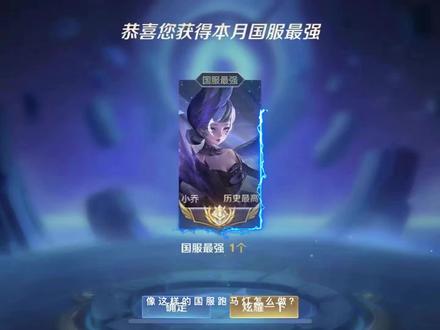 01:00查看AI文稿AI文稿
像这样的国服跑马灯怎么做?新建合成,同时再创建一个纯色图层,纯色图层的颜色不作要求。关掉纯色图层的眼睛,方便描绘边框的路径。 添加 saber 光效描边插件,打开唇色涂层的眼睛,可以看到此时光效已经生成。将自定义主体中的主体类型选择遮罩涂层预设有多种选择,选择闪电渲染设置,选择透明 开始大小设置为零,结束偏移设置五十拖动遮照眼变数值,改变光效起点位置,在零秒处打上关键针,在一秒处增加一圈 an outdit 家属 标,左键调出表达式,应用 loop out 循环表达式,按空格键可以预览此时光效,以一秒一周循环运动将。
523扶苏 01:38查看AI文稿AI文稿
像这样的 logo 发光效果该如何制作?一分钟教会你。本次我们需要用到一个外置插件 c 贝尔插件, c 贝尔插件是一款能量激光描边特效插件,需要的可以私信我。好,我们打开 a, 导入我们的 logo 图片, 我们在上方菜单栏找到图层,点开点击自动追踪。由于我们是一张图片,所以我们选择当前针通道,选择阿尔法通道,容差默认不变为一,我们点击确定,这样我们就可以看到我们整个 logo 的路径,系统已经帮我们扣好了,我们点击效果,找到我们的这个插件,点开,我们来到效果控件, 我们可以看到这个插件有很多预设,我们这次选择洞穴,然后我们找到自定义主体,把主体类型改为遮罩图层,我们可以适当修改参数。时间线滑动到第一针,我们点击结束,偏移前面的小码表,把数值改为零。滑动时间线移动到一秒位 位置,我们把数值改为一百,我们再次滑动时间限到零点五秒,点击开始偏移前面的小码表,我们把时间限滑到一点五秒,把数值改为一百,这样我们动画就做好了。我们 ctrl 加 d 复制一层效果,改变灰光颜色,我们选中视频,按优键展开关键帧 框,选下方四个关键,真相又拖动,我们再次来到效果控件,点击渲染设置,把合成设置改为叠加,我们框选下面的关键针,按 f 九添加缓动,缓出效果。我们再次添加 logo, 先把小眼睛关闭, 找到动画快结束的时候,我们按 t 键调出不透明度,点击前面的小码表,把数值改为零,向后拖动,把数值再改为一百,然后我们可以适当的再做调整,调整 logo 出现的时间,这样效果就完成了。
936伶音止梦 02:14查看AI文稿AI文稿
你们要的光剑教程来了,先看视频, 这首歌写给你。 首先在 mv 导入录制好的素材,播放视频,找到我们需要做 saber 光键的地方,裁剪需要的片段,点击裁剪的部分,点击资源商添加 saber 入镜。 先随便点两个点,然后把点对齐,我们需要做发光路径的地方,后面以此类推,我就不耽搁大家时间了。第五个点完成后, 点一下零就会自动连接,点开 saber 路径,把强度调为零,给开始和结尾各打一个关键针,我这里没有直接裁剪完整视频,所以播放。看了一下结束的地方,开头和结尾的关键针向中间移动三针,再打一个关键针, 这两个关键针数值调到二十五, 这里注意要关闭它的扭曲层。刚刚忘记说了,点击动画结束偏移调至零点二五, 点击演化,演化打关键针可以让我们的光线有运动效果。对其强度开头的关键针打一个关键针,后面参数调五十,结尾也对其强度结尾的关键针给前面的参数调五,后面五十 不变,看一下效果。然后点击三条杠,点击复制,点击资源商店,再添加一个 c 本入镜,点击三条杠,点击粘贴, 然后一和五交换位置,二和四交换位置,这里我快进一下。点击颜色,给这个光键选择粉色, 里面的小爱心也是一样。重复刚刚的步骤,看一下最终的效果吧,你学会了吗?
961兰息 04:22查看AI文稿AI文稿
我们在制作漫剪的时候,经常会看到高级感的发光文字效果,人物和物体轮廓边缘发光的效果,那这种效果是如何制作呢?今天给大家分享一款脚板,可以轻松实现这种效果。 那么先从脚本安装开始,首先我们点击脚本文件夹,选择第一个文件,复制到这个路径,给他复制进来就可以。然后我们再返回脚本的文件夹,选择第二个文件,也就是注册表文件,双点 选择是确定,那这样呢,我们的脚本就已经安装好了,因为这个脚本呢是 ae 的脚本,所以需要在 ae 里边去做效果,那一会我也会讲如何在 pr 里边连接 ae 做这种效果。首先我们导入一段视频素材,比如说这段视频素材吧,我们给他加一下轮廓边缘发光,我们首先鼠标点住这个素材,右键 选择使用 ae 合成替换,那我们进入到 ae 软件,那这个素材呢也是跟过来了,我们选择一个镜头,比如说这个镜头,对吧?因为我想要他静止真的一个状态,我们选择文件右键选择时间,添加一个冻结真效果,所有的镜头呢都是这一个画面了, 那如果说你在 ae 里面没有使用过脚本的话,我们点击一下编辑选择首选项,选择最下面的脚本和表达式。出来之后呢,我们把这个允许脚本写入文件和访问网络,打上对勾,点击确定,我们再点击窗口找到扩展,再找到我们安装的这个脚本,也就是 是第二个,对吧?点击安装预设,找到下载好的脚本,添加上面这三个文件就可以了,我们点击第一个文件夹,选择第三个,也就是这个文件,我们点击 ok, 再点击安装预设包,再返回,选择第二个, 选择最下面的,再选择第三个同样最下面的,那这样呢,我们的预设包就已经导入进来了,点击效果的时候,他这上面就会有一个预览,我们可以点击一下他每个的效果啊,像这种对吧?像这种环绕效果, 还有这种,对吧?那我们添加一下这个文字效果,比如说这个,那我们选择好效果之后呢,点击一下我们的视频素材,点击应用,稍等一会,那这样呢,就把我们标题文字加好了, 这样就相当于一键就可以制作这种效果,我们可以在这里边去更改他的字体, 可以在这里面去更改他的文字,我们再返回他下面呢,还有一个标题,那这种标题 那他的使用方法呢?跟这个是一样的啊,我们点击这个视频,然后点击应用就可以了,我们再看如何添加人物的发光边缘,我们选择第三个啊,首先呢我们需要把人物呢单独提取出来,对吧?选择这个肉头笔刷工具,然后双击这个画面, 我给大家放大一些鼠标往上滑,就是给他放大鼠标往下滑呢,就是给他缩小,按住 ctrl 键,同时按住鼠标的左键的话,那左右滑动呢,可以调整笔刷的大小, 调整到这样大小,我们选择这个轮廓的边缘,给他稍微画一下啊,那这样这里超出的话,我们按住 out 键给他减去,给他减去这个部分, 那这样呢,我们就已经把它框显住了,对吧?我们选择预设管理旁边的钢笔工具,点击一下,这里呢会出来一个自动追踪, 我们把这个应用到新图层给他打开,点击确定,点击完确定之后呢,我们回到这个合成,那这样呢,就给我们添加了一个路径,对吧?我们在选择需要添加的效果,比如说这个效果,对吧?我们选择应用 啊,那他呢就给我们边缘加上了一个发光的效果,那么可以看一下预览,那就是这种效果。那我们再返回 pr, 你会发现从 a 一里边做的效果呢,也同步到了 pr 里边,对吧?就是因为咱们刚 开始做的那一步右键,对吧?然后使用 ae 合成替换,那我们可以在 pr 里边直接剪辑,然后渲染出来,再返回这个 ae。 啊,那这里边呢也有很多其他的效果,都可以试试。
3567一点颜色g 00:53查看AI文稿AI文稿
with a kino egg i ordered a lot of media 嗨,和园长一起来学习这个超酷的效果吧!素材导入后,选择素材,点击抠图,将主体提取出来。抠图完成后,将素材复制一层,并暂时关闭他的眼镜。 选择下方素材,添加摊流置换效果,加大强度数值,减少大小给偏移 k 针,让整个整体有种向右上飘动的感觉。添加色光,丰富画面色彩。 给色光的相位 k 针,让颜色产生变化。添加灰光和发光,增加液化的细节。下层效果完成后,打开上层素材的眼镜,并将素材往左移动,让主体以液化效果错落开,增加层次感。 好啦,效果预设已上传至游乐场,快跟着园长一起练习吧!评论区交作业等你哦!
3489Blurrr官方账号 02:22查看AI文稿AI文稿
哈喽,大家好,我是木鱼, 今天来做一下这个边框的一个写字效果,以及他是怎么跟着这个滑块去一起运动的。好,然后咱们还是来看一下整体效果。 ok, 我们来做一下非常炫酷的这个这个边框的一个效果, 然后咱们需要准备好咱们的一个图层,然后在需要的位置去绘制它的一个边缘,先新建一个唇色层,然后放上咱们的效果 c 本,然后选择自定义主体,这里主体类型该改成这道图层,然后 这里右键咱们的纯色层,然后混合模式选择屏幕好,然后咱们现在就去绘制咱们需要的一个边框,然后咱们就跟着这个边绘制一下, 这样咱们的一个边框就绘制好了,然后咱们的这边效果跟着上去了, 然后这里咱们选择预售,然后这边很多不一样的这个边框的一个效果,咱们大家可以选择一下,然后这边我们选择一个火焰好,他就一个燃烧的效果,看到没?然后他是怎么跟着这个滑块一起运动呢? 咱们直接去里面的形状图层的位置去打一个关键针啦,不是内容里面的位置,不是内容里面的位置啊,是图层的位置,然后这样咱们就可以直接点击后面这个小文章去绑定形状图层的一个负的际关系, 然后这样咱们看到没就跟他一起去运动了,看到没?如果有黑底的话,我也我直接是用这个安慕特给大家去一下, 然后大家还有其他更好的方法也可以说一下。好,咱们这一期就到此结束了,谢谢大家。
1669muyu


猜你喜欢
- 1.3万大Meng