wps没有开发工具控件功能

粉丝7.5万获赞42.2万
相关视频
 01:10查看AI文稿AI文稿
我们已经下载好了 vba 软件,现在就可以打开 wps 了,打开之后呢看一下有没有开发工具这一栏, 如果你没有开发工具这一个选项的话,主菜单啊,那么你可以在嗯文件,然后呢到下拉菜单那边找到一个,找到选项这一个功能,然后呢进入他的一个自定义功能区, 然后呢双击进入自定律功能区,打开这个自定义功能区之后呢,会找到一个自定义功能的一个地方,然后呢你就根据下拉菜单找到开发工具这一个选项,然后把这个开发工具的选项呢, 如果你没有打上钩,就一定要打上钩,然后确定一下,然后你回到主菜单的时候就会有开发工具这一个选项了,当然了,有了开发工具也不能开始起用红啊,当然还有一些设置了,那就下一节课再讲喽。
124悠闲ed自在de烟花 01:10查看AI文稿AI文稿
wps 表格中的开发工具在哪里?在新版本的 wps 里面。首先呢,找到工具栏里面的工具,在下面找到开发工具,当点击之后,工具栏里面的开发工具就可以看到了, 在左边的位置有 vb 编辑器,如果说我们当前的是 gs 环匠,那么比如说是这个环匠,我们需要点击切换到 vb 环匠,现在是 vba, 在刚才的 gs 环境里面呢,是 wps 红编辑器,他们两个是不一样的 啊。然后呢,我们点开 v b 编辑器,左边的工程管理器里面,其他的都是一样,我们找到插入里面选择模块代码可以写在这个位置。如果说我们。
385李良代做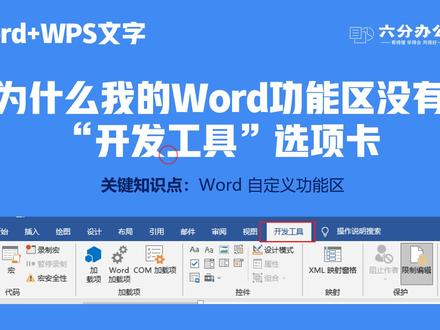 01:57查看AI文稿AI文稿
大家好,这节课来解决一个问题,有的小伙伴说我也想限制文字编辑,但是呢我发现没有开发工具选项卡,那这个在哪里呢?我们来看一下。 默认情况下开发工具选项卡是不会在功能区的,那需要我们自定义一下,我们选中任意一个选项卡的名字,在它上面右键 右键有一个自定义功能区,我们左键点击自定义功能区,在自定义功能区这里右边会有很多的选项卡,那我们发现开发工具就在这里安静的等着我们来开启,我们只要在开发工具 上面右键啊开发工具,点击前面的加号,可以看我们启用哪些开发 工具,那你默认全选就好了,在开发工具这个复选框这里打个勾,点鼠标左键单击一下选中就可以了,这样的话开发工具就有了。 那如果说这段时间我不需要使用开发工具,我也只要把这个复选框去掉,那么开发工具就会从我们的功能区这里取消掉。 开发工具呢,它里面的很多工具除了这个空间加载项和代码,像保护和模板的在其他地方也有,比如说保护在仕途这里 啊,在审约这里也有保护的相关的这个选项啊,但他很多是集成在多个功能区方面,我们随时调用这个。如果说你的功能区上 没有开发工具,很简单,只要右键一个选项卡在,只要右键一个选项卡,在 自定义功能区自定义一下就可以了,每次六分钟让你溜起来。
308职场变行记 03:32查看AI文稿AI文稿
好,我们先用这个 wps 来打开这个 excel 表格啊,我们用右键选中这个啊 excel 表格,找到这个打开方式,用 wps 这个 office, 然后你先打开 啊,因为我的电脑还有两个办公软件吗?这个之前也出过一期视频,然后去如何设置他的默认打开程序啊?那这样的话我们就打开这个表格了, 这个上面的话就是我们的一个工具栏啊,那可能有的小伙伴的这个工具栏打这个表格打开之后,他是没有这个开发工具这一个项目的, 他是去在哪里去找呢?是在这个表格下边的有一个文件啊,文件这个最下边有一个选项,我们把它点一下,然后在这个选项里面他会有一个自定义功能区 区,我们去点一下这个自定义的功能功能区,然后这里面的话会有一个呃选项啊,呃,这个里面所对应的这个选项,就是上面我们工具栏对应的这个这个这个选项 啊,如果我们把这个开发工具的对号给点亮,然后点击一下这个确定, 这个工具栏中就没有这个开发工具的这个这个选项了,然后我们重新再把它给点回来,就是在这个文件的这个选项里面有一个自定义功能区啊, 定义功能区这个找到开发工具把它给这个对号给点上,然后一定要点确定啊,如果说您没有点个确定的话,您直接关掉的话,他是没办 办法显示到上面的,我们一定要点这个确定啊,这样的话他那个开发工具就会被添加上啊。我们可以来写一个简单的代码,来看一下是否能够正常的运行啊?找到开发工具,找到 vba 编辑器, 然后点一下这个小的一个加号,然后点第一个 shit 表啊,我们这里就写写一个简单的一个过程啊,呃过程的话是用这个呃过程的名字的话是可以用中文的啊。你比方说我起一个新的, 然后回车啊,他回车之后的话,你呃就是输入 名字,然后输入一个括号,您回车的话他就会自动补补全这个啊,所需要的一个代码啊,我们输我们就输出一句话,好吧。 空格,然后双引号啊,一定要英文状态下的一个双引号,然后在双引号输入啊,我们要输出的内容啊,这是要 好,这个录完之后,我们点一下这个上面的这个运行的这个 三角号啊,点击一下,你看他就会自动的输出。如果说这个能够正常运行的话,说明您的那个呃开发工具 vba 是可以正常使用的啊。
140信达信息工作室 01:25查看AI文稿AI文稿
单击开发工具,在下方工具栏里单击选项按钮,这时鼠标指针是十字形状,单击生成选项按钮。控件,在控件上单击鼠标右键选择属性,右侧弹出属性的编辑框,在开始后面单击,给这个 选项按钮添加说明文字。二十岁以下,接下来在 grove name 右侧单击,输入空间组的名称年龄,在 bacolor 右侧单击。我们可以设置空间的底纹颜色,如白色,可以选择其他颜色,如黄色。 设置完成,单击关闭按钮,接下来使用相同的方法创建另外两个选 选项按钮控件,二十至三十九岁和四十至五十九岁。 按下键盘的 ctrl 键,分别单击这三个选项空间,这时弹出了对齐的工具栏,我们单击顶端对齐,再单击横向分布 在开发工具菜单下方单机退出设计按钮。年龄问题的三个单选空间我们就设置好了,用户在使用的时候可以进行单机选择。
33攒一口袋阳光 00:36查看AI文稿AI文稿
打开 ws 表格,点击开发工具,这里显示的是 ws 红编辑器,点击右侧切换到 vb 环境提示需购买商业应用版才可用。 vba 红个人版使用需要安装插件, 搜索 vba 4ws 下载,选择下载地址开始安装。 安装好后进入表格,点击 v b 编辑器,写测试代码,运行测试。
1160猫猫会武术 01:42
01:42 04:10查看AI文稿AI文稿
在 ws 中的 ppt 里, sof 格式不能播放是怎么回事呢?只有一个原因,没有网上说的那么多复杂,需要指定这个空间,指定那个空间,因为 wps 的程序一直在更新的。我们要先知道这个 swf, 它是 flies 导出来的 影片格式,原因只有你缺少。 fly 是 player 的播放器,也就是一个简单的插件,我们可以到官网去下载,插件是完全免费的。点击这个小的都比 flash player 上面大的是全家桶,你懂的, 他会根据你系统给你一个推荐。我的是这个苹果系统,是下面这个,点击保存下载到你电脑里,下载完点击安装给他权限允许安装,点击完成即可。 从 gwsdp 的软件 windows 十和 windows 十一一般都不会给你自带这个弗莱斯 player, 因为苹果早就对外宣称他们不再支持弗莱斯 player。 但是当我们用一些动画,一些小游戏, 包括一些网银的插件系统,他还实打实的需要用这个的,如果没有,那你的按键很多千张,他是根本无法显示的。 安装完弗莱斯普雷伊尔的插件之后,我们来看如何插入使用这个动画呢?我新建一个 ppt 的空白页面,我们选择 视频,对的,它属于视频,这就有 flas, 点击 flas, 然后它识别的格式就是 swf, 那我们看所, 我有文件,我这号有六十个福拉斯的动画,福拉斯默认导出的影片格式就是这个,点 s w f, 我们点击 这个影片格式,打开,如果我们想播放他,我们直接点击右下角的播放当前页就可以了。点击 play, 他就开始了影片动画是不是可以正常播放了?如果还不能给他添加为信任位置, 苹果他们不支持这个 flashplay, 而是因为说他有漏洞,至于有没有漏洞,这交给大神他们去分析,咱们只负责使用。那么我们现在给你的文件添加一个 信任位置,以防他是因为一些脚本不信任无法打开。那么我们选择 wps ppt 页面里的文件最下面的选项,我们在选项里面找到信任中心,在信任中心里面添加你的 flag 是文件所在的位置,比如说这个文件是,那我们选择文件夹,然后再确定他就会出现在我们这个路径里,直接点击确定就可以了。 这时候我们再点右下角的播放当前页,看看你的动画是否正常播放了呢?在这我要再给大家扩展一些信息, 你的视频文件跟你的 ppt 里面插入的素材,不要去修改他的位置,也不要去修改他的名称,否则就会出现无法播放丢失媒体文件。 如果你需要拷贝 ppt 的时候,请将整个文件夹一起打包带走,谨防文件丢失无法播放。再来一个温馨提示, 我们现在都推荐你使用 mp 四格式的文件,不推荐你在使用 swf 格式,因为现在主流的播放器真的不大支持他了。如果你一定要使用福袋式软件制作你的影片,如果不涉及到交互问题, 我们可以把它先转出 avi 格式文件导出。如果这张图上面的 windows avi 格式,这是微软开发的系统自带的一个媒体的格式,然后再把它转成主流的 mp。 四、不管是 wps 还是 office, 微软的 可以使用 pr 软件,也可以使用剪映或者 b 剪,这两个是新手小白上手非常好用的,而且它支持 pc 和手机。本期小哒哒这节分享就到这里,喜欢可以给我点个赞,遇到问题可以在评论区给我留言。
1162偶西小嗒嗒 12:59查看AI文稿AI文稿
哈喽,你好,我是 tm, 那我们这节课呢,来讲一讲这个塞奥中这个空间的使用方法,那这个空间呢,我们只是这个开发工具下方这个插入按钮下方的这个表单空间, 下面这个 xtvx 空间呢,我们这边暂时不需要了解,他是在写 bba 红的时候会使用到。好,那么首先呢你可能打开 style 的时候呢,你会发现,哎,我这个上面为什么没有这个开发工具,那这个呢是需要特别添加的,我们来看一下,按一下这个文件, 然后打到这个选项里面,好在这个选项下面呢,我们选择这个自定义功能区,哎,这边你就可以看到这个开发工具到, 我们如果说不打勾的话呢,这个上面这个开发工具是看不到的,所以我们需要把这个开发工具打个勾,点击确定,那这上面呢就会有这个开发工具了。好,那接着呢,我们分别来讲解一下这几个按钮到这个滚动条,这几个我们最常使用这个空间一些使用 方法。首先呢我们来看一下这个按钮,我们插入一个按钮来试一下,第一个那就是个按钮,我们点击一下,点击之后呢,我们在这个上面这样拖动,就可以调节这个按钮大小,然后放下鼠标,那么就插入一个按钮, 你可以看到当我们插入按钮的时候,他会让你我们需要指定一个红,那这个按钮的功能呢,他就是运行一个红的,那这边呢我写了一个非常简单的孔,我们指定一个红,然后点击一下,确定 好,我们就插入这个按钮,那么当我们按一下这个按钮呢,就会运行我们指定的这个红,那我们先来看一下这个最简单的红,那么在这个红中呢,我们只有一句话,那就是一个 ms 九的一个 box 就输出一个,你好, 我们先把它关掉,那我们点击一下按钮,哎,他就输出一个,你好,那么按钮呢,基本就这个作用,他呢只是当我们用来运行红的时候呢,我们 点一下就可以运行一个我们指定的红。好,在这里呢我们可以使用鼠标右击,然后呢设置这个空间的格式,这边你可以看到字体对齐大小保护,这个跟我们前面讲过这个图形的操作方式呢,是一模一样的,那这边呢就不展开来讲解了, 那么在这个按钮,我们这个右键的设置空间格式呢,并没有什么特别的需要我们设置的,我们直接先取消。那如果说你想改这些按钮的名字呢,你需要先鼠标右击一下,到外面出来这一圈之后呢,你再进行一个更改就可以了,我们这样就可以更改了。 好,那么这样就可以更改上面显示这个文字了。好,那么这个按钮呢就讲到这里,他的功能呢也比较简单,就是运行一个红,让你更方便的来运行这个红而已。好,接着我们讲下一个组合框,我们来插入下这个第二个组合框。好,那我们来看一下这个组合框有什么 作用,我们鼠标右击设置控件格式,那么在这个组合框里呢,我可以看到多了一个控制,那么其他的控制呢?都一样,我们主要的设置呢都在这个控制里面。好,那么在控制下方呢,我们来看一下这些都什么意思,比如说这个数据源这个区域, 我们来选择一下这个数据园区域呢,我选择这些销售人员,然后呢他有个单元格的链接,好,我们随便放一个单元格,这个粉红色单元格我们点在这里,他的现在呢他这个空间就链接到了这个单元格,比三这个单元格, 然后下面这个呢下拉显示像素,那么就是我当我点这个下拉按钮的时候,他会显示几下,我们点击少一点,我们来显示个四下,好,点击确定三维,我们一般就不需要了,好,我们把它往上一点,好,然后我们点一下这个菜单看一下,哎,你可以看到我们这个下拉选 现在就四个,然后这个数据源呢,你可以看到这个数据源就代表我这边显示出来哪些东西,比如说这边董卓啊,关于这些就是刚刚这个数据的显示出来的。最后呢你要特别注意一下我们这个链接,这个单元格,当我选择关于你看他就变成一, 当我选了张飞,那就变成二,好,那么这个数字呢就代表了你选择了这个名字在这个数据园中所体现的这个位置, 比如说张飞是第二位的,那么这个单元格呢就变成二,好,那么这个呢就是我们这个组合框的这个使用方法。好,然后呢我们再来看下一个副选框,我们插入一个副选框, 好,那么这个复选框呢?就这种打勾的方式,那打勾方式呢?我们在做一些表单手,比如说你要选一些什么兴趣啊 些喜欢东西时候呢,我们往往会用到,那么他的使用方式呢,我们看一下设置空间格式,这里呢主要的呢也是控制,他有三个选择,一个是未选择,已选择和混合型,那么他呢同样也有一个单元格链接,我们同样可以指定一个单元格给他链接起来, 他这边有三个选项未选择呢,就是这个这打工呢是没有打上的,那如果我们看下,主要看下这个混合型,那混合型我们来看一下,他变成一个带阴影的一个效果,并且呢他这个纸呢就变成一个 n i 这个纸,那这个混合线就说既没有选中,也没有没选中,他就是一个灰色地带, 当我们没有选中的时候呢,他就变成一个 boss, 就是个假的字,当选中时他就变成 q, 这是一个复选框的一个使用效果好。然后呢我们来看下一个这个数字调节按钮,那么顾名思义呢,这个数 调节二呢就是调节一个数字的一个大小,我们同样的来看一下这个控制的方式,那当前指的就是说他现在对应的是几,如果我们把这个单元格链接先给他加上,好,我们点击下看看,他就可以这样选择了,就是每次呢只能调节一对不对,那我们来改一下, 他可以规定一个最大值跟最小值,那么最小值呢,他只能是零,不可以是一个负数的,然后最大值呢,最大值是三万,你也不可能不可以再往上,比如说我加个五万,好,那么这样呢,他会显示个错误,他只能是零到三万。好,比如说我们小一点吧,放个 放到一百,然后这个步骤呢就代表你点一下这个上下的按钮,他会跳动几个字,比如说我改成一个二,好,我们点击确定,让我们来看一下,我们点击这个往下,那就直接 显示了两位从六变成四,往上的话就变成六,然后就变成八,那这个呢就是他这个度长的一个作用,我们改成一个一,然后呢我们这边来看一下三位阴影,三位阴影刚刚很明显,如果不打勾的话,他他是有个平面图形, 那如果说我们打上这个三维阴影的话呢,他就变成一个立体的效果了。好,那么这个呢就是数字调节按钮,我们再来看下一个列表框,同样的这样拖动调节大小,那这个列表框的功能呢?跟我们组合框的功能呢非常的相似,我们来看一下这个空间的格式, 同样在控制里面有一个数据园区域,我们可以选这些销售人员,那么单元格链接呢?同样的我们可以选择这个单元格好,然后这边比较复杂,是他有个单选,一个复选跟一个扩展,那么什么意思呢?我们看看。首先我们用的比较多的是一个单选的效果 好,那这样的话我们就可以选择张飞,那对,那就是二,那当我们这个空间变化的时候呢,这个组合空也会发生相应的变化,就是我们这个空间控制这个单元格值,这个单元格值呢反过来又控制这个组合空,那么同样的你可以想一想, 我如果直接调节这个单元格子呢,我可以同时控制这两个空间的一个显示方式,比如说我改成一,那你看都变成了关羽, 变成三的话呢,都变成刘备。好,那么我们继续来看一下这边这个复选框和扩展框有什么区别,那么在这里这个复选跟扩展呢,只是我们这个选择的方式不一样,我们看一下复选呢可以选择多个 好,然后呢我们来看一下这个扩展,那扩展呢,我们看一下可以鼠标拖动的这样选择,那么这两个方式你可以看到我们这个返回值的话,现在的返回值呢是比三, 不管我们这边如何更改,我们可以看到这个 b 三这个单元格呢,并不会变化的,那么你可能就要需要问了。哎,那我们这个返回值怎么来确认呢?那么只有当我们使用离别的时候呢,我们可以获取到这个复选框点,我们选择哪些值 进来,来通过这个红来运行一些其他复杂的操作好,那么一般来说这个空间的使用方式呢,我们使用单选比较多,可以返回这个单元格的值, 那复选跟拓展呢,我们直接在 vbi 一些比较复杂的情况下才会使用的好。然后呢我们来看一下这个选项按钮, 那这个选项按钮呢,其实就是简单来讲就是这个单选框,这个单选框呢就是我们 excel 有多个单选,你呢你只能选择其中一个好。那么然后呢我们同样的来设置一下这个空间的格式,我们这边呢只有未选择跟已选择,然后呢可以选择这个单元格的链接,点击 确定。好,那如果说只有单个呢?我们现在是一个选中状态,如果我们复制一下,我们选中他,然后复制,然后粘贴,恳求加微,我们不断的多粘贴几个, 那么在这里你可以看到我们这边所有的单选框呢,我们只能选择其中的一个单选框,并不能选择两个,那么在实际运用中呢,我们肯定有一种情况,比如说我有分组一种,比如说是水果,一种是蔬菜, 蔬菜里面呢,我们有几个单选光,那么在另一个水果里面呢,我们同样有几个单选光,我们要选择自己最喜欢的,我们去需要在蔬菜里面选一个,在水果里面选一个, 那么这样的话呢,我们如果说单选框只能选一个的话呢,那就会出现问题,那么下一个呢,我们就要利用到这个分组框了,我们来看一下怎么操作这个分组框,我们这些先删除一点,我们选出之后按这个剪切呢,也一样可以把它给删 好,我们先把它放在这里,首先呢我们需要先插入一个分组框,好,我们插入这样一个分组框,然后这个时候呢,我们再插入这个单选按钮,就这边插入一个,好,我们再插入一个在这里, 然后呢我们同样的再插入一个分组框,我们再继续插入这个单选按钮,必须得在这个分组框的内部再插入一个。 好,这个时候呢我们来试一下,我们这边可以选择一个按钮,那这边呢我们又可以选择一个按钮,那么就说三三三的是这两个按钮呢,在同一个分组框内,我只能单选选择其中一项,那么二十九这个分组框内呢,我可以选择另外的一项,这样的话呢,就说同一个 xl 这个 分组表中呢,我们可以选择两个单选按钮。好,那么我们打开这个分组按钮,看看他有什么可以设置的呢?在这个控制里面呢,其实也没有什么可以设置的,只剩下一个三维阴影可以操作了。好,接着呢,我们来看一下这个最后一个滚动条,我们 插入一个滚动条,那这个滚动条呢,其实跟我们这个数字调节按钮也是比较接近的,我们来直接点击这个格式的设置,在这个控制里,我们可以看到跟这个数字按钮很接近,有一个当前值,也有个最小值跟一个最大值, 同样呢他有一个补偿,唯一的区别呢就是说他有一个页的一个补偿,我们同样的设置个单元格链接放在这里。好,现在这页的补偿是十,补偿呢是一,我们点击确定,我们来看一下,那如果在这里我们点击这个向下的箭头呢,他就是每次点击呢,补偿是一,就是变化,是一再变化。那如 如果我们在中间点击呢,就代表一次一个夜场,我们看一下按一下他就增加了十,这边再按一下又增加了十,好变成四十七,再按一下变成五十七,那这个呢就是说滚动条的一个作用。 好,那么讲了这么多了,你可能会问了,哎,我们这些按钮到底有什么用呢?接着呢,我们来演示一个最简单的一个运用场景啊,在这里呢,我们有一个一组数据,有不同的销售员一到六月份的一个销售数据,那如果说我在这个时候插入一个折线图,我们看一下,我们选择一下数据,把这个行格列换一下, 你看啊,一到六月份,有各个销售员的一个销售数据都显示在这样折件图中呢,我们看起来是非常的不方便的,那我们如果用空间,我们可以来改一下,比如说我这边呢用一个函数,那这些函数呢,你都会在第二张的函数章节中的选到这边呢?先不要急,我们先来看一下 officd, 我们设置一个基点,往下移几格呢,我们用这个空间控制好,然后下一个参数呢,我们就不需要动,我们就按一个零就可以了,我们把这个 b 三单元格呢锁定一下,我们这次来选择选择一个曹操,哎,你可以看到这边的名字就变成了曹操,然后我们把这组数据呢往后拉一下, 那这边呢就是说曹操的这个数据呢就调用出来了,那我们把这个的线图呢再改一下,我们来选择一下数据,我们把这些数据呢全部都删除掉,我们来添加一组数据名称呢,就选择这个,然后他的值呢,我们选择这一行的值, 好点击确定,那这边这个图表呢,我就先不做美化了,这个图表呢我们在后面的章节中呢可以选到,这个时候我们看一下,我们可以通过这个列表框来控制,当我们选择张飞,哎,你看到看到这种数据就变成张飞了,那这个图 心中呢只显示张飞这个数据,曹操吕布动作,那这样的话呢,我们就可以用控键来动态的一个控制一个图表, 这个功能呢,我们在做一些数据演示时候呢,还是比较好用的,那当然了,他空间的作用呢还有很多方面,那么在你后面深入学习的函数啊,图表啊等等其他方面之后呢,你有些地方就可以使用到这个空间来把这个图形呢做的更加的动态,更加的美观。好,那么这一节呢,我们这个空间呢就讲到这里,谢谢观看,我们下期再见。


