孔桩自动编号并提取坐标的方法
今天我们来学习一下如何给方装编号,我这个是一个御力方装的装备图,我们现在来看一下这个方装的装位,我们随便选中一根装,然后在特技里面我们看到他这个参照牌, 选中以后,我们直接右击鼠标点击这个选择类似对象,这个时候所有的方装装备就已经全部选中了,选中以后我们输 abh 空格,进入到圆圈设计自动编号里面,我们选择图原编号,然后选择数字编号,其实编号从一开始 后面的这些全部默认,编号边框选择无边框,编号排序,我选择上下分行行左起,然后点击确定,这个时候他提示请点取要编号的图圆,这个时候我们在命令栏输入 p, 输入 p 的意思就是重复上一步选 内容,因为刚刚我们已经把这个专位全部选中了,所以说我们输入 p, 他就会再次选中,输完以后空格,然后他提示请选择对象,这个时候我们直接再次空格。 好,现在我们看到他会提示共产生九百五十九个编号,这个白色这个数字就是这个装的编号,我们可以选中一个,然后右击鼠标点击选择类似对象,然后在密栏输入 m 空格,可以把它移出来放在这个方框的边上, 我们来看一下其他的地方,一样的,看到没,好,这是第一种办法,只编号不提坐标,我们先把这个账号给他全选以后删掉。第二种办法就是我们需要在编号的同时把这个坐标给他提取出来, 一样的,我们随便选中一根桩,右击鼠标点击选择类似对象装位全部选中以后,我们输入 cb 空格,进入到源泉设计坐标点收集里面,点排序,我们还是选择上下分行行走起,然后上面这两个地方打勾,这里我们选取图原集成点,点击一下, 然后他会提示找到九百五十九个编号,按照命档提示,请点取表格插入点,我们在这个图的边上空白位置随便点击一下。 好,这就是这个图纸的专位坐标,前面的序号就是专位,后面就是他的坐标。我们来看一下这个图, 他这个数字现在很大,我们随便选中一个桩号,然后右击鼠标点击选择类似对象,在特性里面我们看到下面有个文字,文字高度他现在是三点五,给他改成零点二,改完以后按下回车键。好,我们看到所有的 庄号数字就统一缩小了,缩小以后我们再输入 m 空格,可以把这个庄号给他移动到这个方中的边上来,这样的话他就不会跟这个庄位在一起,影响那个图纸的美观性。就说你看的时候,他的数字跟这个庄号可能会有重影的现象。 好,这个就比较方便比较快了。好,今天视频就到这里,谢谢大家,拜拜。

粉丝5.5万获赞24.2万
相关视频
 04:40查看AI文稿AI文稿
经常有网友问如何给方装编号,今天我们来讲一下。首先我这个是一个寓意方装的装备图, 这个白色的这个线就是方装的装位中间这个粉红色的线,它就是这个装定位的一个中心线。好,我们随便选中一个看一下,它是一个参照款,参照款那我们就要首先对它进行分解,我们选中整个图纸,输入 x 分解命令,输完以后空格一下。 分解完了以后我们再来看一下这个图,它里面还是有参照款,那我们就要进行二次分解,我们还是选中整个图纸,输入 x 分解命令,输完以后空格一下。好,二次分解完成以后,我们再来看一下这个图, 他现在都是单独的,当我们选中一个,然后右击鼠标,点击选择类似对象, 选中以后我们输入 ceo 复制命令,指定一个基点,随便指定一个,把这个图放到边上来进行编号,我这里只是演示, 这里分享两种办法,第一种我们只需要编号不出去坐标,也就是对这个方庄编个号,然后那我们就需要把这个中间这个线展示给他,关掉,我们选中一根线,然后找到这个图层给他关闭,只保留这个方庄的装位。 处理完成以后,我们输入 a、 b、 h, 输完以后空格进入到这个圆圈,设定自动编号里面,我们选择第一个图圆编号图层,这个地方我们不管它文字高度,我这里给它三百, 我们选择数字编号,起始编号,从一开始输入一,后面这个默认是打勾,然后每 每一步增量也是一,这个在默认编号边框,我选择无边框编号排序模式,选择上下分行行左起,点击确定,然后按照提示选择需要编号的乘务员,就是这个包装停止。选中以后按下空格键, 接下来我们来看一下。好,这个时候我们看到所有的方章中间都有个绿色的一个桩号, 如果说你不想把这个桩号放在中间的话,你在编号的时候,我们输入 a、 b、 h, 他这里有一个编号文字偏离中心,他这里提供上下左右,然后还有提供设置一个偏移量,多少可以自行设置好。这是第一种办法,指编号不提示坐标,我们先撤回来。 第二种我们要进行编号,并提取他的坐标,那这个时候我们就要借助这个装的中心线,这次我们需要把这个方装这个图层给他关掉,选中这个方装图层, 点击关闭,把这个图层暂时关掉,保留这个装的定位十字线。接下来我们输入 z、 c、 b 空格,进入到这个坐标点收集,我们选择上下分行行走起上面这两个保留点示意和序号打勾, x 为北向坐标这个打勾。然后这次我们选择这个曲线焦点,也就是在每个有焦点的地方进行编号,并提取这个焦点的坐标,按照提示选择对象,也就是这个图纸,选完以后按下空格键。 好,现在编号完成,命令栏提示,请点取表格,插入点,当前点数为三百一十六个,然后我们随便在这个边上空白的地方点击一下,把这个坐标表放到这里,我们来放大看一下这个坐标表,前面这个序号就是他的编号,后面是他的坐标,我们来看一下图纸, 我们没有看到装号,对不对?那我们继续再分大数字很小,在这个中间我们选中一个,然后右击鼠标点击选择类似对象,打开特性以后,他这里面有文字三百一十六个,他下面有个文字高度,现在是三点五,我给他改成三百,改完以后回车 再缩小看见号,这个时候我们就看到每一个装位中间都有一个很大的一个红色的装编号。 好,这就是两种,第一种值编号不提取坐标,第二种在编号的同时并提取坐标。方装编号的一个视频, 如果大家平时在工作中遇到需要方装进行编号的话,可以试一下这个圆形插件,他这个插件是完全免费的, 如果大家需要这款插件的话,可以看我主页置顶的视频,教大家如何下载好今天的视频就到这里,谢谢大家,拜拜。
494CAD从零开始 03:40
03:40 03:42查看AI文稿AI文稿
有一些客户咨询,装机图上已经有编号,那么怎么样快速的得到对应编号的专务指标?这个我们也有方法啊,我们来看一下这张装机图,他是人工编的号, 编号文字位置不固定,上下左右都有,这时候我们只需要执行一个 wzyd, 把编号文字批量的移动到庄中心,再执行一个 tqbh 程序来提取对应编号的专用指标就可以了。 现在我们来执行这个程序, wyd 提示输入原装所在的图层,明清这个装,他的图层名称是抗把装 啊,我提前查查了一下,直接按好车,紧接着又提示指定一个装编号文字对象,左点一个装号, 又提示选择对象的时候框选整个装机图啊,所有满足条件的编号和装都会被选中,这时候我们按回车来看下效果, 所有编号文字都移动到庄中心了啊,都自动的移动到庄中心,看一下 这个成语。执行完以后,要在图面上大概的检查一下,是不是所有的装编号都移动了,装重心了啊,因为人工编号的情况他比较特殊 啊,检查完所有的 双上都有编号,这时候执行一个 tqbh 程序,按回车输入坐标双倍数, 他默认是一啊,这里边就是以米为单位的图纸,坐标双倍数就是一,以毫米为单位的图纸,坐标双倍数就是一千啊,按回车又提示 x 互换,默认是 yes 啊,是按回车 选择一个装编号文字对象啊,这时候我们左点一个编号文字,紧接着又提示框选所有装编号文字对象,这时候框选这个装机图, 还是所有满足条件的编号文字都会被高亮显示啊?这时候再按回车,选择乘火键, 末日新建之家火车啊,这是我们保存的桌面。好,有二百八十九个编号,被体育坐标打开试用片来看一下 这个, 这个就是 t 区的专柜鼠标啊,二百八十九个,我们来核对一个, 核对这个机器物, 找到 gt 五 艾迪,合一下 这个坐标,看一下 负三九七六四的零四三四三四幺六的幺六八啊,这个就是这个程序的执行效果。
574速德软件 04:36查看AI文稿AI文稿
很多客户经常问方装怎么样编号,那么我们今天就来看一下方装如何快速连续编号,这里重点就是了解一下这个方装他在图纸上是用什么对象类型表示的 这个图纸,他这个方装是由四条单线组成的方装,那么我们在编号的时候,只需要把这个断线用 pdit 命令给他串联成一个整体的闭合线就可以了。 好,现在我们来操作一下,进行 fi, 先把这个方装给他全部选中点,添加选择对象,点中一个边线,返回来这个装的信息,保留前两项,点应用 框选整个装机图啊。回车,这时候方装全部选中了,然后我们进行 p e, d, i t 密令回车,输入参数 m, 选择对象的时候输入圈速 p 按回车。 p 就是上一个选择题,就是用我们用 fm 命令选择到的装对象啊,你看这时候都是高亮显示了,一输 p 按回车啊,他就全部选中了,这时候再按回车, 紧接着提示是否将直线圆弧样条曲线转换为多段线,默认是 yes, 先按后车, 紧接着输入参数界合并啊,输入模糊距离,直接按回车,最后一步输入参数 c, 再按 回车,再按一次回车啊,这时候这个桩就变成一个整体的闭合线了,我们来点中看一下, 哎,看一下,这时候点中以后点中一条边,其他几个边也选中了,是不是和刚才不一样,哎,好,这时候我们来执行 xdb h 来编号还是斜方向布置装,先听 uss 是 ucs 的方向,顺着这个装的布置方向或者是走线方向,这时候在编号的时候就和正方向处理是一样的啊,直行 xba, 去 点旋转按钮,指定一个装对象会返回来。这个装的图层啊,他就是装,然后装型,把闭合线勾选, 其实编号我们输入一 啊,其他采用默认参数,看一下坐标格式啊,把四节作品勾选坐标,双倍数是一千啊, x 元购换勾选 其他参数成为默认的啊,文字大小五百,偏距五百五,他这个装在图纸上表示的边长是四百啊,这是我输入的参数点确定 选择乘网键是新建还是打开右数的文件,默认是新建,直接按回车,先保存到桌面点保存。 其实选择对象的时候,我先框选一部分,看一下 框选至上,这部分装 按回车,这时候编号就出来了。看一下都是连续编号啊,我们再再选一部分,就 wp 把这一部分给他围起来,选完以后他可会高量显示。这时候按回撤编号出来了,看一下编号效果啊,都是连续编号, 我们再把剩余的部分也全部选中, 选完以后按回车啊,编号就出来了。哎呀,都是连续编号, 方装他和原装处理其实是一样的啊,就是重点了解这个装是什么,对 向例行表示的就可以了。好,我们再按回车二百零七个点,编号完成。 我们再来看一下坐标数据文件, 这是提取的 中心坐标,二百零七个方装,提取的一样是中心坐标, 这就是对方桩变好的一个情况。
235速德软件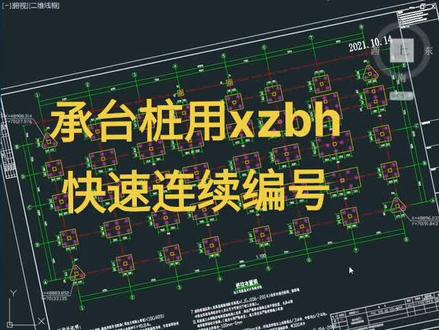 04:35查看AI文稿AI文稿
现在我们来看一下这个成排布置桩怎么样快速联系编号这种斜方向布置桩,先定 u c s, 使 u c s 的方向顺着这个桩的布置方向或者轴线方向 顺着这个轴线点两点啊,然后执行一个 p l、 a、 n, 使视角摆正。这时候我们用 x b、 h 来编号, 点旋转钮指定一个桩,它会自动返回来这个桩的图层啊。这项一定要设置 妆型,把圆勾选,其他去掉,因为这个图纸它里边的妆是圆表示的,我们提前了解了一下它的属性是圆啊,所以就把圆勾选 好。这里七十编号,我设置成一坐标格式,里边注意把四节座位去勾选。坐标双倍数是一千,以毫米为单位的图纸坐标双倍数是一千,以米为单位的图纸坐标双倍数是一。这里要注意 x y 互换勾选啊,这个图纸它是以毫米为单位的图纸,所以我设置了这个双倍数是一千。好点,确定这里编号, 让在装的正上方偏角就是九十度啊,点确定选择成果文件是新建还是打开已有数据文件,默认是新建,我直接按回车 保存到桌面。 选择对象的时候我就左右选, 选择一个横排上的所有传单装,编完号以后再接着选下一个横排上的所有传单装啊,看一下左右选啊,因为我设置的排序顺序是先从左到右,再从上到下,先从左到右的时候就左右选啊。按回车看一下排序顺序。 门组成台编出来后都是连续的,我们把这个横排上的所有成台装编完,选完以后按回车啊,编号就出来了,再编下一排啊,看一下编号效果, 选多少他就编多少啊,编号比较灵活。门主, 成排编出来号都是连续的,我们接着把下面的都编了啊。最后我们来看一下效果, 左右选一个横排上的所有承担桩,编完号以后,再接着选下一个横排上的所有承担桩,看一下这个编号都是连续的 啊,总装数是二百零二个,这样编号就完成了 啊。门主,撑开编出来号都是连续的, 我们来看一下坐标数据 啊,这个就是 t 区的坐标数据,二百零二个,我们来核对一下。 把 ucs 再回到世界周边形状态, ucs 命令两次回车回到世界周边状态,然后再执行一个 plan 啊,又回到最初的状态, 这时候来任意合一个装的坐标和一个七十六吧 id, 它的坐标我们看一下啊,打开数据文件,看一下七十六, 这个看一下四八九幺二的七幺七四八九幺的七幺七七零幺八零 点九三七啊,对着这个坐标图面,它是以毫米为单位坐标啊, 我们的提取的坐标是以米为单位的,这个就是那个坐标,双倍数一千再发挥的作用 啊,这个就是成台装编号的一个执行情况。
 04:26查看AI文稿AI文稿
这种斜方向布置装怎么样?快速联系编号,今天我们就来看一下斜方向布置装,他和正方向布置装在编号的时候唯一差别就是定义 ucs 上面 使 u c s 的方向,顺着这个装的布置方向或者是装的轴线方向啊就可以了。我们先来定于 u c s, 注意 u c s 命令, 捕捉一个装的圆心啊,再顺着这一排装,再捕捉一个装的圆心, 按回车,这手用四 s 放下去,定好了,看一下十只光标,十只光标这时候就和 他的轴线方向是平行了啊,和装的方向一致了啊,那么这时候就可以进行编号了。 直行 xb 设置装锁的图层,这个装他是闭合线表示的,这里我们提前查询了一下啊,我们就不再想说了, 装首页图层,点选举按钮,点中一个装,他会自动返回来,这个装的图成名啊,然后点设置按钮,这里边 枪口装直径,大家来输入这个装直径,我们也提前查了一下,他是四百啊,那我们就填入四百点确定。 其实编号数一编号文字大小也是参考装置镜大小来输入,或者是比装置镜稍大一点都可以, 达到一个美观清晰的效果就可以了。编号文字位置我们设置在装的正下方,输入二百七, 偏距是五百啊,或者比五百稍大一些也行, 目的就是使编号文字和装不要互相压盖就可以了。再来看坐标格式,把世界坐标勾选,坐标双倍数设置成一千, iq 互换勾选啊。左边双倍数的话就是以毫米为单位的图纸,左边双倍数是一千,如果是以米为单位的图纸的话,左边双倍数就是一了啊,这里要注意这个图纸它是以毫米为单位的图纸,在这里设置成一千点确定 参数,设置完以后再点确定选择成果。文件他默认是新建,是按回车啊,先保存到桌面,这里边就是提取的装入坐标数据,保存 放到这个文件里面,先保存, 其实选择对象的时候,框选整个装机图 啊,框选整个装修图,选中以后按回车,这时候编号就出来了,再按回车,已完成二百六十九个点,被编号完成啊,总速在二百六十九个,我们来一一看一下, 第一排,一二三四五六啊,五六七八九,连续编号,注意这里边五号装和六号装,他虽然说不是严格的 在一排上,但是他编出来号也是连续编号,这个作用就是那个团获同列幅度在起的作用,同行或同类幅度,我们设置的四百,也就是说在 在四百的反位之内上下浮动,他都认为是一排啊,在这里就是连续编好,把这一排看完。三十三啊,这里边也是连续编好。 六十九,七十七十一,七十二,七十三,七十四,七十五,七十六,七十七啊,这里面也是连续编号, 二幺二二幺三,二幺四,二幺五二幺六, 这里边也是连续编好。 好,我们再来看一下数据文件, 这就是提取的坐标数据, 在编号的同时就把坐标数据提到数据软件了啊,这就是这个程序的操作过程。
560速德软件 01:53查看AI文稿AI文稿
哎,老师老师,老板,他让我把这些所有的装机坐标原装全部给他标上坐标还有编号,可是马上就下班了,咋办呀?那我教你啊,我们在天秤中数 z、 b、 b、 z 空格,西安男数,二级指令设置 s, 在这呢,我们将绘图单位改成米和米, 坐标选择为用户,坐标在右边,这里我们将其改为全部形式。其实编号给个一好,选中它,精度你可以自己调整好,咱们保留三位小数,点击确定,然后二级指定有个批量标注 q, 按一下 q, 在这界面中,我们来看一下要标注的是原装,那它的一个核心是不是就是圆心,我们圆心选中其他的取消勾选好,我们再把图形全部给他框选上空格确定。你看一下所有的这些原装的 坐标是不是都生成好呢?而且呢,这些坐标前方还有咱们一些编号,非常的方便,十八、十九二十都是连续的。哎,老师,可是我这些编号我还一个一个手抄吗?不用我再教你数 s、 z, 输入 s、 z、 b、 b 空格,我们可以框选这个图纸空格,确定在图上任意位置,点击一下,看一下咱们的 x 轴坐标, y 轴以及它的一个编号顺序都是给你统计成表格,表格的话咱们点击鼠标右键,还可以把它转出成 excel, 而且呢,这些编号和咱们这些图里面的这些顺序都是一一对应的,非常的方便。老师,那你这个快捷键我咋没记住呀?这些记不住快捷键,那很简单,我推荐你使用这样一张建筑专用的快捷键鼠标垫,它包含 cad 快捷键, 包含偏正软件快捷键,每个快捷指令都有对应的彩色图标,整张鼠标垫上,你知道的或者说你不知道的快捷键都在里边。那我今天把它放在视频左下角的小黄车里,你快去点击小黄车把它带回家吧。
1289CAD从零开始 02:35查看AI文稿AI文稿
这份图纸的坐标已经套进去了,接下来就可以对工程装进行编号和一起坐标的了。先看一下工程装的拖是什么,点击一下工程装, 按住空手键不放,再按一看一下它的特性,它的特性是多段线来的,多段线竟然对它进行分解,损重五指的工程抓, 输入 x 空格键确认,再看一下它的特性,点击一下空选加一, 现在是圆弧,圆弧就有圆心的了,我们就可以对它进行编号了呢, 输入 e, a, b, b, a 空格,输入 x, 全部显示这里。其实编号从一开始,点击确定,输入 q, 勾选圆心,然后选中工程桩, 空格键确认,看一下这个是编号,这个是坐标, 三十七根桩就三十七个编号,二十九加八三十七,然后点击伸坐标标,选择坐标,标注 光损坐标,标注空格键确认,点击下三十七,三十七个坐标,编号 坐标,然后选,然后选中这个坐标表,右击鼠标转出 excel 坐标表,这是编号,这是 x 坐标, y 坐标, 三十七个坐标的,然后就可以把它存起来,存到桌面呢?还是哪里都可以的,坐标是这样导出来的。
213吴川小涛 05:38查看AI文稿AI文稿
这种正方向布置的承台装怎么样快速连续编号?今天我们来看一下他这个思路,就是根据设置的排序顺序分区来选择就行了,这样就可以是门主承台编号都是连续的。 今天我们来具体操作一下,还是先对装机图做一个了解,看这个装是不是统一的图层,是哪几种对象类型表示的,了解清楚,进行 fi 进行过滤,点清楚列表,点添加选对象, 指定一个桩,他会返回来这个桩的信息,我们保留前两项来进行过滤,那么程序他就是根据这两个条件来进行过滤的啊,一个对象等于什么?一个图层等于什么?所以我们先用这两个条件来提前检查一下啊。点应用 框,选整个装机图,按回车,然后执行一个移动命令往外移。这一步的操作主要是为了清晰的看出来哪些装移动出去了,哪些装没有,如果全部移动出来,那说明这个装都是统一的图长,统一的对象类型啊。 这时候我们来看一下啊,所有装都移动出来了,移动出去了也只有装对象,没有别的啊。好,这时候按右键回退, 你说我执行 fi 过滤到装对象以后,不移动出去行不行?当然也可以啊,只是你在检查的时候不方便检查。移动出去的目的主要是为了清楚的看出来啊,哪些装移动出去啊,哪些装没有移动出去,这样的话一目了然啊,就是这样的一个 好装,我们清楚了,他的图层是统一的,对象类型也是原表示的好,直行 x, 别取编号, 点选取按钮,先设置装出来图层指定一个装对象,他会自动返回来。这个装的图层名装型,刚才我们看了,他是原表示的,请把原勾选其他去掉。看设置里边 这个同行或同类幅度,他是参考装直径,大家来输入。刚才我们看了一下,他的装直径是五百的啊,这里边包括相同的方案半径, 还有同行或同类幅度,就参考装直径大小来输入啊。确定文字大小也是参考装直径大小来输入 编号,文字位置我们设置在装的正上方偏角九十度偏距的话,也让他参考装直径大小的来输入,或者比装直径稍大一点啊,这样的话他就他就会离这个装的距离稍远一些啊。 我们设置六百,看坐标格式里边把世界坐标系勾选啊,坐标双倍数一千, 如果以米为单位的图纸,坐标双倍数是一,这里注意这个是以毫米为单位的图纸,所以坐标双倍数是一千啊。 xui 互换勾选,确定 排序顺序的话,我这里设置先从左到右,再从上到下啊,也就是我要左右选, 这样的话就是门主承载编号连续好点,确定选择成果文件默认是新建,直接按回车就可以了。保存到桌面啊,保存在这里是桌面,默认是桌面啊,点保存 提示。选择对象的时候我左右选,先选择一个横排上的所有乘台桩啊,然后按回车,这样编号就出来了。看一下他的编号效果啊,最左侧的桩先编啊,一二三四五 六七八九十啊,就是按照这样的规则来编,这样的话他的每组成台编好都是连续的。看一下啊,我们再编下一排的啊,下一排的说 后乘台状框选住,然后按回车,这时候编号就出来了啊, 门主乘台编好都是连续的再编下一排,选中以后按回车啊,接着编完啊,来放大看一下 门主窗台,他都是连续编号, 他满足一个规则,就是最左边的妆先编啊,因为你设置的排序顺序是先从左到右啊,也就是最左边的妆先编 好按回车,这时候提示一百一十五个点编号完成啊,这个编号也是一百一十五个, 我们再来看一下坐标 啊,这是提取的坐标数据, 一百一十五个。有的时候他这个装为什么会有 z 值呢?因为他这个装的属性啊,他有 z 值 啊,所以他 z 值一并提取出来了,放样的时候这个 z 值不用管它就行了啊,如果你想让它变成零的话,你可以提前把这个装 啊,他这个 z 值属性给他设置成零,那么他提取出来就是零啊。
215速德软件 00:48查看AI文稿AI文稿
当我们需要对几百个专位进行编号的时候,如果用手工编号太麻烦,我们需要用到这个小程序,直接拖动这个小程序,放到 cd 绘图区就可以用。没有这个程序的啊,留言给我发你。那么我们这个快捷键的命令就是 复制他的这个文件名称啊,粘贴到 cd 的命令行空格,然后输入你这个专为的一个直径空格,编号其实为一, 然后再把它的图层输入进去,就是指我们这个专为他所在的图层,输入之后直接敲空格,然后再选择我们编号的对象,选择完之后敲空格,点击保存, 刚刚保存文档就是我们的坐标,那么现在他所生成的就是我们的专为的编号。如果想把位置放到里面呢?我们可以用 m 移动过去,点击评论加关注,后期更新更多 cd 操作技巧!
614趣成CAD教学 01:22查看AI文稿AI文稿
一分钟教会你自动装编号,提取坐标。 首先查看坐标, 输入命令设置,修改坐标,保存位置, 点击对象选择框,选你要编号的装, 这样就自动编好啦。 你可以多次复合生成的坐标是否正确, 你学会了吗?学会了,点个关注哦!
331搬砖也埋没不了的气质 06:07查看AI文稿AI文稿
分享工程装批量编号和提取专为坐标的操作方法,在编号之前我们要确保这个图纸的坐标已经套进去的了, 然后我们点击一下这个砖看一下,看一下它的特性,它现在是快餐罩来的,如果是快餐罩我们就要就要把它分解, 分解变成一个原装,我们就框选它, 然后在面栏输入 x 控格,已经分解了,再来看一下,再点 点击一下空手加一还是一个快餐罩,我们还要把它分解 文框选他,下面来输入 x 控格,该操作可能会花费时间较长,我们去试 已经分解了,我们再点击一下,看一下它的特性, 加一还是一个快餐罩,我们还进行我们 再分解,他一次 狂损加面料十六块钱一件。 x 控格四 已经分解了,我们再点击一下看看他的特性,空手加一键, 他现在是一个圆来的了,然后看一下他的直径,直径是五百, 它图成名称 x 杠基础, 然后我们就复制他的图层的名称下来,然后我们就加载一个编号的插件面然输入 ap 快捷键空格 加载一个插件加载,你成功加载我们就 我们就先把这个多余的图层给隔离了,我们下面拿输入快捷键 layiso 空格选择要隔离图层上的对象,我们就选择点击下这个圆空格,把其他图层给隔离了, 然后我们再密码输入快件工程装编号手字母空格, 请输入右边号的原所在的图层名称,刚才已经复制的那个图层名称,我们粘贴上来,空格选择对象,我们就框选对象,空格,请输入原装直进,原装直进,刚才看到了他是五百的,我们就输入五百 空格,请输入此时编号,我们就从一开始就输入一空格,嗯,现在要保存一个文件, txt 的文件我就保存在桌面了, 左面面个名给他八八八,三角八吧。保存 已经编号了,看到没有?一二三四五六七八九十十一,十二,十三十四十五 十六十七。他这个标 号是从左往右,从上往下边的,然后刚才那个图层隔离了,我们就要把那个图层给取消了,取消隔离我们就在 槟榔输入快捷键, layon 空格,这个图层又出来了,然后点击保存就可以的了。刚才那个 txt 的文件,我可以看一下 txt 的文件,这个 txt 的文件我们就可以直接把它绕进这个 atk 里面,直 直接放样就可以了。编号就编完了,他的坐标和这个编号的这边是一个印的,四百多根。装,全部编完,视频就分享到这里,谢谢大家。
570吴川小涛


