樱桃海报设计教程图
一盘樱桃,加入简单的文字,简单做个大小对比就有了。一张简单的海报,把文字简单做个方向对比,再简单加个底色,一张简单的营销海报就好了。如果一个颜色太简单,再简单加个颜色, 一张简单的双色海报就好了,颜色过度太硬,简单融合一下。一张简单的弥三丰海报就好了,画面太平,简单画几条线, 简单上个色。一张简单的层次感海报就好了。或者用简单的图片垫底,加入简单的毛玻璃效果,一张简单的质感海报就好了,没有图片就换成简单的色块,不会毛玻璃,就做个简单的对比色块。一张简单再简单的海报就好了。看见了吗?设计就是这么简单!

粉丝13.1万获赞63.7万
相关视频
 00:41查看AI文稿AI文稿
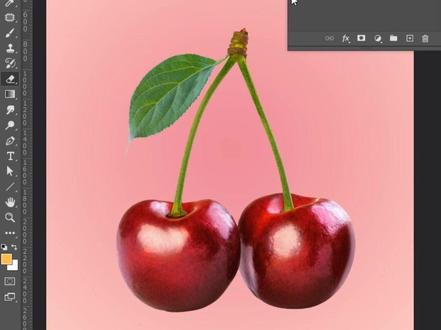
这种透明樱桃海报怎么做呢?首先选择你喜欢的渐变,点击镜像,在背景拉一个镜像渐变,导入樱桃素材。右键山格化, c、 t、 r、 l 加 shift 加 u 去色,再将图层混合模式改为绿色。按 c、 t、 r、 l 加 l 调整色键,向右拖拽黑色三角。最后用圆角矩形画一个矩形。按住 c、 t、 r、 l 键建立选区, 选择路径图层创建路径。使用文字工具输入文字,调整文字大小,再添加点文字以及细节。最后 c、 t、 r、 l 加 alt 加 shift 加一概印图层,执行滤镜杂色,添加杂色确定。这样透明樱桃海报就完成了,你学会了吗?
 06:01查看AI文稿AI文稿
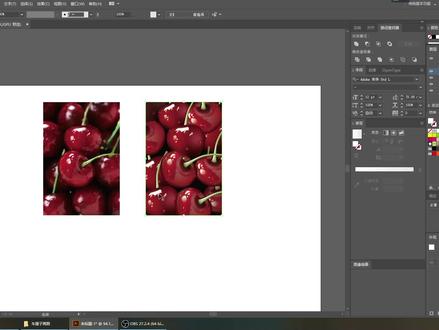
哈喽,大家好,我是木木,今天我们学习怎么画呃樱桃,然后我们先在网上面找一张樱桃的图片,然后我们先画个矩形, 然后我随便填个颜色,用网格渐变工具点两个点做一个参考, 然后我们复制一份出来作为备用, 然后我把我们把这个网渐变网格拖到图图案上面,然后我们就拉行就行了。然后这部分的话比较简 简单,只要是用鼠标把形状拉出来就行了,然后我们这里就省略跳过,就看一下我的,看一下我的一个操作过程吧。 这里需要注意的就是除了把形状拉好,然后也要根据这个水果的形状去增增加一些节点, 让他到时候上颜色的时候会就看起来会比较呃, 就是比较真实一点,不会说那些颜色过度很奇怪。 然后这个饼呢,我们后面那里是没有的话,就可以拿到另外一个饼那里去参考, 然后这边我们就吸一下图片上面的颜色, 这里主要是用吸管按 i 键,用吸管去吸,然后按 ctrl 键去做一个切换,就不停的去吸,然后颜色要去调整, 这个颜色调整就要慢慢去调整,我也不是说一步就到位了,可以看出来我们现在吸出来颜色呢,有点偏暗的,没有实拍图那么烟, 然后有些节点的位置啊,还有一些颜色我们呃要微调一下, 可以看出我在这一块的话也是不停的去调, 这种写实风格的话呢,不是说一步呃一一步就到位的,他也是不停的去调整,然后不不停的去呃摸索,看怎么达到更好的一个方案。 这个 头的饼的话也要注意,我们的光线是从上面过来的,所以我们的颜色就是上面比较浅一点,下面就比较暗一点,然后这个饼的颜色也可以参考另一另外一张图,然后去洗这张图的一些颜色。 那一开始我这里做的话,呃颜色颜色方面也没有控制好,然后呃位置也要做一个调整, 然后适当的去增加一些节点,然后调整节点的位置, 然后下面颜色就会暗一点, 这样子就显得他立体一点了。然后这个这个高光是怎么弄呢?我们先把它抠出来, 颜色就随便就行了,先把形状给抠出来,然后再做效果。 这里我主要是做了一些大的面,一些小的斑点的话,如果呃 伙伴们有那个心思的话,也可以把它抠出来,这些做的越细的话,到时候出来的效果就会 会更加的真实。 然后这个水滴的话也是同理的去制作, 由于时间关系呢,我这里是做了一个加速,因为这块的话操作技术都是差不多,主要是调整不停的去调。然后呃 做好一个樱桃之后,现在做另外一个樱桃,这个樱桃就只有一个侧面,他没有顶部那一部分的,然后做完之后我们就复制出来,然后调整各个位置,做一个剪贴蒙版, 然后调整一下顺序,把它放到最后,然后投过来看一下,就已经就差不多了。好,这期就这样子了,拜拜。
85最喜啵啵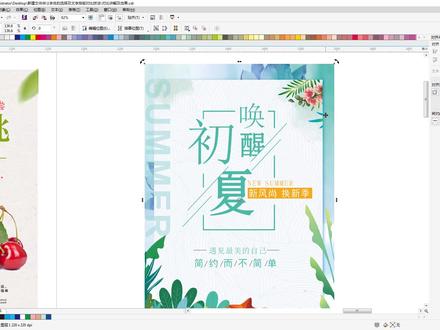 07:37查看AI文稿AI文稿
好,就是没有加速正常黑体,那这种的话是加粗以后的新型樱桃。我把这类型选择加粗了以后,大家会发现,哎,是不是感觉画面当中的文字主题更加突出了一些呢?好,这是应用了我们刚才所说的一种粗细对比, 那出去对比完了以后还不算完,大家会发现这边又做了一点变化,把字体类型变为了一种松体,增加点艺术气息,增加一种,增加一点传统的味道, 这种的话比较优雅的感觉,放上去以后作为主标题,也可以使画面当中增色不少。那对于字体来讲的话,除了我们的这种,哎字体的粗细啊,还有它的字体类型选择以外,还有最关键一点是颜色, 当我们发现,哎,当我们把这个颜色由刚才的红色变成绿色的时候,有没有发现整个字体忽然之间有突出 很多,而且在整个画面当中,因为上面的这个樱桃是有红配绿的,所以说文字当中也运用了红色和绿色搭配,那么这时候你会发现是不是字体也突出了不少。就通过我们这样一级组织去,大家会发现,不论是我们的催对比, 字体对比啊,色彩对比,还有刚才我们所看到的在往后延伸的形状对比,对吧,增加了很多小的一些文字,小的圆圈,小的横线, 那这时候的话,他整体的内容和设计感是一层一层往叠加的,当然我知道他一开始的时候肯定不会像这样子一步一步的做出来,事实上一开始的时候没有 每个人都先打好正确的字体,你能把它排列正确,我觉得就是一个合格设计师,不过随着你设计水平的需要提升,你要掌握好 好这些基本原理以后,你发现你设计的东西会越来越好看。那我在我的设计的一些啊原则当中,我认为啊,先做对再做美是我一直秉承的一个设计原则,先做对的,再做美的,这样的话你才能逐步提高, 先掌握好最基本的设计法则,了解了最基本的字体类型属性,然后当你把这些经验融入到你的作品当中的时候的话,你会发现你作品一定会比原来更加棒一些, 因为所有的一些复杂的东西都是从最简单开始的,从最简单的一些文字排版开始,慢慢给他增加内容的。大家看到了形状对比,就是给他照画面当中增加了很多一些小的圆形,小的横线来做对比,但是这样就完事了吗?也不算完,因为除了形状对比以外,我们还可以再优化进行一个输 书密对比。什么叫书密对比呢?哎,就是使画面当中整体的文字排版更加集中,有松的地方,有紧的地方书,也就是说我们松散, 密就紧凑。我们可以看到画面当中通过了画面的前面的叶子的虚化,造成了红画面当中一种众生的空间感。是不是感觉画面当中这两片小小的叶子, 忽然让你感觉到画面好像是有立体感的,有虚实变化的。然后结合了我们之前的形状对比,我们在下面也做了一些小文字,咱们密集的小文字在下面做一点串,上面的文字空间较大, 蚊子的之间的间距呢叫松散,而下面的蚊子较为紧凑,就会形成这种明显的疏密对比。好,那这种事情我们做完以后会发现,在和之前的这种效果做对比的话,那么最 开始的只是一个文字的一个排版,只是一个文字打上去而已,对吧?你只要做好集中对齐,那这个海报就算做做对了,但是通过你的粗细对比, 通过你的字体对比,色彩对比、形状对比,一步一步的使文字的整体效果越来越棒。 ok, 好,我们再看这一个,那这个的话就增加了一个内容,叫方向对比和叙述对比。 什么叫方向对比呢?我们明显可以看到画面当中主要文字从上到下以来延展的对不对?在从上到下过程当中,中间这个新风尚换新技。 ok, 是从左到右的,在这个画面当中应用了就是方向对比的内容。 画面当中不单单是用了这种竖和横的变化,其实你会发现还有一个倾斜的变化,那这个倾斜的变化当中又体 体现了画面当中一丁点动感的元素,因为它带有两个字唤醒,唤醒是动态的,它不是静止的,所以说画面当中加了一点神仙变化,又做了这种文字的方向变化,让你画面当中更加有活力,更加有活跃的感觉。 另外大家再看一下,画面当中除了这些文字较为清晰的文字以外,旁边是不是一个三文,那这个文字当中其实是用了一个透明度降低,把文字降了一个透明度。有发现,哎,这是一个较为虚的文字, 所谓虚就是看不清的东西,而实,但是看的很清楚的东西,虚和实之间能产生很明显的对比的话,那这种画面当中通过虚实对比也加强了对于主题的一种突出。 我们可以看到在这个画面当中,不单单是用了虚实,也没有大小对不对?画面当中啊,文字的大小对比,也有 形状对不对,也有形状变化对不对?这种加斜线加方格的形状变化。当然了也有一些小文字有疏密,这边比较疏,这边比较密。所以说我们的一张设计海报当中,不 单单只是一种,就是说简单的文字堆砌,当你融入了这些设计原则以后,你会发现整个画面的设计效果,风格完全就大不一样了。 如果你再仔细观察一点的话,你会发现不单单这一点点是文字变化,包括还有一些层次变化,比方说这一层,还有这一层,还有两层变化,对吧?唤醒出下这一层纸,后面还有一个背景墙,那中间稍微加点头也会发现,哎,好像有人两层变化的感觉作为突出,那 这时候文字的给人感觉好像是有一种空间感存在了。好,那这种空间感是我们分为层的,一层两层可以这样做。那还有一种变化是前面一看 又加了一些点缀一些啊,所有海草的树叶,那这些树叶的话放到文字前面,其实这画面中就存在了三层变化, 第一层是文字上面这一层树叶的变化,第二层是文字这一层本身变化,在后面一层是他的整个背景啊,通过投影来体现这一节小小的文字变化。所以说我们可以看到,当你画面层次增加越丰富的时候,画面对比就越强烈,而画面的整体的设计感就有就有一种提升, 所以你可以看到这种各种设计手法掌握是多么重要。除了刚才所介绍的这种方向对比去对比以外,我们还可以看到有前后对比, 这种文字当中和人物的那种交错,那你会发现的话,文字在前,人物就相对而在后,通过文字和人物交叉这效果能呈现出来画面当中前后的感觉,而且文字是在人物之前的对吧?事实上这只不过 就是把文字和字母做了结合,做了一个虚实变化,但是让你感觉到有前后变化,那当然还有这种明显的前后对比对吧,那这种 这种也是利用了文字在人物身前和身后做了一些相互交错的效果而实现的啊。当然这边的话还有最后一种质感的一种对比,通过文字的纹理添加给文字当中附上了一种金属的纹理,然后创建了我们的这个图框进行剪裁,然后画面当中又给他做了一个背景的对比, 所以这些文字的对比也好,这种前后的质感对比也好,还有方向是不是对比也好,无非就是让大家明白,在我们西瓜当中这些对比手法你合理的运用上去以后,会使你的整个的质感提升不少。 那么最后带大家把当前文这个文字的排版和一个文字的演示做一下啊,因为前面这些的话就是觉得没有什么太多要讲的,因为只是更换颜色画圆形,那这个的话稍微有点小复杂,要给大家单独说清楚该如何处理。强占了文字,因为背景的话,无非就是你找到相对。
128cdr教程平面广告教学 00:32查看AI文稿AI文稿
想要把图案贴到易拉罐上,大多数人都会直接改变混合模式,但是效果非常不好。正确的做法是,先 ctrl 加 j, 复制易拉罐图层,放到贴图上方,把混合模式改为线性加深,再点击贴图, ctrl 加 t, 右键选择变形 上方工具栏变形,这里选择凸起,调整贴图的凸起弧度,做出透视效果。回车确定之后,右键创建剪贴蒙版,最后选中易拉罐图层,降低点不透明度,真实的贴图效果就做好啦。
919小沛设计不加班 00:19查看AI文稿AI文稿
快来看看实习生和五年大佬设计的区别!实习生做的海报。嗯!五年设计大佬做的海报。
2159设计排版教程 00:39查看AI文稿AI文稿
这样的樱桃背景怎么做呢?首先选择渐变工具,拉一个粉色的渐变新建图层,用选框工具按住 ctrl 键画一个正圆,拉一个比背景更深一点的渐变粉色。然后 ctrl 加 t 旋转合适角度,执行滤镜模糊、动感模糊, 调整模糊角度以及距离。接着在新建图层画个椭圆,吸取下面颜色并向下拖拽更深一点。 填充,执行滤镜模糊、动感模糊角度为刚刚的对角。完成,用钢笔工具画出樱桃的精液, ctrl 加回车载入选区,填充深绿色。最后添加点细节,樱桃背景就完成了,你学会了吗?


