ps怎么做内凹陷效果
粉丝398获赞999
相关视频
 00:39查看AI文稿AI文稿
小新,让你做个凹陷文字效果,你磨磨蹭蹭一下午了,老板,这个得两天啊,其实三十秒就行。首先输入文字和图案,选中两个图层,右键转化为智能对象,接 ctrl 加 j 复制,三层填充都给零。然后双击图层一添加鞋面和浮雕, 阴影和投影数值可以参考我的基础的凹陷感就好了。接着同样给图层二添加鞋面和浮雕,调整内阴影, 增加颜色叠加,最后再给个渐变叠加和投影,凹陷呢就更明显了。最后给涂层三添加鞋面和浮雕,增加内阴影和投影,加重阴影对比,只要凹陷文字效果就搞定了,是不是很简单,快去试试吧!
5504职场小新玩设计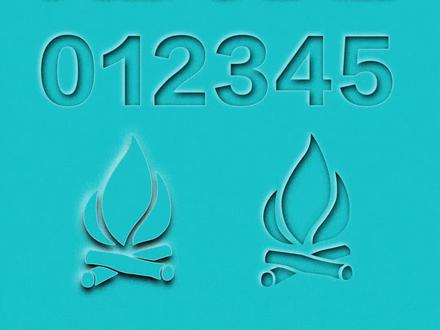 01:43查看AI文稿AI文稿
怎样将文字或者是图形做成这种突出和凹陷的浮雕效果,用 ps 呢?简单几步就可以搞定。大家好,我是大鹏。首先呢我们选一个颜色来填充一下背景, 找到之前做过的一个磨砂纹理的素材,添加到背景当中,增加背景的纹理质感,那不会做这种磨砂质感呢,可以去翻看我之前的视频。背景做好以后呢,我们先来做突出的效果, 把文字的填充呢,先降为零,双击图层,打开图层样式,先添加一个白色的描边,数值呢不用太大,把不透明度降低一点点。然后再添加第一层的投影 混合模式呢为正常颜色是黑色,不透明度要减低一点,角度为九十,距离和大小根据你画布和文字的大小去做调整。杂色呢 也可以来一点点。接下来呢,点击投影旁边的加号按钮,我们添加第二层的投影设置呢,基本与第一层相同,只不过颜色要换成白色,角度调成负四十五度, 距离和大小依旧要根据你画布和文字大小去做调整,然后确定,那突出的效果呢就有了。 我们接下来去做另一个凹陷的效果,同样呢,填充降为零,双击图层,打开图层样式,仍然先来一个描边。然后呢,这次我们要添加的是内阴影混合模式,依然选择正常颜色,黑色, 不透明度适当的降低,角度为一百二十度。距离和大小呢,仍然是根据你画布和文字大小去调。把刚才突出效果中的白色投影呢也给他再加上一层,把竖直在适当的微调一下就完成了,你学会了吗?
7615ps大庞丨设计工作室 01:24查看AI文稿AI文稿
像这样的文字凹陷效果如何?制作一分钟教会你。首先我们输入文字,尽量选择比较粗的字体,这样容易出效果。 我们把文字的填充调为零,这样不管把文字放到什么样的背景里,都不会受到影响。然后把文字图层添加图层样式, 先找到斜面浮雕样式,选择内斜面,方法为平滑深度调整的深一些,注意方向一定是选择下下方,阴影部分可以调整一下,高光模式的不透明度低一些。第二步,添加内阴影混合模式,选择叠加 颜色为黑色,不透明度为三十左右,注意阴影角度要勾上,使用全聚光, 这样后面图层的阴影也是统一的。第三步是颜色叠加混合模式,同样是叠加黑色,不透明度低一些。最后投影混合模式为线性减淡 颜色,选背景色,然后调整的深一些,最后单击确定,这时大体效果就已经出来了, 如果觉得效果不明显,可以 ctrl 加 g 多复制一两层,然后通过不透明度也可以进行二次的细微调整。 ps, 文字凹陷效果就制作完成了,你学会了吗?
515小梵学设计 01:31查看AI文稿AI文稿
今天用 ps 做这样凹陷的效果,首先创建一个空白画板,选择一个蓝色 alt 加迪丽,填充前景色线路图片, 对图片细节进行调整。选中图层,右击转换为智能对象, ctrl 加 j, 复制出两个相同图层,同时将图层的填充值降到零。双击第一个图层,进入图层样式,添加斜面浮雕, 数值参考在这里。添加内阴影,数值参考在这里。 添加投影,数值参考在这里。双击第二层,进入图层样式,添加前面浮雕,数值参考在这里。 添加纹理,数值参考在这里。添加内阴影,数值参考在这里。颜色叠加渐变叠加有黑道透明的渐变,添加投影。 双击第三层,进入图层样式,添加鞋面浮雕,添加内印,添加投影。三个图层样式调整完毕,看一下细节, 那还可以作家寄给图层编组,点击背景图层,执行滤镜杂色,添加杂色,调整数值,这样就完成了。
121人间富贵花 00:57查看AI文稿AI文稿
选择好文字,选中两个图层,右键转换为智能对象, ctrl 加勾,再复制两个,选中三个图层,把填充改为零。双击第一个图层,添加斜面和浮雕,调整一下数值, 添加内阴影,再添加投影。 双击下一个图层,依次添加鞋面和浮雕,内阴影和投影效果,调整一下数值。 最后一个图层同样操作,添加鞋面和浮雕,内阴影和投影。点击背景图层滤镜杂色,添加杂色,肌理感就出来了。
266设计师张柚子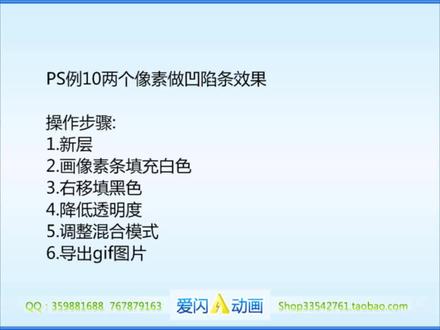 10:28查看AI文稿AI文稿
那接下来我们要做个什么东西呢?啊?我们是需要做这样的, 我们要让这里出现一根非常细的条纹,因为客户嫌这两个之间没有什么分割,显得有点单调。我们要做一个细的条纹,不用很长,但是呢要把他们两边分开,这种留点类似于凹陷下凹陷下去的一个非常细的条纹而已。 我们一般是用相连的两个像素之间来制作。明白用,用像素,两个像素,左边一个像素,右边一个像素啊。 呃,会做吧?不会啊,我们来做一下啊,感觉像凹痕的得用三个。哎呀,不需要那么多,那你做出来你就知道了,就是说两个像素, 想要像素做这种凹凹陷头,凹凹怎么打?做凹陷 效果,凹陷条来一个效果好。那么这个呢,其实很简单,我们先来新建一个层,新层是吧?然后呢,我们画像素条, 画像素条,然后填充白色,因因为是左边白色,然后在右移右移这个选区再填 黑色。为什么不用两个稍微相似的颜色,但不一样没有关系,因为我黑色和白以后我可以降低他的透明度嘛。 那那不就不就钱吗?而且你还可以调整他的混合模式,这边我们第一次接触到混合模式, 在 ae 当中也有混合模式。我们现在先来看一下最后的时候呢,我们那导出,刚才学过,是不是把它导出为一个单独的图片,会了吧,这时候最好是导出什么呢? gif 格式的图片。 为什么呢?因为 gf 他是最适合一种像素比较少的图片。那我们来看一下,先新建一个层,是不是我们先选择某个地方。嗯,在这。嗯,导航。 哦,真麻烦,在里面。 好,那,那就在这了是吧?好,我们新建一个图层,这个图层呢叫做 我们想想的名字,然后在这边我选择一个叫做单列的选区,因为你只是一列嘛,这样我们放大以后就能够看到是不是一列。嗯, 单击这里的一个黑白色,或者你按 d 键也可以哈。在没有中文输入法的情况下,按 d 键他才是快捷键。那这时候我按 ctrl 加 bank space, 那是不是用千里测填充了? 我按下往右的箭头移到右边来。我在用奥特加 svs, 是不是黑色填充了,我 ctrl 加 d 取消选区,是不是? 是因为要去哪里?你,你把上面加零啊。他上面怎么没有啊?上面都是有的,只不过被这个图片挡住了, 这个图片在下面上面,那我在前面你还能看到显示屏吗?你这个剪的这个面板是选的那个, 你看我们把这个这个隐藏以后,你看一下能看到了没有?他只是以前面的图层压住他了而已,只是挡不住了而已,是吧?前面有座山,你能看到山后面的东西吗?看不到,那这个怎么能看见 哪个?因为下面这个没有了,上面这个图层就到这里,是吧?你非把这个图层往下移,他肯定必须要往下挡嘛, 了解了。嗯,好,现在我们把这里的混合模式要要注意一下。哪里是混合模式啊?这个地方主要 修改混合模式的,我们单机以后一般呢常用的有这么几种,像正片叠底,他是屏蔽所有的一些 白色,留下黑色的部分适合做阴影,是不是电量绿色,他是屏蔽所有的一些黑色的部分留下,白色是可以做一些亮光。而下面这种叠加呢,他是进行一些中和啊,他是以下面的 图层呢为主,上面就是作为一种纹理附加在上面,这种是叠加入阶的。老师,这个太亮。 ok, 你可以变得暗一点,只要调节他的不透明度就可以了,是吧?你看到效果变化了没有?变化了是吧?我改为五十 ctrl alt 加零。为什么要 ctrl alt 加零?因为 ctrl alt 加零是显示实际大小,你 ctrl 加零显示的是全部大小, ctrl alt 加零是实际大小,这样我们看到的就是在 最终的时候看他的样子,你看他是不是像凹下去一样啊,突出来哦,你要注意,你要注意,正常情况下人默认的视觉是从左上角来的光 哦,对啊,那这样话他是不是要凸起来了?嗯,那没有关系,我们对这个图层在编辑里面做一个变换的水平翻转。这,这是不是想活下去了啊?因为默认灯光是从是从 啊?是,他是从左上角照过来是吧?嗯,好,所以,所以应该是这个样子。好了,那多余的部分呢啊,我们先选择一个区域,嗯,只留这一段吧,别的都不要了。 shift 加 i 这是干什么?选择反选,是不是选择反选?当然还有一种,你选择反选以后,这个区域你可以自己添加,我们现在先不让这样做啊,我们重新来拖一个区域看一下啊,从这里拖到这儿来, 现在是不是在这个图层上,是不是我们为他添加这么一个东西叫做蒙版,这时候你再来观察一下 多于其他地方还有没有,没有了蒙版就说我们可以用右边的蒙版来控制他的显示,白色部分是显示的部分,黑色部分是不显示的部分,就是他只留下的这一段, 你可以右键单击直接应用这个蒙版,那么蒙版还有吗?没有了,注意,这样的话多余的部分他没有替你保留。如果说是你没有 像这个蒙版的话,你看我使用白色,我,我是不是还可以再把其他地方再涂回来,看到没有 是可以再涂回来的啊,撤销啊,我们直接右键单机选择应用,那这样的话这个已经做好了,然后你按着 ctrl 键单击这个图层的一个选区,我们可以把它呢这个内容要注意啊,你要现在复制的话,你仅仅只是复制当心的图层, 你有可能没有把他的样式一并复制下来,所以这个时候我们在复制的时候,我们并不是选择这里的一个拷贝。那选择什么? 选他的合并拷贝。合并拷贝意思就是说他不是仅仅复制当前这个图层,他是把跨越的全部都复制下来,而选择合并拷贝。那这 下我们再选择新建,新建一个啊,好,最快人加零啊,快人加微粘贴,这样的话他是附加的那些所有的混合模式和他的 透明度。好把,这个在保存的时候,你也可以选择存储为外保和设备所用格式, 使用这种存储的方法,你可以选择双联式的优化。那么左边的是一个什么呢?是一个原图,右边呢是我们优化以后的图像。我们在这边可以选择三十二位仿色, 因为他只有几个像素啊,两个像素啊,他大小在这里是六十四字节,非常非常的小,选择这里的存储,你可以在这边更改他的一些色素,是吧?嗯,多少的?没打什么意义啊,本身他就只有这两个像素啊,如果多的话颜色数 比较多,你可以在这里进行优化,当然体积越小颜色数要越少,那么你的图片肯定越难看,你想一个人那那脸就成一张皮了,没有凹凸感了。 嗯,好,那么现在我们当地这里的存储,存储的时候保存在一个,你看上次我们讲的 lg 电话的时候,我们也用到这个优优化输出了,是吧?我们用这个。嗯, what? 好了,是由,哎,这是用到 a, 这只是一个长条 line, 而且呢是 vertical 啊,玩这个玩我就知道这是一个竖的线。那在做网页的时候,你看到我用过中文命名吗? 没有,因为网页不支持中文的命名内容,你可以有中文的命名,这些全部都是英文或者是字母,你可以字母加数字啊,但是不允许出现中文,这写着。 呃,锅里那点在不在?不可以,你可以用拼音啊,现在我们选择这里的保存,于是我们这个就全部都做好了。
13速记速读范老师 02:45查看AI文稿AI文稿
今天给大家讲一下这种凹陷下去效果的卖点,图标绘制教程啊,非常简单,我们先来绘制三个圆, 你可以等比缩小,嗯,或者你自己手动调都可以啊,包括颜色不一样,只是为了区分一下我们视觉上, 接下来我们会自动凹下去效果的绘制啊,我们选中内英语, 你选个黑色,嗯,距离我半小时,白色给他加一点点,透明 都给降一点,大概五十左右。再添加个斜面浮雕,内斜面平滑,加点边框底部给大家加点高光高亮部分, 然后再加个颜色叠加颜色就吸取旁边的这个啊对,让大家跟背景融合在一起, 然后宝贝涂层钥匙,然后把其他两个都选中,粘贴涂层,然后你可以这样调整一下圆, 让他合适一点,那个比例你可以把准备好的图标拖进来,嗯,集中 放的合适,大小 集中一下,半粘贴涂层压实,那就完成了。接下来我们就绘制最后一步给他整起,编个图,把我们新建空白涂层, 然后我们选择渐变,渐变你可以根据自己喜欢的颜色进行调整,然后简洁进去改为容光, 你不喜欢这个颜色也可以自己从音调根据你自己的喜好来, 不同的颜色就有不同风格,你可以适应 啊。不同类型的产品详情页,今天这一刻就到这里结束了,如果觉得本视频对你有所帮助,请给个免费的赞哦,让更多的人看到本期视频,我们下个视频再见!拜拜。
43设计师—曼路 03:32查看AI文稿AI文稿
ps, 怎么制作凹陷的文字呢?具体来看一下。首先单击文件菜单下新建新建一个五百乘五百像素背景内容,这里点击右侧的色块, 选择想要的颜色,单击确定,然后单击创建,创建一个五百乘五百像素背景为浅蓝色的文件, 然后单击工具栏的横排文字工具,输入想要的文字,比如说我们输入个鲜果,输入鲜果后,双击文字图层前面的这个 t, 这样文字就被选中了。 单击文字菜单下面板字符面板颜色,选择一个较深的颜色,比如说我们 选择黑色,单击确定,然后字体可以单击倒三角箭头,选择一个我们喜欢的字体,比如说我们就还选成楷体吧, 然后双 t, 这里是表示字符大小的,鼠标,左键按住往右拖,字符就变大了。 va 是表示字符间距的,鼠标,左键按住往左拖,字符间距就变小了,往右拖,字符间距就变大了。我们调整到合适的位置 好,设置完成后,单击字符面板右上角的小叉子,把字符面板关闭,然后单击背景图层前面的小眼镜,把背景图层关闭,这样就只剩下一个文字图层了, 我们把这个文字保存一下,单击文件菜单下,存储为,注意一定要存储为 psd 格式的文件,也就是斧头少婆默认的格式的文件,文件名任意起,比如说我们就叫他微标题一吧, 单击保存,保存到桌面上,然后单击文字图层前面的小眼睛,将文字图层关闭。单击背景图层前面的小眼睛,把背景图层打开,单击背景图层, 在单击滤镜菜单下滤镜库,滤镜库里这里选择纹理,啊纹理右下角的纹理化,单击那在右侧的这个纹理化的设置参数的面板里, 单击右侧的这个四个小横杠按钮,这样就出现了载入纹理四个字,单击文字,选择我们刚才保存的文件,单击打开, 然后单击确定,这样凹陷效果的文字就制作出来了。我们也可以把上面的文字图层打开, 然后双击这个 t, 双击这个 t 就把文字选中了,然后单击文字菜单下面板字符面板,我们修改我们喜欢的颜色,比如说修改绿色,浅绿色或者是深绿色,或者是 啊深蓝色或者是深绿我们,嗯 选择我们想要的颜色,比如说这个蓝色吧,单击确定,那这样凹陷效果的文字就制作出来了。
93PS入门学习 02:55查看AI文稿AI文稿
ps 图层样式讲解,大家好,今天我们用 ps 的图层样式给大家去做一个小的案例, 像这种凹陷的一个效果是怎么做的呢?今天来给大家讲解一下。首先我们选择这个字啊,把他的这个样式给他清除一下, 那他本身是这样子的,就是一个很普通的文字,如果说我们想要做出来往里面凹陷的一个效果,要用到的是啊混合选项里面的这个内阴影,找到这个命令, 那么我们会发现,因为它本身这个文字它的颜色是比较深的嘛,你去做 nay, 它其实是看不出来的,那么我们可以找到混合选项里面把这个填充不透明度,你给它拉到零 八到零,然后的话呢,你就可以在内影这里面去调参数了,他这里的话呢会有混合模式,因为我们用的是暗的色调,这里你就选择正片 鞋底就可以,然后不透明度,看你想要的深浅啊,来进行一个调整,然后这个角度也是可以来进行调整的,这里的话呢会有距离, 距离就是说这个内影距离他的边缘的啊,这样的一个情况,然后阻塞不用调,然后大小的话呢,他负责的是颜色的一个过渡,我们可以稍微的给他加一点点啊,加一点点,这样的过渡效果呢,就是有了,好, 那我们会发现这个文字我去给他做了内应之后,他为什么是能够看到下面的这个图形的呢?啊?这里呢其实是这样的,因为我们在混合选项里面去调了填充的不透明度啊,那么他这个文字他就只显示 它的内阴影的情况,它里面的原来的填充的这个黑色其实是不显示的啊,在混合选项里面修改和在这个地方修改是一样的,那么我们在 看哎,下面的这个文字怎么样去啊?这个图案怎么放到文字里面呢?其实这个利用的是啊图层的蒙版这样的一个概念,你就直接找一个这样的图,然后的话呢,我先把它给直接删除掉吧 啊,我们按住 ctrl 键,把文字载入一个选区啊,载入一个选区,那么你现在就有了一个选区嘛,然后,哎,点这个选中 啊,这个图层,选中这个图形的啊这个层,然后给他添加一个图层蒙版,那这时候可能会出现哎,这种情况,你呢把这个链子给他取消掉,然后这个图呢,你是可以去哎,选择,不要选自动选择啊,然后选择这个,你就可以这样子去调了 啊,随便去拖啊,都没有关系的,因为他这两个是分开的,哎,这样子去跳,然后呢,你可以啊,根据这个图形的情况吧,去给他加一个色 接啊,让他的对比变得更加的明显一些。其他的呢,你可以复制啊,因为图层样式这一里呢,他是按住 alt 键,你直接推过来就可以复制了,或者说,哎,单击右键靠背图层样式,然后 到你想要的文字上单击右键给他粘贴图层钥匙,这样子也是可以的啊,然后再进行一个简单的排版,这样一个海报就完成了。
122平面设计教学(招学员)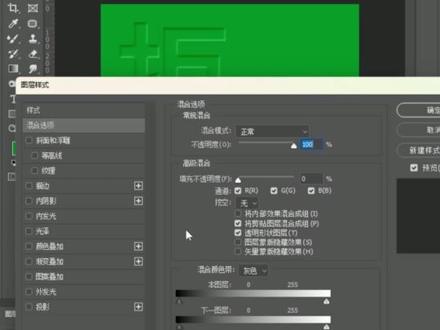 00:50
00:50 01:01查看AI文稿AI文稿
接下来下面这个呢,我们来制作凹陷的一个效果,同样我们先把填充哎降为零,然后呢双击打开它的图腾,像是面板。这次的话我们先为其添加一个内阴影,我们先点击勾选这里,然后的话颜色同样选择一个黑色,点击确定。 然后呢混合模式可以选择叠加,稍微降低点不透明度,好,然后数值大小的话可以根据自己当时的情况去调整,同样觉得这样好,稍微调整一下 好,我觉得这样差不多。然后呢,我们再为其添加一个投影,点开没问题,添加一个白色,稍微降低点不透明度, ok, 然后添加一点杂色在这边, ok, 没问题,好,这样差不多。然后最后一步我已经添加一个描边, 增加一个小细节,好将你点透明度, ok, 这样的话呢,你点击确定就算制作完成,点加号,点红心,点箭头。
44蜜蜂吧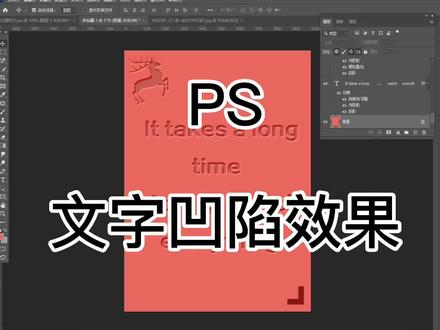 04:16查看AI文稿AI文稿
哈喽,大家好,我是九九,今天教大家做这种 ps 文字凹陷效果,首先我们新建新建一个自己喜欢的大小, 然后我们 ctrl 加勾复制一下这个背景, 给他填充一个自己喜欢的颜色,我们的节奏尽可能的慢一点,摁, ctrl 加 delete 颜色填充上, 然后我们选中文字工具,打一个自己比较喜欢的文字, 给这个文字改成黑色就可以了。 其实这个效果特别简单,只要你用心跟着,一步一步做都可以做出来的,我们调整一下他的行间距, 我们把填充给它改为零,这样我们就看不到了,然后 ctrl 加勾复制两层,现在我们得到的是三个图层, 双击图层就可以得到这个界面,然后你可以放大, 把视频放大,然后按照你可以按照我的那个参数弄一下,给他依次添加切面、 浮雕、内阴影、颜色叠加和投影四个效果, 大家可以把这个视频放大,然后就可以看清里面的参数了。 同理我们给第二个图层也添加上同样的效果,双击就可以得到这样的界面。 接下来是第三个图层,第三个图层大家要看好,不要点那个颜色叠加。 好,我们现在得到了一个这样的效果,这个效果其实就已经做完了,然后我们可以给他添加一下呃,这个小鹿, 如果大家想要这个小鹿素材的话,可以关注我一下,然后后台私信我,我给你发一下,记得点赞关注收藏哟。
37李九九工作室 01:19查看AI文稿AI文稿
ps 图形如何凹出缺口?嗯,这个学员提的一个问题,我为什么我画这个线是线,图形是图形凹不进去?因为他想凹出一个这个平面,一般有时候画画的时候我们会做一些这样的小细节凹下去的,在 ps 里面我们如何去做这种凹凹的图形? 首先我们画的时候一定是用矩形工具先给他画上来,画上来过后呢,你一定要明确一个点啊,你看一下,你这个一定是带有一个这个框的,这个一定要记住,如果你是用这个工具去画,然后把它给他填充一个。 嗯,如果这个话新建一个图呢?填充一个颜色,这个这两个是不一样的,这个是使用图,他带有一个这个,这个图形他是能编辑的,能够变形的,但这张图就没办法做变。 行,那这个图我们怎么给他做变形?首先你要选择快捷键 a, 快捷键 a, 选中他过后,你可以看到画面里面会有一个线的线的形状,看到没有这个小正方形给选中,选中过后快捷键 b, 钢笔工工具,你可以在画面里面随意的去点击任何一个点,点完点过后他就会多一个描点出来,然后选择快捷键 a, 然后你就可以进行图形的,嗯,下拉。
161新手设计师那些事 01:06查看AI文稿AI文稿
大家好,我是大鹏,今天教大家做这种突出和凹陷的浮雕文字效果,最近在收图,有设计需求的也可以找我哦。 我们先来做突出的效果,把文字的填充先降为零,双击图层,打开图层样式,添加第一层的投影混合模式为正常颜色,黑色不透明度降低一点点,角度九十, 距离和大小根据你画布的和文字的大小去调,杂色呢也可以来一点点。接下来点击投影旁边的加号按钮,添加第二层的投影 设置呢,基本与第一层相同,只是颜色要换成白色,角度调成负四十五度,距离和大小依旧是根据你画布和文字的大小去调整, 然后确定突出的效果就有了。接下来我们做另一个同样填充降维零,双击图层,打开图层样式。这次我们要添加的是内阴影混合模式,依然选 是正常颜色,黑色不透明度适当降低,角度是一百二十度,距离和大小仍然是根据你画布和文字的大小去调,把刚才突出效果中白色的投影也给他再加上一层数值呢,适当的在微调一下就完成了,你学会了吗?
1.1万ps大庞丨设计工作室


