pla和petg互为支撑设置
大家好,我是病毒入侵中,事情是这样的,昨天我做了一个装置模型的出稿,大家看到了这个模型底部离底面还有一定距离,了解三 d 打印的朋友知道,跨度大还有空洞位置,这种情况切片软件肯定需要加支撑的, 但是这种位置加支撑拆起来那是相当的费劲,拆不好整个模型就拆废了。当然咱有 ams 就得物尽其用。我手头有一卷天瑞黑色的 pla 耗材,这个模型主体是用白色天瑞 ptg 打印的,在切片软件里,我用黑色 pla 当阀层支撑主体和阀层界面。 大家看一下我的设置,这个模型打印需要六个小时,挺忐忑的,下来大家看看打印结果吧,效果感觉还不错,掰模型支撑自动脱离了,另一个也是一掰就掉,非常好拆。 支撑很脆,唯一的问题是支撑样式选择了缺省模式,导致支撑和模型贴合的表面太过粗糙,下次我把支撑样式调成紧密再试试。各位小伙伴们,我用 p l a 给 p e t g 当支撑效果测试分享到此结束,拜了个拜!

粉丝1663获赞8726
相关视频
 00:38查看AI文稿AI文稿
三、 d 打印 p e t g 材料给 p l a 做支撑,可以把这组间距设成零,支撑面和零件的表面的距离也可以设成零,非常好拆, 轻松拆下,接触面也非常漂亮。 看看这个塔吊塔银饰一下就过离开了。
199金月亮工作室 02:02
02:02 01:13查看AI文稿AI文稿
你三 d 打印的大面积支撑效果是不是也是这样?那么如何让你的支撑面达到真正的光滑效果呢?也许你会说,使用可容支撑就可以做到, 还可以使用例如拓竹科技的专用支撑替代耗材,但是动辄二三百元、五百克的价格确实不便宜。 南极熊获悉,国外博主 mambo 发现一种低成本替代方法,如果你拥有双喷头或 a m s 混料模块,直接使用普通 p t g 作为支撑面材料,就可以在节省时间和材料成本的前提下,获得完美光滑的支撑面效果, 甚至就算将擦料塔关闭也同样可行。由于两种材料打印温度十分接近,且材料不会互相融合,所以在他的实验中, p t g 材料与 p l a 材料模型的混合打印效果非常出色。 打印完成后,支撑面的 p t g 只需要用小刀轻轻一翘就能轻松脱落,即使是更为复杂的模型,也能够得到同样优秀的效果。这绝对是个超棒的方法! 如果你想赶快试试,可以参考这张图上的参数设置,你学会了吗?南极熊,感谢你的观看,记得点赞关注哦!
2687南极熊3D打印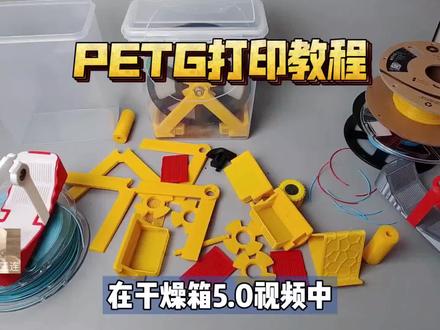 04:46查看AI文稿AI文稿
在干燥箱五点零视频中我有说到我打印的这个材料是 p e t 机,目前刚好已经打印完一卷了,今天就来分享一下 p e t 机的打印经验。也许有朋友会问啊, p e t 机与 pia 有什么不同? ptg 它是 fda 食品级认证的材料啊,我们做这个支架的时候,使用 pia 的支架已经有损坏了,而 ptg 它特别的结实。我们这里拿出一卷 ptg, 然后我们来转动这个线,可以看到不管我怎么拧啊,这个 ptg 都很难拧下来,韧性极强,但是 ptg 它的打印啊,也要比 pia 要蓝上很多新手朋友打印 ptg 最容易出现的就是疙瘩还有拉丝的情况,因为它特别的黏,很容易沾到我们的喷嘴,打印特别的困难了,很多第一次使用 pt 机的朋友啊,直接就会劝退了,今天我就来分享一下我是如何打印的。我们首先来看一下 ptg 推荐的参数, 这里建议的速度是三十到五十,温度二百三十度到二百四十度,热床七十到八十度,这里提示风扇开,同样是破 耐克的 pd 机,但是这里的推荐参数啊,风扇是关闭的,所以风扇关闭和开启啊是有一个学问的,这也是直接影响到我们 pd 机打印成功率。我们现在去电脑上进行操作,我们来到电脑上,我使用的切片软件是普瑞萨,没有学过的朋友啊,可以看我之前的视频教程。我们将要打印的模型拖入到 切片软件之后,首先设置一点是在打印机设置这里,挤出机这里我们之前是设置了这个台升 g, 零点五,我们要把这个台升 g 的给它去掉,因为 ptg 这个材料在打印过程中是非常蔫的,很容易拉丝,如果我们还抬升 g, 极易导致拉丝, 而我们关闭啊提升机也有可能啊,导致我们喷嘴啊,会撞击我们的零件。这时候我们来到打印设置,这里将避免跨越轮廓边界这个选项,给他打勾,一旦打勾之后啊,我们的这个喷嘴就只会沿着我们的打印路径来移动,避免撞击模型。最后我们需要设置耗材的温, 我们点击普瑞萨这里的预设,有一个 ptg 的预设,我们点击进来,然后在冷却这个地方,我们可以看一下他的这个风扇温度啊,变成百分之三十到百分之五十, 我们再来看一下 pia 风扇的温度是不一样的,因为 ptg 啊,他也是需要散热的,但是散热不能太强,一旦散热很强之后啊,导致他零件粘不到一起,然后产生拉丝,我们也可以将这个风扇的速率啊再给他进一步的降低。然后我们来设置一下温度,之前推荐温度是二百三到二百四十度,我们取一个中间值二百三十五,热窗温度 我们就设置一个中间值七十五,好,这样我们 ptg 的参数就设置好了。特别值得一提的是啊,很多朋友在打印 ptg 的时候,出现拉丝,疯狂的加这个回抽回收,不要加,越加拉丝越多,您之前用的回收是多少,现在就设置多少。一切准备就绪,我们点击立即切片,切片完成之后,我们点击导出放在打印机进行打印就可以了, 我们来到打印机旁边,这次我还在使用我们的老搭档啊,创想三维的 cr6s1, 他几乎是我用的最久的三 d 打印机了,我们的 pdg 的耗材一定要用干燥箱给他保存起来,避免他受潮。然后我们在打印 ptg 的时候啊,在我们的热床上面给 拿这样涂抹一些固体胶,因为 ptg 除了拉丝严重啊,他的这个翘边也是特别严重的,我们现在来开始打印。好, 我们开始打印了,我们的热床啊,一定要调的刚刚好,不能太低,也不能太高,我们来看一下我这个线,如果他压的特别平呢,我们就需要抬高这个喷嘴 压的特别上啊,粘不住我们底板呢就要降低,我们可以直接在我们的屏幕这里点击设置来调整 z 轴的补偿,来改变我们这个喷嘴的高低,像我这样子这个高度啊就是非常合适的,可以看这个线宽,大家注意一下这个线宽就好了。我们在 pet 机打印的时候啊,可以看到零件表面还是有少许的拉丝情况, 这种拉丝情况其实是正常的,因为 ptg 啊,他的这材料非常的粘我们的喷嘴,喷嘴在打印过程中就容易产生这种小小的拉丝,如果您的拉丝非常的严重啊,那么就是不正常的,我之前使用的是一身的 ptg, 但是打印质量啊不尽人意,拉丝特别严重,后面换上了玻璃 make 的 pdg 啊,打印的效果让我觉得还是可以的, 能够接受。有需要 pet 机的朋友啊,也可以联系群友阿泰玩三弟。现在我们正在用 pet 机打印底座,可以看到底座栅栏这个地方啊,他是没有拉丝的,表现还算是不错的, 在他的臂上面啊,有一点点拉丝,这都不影响我们打印内饰支架这种不复杂的模型的时候,用 ptg 打印表面的效果啊就非常的好,可以看到特别的具有光泽,而且极少的会有拉丝的情况啊。所以 我们打印 pet 机的时候,尽量不要选择太过于复杂的模型。 这里就是我 这两天用 pet 机打印的干燥箱支架,看到这个西红柿炒蛋的配色没有,个人觉得还是非常不错的,来看一下打印的细节是不是挺好的呢?我们在打印的时候,如果遇到这种细小的拉丝,就用这个小笔刀给他轻轻刮一下,就可以把这个拉丝处理掉了。 pt 机打印之后啊,比 pia 更去 光泽感,最主要的是它的韧性真的特别的强啊,怎么掰都不会掰断它,非常的厉害啊。如果你也要打印支架工具或者结构键,用 ptg 也是非常不错的选择。后面有机会啊,我也会试一下 abs, abs 是工程塑料啊,比 p etg 刚性更强。好了,这就是本视频的全部内容啊,希望对您有所帮助,我们下期再见,拜拜!
3405阿文菌 00:17查看AI文稿AI文稿
兄弟们,这是 p g t 的啊,看一下啊,跟这个 p l a 的啊,强度测试来看一下啊,看见没有?没有一点问题啊?
228像火箭一样


