dzzoffice权限设置
大家好,欢迎收看东方瑞通在线课堂,我是讲师孟饶文,今天呢我给大家带来的主题是管理 off 三六五用户和访问许可 好。在上一堂课当中呢,我们呢给大家介绍了关于 off 三六五呢,微软是提供给所有用户的一个免费的三十天的试用,并且呢在我们申请了一个试用的计划服务之后呢,我们可以获得二十五个账户的访问许可。 好,那么接下来呢,我们的默认的一个管理员啊,奥奥菲三六五的管理员呢,就要针对呢这二十五个账号的一个访问许可呢来进行一个账号的一个创建。 好,那么接下来呢,我们就来看一下说如何呢?在 office 三六五的国外中心当中呢,来对我们的账号进行一个创建工作,并且呢来 分配我们的访问许可。好,在 ora 三六五当中呢,我们可以通过两种方式呢来进行这个用户的创建。如果说呢,我们的企业当中呢,只是一个初步开始使用 ora 三六五的话, 我们呢可以让管理员在浏览器进门当中啊,也就是奥维三六五的管理中心浏览器进门当中呢来进行我们的账户创建。 整个创业过程当中呢,是完全是回音化的界面,并且是按照填表啊填信息的方式呢来进行一个完成,而无需过多的这种啊培训以及学习,非常的简单易用。 好,如果呢我的企业呢是拥有自己的本地活动目录服,也就是拥有自己的 ad 啊,拥有自己的域名,并且呢他希望呢我们的访问用户呢是不需要去更改他的账号的,我们要用自己的账号, 那么这个时候呢,我们呢可以选择使用本地活动目录服务啊,与我的 off 三六五进行同步,那这样的话呢,我们就可以不再去使用由 off 三六五提供的那个带 on microsoft 点 com 这样的微软后缀的这样一个账号信息了,我们呢可以使用自己的域名。 而在我们的整个用户创建过程当中呢,如果你选择的好是使用回音化界面啊,就是我们的管理中心浏览器界面来创建用户的话,你呢只能通过单一的 用户创建方式呢来创建用户,就说每次只能创建一个好,因此呢,我们为了方便啊,在这种项目初期啊,大量创建用户的时候,可以高效的完成我们的用户创建任务呢,我们呢可以支持使用 csv 文件进行批量导入, 以及呢使用抛射命令呢来批量进行用户创建处理的这样的操作形式,可以呢快速的帮助我们在用户创建过程当中呢达到一个批处理好。那么接下来呢,当我们的用户创建完 成之后呢,我们呢可以针对用户呢进行一些相应的设置啊,和一些常规设置,比如说我可以让我的用户 好直接呢啊成为一个管理员,因为呢我们默认呢只有第一个账号呢是一个全局管理员角色,那么我们呢如何呢来分配相应的管理员的这样的信息啊,分配管理员的这样一个权限呢,我们可以将用户啊提升为管理员, 同时呢我们呢可以将一些离那个离职状态这种不需要的账号呢进行一个删除的操作,而相反呢,如果说 我们由于一些误操作呢造成的用户被删除的话,那么呢我们也可以呢在三十天之内利用回收站的机制呢将我们的用户呢进行还原 好,那么离职状态的用户呢,我们呢也可以采取另外的一些软处理的方式,比如说呢,我们无需删除账号,我们希望做合规性的存档,所以呢,我们呢可以呢将这种离职的 以后不再使用的账号呢,由这种激活状态呢变成一种禁用的状态。好,这里呢是一种进行这种账号这种软处理的方法。而同时呢, 我们呢由由于呢访问许可可能有限啊,我们呢也可以呢将一些账号的访问许可呢进行一个啊去除啊,去除他的访问许可,这样的话呢,我们可以呢把这个许可呢分配 给其他的用户人来进行使用。好,虽然呢我们的企业当中啊只有二十五个访问许可,但是呢通过这种访问许可这种切换呢,我们呢也可以来保证多个用户的同时呢哎,多个用户呢在前后的不同顺序呢来使用到位三六五。 好,那么接下来呢,我们来讲一下访问许可,微软的访问许可呢,他会以呢套包的形式呢给大家提供啊,我们拿企业版的一三计划来举例子,企业版的一三计划呢,其中包括了像 office online, office 客户端,然后呢以称职吃而胖,包括 skype for business 这样的各种各样的服务, 我们呢可以统一呢为每一个用户呢分配这种企业版一三的这种套包的访问许可,那么我们的每个用户呢,均可以来使用相应的功能,包括奥特客户端,十二 pon 以称以及呢 sky apple beans 功能好,那么接下来呢,如果说啊,我们由于企业合规造成有一些用户呢,他可能只允许使用电子邮件,而有一些用户呢,他可能只允许使用 off 客户端,那么我们呢,同样呢,可以在这种许可当中呢,去掉他相应的功能 来来让他获得呢,就是只允许使用的一部分功能好,但是呢,我们要要注意好,由于呢,我们这种许可呢,他被单独的取消一部分,那么我们的套包呢,就被等于功能被缩小了, 而这种功能缩小的这种访问许可分配呢,他依然是占用一个点的访问许可,也就是说呢,我们在使用当中呢,是选择了降级使用,而非呢使用全功能好,我们不要呢试图去使用啊,一个许可拆分给不同的人使用不同的功能,这样呢是无法实现好,那么在 快三六五的服务的啊,服务许可的管理界面当中呢,我们同样呢可以对这种许可证的数量呢来进行查看,包括呢我们这种未授权用户的信息呢进行查看。 好,那么接下来呢,就进入我们的演示环节来看一下说我们如何呢来完成这种用户的创建,以及呢访问许可的这样的一个分配和管理。好, 那么首先呢,打开我们的浏览器,登录 office 三六五的管理中心好,然后呢在管理中心左侧导航当中呢,我们可以展开用户的这样一个选项区,然后在选项区当中呢,我们可以找到活动用户界面,好进行选择。 好,我们可以看到呢,我这里的默认呢已经添加了很多的用户。好,那么如果说呢,我希望呢添加一个全新的用户啊,比如说呢这个用户呢叫做思量。好,那么接下来呢,我们来进行一个 单一用户添加,我们选择好上边的这种十字的新建标记的按钮。好,接下来呢我们呢可以啊为呢这个用户呢来选来填写他的一个姓名信息以及用户名信息。好, 这里呢大家可以通过星的这样的标记看到我们的显示名称以及用户名是必须填的,而姓氏跟名字呢是可以不填的。好,那么我们呢来模拟一下这种真实场景,所以呢啊,我给大家的姓名写上,哎,他姓孙啊,明亮。 接下来呢显示名会自动拼写,然后接下来我给他输入汉语拼全拼成为用户名。好,那么接下来呢默认情况下 offi 三六五呢是必须让用户呢在第一次登录之后呢进行密码更改的,所以呢,我们无论在这个时候写入什么样的密码, 这个密码呢都只是一个一次性密码,那么接下来呢,如果我想取消这样的规则呢,需要单独勾掉这个勾,这样的话呢,我们的呃用户在第一次登录之后就无需更改密码了。 而在我们的单一用户创建当中呢,密码的生成呢,它是由自动生成以及手工输入两种方法来实现的。 好,由于自动生成呢,我们的密码呢相对的这种随机性比较大,我们在做大量的账号创建,进行密码分发的时候,可能不太好进行管理,所以呢,我比较建议呢大家。哎,用手工输入的方式呢来完成密码的创建 好,由于呢微软的平台呢默认呢是要满足密码复杂性规则的,所以呢,我们输的密码呢,一定要负责密码符,符合密码的复杂性规则。好, 换句话说,也就是我们密码必须要包含大写字母,小写字母,数字以及符号这四类元素当中的其中三类。好,那么接下来呢,在创建账户界面的最后呢,我们需要输入一个电子邮箱地址,将我们的密码以及账号信息呢进行一个邮件的发送 啊,我们默认呢会以当前的全局管理员的这个默认的邮箱呢来作为一个信息的填入,所以呢,如果说你不需要去修改的话,那就不要修改了,那么当信息填写完成之后呢,我们可以选择创建 好,此时呢,我们的用户创建呢,已经完成,成功创建了一个叫孙亮的账号。好,接下来点击关闭,我们可以在活动用户界面当中呢看到该账户的信息。好,那么接下来呢,我们来尝试一下对用户进行删除 好,如果呢该账号啊已经不需要了,那么我们只需勾选他前面这样的一个方块,接下来呢,在右侧的选项区当中可以看到他的一些啊常规信息以及他的操作按钮,然后我们只要选择删除好,此时呢,点击确定的删,删除 好,我们可以看到该账户呢就会被删除掉。当我们进入已删除用户界面之后呢,可以看到刚才我们删除的账号呢,他已经在里边了。好,接下来呢,我们只要勾选这个账号前面的标记,然后呢在右侧的选项区当中可以刷出 好相应的还原用户的按钮。好,我们只要点击还原用户,此时呢,我们正在处理好,接下来呢,成功还原账号。接下来回到我的活动用户界面,可以看到该账号已经被还原,而接下来呢,我们呢需要来 看一下该账号的访问许可情况,所以呢,我们勾选孙亮账号,然后在右侧选项当中点击编辑按钮,我们呢可以看到该账号的详细信息。好,接下来呢,在左侧档案当中切换到许可证界面,可以看到。 好,孙亮呢已经被分配了 office 三六五企业版 e 三计划的许可,而此时呢,我仍然有十四个许可呢,是可用的。 好,接下来呢,如果说由于我的企业规定啊,孙亮呢是只能使用以称职以及 office 的昂烂的这样的一个。呃,许可的话,那我们呢可以单独呢给他勾掉一些其他的 好不需要的功能啊,接下来呢,只要点击保存,那么这样的话,我们该账号呢就只能拥有一个这个企业版一三许可当中的部分功能了。好, 接下来呢,我们退回到 off 三六五管理中心的首页啊,我们再次回到活动用户的这样的基本当中呢,我们看一下如何呢,来对我们的用户呢进行批量处理。 好,接下来呢,我们呢点击啊旁边的批量添加的一个按按按钮,我们呢可以进入批量添加用户的这样的一个 向导。好了,第一步呢,我需要为我的批量创建呢准备一个 csv 的文件。好,我们 csvv 的文文文件呢,是使用标准的 excel 来进行这种编辑并进行保存的。 好,接下来如果说啊,我的文件不会写,我们呢可以选择下载文件视力,或者说下载空白文件来进行一个填写。好,我呢下载一个视力文件。好,打开,这个时候呢,我的 excel 激活了该 文件之后,可以看到这个文件当中呢,我们要从用户名到显示名到部门职务填写一系列的信息。好了,我把默认的信息给他删掉,我们呢来进行一个信息的填写。 好,这里呢,跟刚才的用户创建一样啊,我们只有用户名和显示名是可以必添的啊,其他信息呢可以为空啊,那么我呢,以 user 幺零为例啊,我们从十号用户开始好,他的用户名呢,必须要写全好,并且呢要与我注册的 啊域名呢要一一对应,并且呢 on microsold 点 com 不能写错。好,所以呢,大家一定要注意啊,我们的这个账号的这个录入准确性一定要保障,接下来呢显示名呢,就是我们的哎,要给大家看到的它究竟 叫什么?那么接下来呢,由于是 p 处理啊,我们至少要写两个以上的用户,而我们的 csv 的导入呢,最多呢是支持两百五十个用户。这里呢,这个数据呢,也会在我们的微软认认证当中呢,被啊反复的提到。 好,接下来呢,我呢来创建五个账号,从 user 幺零到 user 的幺四。接下来呢,我的啊好,接下来呢,我的这个 好用户名呢,也进行一下复复合制,并且呢把它的登录名的一个信息呢进行相对应的修改。好 好,当我的数据做完之后呢,我们选择另存为,并且呢通过 excel 客户端保存成 csv 逗号分盒的文件类型。好了。哎,我们呢给它起一个名字 好,并且呢在弹出第二行当中点击试好,此时呢,回到我们的 office 三六五的批量添加用户向导,然后呢,浏览该文件, 你现在点击下一步。好,这个时候呢, off, 三六五会来对我的文件数据进行验证,如果是全部通过的话,他会保他会显示你的 通过的数量。好,接下来呢,点击下一步确认好了此处呢,我们可以设置这些账号的一个登录状态,是激活的已允许状态还是拒绝的已 以足日状态。好,接下来呢,我们要给这些账号分配一个地区啊,我选择中国,那么接下来下一步。好,那么接下来呢,是要为这些账号分配访问许可。好,那么大家注意,如果呢,此时 你的账号数量要大于你的访问许可的话,那你这个访问许可的分配是会出现问题的。好,那么一定要确认你的访问许可数量可用的是否能够满足你的用户量。好,接下来呢,选择下一步, 然后跟刚才的单用户创建一样,我们需要呢将生成的账号以及密码呢?哎,统一以邮件的形式呢,发送到我们的默认的全局管理员邮箱当中。 好,但是注意,批量添加用户是无法来满足我们的自定义密码的,看到我们没有自定义密码的这样的权项,所以呢,我们需要通过生成随机密码的方式呢,来进行信息的分发。 好,当我们整个向导跑完之后呢,最终点击创建来完成我的账号的创建。好,此时呢,我们的 用户从 u z 幺零到 u z 幺四的五个账号已经完成创建,并且呢生成了临时密码,我们只需将账号信息跟临时密码信息分发给不同的人,他们即可开始登录我们的奥运三六五平台了。好,接下来呢,我们点击关闭,可以返回奥运三六五管理中心首页 的活动用户界面,看到里边呢有了更多的用户信息。好,接下来呢,我们呢可以呢再次来到奥维赛路管理中心左侧导航,找到其中的账单选项区,并且呢在账单选项区当中呢,点击许可证的这样一个界面,我们呢可以呢 对我们的整个这个企业计划当中,我们所拥有的计划的有效数量,过期数量以及呢已分配数量呢进行一个汇总,来查看我目前的许可证的使用情况。好,今天的讲解呢,就到这里,谢谢大家。

粉丝124获赞816
相关视频
 01:53
01:53 05:32查看AI文稿AI文稿
当我们做完一份重要表格的时候,我们不希望这份表格被别人打开,或者表格里面的内容被别人修改, 那这个时候我们可以对这个工作部进行设置权限密码。那这个要怎么操作呢?我们来看一下。 我们打开已经做好的表格,然后呢?然后点击文件选项卡,点击另存为,选择这台电脑,点击浏览。好,这个时候大家认真看啊,下面这边有个工具,我们点击他选择常规选项。好,这里面有 打开权限密码的设置,以及一个修改权限密码,那么打开权限密码就是设置这个密码之后,如果没有密码是无法打开这个工作部下面 这个修改权限密码,也就是说没有这个密码你是无法对表格里面内容进行修改。好,那我们现在来一个一个试,我们先设置这个,打开权限密码, 设置好之后点击确定,然后密码要再重新输入一遍, 点击确定好,设置好之后,呃,因为如果你工作表工作部的文件名一样会替换掉,这里呢?我为了演示,我给他名字换一下,加一个一, 好,现在我点击保存好。现在我们来看桌面有一个员工登记表,一,这个我对他已经进行打开权限密码的设置,我们现在打开他,大家有没有发现这里你要输入密码,如果你不输入 密码,你是看不到这个表格里面的内容,也就说你无法打开这个工作部,比如说我不输入密码,我点击确定啊,他就看不到, 我现在输入密码,点击确定。好,现在我就可以打开这个工作部了。好,那我们现在来看一下设置修改权限密码。 呃, 也是点击这个工具常规选项,然后设置修改权限密码, 确定,再输入一遍,确定。好。现在呢,我名字改成二,后面加个二, 点击保存。好,现在我们来看桌面这边有个人工登记表。啊,这个工作部呢,我是设置了修改权限密码, 我们看这个提示,输入密码已获取斜权限,或者以指读方式打开。那这句话的意思是,如果你没有密码,那么你可以打开这个工作部,但是呢,他只能以指读方式打开, 也就是说换句话来讲,以只读方式打开,你也是无法对里面的内容进行修改。好,那我们现在点击只读, 我们可以看到,现在呢,我是对里面的内容无法修改,如果你要进行修改,我们我们试一下看,如果要修改会怎么样呢? 输入二三,现在我点击关掉,那么他会要求你进行另存为, 即使你点击保存,他会要求你练传维,那么这个意思就是指你把工作部里面内容进行修改,修改之后,他会要求你练成为一份新的文档,那么原有的文档是没办法进行修改的。 好,那我们再打开一遍,我现在输入正确的密码, 点击确定。那这个时候我比如说输入二三,我这里可以直接点击保存啊,他不会弹出要求你重新另存为一份新的工作部。当然我们可以在设置打开权限密码的同时, 也设置修改权限密码,我们来试一下, 点击工具,选择常规选项, 我设置打开权限密码,同时我也设置修改权限密码。 好,现在我把名字后面加个三啊,现在点击保存。好。那就说这份工作部我不仅设置打开权限密码,还设置修改权限密码,我们打开看一下。 好,第一步你要有打开权限的密码,不然你这个工作部是无法打开的。我们现在输入打开权限密码,确定 接下来呢,你要设置修改权限密码。好了,这样你可以打开这个工作部了,同时又可以对这个工作部进行修改。 当然这里面的密码啊,只能是字母、数字或者一些特殊符号啊,不允许中文汉字。 那对工作部的权限密码的设置啊,就给大家讲到这里,那如何撤销这些权限密码保护呢?这个我在下一节会跟大家讲,谢谢。
3麦虫子 00:29查看AI文稿AI文稿
很多软件都会因为权限问题然后搞得很麻烦,今天这个小工具帮你一键解决这个问题,他可以让你指定的软件获取最高权限,使用起来也特别简单,点加号,添加程序, 选好路径,点应用,然后双击打开就可以了。这个工具很小,不到两兆,从这里面打开的软件,比如命令提示服或者 pose l, 都是直接是最高权限的管理员模式,确实很方便,快点赞关注哦!
5975第一客服 01:40查看AI文稿AI文稿
大家好,本期分享设置权限密码,效果为设置两个密码,控制该文件是否可以打开,以及里面的内容是否可以被修改,下面我们来进行操作。点击文件,然后选择另存为,点击右边的浏览, 在工具下拉箭头中选择常规选项,这里我们设置打开权限密码为一二三,修改权限密码为三二幺,点击确定, 重新输入密码,这里输入打开权限密码一二三,然后点击确定。 重新输入修改权限密码,这里输入三二幺,点击确定。 最后点击保存你想存放的位置路径, 下面我们进行测试。首先将当前的文档关掉, 重新去到刚才存放路径中,打开保存的文档 会提示你输入密码,这里输入一二三,点击确定 之后会再弹出让你输入修改密码或取写权限。假如你不知道该密码 只能以指读方式打开,无法修改内容,这里我们输入修改密码三二幺即可。到此本期分享结束,谢谢大家。
59এ ᭄如风ོ࿐ 03:01查看AI文稿AI文稿
如何给工作表设置不同的编辑权限?以这一份数据表格为例,需要将低列这一部分区域和一列到低列这一部分区域分别设置单独的密码。很多人第一时间会想到用保护工作表的命令, 但是在默认情况下,一笑的保护工作表命令是作用于整张工作表的,而在这里我们只是想对某一部分的区域进行保护和限制, 所以要用到的功能是允许编辑区域使用。允许编辑区域这个功能能够在工作表的不同区域分别设置单独的密码。我们点击允许编辑区域,再弹出来的允许用户编辑区域。对话框中我们单击新建按钮, 在标题文本框中输入区域的名称,或者使用系统默认的名称也可以。然后在引用单元格的编辑框里输入或者选择区域范围。因为我们要对数量 这一列里边第二到第十的单元格区域进行限制,所以就选定这个区域。接下来在区域密码的编辑框中输入密码,比如一二三吧。 最后点击确定按钮,再弹出来的确认密码,对话框中再去输入密码进行确认。单击确定,返回允许用户编辑的对话框,接着继续用同样的方法创建新的区域。 因为我们还想对一列到剧烈的这一个范围进行设置,所以刚才的步骤重新来一遍。点击新建, 对标题和引用单元格以及区域密码进行设置,标题我们就用系统默认的区域二引用的单元格。我们是想对这一部分单元格进行保护码,所以选中这一部分区域的密码,我们就设置为四五六吧。好,点击确定,重新输入密码进行确认,好,返回到允许 用户编辑区域的对话框,在这里我们就可以看到我们设置了两个数密码保护的区域,一个区域是第二到第十的单元格区域就是这里,一个区域是一二到句十,也就是这一块区域。好,接着我们点击保护工作表这个按钮,再弹出来的保护工作表对话框中,我们输入保护的密码, 比如一二三四,然后再次输入密码进行确认,点击确定就完成了设置。设置完成之后,如果对受保护的单元格区域内进行编辑操作时看 会弹出这样的对话框,提示我们要输入密码才能更改实干原格。只有输入正确的密码才能对该区域进行编辑, 我们就可以在这个区域里边输入数据了,看就可以编辑了。如果要取消允许编辑区域,我们可以 先撤销工作表保护, 然后我们再来点击审阅下的允许编辑区域这个按钮,再弹出来的允许用户编辑对话框中先选中对应的区域名称,比如我们要对这个区域撤销他的密码保护好,我们选中他, 然后点击删除按钮,点击确定,那么这个区域的密码保护就撤销了。好,如何给工作表设置不同的编辑权限,就讲到这里,关注苏火火,学一笑,学习更多一笑干货!
157苏火火学Excel 08:13
08:13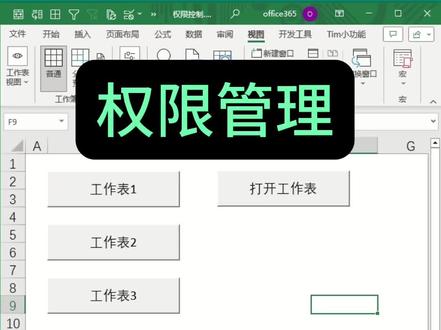 01:24查看AI文稿AI文稿
哈喽,你好,那么在前两个视频中呢,我们讲了说通过按一个按钮输入密码,我们才能打开一个工作表,比如说打开工作表一, 那么密码错误就不能打开,那么有同学留言说,我能不能就是点一个按钮,然后输入不同的密码呢?打开不同的工作表,那么也是可以错误,稍微改一下就好了。我们打开到这个代码里面,然后把这个代码呢,我们来复制一个新的代码, 好,粘贴在最上方,我们把这个二呢改成一个二吧,把所有的工作表都打开,然后密码提示输入,那我们就不要输入工作表二了,就是输入工作表的密码,然后如果是二二二,那我们就打开这个工作吧,对吧?那我们再粘贴一下,那这里的话, f 的话变成 lsf, 那这样的话就是一个 f 的一个完整语句块了, f l s f l s, 对吧?好,那如果是一一呢?你输入的一一,那么就打开工作表一一,好,然后的话呢,我再输入一个三三三,再复制一, 那么如果说你输入是三三三这个密码,那么就把工作表三把它给显示出来,那如果三个密码全部错误,那么还是显示一个密码错误。好,我们来试一下关闭输标,由基指定红 选择这个秀。哦,这个代码好,确定一下,那么注意下,我们这边这工作表你是没有办法取消隐藏的,你是取消不掉隐藏了,只能通过这个代码进来,那你如果不启用红,那也是不行的。好,我输入一个一, 好,那这样的话,你看工作表一是不就打开了,那么如果说我输入其他密码就可以打开别的工作表。好,这个代码就讲到这边,谢谢观看,我们下期再见。
 00:35查看AI文稿AI文稿
亲爱的小伙伴们,大家好,我是钱芳路,之前我们学习了文件夹权限的相关知识,今天我们学习一下私有云如何给文件夹设置权限。首先我们打开私有云,我们新建一个文件夹, 然后我们设置权限的时候,首先选中这个文件夹,点击选中,然后再点击编辑,再点击权限,我们给总经理 aa 这个账号 设置一个可读写的权限,点击确认,这样就可以设置好了可读写的权限。今天的视频就到这里,感谢您的观看,我们下次再见。
 02:31查看AI文稿AI文稿
大家好,这节课我们要讲的是如何设置文档权限,有些文档内容较为隐秘,如工作中的合同、协议、报告等。 为了保护文档不被随意查看和修改,可以使用 wps 文字中的文档权限功能对文档进行保护。首先我们打开我们的素材文件, 然后单击我们的省略选项卡,找到其中的文档权限按钮,单击打开我们的文档权限对话框, 然后我们再单击我们的私密文档保护,这时候会弹出我们的账号确认对话框,确认当前账号是 是否为本人账号,若非本人账号的话,我们可以单击我们的窗口界面上的这个头像,然后切换账号,重新登录, 选中我们的这个确认为本人账号,并了解该功能使用。然后单击我们的开始保护按钮,这时候就会开启我们的私密文档保护功能, 仅文档拥有者的账号可以查看,编辑要让我们指定好友查看或编辑该私密文档, 可以返回我们的这个文档权限对话框后,单击我们的这个添加指定人按钮,然后会出现我们的这个添加指定 人窗口,在其中可以通过我们的微信扫码 wps 账号设置邀请链接方式添加私密文档指定人权限, 这里点击我们的 wps 账号,选中我们需要添加指定人对应的复选框, 然后展开我们的添加指定人窗口,在右侧指定该用户可以对此文档进行任何的操作,或者限制他们对这个文档进行操作。 然后单击我们的确定按钮弹出的提示对话框,单击确认按钮即可。本节课讲解就到此结束。
40职场课代表🍒 02:51查看AI文稿AI文稿
大家好,今天我将分享四种方法,关于在 wps 中如何取消文档权限设置,让我们一起开始吧!方法一, double u p s 提供了文档权限功能,开启后文件将会转为私密模式,可对访问者和编辑者进行指定,从而保护文档不被随意访问和修改。如果要取消文档权限, 可选择会员专享选项卡,点击更多左侧栏,选择安全备份, 点击文档权限,移动到文档加密保护, 点击关闭提示,解密后文档将拾取安全保护, 点击确定,关闭文档加密对话框,点击保存,这样文档就解除了权限设置。方法二,选择审阅菜单选项卡, 点击文档安全中的文档加密,将文档加密保护,关闭提示,解密后文档将失去安全保护, 点击确定,关闭对话框,点击保存,此时文档就同样取消了权限设置。 方法三,点开文件菜单选项卡,左侧栏中 移动到文件加密,选择文件加密,取消文件加密保护, 关闭提示对话框,接着关闭文件加密对话框,保存文件。通过该方法,文档权限同样完成了取消。 方法四,点开文档菜单选项卡, 左侧栏中选择选项,点击安全性, 点开文档加密中的设置,取消文档加密保护,点击确定, 关闭文档加密,点击确定。返回页面,文档权限同样被取消了。 好了,今天的分享就到这里,如果你觉得还不错,记得点赞、收藏加关注,这对我们很重要!
372潮玩办公室 01:24查看AI文稿AI文稿
大家好,这节课我们要讲的是设置文件的使用权限,通过加密方式保护文件时,密码一旦被遗忘就无法恢复,所以需要 妥善的保管我们的密码,如果担心会忘记密码,最好还是通过设置文件的使用权限,将文件设置为私密保护模式。依然是打开我们的想要保护的文件, 单击我们的文件选项卡,在弹出的下拉列表当中点击我们的文档加密, 在他的紫菜单当中,我们找到这个文档权限,单机打开我们的文档权限对话框,在这里我们 可以看见我们的这个要保护的文档,然后我们开启这个,开启保护就已经保护了。 单击我们的文档权限对话框中的添加指定人按钮,并在打开的对话框中设置指定人,这样只有设置为指定人的人才能查看和编辑我们的文件。本节课讲解就到此结束。
 02:21查看AI文稿AI文稿
这节课我们来学习如何将本地的 excel 工作部变成共享工作部呢?从而实现咱们伙伴之间的一个协同操作,比如说允许别人去跟你一起编辑同一个工作表,允许别人查看审阅工作部,那怎么去建立共享工作部呢? 首先我们去打开审阅,那么我们可以看到有一个共享工作部,一个保护并共享工作部,如果我们用共享工作部的话,我们直接 给他打开这个编辑权限,就是允许多用户同时编辑,同时允许工作部合并,然后点确定好,然后点去试就可以了。好,那这是一种方法, 我们现在啊给他取消掉点确定。那么另一个呢?就是保护并共享工作部,这个的好处是什么呢? 就是我们将它点开以后,我们给他设置密码。好,这个密码啊,千万别丢了,一旦丢了是没有办法恢复的。好,然后点是 我们用共享工作部保护他的好处是什么呢?就是别人所修改的所有信息,我们可以直接查看到啊,我们选上 全部,然后每个人除我之外的每一个人,然后点确定,那么别人如果有修订的信息,你就能看到他所有修订的信息,所以我们一般情况下用第二种方法。好,那么我们建立共享工作部以后,我们点另存为, 然后我们给他放到一个 f 盘,首先我们建立一个文件夹哈,新建 文件夹共享,然后将这个文件夹进行共享,我们点右键, 然后点授予访问权限,点开特定用户,然后我们选艾瑞万,然后点共享, 然后点完成,那么这个文件夹就变成共享文件夹,然后我们双击点开,然后再点保存好,这样的话我们的共享文件就建好了。 那么别人如何访问呢?就是将我们的 ip 地址发给别人,让他打开以后就能看到我们的一个共享工作部了。点赞、收藏加关注哦!
2412表姐教你学Excel


