石墨文档设置完成未完成选项

粉丝1108获赞6107
相关视频
 00:28查看AI文稿AI文稿
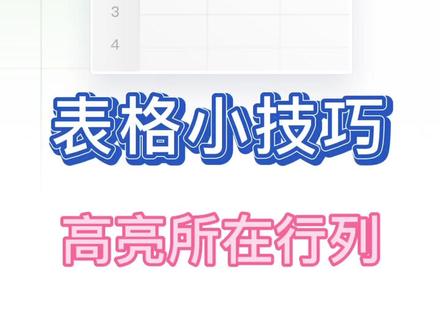
表格小技巧,高亮所在行列哎呀,最近眼睛不太舒服,看表格的时候总看错行,怎么办呀?很简单呀,高亮不就行了,可以突出显示单元格所在行列,点击表格工具栏试图中的高亮所在行。 继续点击右下方图标,可选择其他高粱颜色,方便多了吧。哎,这样好哎,看起来舒服多了。
463石墨文档![第10集 [历史记录追溯] 编辑历史自动记录,石墨文档让内容的来龙去脉更清晰,更安全。#办公技巧 #职场干货](https://p9-pc-sign.douyinpic.com/image-cut-tos-priv/e6f273da4be494ba29bfd917a4c871a7~tplv-dy-resize-origshort-autoq-75:330.jpeg?lk3s=138a59ce&x-expires=2094742800&x-signature=3RLO72nQX6dYw4yAkBKjqnpYBY8%3D&from=327834062&s=PackSourceEnum_AWEME_DETAIL&se=false&sc=cover&biz_tag=pcweb_cover&l=2026052201051991C6840C03503DEC284A) 00:31查看AI文稿AI文稿
00:31查看AI文稿AI文稿实木文档历史记录追溯,多人共同编辑文档可以极大提升工作效率,但如何才能保证内容不被误删改呢?历史记录就变得尤为重要。在实木文档中,我们点击右上角的历史按钮,即可看到不同协作者对文档的编辑操作记录。 点击记录后的还原,即可将文档恢复到对应的历史时刻。编辑历史自动记录可以随时查看复原什么文档,让内容的来龙去脉更清晰、更安全?学会了吗?记得双击点赞加关注哦!
29石墨文档 00:37查看AI文稿AI文稿
使用石墨文档前,表格数据被误删改,这么明显的数据错误,谁的问题跟我没关系啊,我那天做完就发给你了呀,我指出这样的信息我完全没有你的误会啊。你最后编辑的注意是谁, 我太难了。使用石墨文档后,表格数据被误删改,这么明显的数据错误,谁的问题跟我没关系啊,我认真做完就发给你了呀。来,我开下这个信息录来, 看到没?铁证如山就是你,石墨文档历史记录制作职场背锅侠。
33石墨文档![第6集[划词评论] 文档沟通还在用Word批注修订?石墨的划词评论你真该早点知道。 #办公技巧 #石墨文档](https://p3-pc-sign.douyinpic.com/image-cut-tos-priv/91b76e65c2ac644e13fbe645a8dcf9b9~tplv-dy-resize-origshort-autoq-75:330.jpeg?lk3s=138a59ce&x-expires=2094742800&x-signature=2Jskt4XpJa%2Fme5i%2F2sFOugmOB6g%3D&from=327834062&s=PackSourceEnum_AWEME_DETAIL&se=false&sc=cover&biz_tag=pcweb_cover&l=2026052201051991C6840C03503DEC284A) 00:34查看AI文稿AI文稿
00:34查看AI文稿AI文稿实木文档划词评论在审阅文档时,你是如何对内容给出反馈或建议的呢?添加批注或者截图发微信?其实更高效的方式是使用实木文档的划词评论功能。 文档里我们选中字词、句子、段落,就可以直接添加评论,其他写作者还可以针对该评论进行点赞或回复。相对于传统的批注截图, 文档里聊天是不是让内容沟通更高效、更有针对性呢?学会了吗?记得双击点赞加关注哦!
16石墨文档![第4集[任务/待办列表]打工人工作多忙不完?石墨文档帮你明确任务分工、优先级,让工作有条不紊,更高效!#职场](https://p3-pc-sign.douyinpic.com/image-cut-tos-priv/50ea0f507b2e07c4fdd6205f5bc96319~tplv-dy-resize-origshort-autoq-75:330.jpeg?lk3s=138a59ce&x-expires=2094742800&x-signature=MsQ5p%2Fw5%2B8QIw2szXzOnlABO3Zg%3D&from=327834062&s=PackSourceEnum_AWEME_DETAIL&se=false&sc=cover&biz_tag=pcweb_cover&l=2026052201051991C6840C03503DEC284A) 00:31查看AI文稿AI文稿
00:31查看AI文稿AI文稿什么文档、任务代办列表?打工人的日常工作多,忙不完是常态,学会使用任务代办列表就变得非常有必要。 什么文档为打工人提供了任务列表功能,在进行项目分工或日常工作安排时,我们点击顶部菜单栏的任务列表,即可快速创建任务清单。任务完成后,点击即可画线标注,完成 工作目标更明确,任务优先级更清晰。实木文档的任务列表,让工作有条不稳、更高效。学会了吗?记得双击点赞加关注哦!
22石墨文档 00:24查看AI文稿AI文稿
嗯,又死机了,小朋友,你是不是很多?哈哈哈,又死机了吧,叫声老哥哥给你解决。 看看我内容实时保存,即便死机了,重启之后一个标点符号。
91石墨文档 00:42查看AI文稿AI文稿
表格多人在线编辑,终于可以设置不同权限了!石墨表格提供了单元格锁定功能,可为每个人单独设置仅查看、可编辑以及禁止查看等三种权限。多人协同填表,互不干涉,后台自动汇总。 下面让我们来看看填表的效果。当我们编辑不属于自己的单元格区域时,会提示编辑的单元格已锁定,只有获得编辑权限的区域才能正常编辑。 怎么样?是不是很强大?赶快点击评论区链接进行免费体验吧!
2445懒人办公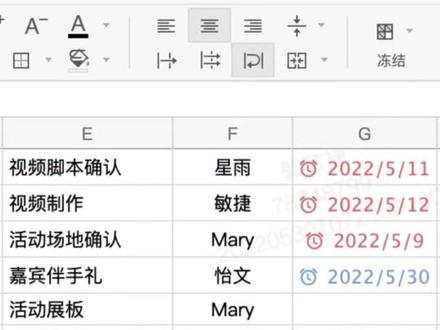 00:29查看AI文稿AI文稿
如何在石墨表格中设置日期提醒?在石墨表格里,我们选中一个空单元格,然后点击鼠标右键,选择设置日期提醒。在设置面板 就可以直接设置想要的时间,需要提醒的人员以及提醒的内容,到七十,相关人员就会自动收到消息提醒。不错,任何一个重要时间节点,日期提醒可是任务分配和管理的利器。
14石墨文档![第8集[文档安全管控] 还在为信息泄露而苦恼?石墨权限管控为你筑起信息安全的铜墙铁壁! #办公技巧 #职场](https://p3-pc-sign.douyinpic.com/image-cut-tos-priv/da5e7444940fa88499c9448c0f28f50a~tplv-dy-resize-origshort-autoq-75:330.jpeg?lk3s=138a59ce&x-expires=2094742800&x-signature=ZPK8V3sBx2VAon%2BTL20Lt4m0O7M%3D&from=327834062&s=PackSourceEnum_AWEME_DETAIL&se=false&sc=cover&biz_tag=pcweb_cover&l=2026052201051991C6840C03503DEC284A) 00:37查看AI文稿AI文稿
00:37查看AI文稿AI文稿实木文档文档安全管控企业的办公文件中往往包含大量机密信息,灵活且严密的安全管控必不可少。实木文档为大家提供的多层级的权限管控功能,在打开公开访问的文档里,我们能够对文档设置编辑、评论、阅读三种权限,还可以对此文档链接设置不同的有限期。 如果你对安全有更严格的要求,勾选底部的需要密码访问或仅限企业成员访问,就可以实现文档的定向定点传输。什么文档安全管控为企业文件撑起保护伞,让文件传输既便捷又安全?学会了吗?记得双击点赞加关注哦!
30石墨文档 00:48查看AI文稿AI文稿
多人协同编辑表格的情况下,经常会出现由于其他人操作,我们误以为是最最删改的情况,这个时候就有必要使用下实木表格的独立仕途功能了。 在表格里,我们依次点击顶部菜单栏的独立仕途,创建独立仕途,就会生成一个独立的表格。仕途在你自己专属的仕途里,我们进行筛选、分组、隐藏、冻结等所有的操作 都不会影响原表格的数据。除此之外,我们还可以选择共享仕途或者复制仕途链接对外分享。多人协同编辑更高效独立数据处理不干扰独立仕途帮你私人订制专属数据看版!
342石墨文档 00:51查看AI文稿AI文稿
使用石墨文档前多人填写表格, 讨厌,怎么给我整乱七八糟的,真是啊, 生气了。使用石墨文旦后多人填写表格,这个石墨表格的锁定单元格还真的是厉害,这几个单元格需要他填写就把它设置为里边, 这部分数据比较机密,不然被别人看到就把它设置为禁止查看,然后把链接分享出去通知大家填写。嗯,完美实木锁定单元格数据不被误删改。
122石墨文档 00:25
00:25 00:36查看AI文稿AI文稿
使用石墨文档前,公司文件被复制,导出马上就要离职了,带走新霸王文件后面改的有这个这个这个这个都可以到处带,此时的老板一无所知。 使用石墨文档后,公司文件被复制,导出马上就要离职了,代表这些办公文件后面肯定有用,这个这个这个这个都可以导出采购。此时的老板收到邮件, 甜甜最近要你指的那个同事在导出文件,你去处理一下石墨文档安全预警,文件动态了如指掌。
103石墨文档 00:58查看AI文稿AI文稿
今天给大家介绍一款多人协同编辑文档神器,石墨文档远程分享协作,只要设定好了每个人的编辑区域,就可以实现多人同时对同一文档在线编辑,无需下载任何软件,提高繁重的表格汇总工作效率。 建立表格模板,分配协同编辑区。百度搜索石墨文档,进入石墨文档官网点击登录,可通过微信直接登录 微信扫描二维码登录,进入石墨文档工作台,点击导入,导入之前做好的表格模板, 导入表格后点击立即查看表格,打开后点击分享,可直接复制链接粘贴给协同填写人,也可以将二维码分享给协同填写人。协同填写完成,发起人点击导出即完成表格汇总是不是很方便?你学会了吗?
70瘦丸子


