怎么操作剪映教程剪飞机加入抖音精选
今天我们一起学习飞机,划开屏幕一分钟就教会你。首先导入一段黑墙素材,点击文本,新建文本,输入你想要的文字,选择合适的字体,调节字间距和字体大小,选中文本和黑场素材,右键新建复合片段一致上层, 接着拉住素材至主轨道,就得到一个文字镂空效果。随后点击贴纸,选择一个飞机贴纸,调整贴纸大小,在开头激活位置大小关键帧,将飞机向左移出屏幕外,接着在两秒处将飞机向右移出屏幕, 得到了一个飞机从左向右的飞行效果。再次点击复合片段,点击门板,选择高阶门板,点击内圆四角门板,在三秒处移至门板至左边,屏幕放大至铺满全屏,激活门板关键帧。随后在飞机出现处将门板宽调为一高为零, 最后在飞机尾部即将消失处将门板宽和高参数调为七千,再加上飞机起飞音效,恭喜你解锁了飞机。划开屏幕开场效果你学会了吗?

粉丝261获赞1150
相关视频
 02:15查看AI文稿AI文稿
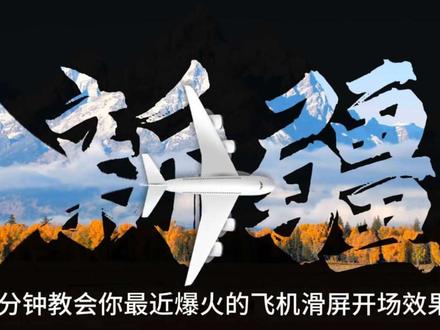
一分钟教会你最近爆火的飞机滑屏开场效果。首先在素材库导入一段纯黑背景素材,点击文本新建文本框, 输入你喜欢的省份名字,选择你喜欢的字体,将文字调整到合适大小,同时选中黑色素材和文本, 点击鼠标右键,选择新建复合片段,然后将我们提取准备好的视频拖入轨道,并将复合片段移至视频素材上方。接着点击贴纸搜索并添加飞机贴纸,将飞机大小调整为四五后, 导入我们喜欢的音乐,在音乐合适位置做好标号,然后把飞机拖到右侧画面外,打上第一个关键帧, 把时间拖到主视屏开头。再次选择飞机贴纸,将它拖到左侧画面外,系统会自动为我们生成第二个关键帧。接着我们将时间轴移动到飞机完全出现的位置, 选中复合片段,点击画面,找到混合模式,选择正片叠底,这样我们的镂空文字效果就做好。接着点击蒙版,选择高阶蒙版,选择内圆四角形,然后点击反转,将四角形调整到 合适大小,方便我们后续操作。将蒙版拖至左侧外面,要注意对齐飞机尾部,并给蒙版打上第一个关键针,然后将时间轴移到音乐标点处,也就是飞机刚好消失的位置。 接着我们将蒙版拉大,蒙版尖尖要拉到飞机尾部,系统会自动为我们生成第二个关键针。 然后我们把时间轴往前移动一点点,将蒙版的宽和高度调到最大,调完后系统会自动生成第三个关键帧。最后我们将时间轴拖回第一个关键帧的位置, 蒙版调到最小,直到看不见为止,将多余的视频素材和音乐解掉,最后我们给飞机加个音效上去,让我们来看看效果怎么样。
17彭彭不压弯🏍️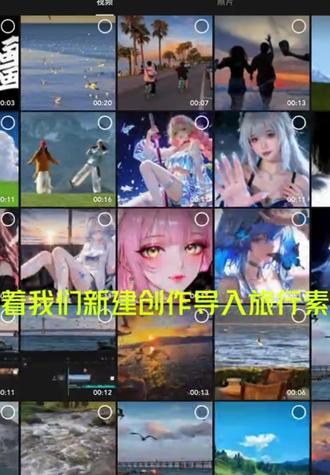 01:23查看AI文稿AI文稿
今天我们做这个飞机划开屏幕的 vlog 开头,首先导入一份万能黑底素材, 新建文本,输入你想要的文字,选择一个自己喜欢的字体,将它放大一点,铺满屏幕,随后把这个视频导出备用。接着我们新建创作,导入旅行素材,找到画中画,点击新增画中画,把刚刚导出备用的视频添加进来,将它的混合模式改成正片叠底。 完事我们在贴纸中找到飞机素材,添加到画面,将时间轴移到素材开头,将飞机贴纸放大并移出屏幕最左边,打上关键针,再往后移动二点五秒左右,将飞机素材移出到画面最右边,这样就有一个飞机飞过的效果。 然后我们将时间轴移动到飞机完全出现在画面的时刻,给他添加一个内圆四角星的蒙版, 点击反转,将蒙版移动到屏幕最左边,将它缩到最小,打向关键针。随后在飞机快要飞出屏幕时,再将蒙版放大一点, 蒙版的尖角要对准飞机的尾巴尖尖,在飞机完全出去的时候,再将蒙版放大到画面全露出来,这样就有了飞机划开屏幕的效果。 最后添加上一份飞机飞过的音效和一段适配画面的 bgm 视频,到这就做好了,恭喜你今天又学会了飞机划开屏幕的 vlog 开头。
87✨梦想哥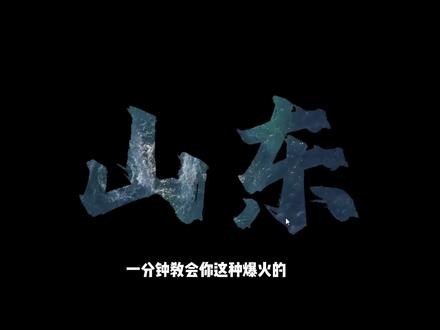 00:57查看AI文稿AI文稿
一分钟教会你这种爆火的飞机滑屏开场!首先在官方素材库导入黑底素材,接着添加文本, 输入自己所在的城市,将文字改成灰墨体,选择自己喜欢的大小,选中文字和黑底素材。右击新建复合片段,再拖入准备好的素材,拖入复合片段的下方,将复合片段的混合模式为正片叠底,这时会发现有镂空文字效果了。 添加贴纸,选择一个喜欢的飞机,调节到自己喜欢的大小,把飞机向左移除,屏幕打向位置,关键针 时针移动到两秒左右处,再把飞机移除画面,流畅的飞机画面一键搞定。再给复合片段添加蒙版内圆四角形蒙版,把蒙版移动到屏幕外, 点击反转并打上蒙版参数,关键帧缩到最小。飞机飞出画面的两秒时,把蒙版放大,把蒙版放大铺满全屏,再添加一个飞机起飞的音效,制作完成,你也来试试吧!
46剪辑师大白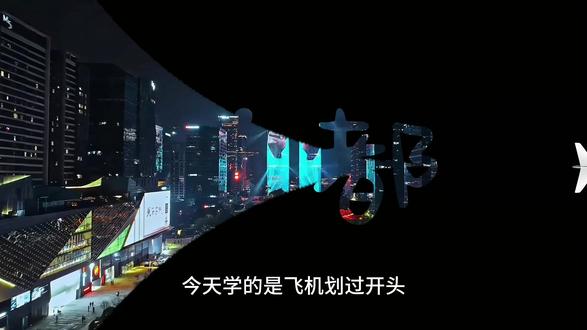 01:11查看AI文稿AI文稿
一分钟教会你一个剪辑技巧,今天学的是飞机划过开头,导入一张万能的黑底素材工具栏,找到文本,新建文本,输入喜欢的文字字体,选择自己喜欢的,并将其放大至铺满全屏导出备用,点击开始创作,导入视频素材,导入刚才保存的文字素材, 点击贴纸,添加一个飞机贴纸,并调整到合适大小。选中文字素材,点击混合模式,选择正片叠底,此时文字就有了镂空效果。再开头打上一个关键针,把飞机移出左边屏幕, 时间轴拖到视频中间位置,打上一个关键针,并把飞机移出右边屏幕,此时就得到一个飞机从左向右飞行的效果。点击画中画素材,找到蒙版, 添加内圆四角星蒙版,点击反转,再将四角星移动到屏幕最左边,并且缩小在飞机出现的位置。 给蒙版打向一个关键针,飞机飞出右边屏幕,再打一个关键针,同时将蒙版放大,对齐飞机尾部时间轴,再往后拖动蒙版继续放大至看不到。最后添加飞机飞行音效和喜欢的歌曲,聪明的你已经学会里飞机划过开场。
14回到夏天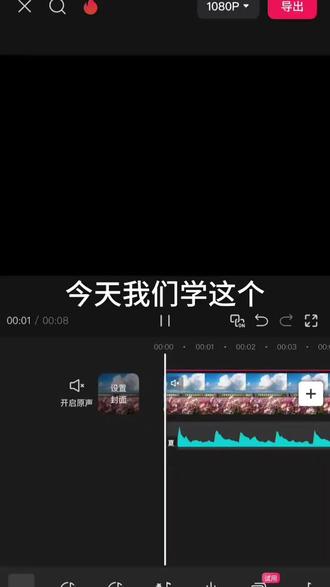 01:07查看AI文稿AI文稿
今天我们学这个飞机 rap 转场, 导入一个黑底素材焊一份飞机贴纸,将黑底素材焊贴纸拉长至六秒左右,将飞机贴纸旋转并向左拖出屏幕,然后再开拓位置,打上一个关键针,在四秒的位置将飞机向右拖出屏幕,这样就拥有了一个从左往右的飞机。在飞机完全飞入屏幕,添加文字,然后选择一个自己喜欢的字体, 然后将文本拉长到结尾对齐,在文本开头打上一个关键针,再往后每挪动一点,文字也往后挪动一点。在飞机飞出屏幕的地方将文字放大,然后直接将其导出,然后再将刚刚导出的素材添加画中画,将其放大,充满屏幕。选择混合模式的正片叠底, 向后滑动,找到文字放大的时刻将其分割,并选择蒙版中的限性蒙版,然后将其复制一份并放置下方。对下层的限性模板选择反转,对上层画中画使用向上滑动,时间可以相对拉长一点。对下层画中画使用向下滑动, 时间拉着同等长度。最后让我们看看成片吧。
3Rian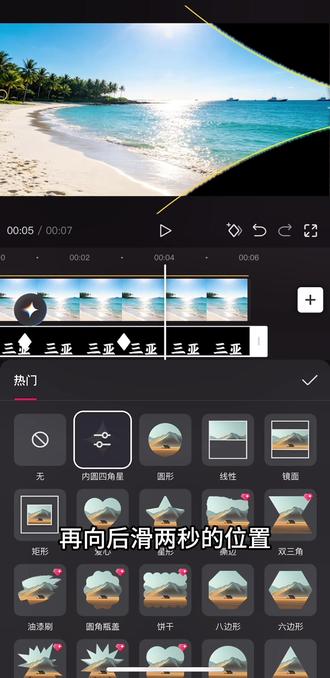 02:39查看AI文稿AI文稿
手把手教会你这种飞机,划开屏幕开场效果。首先打开剪辑软件,开始创作,来到素材库,找一个黑色的素材添加进来,然后给他拉到六秒的时长,再来到视频开头的位置,点文本,新建文本, 输入自己想要的文字,这里我输入一个三亚,选一个自己喜欢的字体,把字体放大一些,打上对勾,再把字母条拉到和视频条对齐,先把它导出来备用。然后再来到开始创作,把需要剪辑的视频 添加进来,关闭原声,然后点画中画,新增画中画。把刚刚的备用素材添加进来,先把它们比例调整到一样大小,然后滑动视频条, 让上下两段视频对齐点分割,把多余的删除,再选画中画的这个视频,点混合模式,选择变暗镂空的效果就出来了。打上对勾再返回来。 去添加一个贴纸,点贴纸这里去搜索一下飞机,选一个自己喜欢的飞机,再把贴纸拉到和视频条一样长贴纸开始的位置,打上一个关键针,把它移动到左边屏幕的外面,然后再到三秒的这个位置, 把飞机移动到右边屏幕的外面,返回来。再来选中画中画的这个视频,在飞机出现的这个位置,在底部找到蒙版, 选择内圆四角星,调整一下参数,再点一下反转,然后打上一个关键针,把这个蒙版往左边屏幕外面移,并缩小一点, 和飞机的尾部对齐,再滑动视频,调到飞机出画面的这里,把蒙版放大,尾部和飞机的尾部对齐, 再向后滑两秒的位置,再把蒙版全部给它撑开,让整个画面露出来,打上对勾,再返回来添加一个飞机飞行的音响,点音频音响去搜索一下飞机飞行的声音, 把它添加进来,再把这个音效调和视频调对齐,选中分割,把后面多余的删除飞机划开屏幕,开场效果就做好了,我们来看看效果吧。
5小铃铛🔔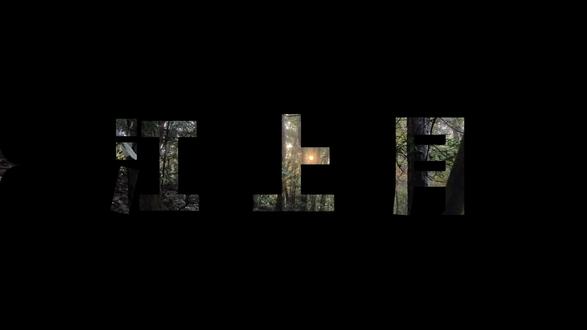 00:58查看AI文稿AI文稿
今天我们六十秒学习剪辑飞机滑屏开场视频,小白也能轻松上手。首先在剪映官方素材,导入一张纯黑底素材,接着新建文字,输入自己喜欢的词语,调整至间距为七,放大到合适大小,挑选自己喜欢的字体。 随后将文字和素材时长对齐,在右键新建复合片短,拉到上方空白层级。把准备好的视频素材拉下来,裁剪掉多余的素材,选一张自己喜欢的飞机贴纸,添加到轨道,缩小到适合大小,再把飞机往左边移出画面,打上关键针,在两秒处移出右边画面,它会自然打上关键针, 然后选中符合片段,打开混合模式,使用正片叠底。最后打开蒙版,在高阶蒙版位置选择内圆四角形蒙版,把蒙版移到最左边,在飞机出镜的位置缩小到合适大小,添加关键帧。等飞机飞出画面时,把蒙版右边肩部放大到飞机尾部,如图所示。 再把时间线往后移一点位置,将蒙版参数宽和高调到最大,点击反转,最后添加个飞机声音音效就好了,这样氛围感十足的旅行开场就制作完。
8拾忆L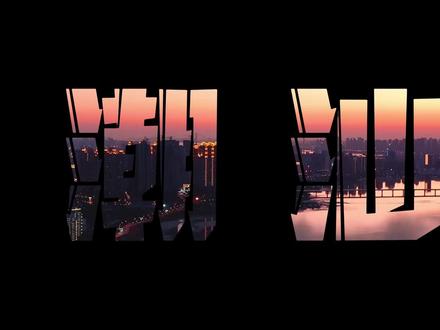 01:20查看AI文稿AI文稿
每天一种剪辑手法,今天我们来学这种飞机划破屏幕效果,非常简单的效果,一分钟教会你,不会你过来删我。导入两段黑底素材,添加文本,新建文本框,输入你喜欢的城市名, 选一款适配的字体,调整大小,再拉点字间距。接着全选新建复合片段,拖至主轨上方,好了后在官方素材搜索城市,挑选你喜欢的素材,加入主轨后与上方对齐,选中复合片段,右边画面选择正片叠加,然后左上角贴纸中搜索,添加你喜欢的飞机,调整大小, 把飞机往左拉出屏幕,接着右边位置大小打上关键针,把时间轴拉到中间位置,飞机往右拉出屏幕外,系统会自动打上第二个关键针,这样我们飞机飞出屏幕的效果就做好了。接着选中复合片段,在画面里找到蒙版, 选择高阶蒙版里的内圆四角形,选择反转,调整大小,拉到左边屏幕外,时间轴拉到飞机刚好出画面的位置,打上大小位置关键帧。接着在飞机快飞出屏幕的时候,把蒙版拉大到飞机尾部 时间轴,再往后拉一点大小,宽度那里输入九千。接着音频效果里搜索飞机飞出的音效,添加进去。恭喜你,距离剪辑大神又近了一步!
250麦当鱼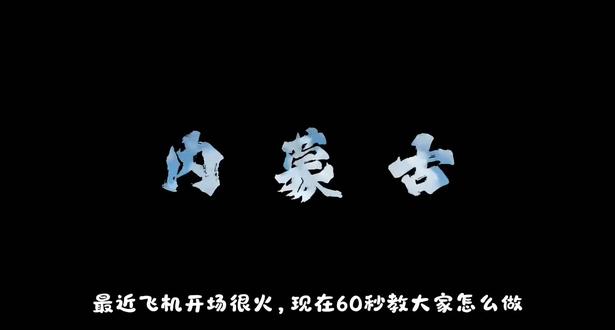 01:26查看AI文稿AI文稿
最近飞机开场很火,现在六十秒,教大家怎么做,从素材库里导入一份黑色底片添加,在主轨道 添加文本,写上你喜欢的地区,添加你喜欢的字体,字号选三十左右,字句打六就可以复合片段, 找到画面混音,选正片叠底,打开素材库,找到你喜欢的素材添加,在主道找到贴纸,搜索飞机,添加贴纸,飞机大小条三十左右。 把飞机拉到最左边,记得打一个关键针到两秒处,把飞机拉到最右边, 再把飞机拉到完全出来以后点蒙版打勾,找到高阶蒙版,选内圆四角形,然后拉到最左边,打上大小,关键针宽一高零 两秒出大小,关键针宽四千,高四千。这里主播忘记在蒙版打上反转,小伙伴们别忘记了 三秒处大小关键帧宽七七七,高七七七七。恭喜你学会了飞机开场的教程了。
3晚风拂面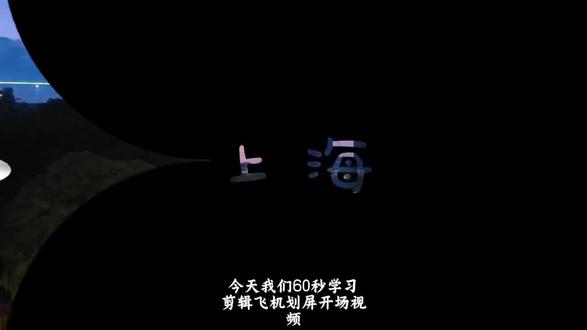 01:20查看AI文稿AI文稿
翻开小说的时候,我总会倔强的惊讶的意识到,小白也能轻松上手。首先在剪映官方素材,导入一张纯黑底素材,接着新建文字,输入自己喜欢的词语, 调整字间距为七,放大到合适大小,挑选自己喜欢的字体。随后将文字和素材时常对齐,再右键新建复合片段,拉到上方空白层级,把准备好的视频素材拉下来,裁剪掉多余的素材。选一张自己喜欢的飞机贴纸, 添加到轨道,缩小到适合大小,再把飞机往左边移出画面,打上关键针,在两秒处移开相册的时候,我总会倔强的惊讶的意识到,我的生命中。选中符合片段,打开混合模式,使用正片叠底。最后打开蒙版, 在高阶蒙版位置选择内圆四角形蒙版,把蒙版移到最左边,在飞机出镜的位置缩小到合适大小,添加关键帧。等飞机飞出画面时,把蒙版右边肩部放大到飞机尾部,如图所示。再把时间线往后移一点位置, 将蒙版。
14小乐悠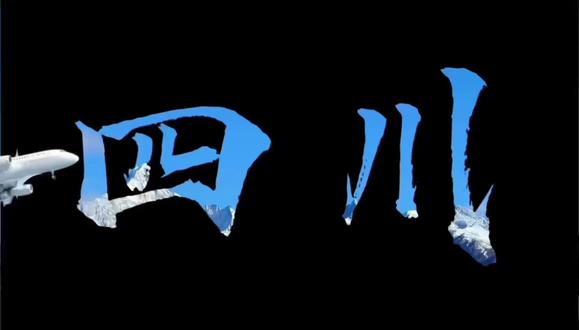 01:42查看AI文稿AI文稿
六十秒教会大家用飞机转场,导入一张黑色的素材,接着再再把它拉长一下,找到文体,添加地名,然后再把地名放大, 然后再把视频导出来,再导入一张风景图,新增画中画,找到刚刚导出的视频,混合模式改为正片叠底,找到贴纸,添加飞机图,把飞机头指向右边开头,打向关键帧, 再把飞机移向中间, 然后再把飞机慢慢拖向最右边,点到画中画素材,找到蒙版有一个内圆四角星, 点击反转移动至最左边开头,也打上关键针,慢慢用手拖动四角星每一个节点,上面停顿一下,打上关键针, 滑动下方进度条,然后然后再拖动四角星。 飞机飞出屏幕就把四角星拉到屏幕最大, 最后的最后就可以添加上自己喜欢的音乐了。
15嗨小星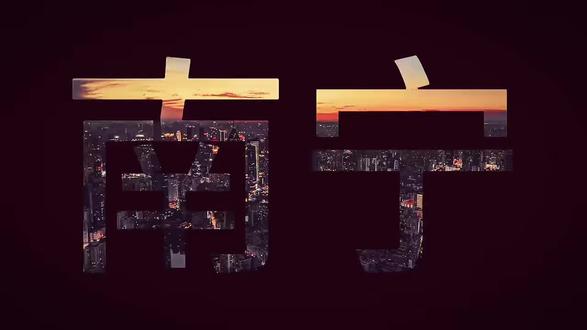 01:45查看AI文稿AI文稿
一分钟带你坐飞机,划开屏幕效果,第一步,导入素材,选择自个喜欢的素材点打开,下一步拖拽到这里,接着我们点官方素材, 点击下这个黑色框框,选这个十六比九的画面。下一步我们点击一下文字,添加文字,对起开头实物喜欢的文字,把文字放大,再对全屏头转一下就可以了,选一个自各喜欢的字体。下一步,选中文字跟画中画,手背要借行切括号片段,选中画中画,点击画面, 我们选择里面的混头模式,里面的正片叠底。下一步我们点击添加贴纸,使用飞的贴纸 扫锁扇这一块,点击添加贴纸,把素材对齐开头。下一步我们抬睁开画面大小点缩缝,把飞机贴几条装下,太大了啊。下一步我们把光标移到最左边开头位置, 把飞机贴着拖拽到最左边,去你的屏幕外,打上关键针,选位置。下一步我们大概在两秒钟的地方把飞机拖着贴起,从左边拖拽到右边去,拖拽到屏幕之外,此时我们看效果就可以得到一个分成左边的右边那个效果。 下一步,点击画中画,选画面,点击蒙版,勾选蒙版,选中这个内圆四角形蒙版这个地方,点击反转, 把蒙版拖到最左边去。下一步我们移动光标,把飞行尾部跟光标的对齐下,打上关键键,此时移动光标到 三秒出这地方蒙版拖拽放大把全屏,接着把光标移到最开始,把大小把宽度调为一,高度调为一,此时我们看效果啊, 学会了吗?超级简单。
6ༀ凤妹🎁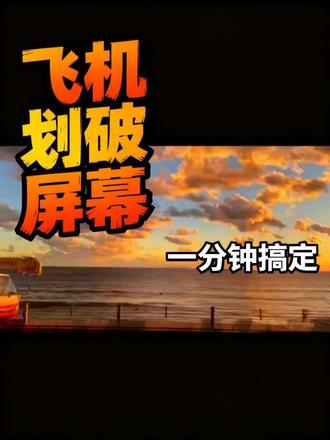 01:41查看AI文稿AI文稿
一分钟搞定全网超火的飞机,划破屏幕的开场效果,今天来学习分析开场旅行 vlog。 开头 点击开始创作,选择素材库,添加一个黑色背景,时长拉长一些,时间轴返回开头,点击贴纸, 输入飞机,选择这个飞机,调整大小和位置时常对齐上面黑色背景。在开头处添加关键帧,把飞机往左移出画面,时间轴移到后面,把飞机从左往右移出画面,自动打上关键帧。在两点五秒处添加文本,输入想要的文字, 选择一段好看的字体,在开头打上关键帧,把文字往左移出画面,接着时间轴移到飞机快移出画面的位置,把文本移到中间位置,自动打上关键帧,再移到结尾处,把文字放大,同样自动打上关键帧,正好导出备用。 重新导入一段视频,点击画中画,添加刚才做好的素材并放大,点击变速可以调快一点,点击混合模式,选择变暗时间轴已到最后点击定格,出现一个三秒图片,选择图片,点击蒙版,选择限性蒙版, 接着复制一份上下对齐,选择下面图片,点击蒙版,选择反转,然后分别添加出场动画。上面选择向上滑动,时长拉长,下面选择向下滑动,时长同样也拉长。最后再添加一个喜欢的音乐,加上飞机起飞的音效就完成了。
11判影解说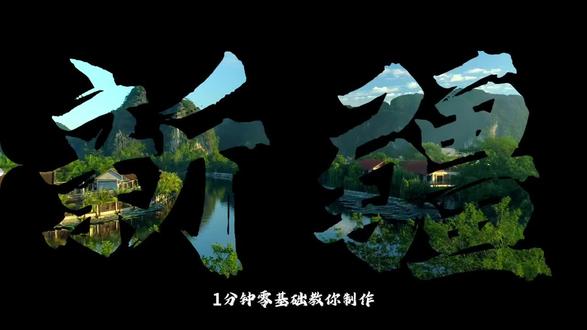 01:23查看AI文稿AI文稿
一分钟零基础,教你制作爆款飞机滑屏旅行开场零基础,新手毫无压力!首先导入一张纯黑底素材,接着点开文本功能,新建文本, 填上你心仪的城市名称,将文字放大至全屏,选择一款喜欢的字体,把字间距调整为五字号,设置成二十七就刚刚好。随后全选 右键,直接新建复合片段。再把准备好的视频素材放置在复合片段上方,轨道再拖到主轨道上面来对齐, 打开复合片段的混合模式,切换成正片叠底,高级文字镂空效果瞬间就出来了。这时打开贴纸专区,搜索飞机,选一款你最喜欢的飞机贴纸,添加到轨道,调整一下飞机大小,把飞机向左拖动,在贴纸起始位置打上关键针, 将时间轴移到画面中间,再把飞机向右移出画面,流畅的飞机滑行动画。接下来选中复合片段,点击画面选择蒙版,添加内圆四角星蒙版,开启蒙版反转功能, 缩小,把蒙版移到左侧,在飞机出现画面打上关键帧,在飞机消失的画面,把蒙版放大对齐飞机尾部,再往后拖动一点时间轴,修改大小,全部拉满全屏, 这样格调拉满的旅行开场。再导入一首喜欢的歌曲,领略一下最终成品。
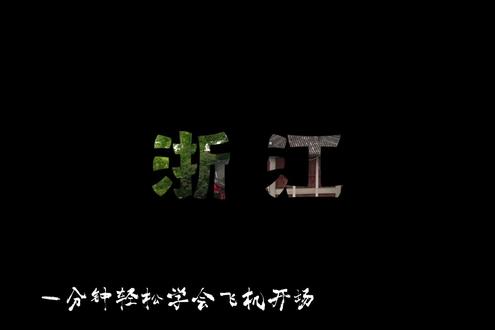 01:17查看AI文稿AI文稿
一分钟轻松学会飞机开场,打开素材库,添加一张黑色底片,添加文本,打上自己喜欢的城市,选择好看的字体,字号选三十左右,字句填六就行。 复合文件找混合,选择正片叠底,把提前准备好的素材添加在主道, 找到贴纸,搜索飞机,添加贴纸,飞机大小条四十左右。把飞机拉到最左边,打个关键针到两秒处,把飞机拉到最右边, 飞机完全出来以后,点蒙版,打勾勾进蒙版,蒙版选内四角形,点击翻转,记得打上关键真宽,一高零两秒处关键真宽四千高四千三秒处关键真宽 七千七百七十七,高七千七百七十七下面欣赏成品。
4轮毂很难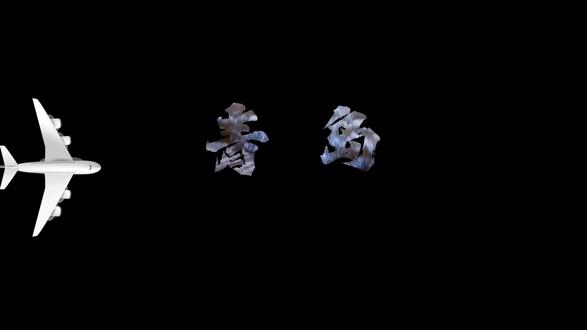 02:00查看AI文稿AI文稿
一分钟教会你最近爆火的飞机滑屏开场效果。首先在素材库导入一段纯黑背景素材,点击文本新建文本框,输入你喜欢的省份名字, 选择你喜欢的字体,将文字调整到合适大小,同时选中黑色素材和文本,点击鼠标右键选择新建复合片段,然后将我们提前准备好的视频拖入轨道,并将复合片段移至视频素材上方。接着点击贴纸 搜索并添加飞机贴纸,将飞机大小调整为四十后,导入我们喜欢的音乐, 在音乐合适位置做好标记,然后把飞机拖到右侧画面外,打上第一个关键针,把时间轴拖到主视频开头, 再次选择飞机贴纸,将它拖到左侧画面外,系统会自动为我们生成第二个关键间。接着我们将时间轴移到飞机完全出现的位置,选中复合片段,点击画面,找到混合模式,选择正片叠底,这样我们的镂空文字效果就做好了。接着点击蒙版,选择高阶蒙版,选择内圆四角形, 然后点击反转,将四角形调整到合适大小,方便我们后续操作。将蒙版拖至左侧,外面要注意对齐飞机尾部, 并给蒙板打上第一个关键针,然后将时间轴移到音乐标点处,也就是飞机刚好消失的位置。接着我们将蒙板拉大,蒙板尖尖要拉到飞机尾部,系统会自动为我们生成第二个关键针。然后我们把时间轴往前移动一点点, 将蒙版的宽和高都调到最大,调完后系统会自动生成第三个关键帧。最后我们将时间轴拖回第一个关键帧的位置,将蒙版调到最小,直到看不见为止。将多余的视频素材和音乐截掉, 让我们来看看效果怎么样。
6川北.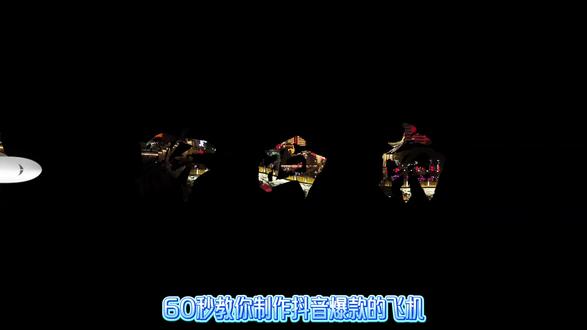 01:12查看AI文稿AI文稿
六十秒教你制作抖音爆款的飞机滑屏,开场小白也能轻松上手。首先导入一张纯黑笔素材,接着新建文字,输入自己喜欢的城市名字,挑选你最喜欢的字体,字号设置成二十七,把字间距调整为六。 随后将文字和素材时常对齐,选中素材,新建复合片段,再把准备好的视频素材放置在复合片段下方轨道,选中复合片段,打开混合模式,使用正片叠底,高级文字镂空效果就完美做好了。 接下来选一款漂亮的飞机贴纸,添加到轨道,把飞机移动到最左边,在贴纸起始位置打上关键针, 将时间刻度线移到飞机素材结尾,再把飞机移到最右边,打上关键帧,飞机滑行动话完美搞定。接下来选中复合片段, 进站内园四角星蒙版,再点击蒙版反转,把蒙版移到最左侧并适当缩小。在飞机出镜的位置添加蒙版关键帧, 等飞机飞出画面时,把蒙版放大对齐飞机尾部,再往后拖动一点时间轴,将蒙版拉大,布满全屏。氛围感十足的旅行拍场就制作完成,一起来欣赏最终结果吧!
37向阳而生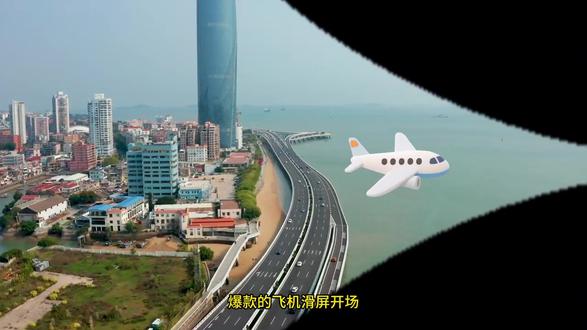 01:12查看AI文稿AI文稿
六十秒教你制作抖音爆款的飞机滑屏,开场小白也能轻松上手。首先导入一张纯黑笔素材,接着新建文字,输入自己喜欢的城市名字,挑选你最喜欢的字体,字号设置成二十七,把字间距调整为六。 随后将文字和素材时常对齐,选中素材,新建复合片段,再把准备好的视频素材放置在复合片段下方轨道,选中复合片段,打开混合模式,使用正片叠底,高级文字镂空效果就完美做好了。 接下来选一款漂亮的飞机贴纸,添加到轨道,把飞机移动到最左边,再把飞机移到最右边,打上关键针,飞机滑行动画完美搞定。 接下来选中复合片段,添加内圆四角星蒙版,再点击蒙版反转,把蒙版移到最左侧并适当缩小。 在飞机出镜的位置添加蒙版关键帧。等飞机飞出画面时,把蒙版放大,对其飞机尾部再往后拖动一点时间轴,将蒙版拉大,铺满全屏。氛围感十足的旅行开场就制作完成,一起来欣赏最终结果吧!这就是生活呀!
4随风月