powerbi地图选项设置里安全性

粉丝119获赞1390
相关视频
 01:15查看AI文稿AI文稿
哈喽,各位朋友,大家好,我是叶子龙,那么我们说一个问题,地图用不了怎么办?那很多的小伙伴可能会在一开始用地图的时候会发现这个问题,所以我们来处理一下, 那么地图用表的话,我们可以看到他大概是一个这样的一个截图,为什么呢?因为默认情况下,即使地图,呃,他实际上会采用一个地图的一个引擎,那么地图呢?属于其实属于一种敏感数据,所以呢,我们如果真正要使用他的时候,还是要明确的告诉软件,我们要怎么使用方法呢?是我们打开这个 powba 的选项,然后呢在这个选项里面我们 选择安全性,在安全性里面有一个叫做自定义的对象。呃,还不是这个,我们来看在下面, 在下面有一个叫做地图和着色地图视觉对象,那我们要把它勾选叫使用地图和着色地图,那同样我们也把这个上面这个 a, r, g i s 也把它勾住。 好,我们这个把它勾选好了以后,这样子的话呢,我们就可以去使用这个。那么当我们勾选完了以后呢?现在还是不行,我们只要重新开启炮电就可以了,我们可以试一试。 好,我重新把 power b i 开启了,那现在我们可以看到这个地图已经显示出来了,那这是原来不行的情况,那这样的话我们就解决这个问题了。好了,那你的问题解决了吗?
47毛毛虫办公AI 01:16查看AI文稿AI文稿
地理位置这里边有一个图形叫做地图,地图里面有好几个,但是最简单的地图就是第一个长得是一个地球仪的形状,叫做地图。把省份放到位置上,有很多人他放的不太对,所以省份一定要放在位置上,不能放在图里上,销售额放在气泡的大小上。 好讲一下这个地图报错的问题,因为现在这个地图的这个事呢,在国际范围内的比较敏感,比如说某个地方呢,在这个国家看就归于这个国家,在这个国家看呢就归于那个国家,对,对于微软来讲就比较尴尬了,这个地图到底怎么画就有点麻烦,知道吧?这个避免这个麻烦,所以呢他在默认情况下,他就会说这个属于一种安全的,所以我们点击文件, 在文件的选项和设置里面的选项,就会有一个选项,里面有一个叫军权性里面。在这个地方要打勾,你勾上了以后,这个电脑就会提醒你说你要重新 打开 power b i 才能生效。好,我们把赶快把刚才做的这个东西保存一下, 你们也要保存一下啊,不然到时候死掉了,然后再重新打开一下,就把他当做东西是保存了的。 所以你刚才如果没有地图,你把刚才这个勾选之后呢,你再打开你就有地图了。
22毛毛虫办公AI 02:06查看AI文稿AI文稿
hello, 各位朋友,大家好,我是比亚索,那我们今天来说地图,那么地图呢,是一个非常特别的一个图形,那么在不同的 b a 软件里面都不同的实现。在 power b a 里面有一个非常重要的一个地图,就是它可以直接接通 power b a 后面的一个 b 图引擎 b 印地图。 好,大家可以看到我们在这个地图里面通过鼠标缩放,我们甚至可以看到里面的这个高速公路啊等等都有这样的一些信息,所以它是一个实时的,那我们只需要往里面放入地理位置,我们就可以尝试这样的地图,我们看怎么做。在 polo 边里面,我们在第四排,我们找到一个地球仪的形状,我们有几个地图,地图,着色地图以及形状地图,那么我们先来使用就是这个地球仪的地图, 大家不要选错,我们把这个地图呢我们放在这里面,然后我们给他一定的空间大小,那接着呢,我们在这里面,我们要往里面放东西了,大家注意我要往里面放的东西呢叫做地理位置,地理位置在我们信息里面,一般比如说省份,我们把省份放在位置里面,省份放在位置里面,直接就会去呈现出一个, 并且我们不同的省份已经就被标记到了正确的点上面了,那这个时候我们希望呢通过这个气泡的大小反映我们的指标的大小,所以我们会把销售额放在气泡的大小上面,这个时候我们的不同的气泡就表示了我们 希望呃看到的这个销售额的大小了。那么在地图里面也有图例的这样一个选项,那我们把图例里面可以放一个叫做产品类别, 这样的话我们就可以通过产品类别作为一个划分,可以看到每一个气泡有三个颜色组成,每种颜色代表了不同的产品类别,这样的话我们就对整个的销售在全国的一个分布,以及每个地方高与低 就有一个清晰的认识了。那这里呢?值得注意的是我们的省份的名字应该确保是标准的名词,比如说我们来看一下数据,在数据里面我们的省份的名字其实应该大家应该注意,都是每一个省的正确的写法,所以你的写法不能有错,不然的话地图是不能识别的啊, 那当然这样的话去以后那就会有问题了,那如果我们的这些地点的确这个名字并不是标准的怎么办呢?比如说是街道的话怎么办呢?好,没有问题。旁边为了解决这一点,专门提供了一个位置来让我们大家来放精美度,所以只要你有精美度的信息,那我们放进去以后,那我们整个的数据显示的就会变得非常精准了,不管你的名字是正确还是不正。 好了,地图你学会了吗?赶快用地图数据来做一副自己的业务地图吧。
55毛毛虫办公AI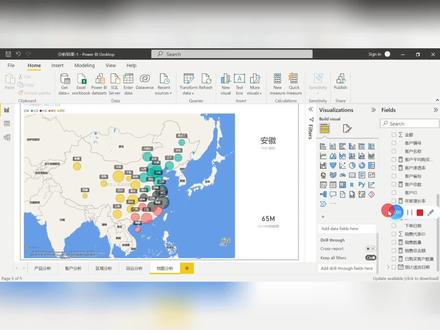 02:06查看AI文稿AI文稿
哈喽,大家好,我是俊凯老师,我们今天来跟大家分享我们怎么样在 powerbi 里面去做类似这样的地图分析。当我们在点选地图不同的位置的时候,他就可以显示相应的数据,那我们也可以通过这个地图的这个圈的大小 来看我在全国哪个省份他的销售额最多。那首先第一步我们先点加号这个配局,接下来我们在这个 pop 里面的可视化这里我们选择地图, 选了地图了之后呢,接下来我们这里有个字段,我们先给他一个位置,我可以选,那我们选择什么呢?选择省份,这个时候他就出来了,那接下来呢?这个图例的话,我们可以用这个图例,实际上就是给他这个省 相同的区域,给他进行一个相同的找色,所以我们可以把区域放到这个土地这里,你看只要是相同的区域的话,他会变成相同的色彩,但如果你想变成不同的色彩,那你就把省份涂在这里。 好,那接下来最后就是我们要添加这个气泡的大小,地图里面气泡大小,那我们可以添加销售总金的,当然你也可以去添加其他的,比如说添加这个销售总金的,大家可以看到就出来,对吧?那接下来的话,我们想显示省份 第一个省份是什么?那我们点一下卡片图,点卡片图了之后呢,接下来我们把这个卡片图我们销售总计呢给放到这里, 或者是说这个是销售警局呢,就是我们所有的商家重点啊,那接下来我们再添加省份 这个卡片图,那我们可以把这个省份放到这个位置,直接添加过去,好,这样就出来了,对吧?那你在点选不同的省份的时候,你看他的数据也会随之动态的变化。 那如果你想用着色地图的话,那我们就选择右边这个是着色地图,那我们比较常用的应该是用这个。 ok, 好,那我们今天的分享就到这里,现在。
101office大师姐 13:39查看AI文稿AI文稿
那我们知道在 pads 当中啊,就是会有一个不同的一个角色,比如说我们现在是老板,那么老板看到的一些东西的内容相当于是一个全剧性的内容,那对于我们的区域负责人来说的话,他一定不能 看到老板看到的内容,我们可以定义他的一个角色,比如说华东的负责人,那么就看到华东区域的数据, 那么华南负责人就看到华南区的数据,那这个来说的话,也是在 top 二 b i pro 当中非常容易来实现的功能,当然要借助我们的 top 才才能最终完成这样的一个内容。那么究竟怎么做呢?我们这节课呢教给大家这个内容, ok, lets go, ok, 我们这节课程给大家来分享的是怕 bir ls 行节权限的设置,那么对很多人来说的话,什么叫行节权限? 他看到第一这个词的话,觉得我不太懂他代表的一个意思是什么。那么首先来理解我们的 ls, 也就我们行业权限的话,我们来先看一个场景啊, 那对我们的一些最终的一些用户来说的话,他其实是有不一样的角色的。那这种话可能有老板,可能 hr 或者区域的负责人或者城市的负责人, 那么这些区域的负责人或者城市的负责人的话,那么他们都会是一个什么样业务场景呢?那么城市的负责人的话,不希望说其他的一些城市负责人能够看到我们相对应的数据, 那么对于区域负责人来说的话,那么他也有一定的区域的一个负责权,比如说他负责的就华东区域,那么这时候的话,他能去访问到华北区域的这些数据,严格来说如果说能 出现这样的一个状况,那意味着的话我的数据安全就是一个非常大的一个问题。那么基于这样的一个要求的话,我们就需要来设定说把我们相应的一些对象啊,限定在他能够访问的这些权限里面, 那这样来说的话,其实就是我们经常需要严格需要去讨论的这样一个问题。那么这时候的话就存在说,哎,我怎么来限定说 某一个人,那么他是哪个区域的,他就只能访问某个区域,那么他是哪个城市的,他就只能访问某某一个城市,那这样来说的话,就限定了我们相对一个用户 一个最终的一个访问的权限,那这个的话在我们的 paobi i 中怎么来做呢?那就是我们的 ls 的一个功能,他能够给予我们不同的一个字段,去进 我们相对应的一个产品的一个划分,那这时的话,我们就是为了让限定好我们相对于一个用户他所对应的权限,那么这里面的话 设定的有非常多的一些标准啊,比如说你想去了解一下我们目前来说整个区域的是华东区域的这个负责人的话,那我们就把你限定在华东区域,那么如果说你是东北区域的,我们就限定你在东北区域, 那么你是华南区的,我们就把你限定在华南区域,那么对于城市来说的话,如果说你是深圳的负责人,我就让你限定能够看得到的就是深圳的这本数据, 那如果说你是广州的负责人,那我就限定你是广州的,那这样来说的话,就是限定死了相对应的一个不同的角色,那针对我们的一个产品经理来说,如果说你 是门锁的产品经理,我们就把所有的分类全部都变成门锁,那你就不能查看你的数据之外的这样的一些数据,我可以看到相对应的一个什么样的数据不会超越我目前的权限之内。那对于我们来说的 ipad i 的话,还要是怎么设置呢? 那这个的话权限是这样,在我们的云端是不能去进行一个定义和设置的,那在云端的话,我们只能限定说把成员加进来,那么整个的操作的一个过程,其实在我们的本地的这个访问里面全部都定义好了, 那怎么来定义呢?大家来看一下,这里面的话有一个管理角色的这样的一个要求,那这里角色的要求的话,可以按照我们不同的一个管理的角色的要求去设定相对的一个权限。那么这个按钮在 哪里呢?其实他是在我们 pabi 的一个建模当中有一个叫管理角色的这样的一个功能,那么通过管理角色的话,然后如果说你定义好了管理角色, 可以通过这个来查看,来了解一下你当前的一个管理角色是不是已经生效了,那如果说没生效的话,也就是可能是设置或者哪里有问题,那这里面的话,其实到我们的炮鞭 pro 呢?那这里面的话,就真正的我们的数据消费者的话,那我们怎么来设定我们的一个行级别安全性呢? 因为我们这里面已经设好了角色,但是我目前来说这里面并没有人,虽然设设定好了角色,他如果没有人在这里面的话,你其实还是没有办法相对应的按照我们相对应的角色去设置,那这次的话我们就要在泡泡 birpod 的这个网站上去添加相 对应的一个用户,那么相对应用户了解到说啊,你只能访问这个,你只能访问那个啊,不能说你访问全部的数据。 说到这里面的话,基于我们相对应的一个权限的一个设定,就是这个样子。讲了这么多的话,怎么样来实现我们的一个行业级别的一个设定呢?在这里面的话,打开的是我们的一个炮 b i 的 数据文件啊,那这里面的话,我们在主页当中建模当中有一个叫做管理角色的这个 设置,那这里面的话他可以基于我们不同的一个角色去进行设定。就刚才我们说过了啊,就是如果说他是一个城市经理, 那毫无疑问我需要把我们的数据啊,按照城市的筛选期进行筛选,那么如果说他是一个区域经理,那我们按照区域表去进行筛选。 当然的话,如果说你希望去按照我们的产品的分类或者产品的名称,比如说我们今天给一个我们产品的一个供应商,就是啊,小万牌同车又要去访问到的一个产品呢,肯定就是小万牌同车的一个销售的一个业绩情况, 比如说他在东北、华北、华南,他们销售的一个情况具体是什么样子,那这时候我们定一个角色,就是小旺 童车销售经理,那这里面的话,他针对的其实就是什么呀?就是我们的童车按照我们的产品名称去进行一个筛选, 那这里面的话你会发现,哎,怎么好像不行啊?其实他在这里啊,这里面有个添加筛选器,我们按照产品的名称进行筛选,我们叫小旺牌 同测。 ok, 那点击保存以后,那这里面的话就构成了这样的一个表达式,那我现在来说我我再定一个比较产品经理吧,就是他专门负责这一产品的,那这种的话我们就不限定他到底是在哪个区域或者哪个城市, 那小苏打水的话名称就是叫小达苏苏打水啊,产品数据当中的一个产品名称, 我们叫小苏打水,这的话点击保存的话,我们其实就已经构建了这样的一个管理的角色,那么构建完成了之后的话,他其实就需要按照我们相对应的一个身份去进行筛选。 比如说我们想看到说我如果说以小苏打水看到了这样的一个产品的话,看一下对不对啊? 那对了的话,他一定会进行的一个筛选,点击确定,那么这时候的话,我们的产品名称基本都在这里了,那么进到我们城市的这里面呢来看呢, 这里面的话好像都没有得到我们相对的一个数据啊,小苏打水把饼干饮料拿掉,那这时候的话,我们看得到销售的总额是这么多, 然后小就包含小苏打水的最大的订单的金额是这么多,最小订单金额是这么多,这是我们的一个苏打水的这方面的一个内容啊,也就做过筛选的这方面内容,那么这时候的话我们能看到啊销售总额 就是包含了苏打水的这样的一个销售总额,那么在全国的销售的一个情况究竟是什么样子?那这种话我们呢 看到啊,就是基本上也就是三年的时间啊,包含了小苏打税,一共销售的是一千三百一十七万四千三百五十多,那么按照这里面的话,我们每个月的划分就是这个样子, 大家有没有发现啊?就是这个的话就是我们做的一个每个月的一个划分,那这,那这时候的话,我们来看一下相对应的苏打水的这个内容,那如果说我们先停止查看, 那么停止查看我们按照我们的城市来划分,我们就不以产品来划分,我们就是我假设我是深圳市的,管深圳市的一个区域的一个经历,城市经历,我们点击确定,我们来看看深圳市的一个销售情况, 那这种话马上就能看到我们深圳市的每个月的销售情况怎么样。那这次的话我们如果说希望继 进一步以筛选,我们可以寄娃娃饼干,那么他在深这里面的话,深圳市的整个的一个销售业绩究竟如何? 那这里面的话我们来看一下这个的话,就是啊包含了订单的一个最大的订单金额是什么,然后的话最小订单金额是多少, 那这里面的话就非常非常清楚的了解到我们整个的一个销售的一个情况究竟是什么样子。 ok, 那这个的话其实就是我们给大家分享好 b i 的一个设置,我们点击停止查看,那这次的话作为我们的数据消费者,我们 不太可能都是用帕尔 bi, 我们需要把它进行一个发布,那么发布到帕尔 bi 当中的这里有两个工作区啊,我们这时候把它发布到发布到我们的苞米的工作区,那么发布了之后的话,他就会 其实说,哎,有数据急,我们覆盖掉,那这时候发布需要一点点时间啊,就是大家也不要着急说啊,好慢好慢,好慢,速度好慢,不要着急,那么这时候的话我们可以找到我们相对应的数据急, 那么数据集当中的一个数据的一个文件,我们在这里面点击安全性,那如果说你不是一个数据的所有者的话,你是没有安全性这个菜单的, 那这里面只有一个管理权限,返回来权限,这里面的有个安全性,就意味着你对当前的数据局是有管理的一个权限的, 那这次的话大家看得到我们这个行级别安全性,那这次的话,我们刚才给他定义的两个行级别安全性就在这里了。那比如说你想在滑动区里面添加 用户,因为当前的我们这里面只有只有什么,只有我一个人是有这个权限的啊,就是怕 bip 的权限,那么这时的话,我们在这里面就是把这个全部都换成相对那个权限保存下来。 那么这次的华东区域的话,他究竟有门进来以后能不能看得到呢?我们 把当前用户注销一下啊,然后的话我们来进来看一下他的数据,因为我们如果说啊避免分配 pro 的话,他其实就是一个免费的账户,没有另外一个账户。看一下啊, 那么这时候的话,我们用我们这个账户登录进来的话,他能不能看到呢?我不确定啊,因为目前来说我们只有这一个用户是也就我们当前所用 动的瑞曼的点徐的这个账户是 pro 的账户,那其他的呃都是免费的账户,这个的话,因为我们这个账户啊,他需他没有分配我们的泡边的一个权限进到管理员当中, 我们进到用户当中啊,那这里面的话就会有一个管理角色和我们的相对应的一些分配的这样的一些内容。我们点击管理许可证,那我们来看一下我们 prb i 的这个账户, 这次的话许可证就一个,我们用免费版试下看。首先我们把它使用了免费版之后呢,我们来看一下,那我们目前来说已经登录进来了,那登录进来以后,我们会发现这里面的话, 呃就会出现什么情况呢?大家会发现啊,这里他会自动的来帮我们申请一个这样的一个 pro 的账号, 那么在这里面的话,他会有一个六十天的试用期,说这样的话是微软自动帮我们去升级的使用,因为对我们的一个免费的状态的用户是不能够使用我们的一个破版的一些功能的,但是呢他给了我们一定的一个权限的一个 延长,也就是说我们可以申请六十天的试用期。那这种的话,我如果说我们点击我们的工作区,那这里面的话,我们可以看得到波敏的这个工作区,也就是我们在 这里面看到的,就是在我们的一个泡 bi 的这个内容中看到的一个工作趋势完全一模一样的。所以说从官方来定 来看的话,如果说我们需要去访问类似于一些呃标准的企业版的一些或者高级版的一些功能的话,你是需要把当前的一个账户做一个阿富贵的,而免费版是不可以使用的。那我们这节课程就到这里,我们下节课再见。拜拜。
 09:34查看AI文稿AI文稿
哎,我们知道 polbi 的一个莫拜尔的这样的一个版本的话,是去上市实现我们的一个数据的一个展现,因为对我们的一些来说,移动设备设备越来越多,移动的设备的一个选择越来越 变得重要,那我们不光在使用到我们的一个包桌面版本和我们一个 pro 版本的一个网页版本之外,那么我们通常也需要使用移动设备去进行我们的一个数据的一个查看和使用, 那这首的话,泡 b i 的莫拜尔就变得非常的重要了。那我们这个小姐会给大家来探讨一下泡 bfboys 的一个界面,以及他的一个使用的一个状况, 你感兴趣吗?接下来呢,我们给大家来分享一下泡 b i 膜拜的一个界面。那么对我来说的话,泡 b i 膜拜 的话,其实他的界面大多数用来做,做什么呀?做展现。那么对我们的一个老板来说的话,他们通常来说对于 it 技术的掌握不会像我们 那么强,那么对于他们来说的话,呃,就说啊,我给我来一个最简单的呃,最看的最好看懂的一个界面给我,那这种的话,他说啊,我不想要练了,我就用手机看就好了,你告诉我,呃,有些什么问题,我 该怎么读这个报表?那对于老板来说的话,他希望更简单的,更快速的了解到目前的整个营运状况,那这次的话,泡 bi 就是莫拜尔,就是我们一个最好的一个版本来实现这样的一个功能啊。那目前来说泡 bi 的话有 针对我们的有三个版本啊,那第一个版本就是我们的一个 plubi 的一个 max 版本,摩拜的一个 max max 的版本就是我们的,呃,应该是 iphone 版本啊,就是麦克就是苹果的一个系统的版本,那第二个版本的话是郭哥配的版本, 然后我们也可以啊,通过我们的一个微软的一个啊斯诺去下载。那目前来说的话,其实 如果说你是使用的是收费似的早期的版本,那么或者是我们使用的是收费似的哈这样的版本, 那么他都是有一个微软的一个应用市场的。那基于微软的一个应用市场的开发的话,目前来说很多的一个 u w p 的版本的话,是可以在标准的一个 windows 里面去安装使用, 那么也可以在我们的一个 windows 的一个膜拜的一个系统里面使用。呃,但是目前来说的话,这两个 apple 的一个刺舵,或者是我们的一个顾客配,那么我们知道在国内很多的一些 呃,呃,一些用户啊,他没有办法去使用到顾客不累,那我们有什么办法呢?那这里面的话,其实在很多的一些应用市场里面去 呃,有这个下载,那么如果说你实在没有办法的话,那也可以通过呃很多的一些呃。酷狗,对,或者百度很多的网站,他就直接有一个这样的一个呃。 嗯,帕比亚的摩拜的一个下载。但是稍微要注意的是啊,就是呃有些网站的话,他有一些代码的一些植入, 我们在安装的时候特别小心。那么大家看一下 pope 的一个膜拜的一个手机的界面的话,就是这样啊,那么他和我们的一个呃标准的一个界面有什么不一样的地方呢?那不一样的地方是因为手机的屏幕啊,一般来说会比较窄, 不会像我们说像 pc 有一个幺零二四乘七六八或者幺九二零乘幺零八零的这样的一个分辨率,他分辨率的话,通常来说的话,手机按照人的习惯来说的话,就是我们的 大拇指和我们的一个中指夹起来,这他多数情况都是一个竖屏,那么对于竖屏的一个要求的话,我们就要采用一个响应式的一个叫做啊 res boys you 的那种页面的一个 设计,那这样来说的话,我们的一个炮 b i 的话,他就支持这样的一个功能啊,就是所有的一些页面都是自己响应式的, 那我们当然也可以设计好我们的一个泡 bm 派的一个界面,那用户的话直接通过泡 bi 的一个膜拜的一个界面就能了解到目前的整个的一个隐隐形状况,那这里面的话我们有这么几个这个界面,大家可以看一下啊,这是 呃左边是有一个带地图的这样的一种数据的一个缝隙的一个图,那么呃第二部分呢,就是为 poltass 的商铺,就是 意思呢就是利用的是我们的一个本地的一个 repods pro 的所做的一个数据的一个报表,所以说我们的一个呃 pop m 八二的话是不仅支持我们的一个在线 的一个版本,那么他也可以去访问到我们本地的一个 vip 奢华版本那呃这里面的话,我们如果说允许我们的一个什么就是消息的一个提示的话,当我们把这个数据放到后台,如果说更新的话,我们可以通过这个方式 来得到,就是我们的一个通知的方式来得到我们的一个数据的一个变动状况,那么当然的话,我们目前来说像微软的一些,呃,最近有一个混合的一个 叫做混合现实的一个技术啊,就是迈克瑟夫的摩拜的欢乐 nice, 那么 hols 的话是标准的一个莫拜尔的一个业务的一个应用,那么他并不是我们的一个 popids top, 这一点大家需要去注 不一样,它的显示的界面是完全完全完完全全的一个莫巴尔的一个界面,那么莫巴尔界面里面我们可以通过数据的一个显示的一个状况,然后把数据做一个拖动,那么对于我们来说的话,华为 max 等于实现一个手,利用我们的一个混合现实的一个方式去拿到我们的相对应的数据, ok, 所以说这个的话其实是我们的摩拜的一个功能,那这里面的话,我们给大家来实际来看一下摩拜的一个样子啊,那我用的是安卓手机,我装好了之后的话,通过我们的这样的一个功能啊,啊,得到这样的一个数据,我们给大家看一下。 呃,我们通过先把它解锁,那么找到我们的一个 泡 bi 的这样的一个功能,那大家可以看得到啊,就是说我们这里面的话说的数据的话都是和我们的一个泡 bi 呃, pro 的版本其实是一样的,因为我们目前拿到的这数据啊,完完全全都是我们的一个 pope m bur 的数据,那这里面的话就是我们基于我们的一个数据所做的这样的一个功能, 那这里面的话相当于最长访问呢?然后这样的数据啊,都是在这里面最新动态。那其实大家看一下啊,这里面的主页的这个内容也是跟我们刚才看到的旁边膜拜的 iphone b i 的一个 pro 的版本其实是非常相似的,那么在收藏夹里面,目前来说没有收藏的没有内容,所以说这里面是空的。那这里面的话工作区,比如说我们希望了解到我的工作区里面有一个什么,有这样的一个仪表板,那么也有这样的一个爆表。 呃,那我还可以进入到我们的一个 iphone 的里面来看一下,大家看一下啊,这里面的话就不会有我们的这样的一个数据啊,他和我们的一个泡 b i 的 sorp 的一个对泡 b i 的 pro 的一个最大的一个差别, 那么在这里面仅仅是只有看,所以我们在这里面只有两个部分,一个仪表板,一个报表。那我们在实际的一个 plubi 的一个 pro 版本里面来看呢,大家看一下啊,那么我除了仪表板和报表之外,还有我们的一个呃数据的一个工作布,或者是我们的一个数据器。 那但是我们在泡泡边的一个摩拜尔版本里面是没有办法去使用到我们的这样的一个功能啊,我们只能通过什么,只能通过这样的一个方式来实现到我们的这样的一个数据。 呃,所以说这里面的话,大家看到的话只有一个是仪表板,因为我这个数据现在没有变化了,所以说这里面看不到我们的一个最新的一个变化,那这个的话其实是我们之前给大家看到的这个数据,然后我们在这里面可以击我们上面 来添加一个评论,比如说啊,这个做的不错的,不错,撸起,撸起啊,撸起袖子 加油干。 ok, 那这里面的话就是我们针对我们的这样的一个呃,数据的一个评论,所以大家看一下这个的话,其实也是我们泡 b i 的一个模块的这样的一些内容,因为当然的话能够通过移动设备看到的一定不是 普通人啊,这一定都是一些老板级别的一些人物。 ok, 那这个的话其实就是我们的一个 polbi 莫拜尔的这样的一个版本,分享给大家一个内容。那么大家可以期待下一节,因为我们下一节会给大家分享我们的一个本地的啊 prese 的版本的话,给大家分享的跑遍的这样的一个功能。 ok, 这节课程就到这里,我们下节课再见。拜拜。
 00:52查看AI文稿AI文稿
然后我们来到七点三点五关于热力地图的一个设置,然后这时候我们开始设置这个热力地图,我们设置一下,设置一下它的外观,然后在位置这里我们把这个 pose 把它放上去, 好,第二的话就是我们设置一下他的一个色彩版啊,饱和度 popi 企业及报告落地实战课程告诉你一个星期从零基础到精通的三大秘诀, 案例包含了百万数据,完全复刻企业及报告的实战开发。把这个液体放到这个色彩饱和度这里, 啊,这时候的话他还没出来,对吧?我们对这个地图再做一个设置,这里的话我们设置为自定义了,然后把这个嘞把它这个追审文件呢选择一下打开, ok, 这时候的话它的颜色就设置出来。
 08:49查看AI文稿AI文稿
那么相比我们的 pos b is top 以及我们 prb i pro 的一个 paobi 的界面的一个设计,那么对我们来说的话, plb i 与 possow 的一个界面设计会相对来说比较复杂, 那这里面的话,设计的话设计到不光有数据及还有数据源,还有什么?还有我们的一个数据报表的一个设定,有三个方面全部都设置完成,你才能够进行我们的一个报表来定制。 那我们在这节课程给大家分享如何来完成我们在 repods 下面的一个报表的一个定制, ok, lets go。 那我们来到有关 paobim boy 的最后的章节,也就是我们进行 parbiri pro 来设计我们移动设备的一个界面。 前面给大家讲过帕比亚戴斯特如何来设计我们移动界面,以及我们帕比亚 pro 的在线版本如何设计。那接下来的话就是我们有关 suprems 的这个版本。那么怎么来设计我们的一个移动界面呢?那正面的话其实有两个不同的一个方向啊, 那第一个方向呢,就是我们通过我们的 polb a repossow 的 dstob 版本设计的我们相应的一个报表,那么他设计的话就直接内置在我们 paobi vipostrow 的 dstople 版本当进一个界面的一个设置。 那另外的一个方向呢?就是我们其实并不是利用当前的 obir 锐泡瘦的 stube 版本设计的报表,那这次的话仅仅是在我们的 pos b i 的 reposiro 上面仅仅是有一个数据源,那我们应该怎么去设计移动报表的一个界面呢?那这个的话其实 把它分配成两个不同的方向,那么第一个方向的话,就是我们在帕尔 b i 的这个带丝套的设计界面就非常非常简单啊, 像我们抛边的扫笔一样,我们直接点到相对一个报表,然后这里面的话选中视图当中的一个移动布局,那么选中移动布局之后的话,我们在这里面把我们的一个内容往这里面去填就好了, 就是这的话其实是一个相对来说比较简单,而且比较快捷的这样一个方式,就能够实现我们的一个报表的一个界面设置。那么另外一类呢,他可能并不是由我们的一个 poby 来创建的,那这类类的话我们需要去遵循一点的步骤,也就是说首先去 建立我们的一个共享的数据源,那么建立共享完数据源之后的话,接下来的话,我们去利用共享数据源通过 rep beaud 把它变成一个数据棋。那么第三个我们通过 paobi 的 sos 的一个摩拜的这样的一个工具,把它变成呃 pobi 摩拜可以识别的这样的一个应用。 那接下来的话,我们分别从两个不同的角度来给大家来看。那么首先来说的话,我们进入到 vi 的 disw 的这个内容当中,那么我们知道在我们的一个 parb i 的这个界面当中,在没有定义我们的一个移动布局的时候的话,他所能够引用的全部都是我们的界面,也是我们在这里面看到什么样,那么在我们的手机看到也是什么样子。 那接下来的话,我们点击移动布局这个界面之后,那么我们把相应对应的一个数据啊全部都拉过来,那这里面的话有包含我们的 产品销售的一个构成同色门锁饼干呢之类的,然后这里面苏打水,那么他是构成什么样子?然后这里面的话是按照我们的一个年度的销售额的款,那么我们在最下面的话是定义切片器的这样一个功能来进行使用,我们点击这个, 然后这里面的话我们再通过另存位的方式把它保存在我们的一个炮 bi 服务器上,那这时的话我们点击这个,我们就是 打开覆盖,那这样来说的话就有我们帕尔 bi 的一个移动的一个界面了,我们进到我们的这个 l g 那找到我们刚才所对应的这样的帕尔 bi 的这个报表当中,那这里面的话我们有上面有一个帕尔 bi 的一个报表,也是我们的,他是经由我们的带丝套的一个方, 是惊喜的一个报表的一个设计,把它放大一点,那正面的话,我们的笑死的话,开始的话是我们并没有设计我们的一个移动报表,之前的话我们的数据其实就是这个样子,那这里面的话我们设计了移动报表之后,他会立即切换到移动报表的一个界面当中, 我们点击大连,然后南京、深圳、苏州,那这边的话只是一个非常简短的一个案例啊,那接下来我们来看一下另外一种方式, 觉得如何通过我们的 ss 的的摩拜 surprise 的设计器来进行我们的界面的设计。我们回到这个界面当中, 大家这里面的话需要去注意一下我们当前的这个界面当中啊,其实他是有所对应的一个内容,在这里面的主页当中,那么他有一 一些数据及数据远在这里面呢,有数据远的话,我们在前面的章节就告诉大家说,哎,我怎么去建我们的数据远,那建好了之后的话,我们要通过 repod beat 这样的工具去把我们的数据远变成我们的数据几, 也是他这里面画会有一个这样的一个步骤,我们再重复一下这个步骤啊,点开我们的一个 rebout, 那么 reboud 之后的话,我们有一个新建数据集,那这里面的话我们点击浏览数据库,那这时的话选中我们 输入我们的数据啊啊 sk 二点 docsop 点 com 后面的话我们用 repods, 那这时的话我们点击打开了之后的话,大家会发现啊,他这边的话就会呈现一个 repods, 也就是说这里面的话是像什么意思呢?就是我 我们所有的一些数据啊,他的连接文件都是保存在我们的一个 reposur 本身当中,我们点击这个, 那么点击好了以后,我们点创建数据源,在这里面输入我们的一个密码,点击确定,那么确定之后的话,这个数据源我都选上,然后呢接下来把它练成为 我们的一个数据,那同样也是保持 airpose 本身,我们讲这个数据题叫做呆萌,点击保存了之后的话,我们接下的话,这个就可以来引用,我们重新来给大家看一下啊, 直接打开我们的一个移动报表,那这里面的话进到我们的移动报表的这个界面当中,那这时候的话,我们应该怎么办呢?我们首先去建立我们到目标的数据源,那建立目标数据源其实也挺简单的,就是把我们的一个地址,如果说你当前的账户有权限,你购 这个就好了,如果没有权限就使用有权限的一个账户去连接就可以了。那这里面的话,我们连接已经勾结好了之后的话,我们接下来在这一面添加数据,那数据的话有个报表服务器,然后进到这里面的话,我们有一个刚才建了一个单某的一个数据, 那这数据就已经进来了,那接下的话我要需要就要用它去构建一个什么样的数据呢?那这里面的话,通过一这样的一个图表,我们可以把它放在很小啊,那这里面的话,但是我们怎么去引用真实的数据呢?那这里面有一个数据, 然后有一个主系列,然后我们选中我们单某的数据,然后主的话我们 id 不需要我们点击这个,那这样来说,回到这里面来说的话,我们就构建了这样的一个数据。对,如果说我们觉得这样来说可以构建成这个样子,我们把它 用成电话的啊,电话的把它移过来,这里面的话是一二三四五六七八九十十一十四,那这里的话他是一个这样的一个格子,然后下面的话我们也可以放其他的,因为我目前来说数据确实比较少,那就没有去引用到其他的数据, 然后呢我们这里面的话就相当于是可以把它进行一个发布了,那么另存为到我们的服务器 叫做呆萌秀,点击保存。那么保存了之后呢?我们一样来看一下我们在泡边摩拜的这个界面的结果进到我们的泡边摩拜当中,然后刷新,我们刚才看到一个呆萌秀,立即就出现了点击他。 那这个来说的话,就是我们在刚才在电脑上看到的一个设计的一个界面,其实是完全一模一样的, 所以说这里面的话,其实我们可以涉及到不一样的这样的一个界面,平板的这里面都可以。 那这里面的话是针对我们的微波收了。那讲到这里面的话,我们已经将给大家分享完毕,有关我们 pop 的 plubi reper pro, 也就是 probiriprosel 三个版本不同的一个报表服务器的一个定制和定义情况,那这个的话其实就是我们整个章节的内容,我们下个章节再见。拜拜。
 01:39查看AI文稿AI文稿
分享 powerba 的十大错误,看看你犯过哪一个?下面展示的是 powerba 的十大错误,是我们经过走访二十多家企业,经过长时间的总结会呢,发现了共同的特点。我今天用一分钟时间给你讲清楚, 看看你有没有类似的错误,如果有呢,抓紧时间把它改掉。这可能是你学习了很多很多知识,但仍然感觉到处理数据时呢,效率不高,问题百出,心里没有底的一个根源。 第一种错误,重复值错误,在建模以前呢,我们并不处理重复值,而导致后续处理起来非常麻烦。第二种错误,表间关系混乱,根本不懂行情结构,任何的表间关系都不懂,就乱搭表情关系。 第三,表间使用一对一的关系时呢,并不合并表格,造成数据勇于增加模型的复杂度。 第四,不懂汇总表的核心逻辑,连基本的数据透视表也没掌握。第五,不会分析原数据,数据不一致而不自知。第六,多余的行列使用户产生使用时的误解, 某些列相同的名字,用户不知道如何去使用。第七,不会降低基数值,高的类,造成空间浪费。第八,数据类型错误,数字文本还在混合运算。 第九,引用表的主见设置不当主见设置其实也有很多的学问。第十,使用新建列而不使用度量值。 关注我,教你更详细的这十种错误,以及更多数据知识。
187MrWPS(避错指南) 02:44查看AI文稿AI文稿
大家好,我是一三二,从零到一,之前跟大家分享了我们如何使用一三二制作着色地图,但是呢有粉丝反应他们的一三二版本不够高,无法使用。今天就跟大家分享另一种方法,就是使用 prbady top 这个软件,这个呢就是制作之后的效果, 软件呢也是免费的,大家直接下载使用就可以了,我们使用这个软件制作主要地图,跟在 ex 二中十分相似,下面呢就我们来看一下他是如何操作的。首先呢我们需要将数据放在 excel 中,这个呢就是数据,我们可以把这个呢先关闭掉, 然后呢将这个数据也保存一下,我们打开旁边这个软件,我们把这个界面呢直接关闭掉,然后呢我们在主页中找到一三二图标,点击一下 找到我们刚才存放数据的 excel, 就是这个寄托数据,然后呢点击打开,这样的话呢 probi 就和 excel 连接,我们点击看一下,可以看到这个呢就是我们需要数据,我们直接勾选,然后呢点击加载,这样的话呢 数据就会被加载进坡。第二种当我们可以在右侧看到字段的时候,就代表数据呢已经加载完毕了,然后呢我们在可视化中找到着色地图,就是这个我们点击一下,随后呢我们只需要将省份放在位置字段, 然后呢将销量放在提示工具中,可以看到,这样的话呢就会定位到位置,但是呢他们的颜色是一模一样的。随后呢 我们需要点击旁边的这个格式,然后呢找到数据颜色,我们点击旁边的这个 fx, 就这个按钮,然后呢点击一下,在这呢我们将这段依据设置为销量,然后呢勾选散射,这样的话呢就会显示三种颜色,最小值居中以及最大值。首先呢我们来设置最小值, 点击一下,然后呢在红色中选择第一个比较浅的红色,随后呢我们来设置一下中间值的颜色,点击一下,在那设置为中间这红色,然后呢将最大值设置为下面这个深红色, 点击确定可以看到,这样的话呢就完成了放大看一下,当我们将鼠标放在地图上 面,他呢就会显示每个省份的具体数据。以上呢就是今天分享的方法,怎么样,你学会了吗?我是一三二,从零到一,关注我,持续分享更多一三二技巧。
299Excel从零到一 06:00查看AI文稿AI文稿
大家好,今天给大家分享一个呃, power b i 里面的一个数据地图的制作方法。 首先呢啊,这里面呢是全球的一个呃 gdp 的一个分布啊,各个国家的一个 gdp 的分布啊,我们可以看到这是中国啊,中国啊, gdp 还是在全球数一数二的。然后呢这边是美国啊,应该是全排, 应该是排名在全球第二啊,仅次于美国。然后呢,嗯,我们一起看一下怎么去把这个呃图给他做出来啊?比较简单,我们一起来, 现在我们这里面有一个闭印地图,我们点击这个闭印地图完了之后呢,我们把我们的国家拖到我们这个位置上面来啊,这个国家呢一定是要啊可以识别的, 就是说按照 power b i 里面的它一个一个一个国家名称来识别。 呃,然后呢,这里边就是我们把我们的度量值 gdp 啊,然后拖到我们的一个呃旗袍的大小上面来, 好,这样呢,我们会可以观察到我们气泡的大小呢有变化。然后我们可以在这个滚轮的地方呢设置一些格式,比如说我的数据颜色,我可以去调整,可以去调整我的数据颜色。 嗯,然后呢,嗯,你可以在这个类比标签里面去选择把我这一个国家的名称给他展示出来,对吧?嗯,因为展示出来我个个人感觉是比较凌乱的,所以我我一般会把它关掉。然后呢气泡这个地方呢,我们可以调整它的大小啊,这这 这样有点太大了,我一般会调整到八或者是呃六这一个一个一一个大小, 我们根据自己的一个实际情况呢,可以去调整这个大小啊,啊,完了之后我们可以在这个地方呢,嗯地图的空间,比如说啊是否需要有一个自动缩放啊?我们建议还是把它打开 哦,缩放按钮,你打开了之后呢会有一个缩放按钮啊,加键,对吧?我们我们一般不需要,我们只要,嗯滑动我们鼠标滚轮的时候呢就可以实现这个效果。 嗯,其他的呃一些格式的设置呢,大家可以去。嗯探索一下,我把这里面给他做完 后呢,我们这里面会着重去讲一下我们这一个数据颜色以及他的一个赚取的一个功能的使用,比如说这里面,嗯,我这里面想给他设置一个颜色的一个区分,比如说在这里,例如在这边 啊,你看这里面呢有两种颜色,假设呢我用某一个值就说,嗯,用一个三十万去区分我们发达国家和啊, 呃,发展中国家的一个一个区别,那我们根据这个词呢区分这个这个这个世界, 然后呢我们发现啊红色的呢就代表低于啊,低于我们这个三十万的,然后呢这个这个蓝色呢就是高于我们三十万的,那这个颜色怎么去判别呢?怎么去设置呢? 啊?这里面实际上要运用到他的一个条件格式,我们一起看一下,在数据颜色这个地方呢,他会有一个,呃,三个小点,三个小点就是我们设置条件格式的地方, 我自己是一个条件格式,那这里面呢有一个我们这里面格式模式呢,我们选择规则,规则依据的字段,因为我们是根据我们这个 gdp 来的,对吧?我们根据这个 gdp 来这个度量值来 来展示我们这个句号的大小,所以呢我们就根据选择我们 gdp, 然后呢根据我们的条件格式,那这跟跟 excel 呢,还是有一点类似的啊, 那如果说大于零小于或等于三十万呢?我们选择呃用红色,那大于三十万呢和小于,因为它这里面必须要有个小于啊,所以我呢用了一个比较啊比较大的一个数字 去去展示,可以确定,确定完了之后呢,这边就会出现这种分格,这种呃红色的呢就代表小于三十万,绿色呢就代表蓝色的代表三十大于。 再说如果你有多个颜色呢,可以设置,如果你有多个聚间的话,可以设置呃多个条件就可以了。那这是我们要分享的一个呃一个内容 完了之后呢,我们要分享。另外一个就是说如何,比如说我现在想看嗯中国某个省的数据,或者我想看中国某一个呃省里面的城市的数据,我们怎么去实现呢?那实际上也比较简单,我们选中这一个策划组件 完了之后呢,在我们这个地方呢,我们只需要把我们的呃省份和城市的数据呢依次的给他 拖到我们这个位置的地方。完了之后呢,点击我们这有一个按钮啊,这一个按钮我们点击它,当出现一个黑色的阴影的时候呢,就代表了我们已经可以去生化去下转了。 好,我们来一起下转一下,比如说我点击 china 这个圆啊, china 这个圆,哎,他就看到了我整个中国的这一个, 这一个省份的一个数据,对吧?假设我这里面想看某一个省份的数据,那我直接点这个省份的数据,比如说我点击河南省, 哎,那就展示到河南省的各一个城市的数据,对吧?如果您的数据呢颗粒度更细,甚至可以转到我们的每一个市里面的呃区里面去的数据。啊。好,这节课呢,主要是给大家进行介绍了,我们 power beyond 里面 的一个呃数据地图的一个制作。下节课呢,我们还会给大家分享一些数据地图的制作方法,希望大家能够掌握,谢谢大家。
 00:39查看AI文稿AI文稿
有同学问如何快速学习 paropi? 只需三步,教会你学习,链接放在评论区,赶紧学习吧。第一步,加载数据,首先我们进入到 poppi 的界面,然后点击右上方的有效工作部,在弹出的文件框里面,我们选择这个数据源,然后点击打开,这个时候我们在导航器里面选择第一个,然后点击下载。第二步, 创建度量值,然后输入去导入进来之后呢,我们点击这个新建度量值,在这里输入销售金额,然后点击打开,确定 三步创建图表,然后我们拖载一个图表进来,然后分别把这个产品拖到这个图币这里,然后再把这个销售金额放到这个值这里,这时候我们可以选择不同的这个图形来展示我们的这个数据。
445Powerbi导师欧文 01:19查看AI文稿AI文稿
paobi 是一个很炫酷的图表制作工具,在使用 pobi 之前呢,我们首先要安装 pobi, 今天呢老师来教大家如何去下载和安装 piobi, ok, 在 pobi 安装之前呢,我们首先要看一下 我们的电脑的操作系统是什么,因为最新的 popi 呢,他已经不支持 v 七以下的这个操作系统了。我们在我的电脑这里点击右击, 然后选择属性, ok, 在这里看到我的电脑是 window 十的,如果你是 windows 七的话,就要对电脑进行升级了。 第二步的话,我们就去威远的官网啊进行这个远见的下载,我们把这个链接复制一下,我们把这个我们刚刚复制的链接啊粘贴到这个地址栏里面,按回车,这时候的话我们就直接进入到威远的这个啊 pobi 的下载界面了,在这里 点击一下下载啊,这里选择这个六十四位的这个版本,这时候的话我们的电脑就开始下载这个软件了,下载完成之后呢,我们直接进入到我们的这个下载目录, 然后看到这个 pop i 的这个图标,然后双击在这里选择下一步学习 pop i 全这个软件,我们就安装完成了,点击完成数据分析。
182Powerbi导师欧文


猜你喜欢
- 45.7万眠