storyboard怎么导入音频
大家晚上好,那我们这个视频主要来讲一下这个 s 开发他的一个 story story four 空间,也就是故事版上的一个空间,他以代码的一个关联,那他的一个名词的话就叫一个是叫 ib outlet, 一个是叫 abx, 那简单的理解的话就是相当于啊冰缝上面的一个设计窗口上的一个空间仪啊, cs 代码之间的一个关联,也可以理解为 qt 的一个用开发上面的呃点 ui 上面的空间,与他的一个呃信号与槽之间的一个关联啊, 都是一个同一个意思来的,那在 i s 里面的话,它叫连接器啊,然后那由空键呃空键,就比如说我这里有一个标签空键,对吧? 以及一个按钮空间和以及这个的分段的一个空间的话,还有以及一个 mobile 的一个空间,那么这些空间的话它嗯都是可以啊,通过输出口就是通过 oled 的一个形式, 通过 olet 一个形式,然后以啊变量进行一个连接啊,那么也可以叫做关联啊 啊,首先我们啊第一步的话怎么做呢?第一步是先打开这个双击,打开这个 my storyfo, 然后 呃他会打开一个空白的一个窗口啊,然后就又孔雀这里面,就是试图控制器这里面,然后我们怎么往这里面去添加我们这个空间呢? 比如说像我现在已经添加了这个本动控键 vivo view 以及这个 label 以及这个按钮,那这个其实是可以按住上档键,就 shift 键控 面建一键按钮吊死这个窗口啊,那也可以通过这个 view, 然后一个 so rebel 里去吊死这个窗口啊,那怎么快就怎么来,那像这个上面这个按钮的话,就是什么 分段的一个空间,就是这个面的孔雀,那直接按住它往里面拉就可以松开就可以了 啊。那同样这个 vivo view 的话,搁下面这个空间也是用了相同的一个方法,比如说这个肋脖就在这里,对吧?往里面拉就可以了啊。 嗯嗯,还有一个是按钮,按钮的方法也是一样,也是往里面拉松开就可以了啊,那我们还有一个什么? 还有一个叫 vivo vivo, 那我们可以直接输入一个 vivo vivo。 那针对啊,旧版版的话我们是用 vivo vivo 啊,新版本的话我们是用 vivo key vivo 啊啊,用这个啊,同样把它拉过来就可以松开就可以了。 那他的布局的话怎么去布呢?这空间刀那个人布局的话,我们 我们去拖动他的时候,我们可以按住这个左调或者右调啊,同样你在上下调的时候,他会出现一个一个对齐线,这样子啊, 会出现一个对齐线 啊,这样子。嗯, 那同样这个的话也是可以拉这个四一二三四五六七八这个方向可以进行一个宽高啊的一个拉伸啊, 然后标签的话也是一样,反正所有空间的一个调整都是一样。哎,除了这样子的话,还可以显示某个空间按这里的一个布局啊,比如说,呃,这容器的一个什么水平的 位置,或者在他的一个垂直位置等等啊啊,这里的话也有他的一些啊,看一下这有没有对齐啊?勇气的一个对齐,好像这里没有啊,那都是 扫扫拖吧,应该理论上会有一个什么对对齐的一个挑战,但是我们这里要辅制线的话,基本上就很大层次上都是很方便的了啊, 这个我们就简单列构吧啊,如果做过开发的话,都知道怎么去搞这些,我们接下来我们就讲一下这些,我们刚拉了几个空间之后,我们看一下一个文版的 按钮的 b 按钮 l 标签啊,这个分段空间啊,一按那个 wifi 啊,我们一一二三四个空间,我们得为四个空间来添加一下他的一个 啊,对应的一个啊,野马的一个空间变量啊,才能进行一个连接啊, ok, 咱们在这个淘文件这里面就是 milcontr 点 h, 这个淘文件里面, 他默认的情况下这里面是空的啊,是在这个 interface 开始抖音就是一个接口啊,那么这里的话我们声明了一个 标签的一个变量的纸张啊,然后以及一个分段空间变量的一个纸张啊,一个 w w k w 的一个变量的一个纸张啊,然后这些如果想要他跟啊这些变量能够 跟啊,呃,固数法里面,也就是这个 ui 里面的一个空间进行一个交互的话,那么前提就是要什么要加上这个 ibo later 啊,表示他是一个输出卡, 加上这个,那这个变量才可以跟这个故事版里面的这些啊 空间进行一个连接啊。 ok, 我们在这里定义的这三个非常,那有一个比较特别的,就是这个 w k b o b o b u, 如果要用这个类的话,就必须要引入这个 web k report k 点 h, 那在引入这个之前的话,还需要把这个 report k 这个 vlog 给加 进来,那怎么加呢?这个加的话是在这个点这个工程,然后点这个 bupas 啊,然后在这里一个一个 link, finally with library, 就是这个啊,库啊,这个爱金字库,然后我们点这个加号,这里的话会有很多库,如果多的话我们可以搜索,比如说 vivo key, 对吧?那么这里就会有一个 vivo k, 我们点它,然后点 idd 就可以了,然后点 id 在这里就会多出一个 vivok, 点玻璃膜,同时这里也会多出这个 vivok, 点玻璃膜是这样子加进来的。 ok, 那么回到我们这个淘文件里面来,我们我们声明了这三个。呃, 跟这个故事版里面的这个空间进行啊,连接的这个变量之后,默认这里面这个是空的,默认这里面的眼前里面的点是空的啊,只有在连接之后他才是满的,因为现在已经连接,所以这里是满的,你们看一下这个是怎么连接的啊? ok, 我们点到这个故事版这里,那我们点一下这里面的话这个连接器啊,我们点一下这里, 我们看一下这个 vivo ctrl 里面,我们看到这里是已经成功连接了,就 my label 已经连接到这个啊月亮了,然后这个也已经连接过来了,这个已经连接到。 ok, 那如果没有连接之前 的话,那他是怎么样子的?我们先删掉他啊,删掉他, ok, 那现在这三个字没有连接的一个状态啊,然后包括这个按钮的话,我们也是删掉他啊,也删掉他。然后我们现在讲一下怎么连连的方法有很多种,首先那我们就 点一下某一个按钮,比如说我,我想这个标签啊,我想这个标签跟他这个 变量有链接的话,我们点选中他,选中这个标签,然后我们点到这个连接器这个选项,然后这里不是有一个女朋友,是, 那我们点这里,我们鼠标你向他稍微出现一个加号,把它拖过来,到这里我们松开你就会出现两个变量,一个是 view, 一个是 my label, 那么点选一下 my label 啊,这样子就完成了 my label 的链接,那这个 my label 是从哪里来的?这个 my label 就是我们在这个淘文件里面声明叫 my label, 所以这里声明之后 标了加上这个 olet 的话,它这个是动力符号的话,就会自动能够被识别得到啊,能够识别得到,然后这是一个, ok, 第二个,如果我想连接这个按钮的话, 啊,连接这个上面这个选择器,那我怎么连呢?我看一下啊,嗯,选择器 选中它,同样这里他应该也有一个什么一个奥特莱,对吧?奥莱,那么拉过来,我们选择这个 c s 一继续加入 啊,那这样子我们就也连接了这个背面,我们看一下这个套文件里面的声音,对吧?那是已经是这样的,就是这个搬砖空间剩下一个 wk, 对吧?啊,那同样 我们选中这个外包,并咱们这里有一个什么奥特莱德,对吧?奥特莱德,那我们 拉过来啊,这样子我们选 w k 啊,这样子我们就看到他就啊,然后我们看看有没有啊? w k 选 w k, 那这里好像还没有,刚刚没选成功,那选在这个 w k 拿过来, ok, 没事, w k 能看到出现这个就代表是连接成功, 那这一个的话是变量啊,是变量,就是这个变量跟空间之间的一个连接,我们看到这里有两个是空的啊,是表示还没有连接,那这一个的话它是一个什么?它是一个事件啊? 变量的话是 ib online, 等于是一个输出卡,然后 abx 的话是相对一个事件上的一个连接啊,就是空间触发的一个事件,那就 连接这个方法也等于是事件的一个处理方法,然后用 a、 b、 x 上来标明它是 是一个事件处理方法啊。呃,除了刚才的那一种方法连接以外,我们还可以用另外一种方法,一种是我们看一下,我们先用这种简单的,我们比如说我们想为这个按钮添加一个事件啊,添加一个事件, 我们添加他的一个透气暗音赛的这个世界吗?我们可以拿到这里啊,我们也可以拿到这上面来啊, 一样啊,他会弹出什么?会弹出一个是 btlk, 就这两个世界,你选哪一个啊? 这两个为什么弹这两个时间?因为这两个时间都标明着他是 abx 啊。我们点一下他,我们看到这里就成功的连接这个抛弃印塞啊,这个是应该是这样, ok, 嗯,那,呃,比如说上面这个本段视线,它有一个选择事件,对吧?所以我选中这一个空间,那我们就选它的一个什么, 选他的一个啊? vio 嵌起这个事件,对吧?我们可以点到他,点到这里来, 或者连到这里来,我们刚刚在这里已经演示了,我们可以连到这里来演示一下啊。 ok, 那么看到这个事件也连接了,我们现在来跑一下他, 你看它可以启动画面把图片,那么先看一下这个,点击这个修改文本这个按钮,它会不会修改这个文本啊?你看它 这个是修改好的一个文板啊,并且点击了一个按钮啊。 ok, 那就证明这个按钮事件是有触发,而且这个文板也是 要被修改了。当然稍后下一个视频我们再讲这些功能的一个事情,我们先讲一下 ibola 这些一些 ibx, 他的就空键与按钮之间,空间与变量之间他的一个关联,这个是我们手上的角,咱们看再看一下, 点击 xa, 我们看到这个有触发的事件也加载了图,对吧?我再点一下有触发事件加载了图,再点一下有触发事件也加载了图,对吧? ok, 那这个就是啊, 这几种形式的连接,那还有一种就比较特别的是一种连接们看一下啊,我们把这两个把这个按钮的一个时间 给取消掉,然后再把这个,把他们这个也取消掉,用另外一种形式来连接这里,我们点一下这里 有一个,至少啊啊啊, sixty 啊啊, sixty 们看到这里的话,他会啊,打开一个什么,打开一个 啊,一个文版啊,打开这个淘文件的一个啊,他打开是 m 文件啊,我们看到这里的话会有一个什么?会有一个 空的,就表示没有连接的这么一个圆圈符号,我们只向他出现一个加号,对吧?那像这种这种情况呢?我们也可以连,也是可以连的,我们先把他右边左边这个推过去一点, 我们是呃,把这个拉过来一点点啊,然后这下面的是缩小的,然后我们把左边的这个视图的话放大一点点, ok, 那现在的话,那这里 不是 x m, 对吗?那这个是按钮点击,对吧?那我也可以直接把它这个按钮这个拉向这里,这样子我们看一下,那这样子也就完成了一个绑定,我看到现在绑定之后,他眼前里面是满的了, 同样下面这个也是一样啊,我们也可以把它拉向他啊,我们看到这个的话,他也是什么 也试试啊。已经啊啊,已经啊,连接成功了,之前这个图标标示牌已经连接成功了。 ok, 那么现在我们再去看一下他这个, 你去看一下他的一个连接器里面,我们看到他的一个事件是这样子的,我们看到 呃,这一个一天 click 已经连接到了这个按钮啊,修改完版,然后这个 on s e g 啊, ctrl i 天 click 的已经连接到 s e g ctrl 它的一个这个 value 嵌起事件,对吧? 啊,所以他已经是成功连接,就刚才那种方法也是可以啊,那你看到这里的话也自动都已经什么连接上了啊,再看按钮 也给连接上了,那这个就是按钮或者其他空间与代码之间的一个关联,也就是这个固数法里面这个设计窗口的空间,以我们这个 m 啊, 野马里面的这些啊空间或者 h 里面的这些啊的一个关联 啊,我们刚刚除了可以在 m 里面关联事件,也可以在 h 里面直接关于他森林的事件,也是可以的,现在测一下演示啊 啊,我们先打开这个马斯多利佛,我们找到这个就按钮吧,把这找到这个按钮,然后我们点一下他的一个选中这个按钮, 然后把它这个给拿掉。先先断开连接啊,我们现在的话,我们点一下这里至少点一下,至少我们这里的话,我们打开,打开他的一个什么, 打开这个淘文件啊,我们看一下 啊,我们看到这里面的话是还没连上,对,这是没有连上啊,我们 这个时候我们看到这个是 m 的 m 软件,我们切换到 h 软件,在这地方 跳了,这个 a 七软件,没有孔雀的 a 七, 哎呀,怎么叫不过来的感觉,那我刚刚意思就是想通 通过 h 软件清理,没有单,现在是 m 可以通过 h 清理,我看一下这里有没有对应的一个 h 文件啊,然后你看这里是没有 excel h i m general, 没有空乘的 h, 这里是没有,这里是没有。关掉它,然后我们把 m o 的话也关掉它,然后 你取掉呗,关掉他吧,然后这样子你再打开,保持几天,那我们看一下默认他是什么? 默认的话他就是默认,就是我这个 m 就不对啊, 我要的是 h 软件,你看这里能不能打开这个 h 软件, 这里的钱都是这里清放的, 一会把它切换过来,一下下了, 我把它给关掉,然后这里 与 ctrl 点一起灯。为什么它找到它的一个 g 类区呢? 三二一三二一,这个没了, 你看一下。 ok, 那我们这里的话我们就打开 h, 打开,这里是 h 文件的,嗯,这个就可以把它给关掉, 嗯,那么看一下,我们现在这里是 h 文件,对,我们刚刚连的是条文件,这里是 h 文件,我们拉开看一下, 我们这个是要连到按钮,对吧?我们同样我们是点到这里的时候,我们也可以把它这个 h 软件里面上面这个名称啊。哎,把它拉过来也是一样的道理啊。我们看啊,不管通过 h 或者通过 m 软件的话,我们 都可以啊,连接这个 ibx 啊。 ok, 咱们现在门连通过一起连,再来跑一下,看他啊,正不正常啊? ok, 那么 click 一下这个是没有任何问题的,换一下红色,红色没问题啊。 ok, 那关于这个啊, 空间与变量的一个连接,以及空间与事件的一个连接啊,也就 a b r 类以及 a b x 上的使用的话,我们就先讲到这里吧。

粉丝21获赞62
相关视频
 03:05查看AI文稿AI文稿
下面一个 one two three 我是 very good 为全都是汗的难受 啊啊啊啊啊 快来回家了妈妈 啊哈哈哈哈 ok。 哎呦哇三圈不对,哈哈 为之。
 07:34查看AI文稿AI文稿
今天我们一起来学一下电脑版剪映里面的音频,操作好打开软件,打入素材, 把素材添加到时间线轨道,添加一段带有音频的视频素材,到时间线轨道调节一下,时间线放大一点。 好,首先我们说一下基本操作,基本操作有添加音频啊,如何去添加音频呢? 第一个就是从本地媒体中添加音频,我们导入的本地媒体文件中如果有音频文件的话,我们可以直接拖动到音频轨道上,或者是直接点击 素材库中的右下角的这个加号,直接添加到时间线上的音频轨道上。呃,另外一个就是我们可以进行录 录音啊,录音,录音在时间线轨道的右右上方,这边有一个话筒的按钮,我们点击录音 啊,然后录音的话选择我们的录音设备,我们应该选择啊自己使用的现在这个设备,然后设置一下输入的音量,还有一些效果, 可以把回声啊消除啊,一些草稿的静音都可以关掉,然后就不会影响我们在时间上的录音。然后呢点击 开始录制,在录制之前呢,他会给你一个倒计时,然后你录的音添加的位置呢,就是在播放轴的这个位置,我们在录之前要把播放轴移到需要添加配音的一个位置,然后再进行录制,比如说我们要把嗯录音加到这边, 然后点击这个红色按钮,开始录制好,停止录制。我我们先把草稿里边的声音给关掉,就是时间线轨道上的那个视频声音给关掉。好,我们开始录制 好,现在是开始录音测试阶段,现在是测试音频 啊,就录这么多,我们把它关掉就好了,录完以后他会显示到时间滚刀上,我们可以听一下。好,现在是开始录音测试阶段,现在是测试音频, 好,现在是开始录音测试阶段,现在是测试音频,好,这样我们的录音就弄好了。 另外一个添加音频的方式,就是可以从网络素材中添加,就是剪映自带的这个音频素材进行添加,他是在素材区面板音频选项, 你可以在这里添加需要的音乐素材和音效素材,以及可以自己提取的视频的一个音频,也可以添加自己抖音收藏的音频,也可以把 相关的音频网址链接粘到这里边,然后去呃进行链接下载。比如我们添加一个音乐素材 啊,首先呢,同视频素材一样,他也是可以直接拖动到视啊音频轨道上。嗯,另外呢,也可以点击这个加号去添加。呃,音效素材添加方式是一样的。 嗯,在添加之前呢,我们可以这音频所添加的音频进行一个预览,可以点击这个播放啊,进行一个预览,预览的这个播放界面在这个素材的下方。 好,这就是添加音频的一个方式。添加音频素材有三种方式,第一个就是从本地媒体的素材库里边添加音频文件,第二个就是录音,第三个就是网络素材。我们再看一下对音频的一个基本的一个操作,跟视频一样,我们也可以对音频进行一个复制, 按 ctrl c, 然后 ctrl v 是对音频一个复制。另外呢,我们也可以右键单击,然后复制音频,我们也可以对音频对进行一个切割,按住 b 键 切割音频,这样也是可以了。这个视频的操作是一样的,我们也可以对音频进行一个隐藏,按住微键隐藏音频,右键单机,然后选择相应的选项来,这些对音频就有处理。 呃,另外呢,我们也可以对多个音频进行操作,怎么操作呢?我们可以把音频进行一个组合,然后右键 创建组合,这三个音频就是在一块了,我们在拖动或者移动他们的时候,他们就是在一起移动,他们的相对位置就不会改变。 如果我们讲对组合中的单个音频进行操作,我们要双击组合中的这个音频,这是有组合和没有组合的一个区别,然后在这边就可以进行再进行处理了。好,这就是音频的基本操作,然后我们再看 看一下对音频的一个高级操作,嗯,高级操作,在功能区的右上角面板,我们先把组组合取消掉, 我们单机需要操作音频,然后在右上角的功能调节区会出现一个音频的选项,他分基本操作和变速操作两个选项。卡 最基础的这个基本操作啊,第一个就是音量的大小调节,如果我们觉得我们的声音小的话,我们可以往右边拉一点,让他变大一点,增加几个一个或者是两个 dv, 如果觉得我们的音量太大了,可以去减小这个音量。 还有一个就是弹入时长和弹出时长,弹入时长就是说在音频的开场,我们给音频增加一个效果,就是声音从小变大的一个效果,就是声音从小变大,但是出 市场就是在你选择时间线轨道上的音频片段结尾给他增加一个探出,就是声音,让他慢慢的从大变小,但入呢就是让你选择的这段音频从声音从小变大, 弹出就是从大变小。音频降噪,也就是说我们可以对我们音频中的一些噪音进行消除,如果我们视频中背景声比较嘈杂,我们可以对音频进行一个降噪。另外一个功能就是一个变声功能, 如果我们想对选择的音频偏方的人声进行一个变声,我们可以去啊选择一个你想要的声音效果, 剪映内部有提供了这么多一个声音效果,基本上啊足够我们用了。另外一个选项就是变速,跟视频变速不一样的是音频变速 只能调节固定的一个速度,而不能进行一个曲线变速的调节,也就是说他的速度改变完以后, 你所选择的这个片段速度是一致的,不会有出现速度的变化。呃,时长的话,我们拉变速的话,拉完以后,嗯,左边的就是原先的这个音频的时长, 右边呢就是变速完以后的一个时长,根据时间线的轨道上音频的一个片段的需要来进行一个调节,变速预备就是默认的一个速度 啊。声音变调,我们可以就是说在变速的时候要不要声音去变调,如果想让声音变调的话,就可以让他勾选上,如果不需要的话就不需要勾选。 关于音频的操作就这么多,首先我们这节课讲了如何去添加音频,还有对音频的一个基本的进行操作,以及在功能条件之余,这音频的一个高级的操作。
1324陈迷影像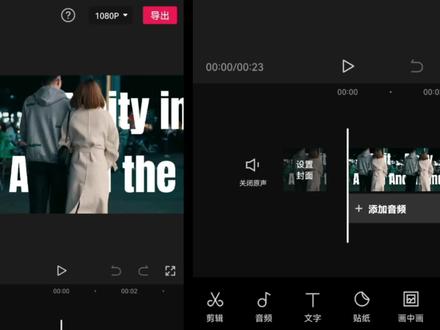 04:41查看AI文稿AI文稿
大家好,我是胖姐,今天呢我给大家讲一下导入音频的几种方式,嗯,这个朋有一个朋友,我们两个通过文字交流交流了一些,然后总是说不明白,我给大家演示一下,今天呢我给大家演示三种 音频的导入方式,首先呢我们是视频,就是自己已经拍摄好了,然后如果想想要导入一段音频怎么办呢?如果你呢想要导入一些就是朗诵类的呀,或者是就是诗歌朗诵啊,什么这一类的。我们首先呢可以这样, 嗯,打开自己手机上的这个照相机的功能啊,然后选到这个录像的这个界面之后呢我们就录像,这个时候呢我们不需要人在哪个位置,就是只要打开录像功能,我们直接说一段就可以了, 录好了之后呢,我们把它导入进去,下面我给大家演示啊,点开剪映之后,比如我们录好了,然后我这个时候呢在下边 随便任何的一个位置啊添加一个加号,上面的这个加号,然后选择到我们的视频当中啊,选择到我们视频当中,比如说我有一段,嗯, 比如说我这,嗯随便任何的一段啊,比如说我这一段,说吧,然后呢我就把它添加进来,添加进来之后呢我可以这样选中一下视频,然后在下方这呢 对他进行一下音频分离,音频分离,这样你看下边这个音频的轨道就出来了,分离好了之后就出来了,然后我们呢哎拿手把这个音频对他进行一下拖拽, 把视频呢删除就行了,这样呢他就只留下音频在这个屏幕上了,也就是我们可能诗朗诵啊,或者是我们自己讲一个故事啊,民间故事啊,这种声音啊,我们就这么放到这个上边了,等于是啊, 好的,然后我们把这个音频删除,这是一种方法啊。另外呢还有朋友说我在抖音上边看到的这个音频,当然大家音乐的话,嗯,添加音乐,从这个里边找音乐,大家这个是知道的 啊,有的朋友说,我在抖音上看到了一个很好的音乐,我怎么能拿来使用呢?两个方法,我们下面呢,就比如返回,我们就去抖音, 嗯,给大家举例啊,啊,比如我听到了这个音乐呢,我特别的想用它,对吧?然后我们选择右下角这个朝右的这个箭头, 我们呢把它把这个视频保存到我们自己的手机下载一下,下载到手机好的,然后就返回啊,返回了之后呢,我们去剪映当中呢,然后在这呢,我们在下边这啊选择一个音频,选择提取音乐,然后我们选中这个视频,然后 下边有一个紧倒入视频的声音,大家看这个音乐就到了咱们这,咱们就可以使用了,这是这也是一个办法啊。 另外还有一个办法,什么呀?就朋友们发现我把他这个抖音上的这个视频存到我的手机啊,一个是特别占我的内存,另外呢可能有的呢,不让下载,对不对呀?我们再看一下啊,嗯,比如这个,你看他这个保存本地,哎,人家没有,人家不允许保存, 对吧?这怎么办呢?像这种的我们怎么办呢?这种的给大家说过,我们是可以使用录屏的方式给他录一个视频啊,我们的录屏 录屏,然后把自己手机上的这个录屏打开,把这个视频录下来,然后放到自己,放到就是等于我录了一个屏,也可以把它分离出来。 还有一个办法,就比如还是这个视频呢,朋友们说我下载下来占手机内存了,怎么办呢?咱们点击右边这个箭头之后呢往这边滑动,滑动好了之后,这边有一个复制链接,我们直接复制抖音上这个链接,然后返回,再呢打开我们的剪映,打开剪映到这里呢 添加音乐的这里呢,我们选择这个音频,然后往这边滑动滑动,有一个抖音收藏,然后选择到 导入音乐,导入音乐这呢提取音乐呀,本地音乐链接下载,我们选择链接下载,然后拿手按住这下边这哎粘贴,把我们复制的这个链接过来,然后下载一下。 好,下载下来之后呢我们再选择使用这啥呢?哎,我们就也可以使用了,这个呢是几种这个啊?提取音乐的方式。嗯,好的,今天呢我就给大家演示这些。好的,再见。
3260安安的日子 01:18查看AI文稿AI文稿
打开随便一个歌曲,然后点复制,点一下, 再打开另外一个合成语音,然后点混音 不放,实惠大不同,美味更出众!牛油王结合牛排给您送惊喜啦!真正的元气牛排只要十九点九元!更有寿司、饮品等多种特色口味,风味十足! 这溜溜的,香到你的口,爽透你的胃!真正惊喜到小心放的美味只会等你! 想感受不一样的惊喜,想体验不一样的美味,就赶快带上您的亲朋好友一起来!确定保存一下就可以了! 令唇纹 ok!
 06:19查看AI文稿AI文稿
哈喽,同学们好啊,今天给大家讲解这节课呢,怎样去添加伴奏轨道,把伴奏导入到酷贝斯当中啊,首先也是一样,一定要点右键反手 添加轨道,这里有个音频轨啊,音频轨你点开以后呢,你看这里有立体声单声道吗?你伴奏肯定得选择什么啊?立体声没有单声道的伴奏啊,一定要选择立体声,然后这边可以起个名字,伴奏 添加轨道,嗯,就完事了,一点击确定这就出来了啊,然后这轨道你点入也可以往上拖啊,伴奏放第一个啊,完了以后把第二个的,你可以点击双击这里边啊,音频这里头打上个标签,录音 录音轨道是不是,你看上面这伴奏轨道点哪个,你点上它啊,你要想调整这个 轨道的音量,你点亮哪个轨道,你调整的这这边的就是哪个轨道的声音啊,你要点这个轨道,调上面的这个,你调这音量,那上面的轨道是声音,声音是不变的, 你想调哪个音量哪个轨道的音量,就把哪个轨道点亮啊,这个伴奏轨建完了以后呢,咱就可以导入伴奏啊,导入伴奏呢,非常的简单啊啊,第一种方式啊,你可以在文件这打开,点击啊,往下看,导入 音频文件啊,这都是中文,大家能看到这个地方,双击啊,然后打开,你找想你想要的伴奏就 ok 了啊,你想要什么伴奏啊,你自己找,我就说,假如说我这个伴奏啊,我就 点上它往下面呢,打开,哎,打开啊,这个时候就是,呃,半 伴奏就进来了啊,这是一种方式啊啊,有时候打开以后呢,他也会跳出一个对话框啊,就是你的采样率可能是不对,说白了就是你这个工程的采样率和你伴奏的采样率在不对等的情况下,他会跳出来个对话框,让你去选择转换,那你就选择上转换采样率, 打个勾,因为我这个是没出现,那没出现,所以说呢,那个你就要去点击对话框转换,要不然采样率不对了以后,呃,节奏啊,速度啊,还有这个音高啊,他都会发生变化啊,所以说这个大家得注意。还有一种方式啊,我假如说我点上的删掉啊, 我想把这个音频删掉,非常简单,点中它啊,点击键盘上 d e t e t e 啊,这个键呢,就是删 逐渐啊。还有一种是拖拽的方式,假如说你现在啊,呃,在一个文件夹当中,你想把这个伴奏随便找一个,这伴奏啊,我想拽到我们库贝斯当中。还有第二种方式,就是你用左键啊,点击左键点住这个文件,然后呢往你库贝斯这拉, 你看不看?放在这一会,他过被子就自然打开了,打开了以后你给他放到轨道上看,没看到,放到这个轨道上,松手自动他就进来了, 看到了吧,自动就导出进来了,就这两种方式我觉得都非常的简单。然后呢啊,导进来以后呢,你肯定得放到最前面,点住音频中间啊,点住他,你可以来回的拖,点住 点哪点左键啊,不要点右键,然后你想往哪里拉就往哪里拉啊,那就拉到最开始,然后 后呢,这边右边的也是一样播放音量,这不都讲过这个地方音量调小一点,然后你一摁空格直接就播放了,你看摁空格键,现在他就播放了啊,看着了吧,这就播放了,是不是大声小声。 你看 你看我这个伴奏,这个这就可以拉大拉小是吧? 啊,可以拉大拉小,这边还有一种方式啊,调节音量,就说你这个不调节音量的话,假如说这边就高,正好你也可以点击这个伴奏,你看没看着一点开以后上面有个小方块 啊,这鼠标放这,你可以拉这个波形,越拉越小,往下拉声音同时也变小啊,我这播放一下你 啊,你听一下,你看你往下拉是不越拉越小,这也是一种快捷的方式。哎,也可以看 啊,我建议呢这些细节呢啊。呃,这些细节呢,我觉得建议大家看看这个酷贝斯操作指南,那个课程当中我觉得新手必须得要看的讲的啊,非常详细,这些东西都有啊,这个呢时候呢,我觉得伴奏拖进来了以后啊,呃, 伴奏也准备好了,那接下来你就可以唱歌了,对不对?你就可以录音了。所以说呢啊,这个时候你建好了以后呢,你就点击什么保存啊,这玩意保存吗?啊,这个文件打开以后就有保存, 也可以保存,也可以按照那键盘上 ctrl 加 s 保存都可以。这是快捷键 ctrl 加 s。 哎,这是快捷键方式啊,也可以呢,点击这里保存也可以点击这文件里的另存尾啊,另存尾?你说把这个又再起一个名字,防止他 录坏了啊,找不到了。你可以另存为一个,然后你起一个名字,假设录音啊,我这个起一个录音啊。呃,一二三,我再存一个, 这都可以,下回你打开这个,他就是这个样子了啊,你存完了以后,你再打开伴奏,什么都准备好了,接下来呢,这个文件就可以去录音了。所以说添加伴奏就这两种方式啊,一个是从文件这里打开导入音频啊,另一种方式呢,从拖拽的方式拽到这里面。然后 呢,这把伴奏拖进来以后,音量调整好啊,太大你唱歌容易啊,爆音,而太大呢,也会把你的话筒的音量压过去。所以说的这个伴奏呢,用两种方式都可以给他调整一下啊,调整好了,你觉得你唱歌的,呃,话筒的音量和你这个 和你这个伴奏的音量哎,比较融合了。那你再开始录音,这是录音前的准备工作啊,这节课就讲到这里。
13鸿钧 01:17查看AI文稿AI文稿
首先打开剪映 app, 然后点击开始创作,在素材库添加一个黑色背景素材,我们可以看到添加音频和下方也有音频,我们都可以从这里添加音频。点击音频,里面有五种添加音频的方式,长 用的是音乐添加,还有音效,还能从视频里提取音乐来使用,也可以使用抖音上收藏的音乐,还可以自行添加录音,点击音乐 最上方可以搜索音乐,或者在中间板块选择自己喜欢的音乐类型。在抖音上收藏的音乐可以点击使用。导入音乐有三个方式,第一个是粘贴视频链接下载音乐,第二 二个可以提取手机视频里的音乐,第三个是提取本地的音乐。点击音效,里面有各种场景的音效,还有各种笑声 音效,机械音效,打字机声音,还有各种经典的 bgm, 各种搞笑音效,搞错了再来转场音效,点击提取音乐,可以提取视频里的音乐。点击抖音收藏, 可以直接使用抖音收藏的音乐,点击录音,按住即可录制音频。关注我,教你更多剪辑技巧!
2965剪映教程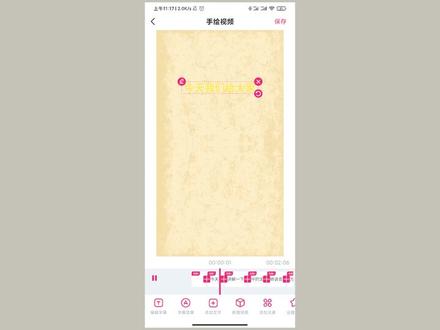 04:38
04:38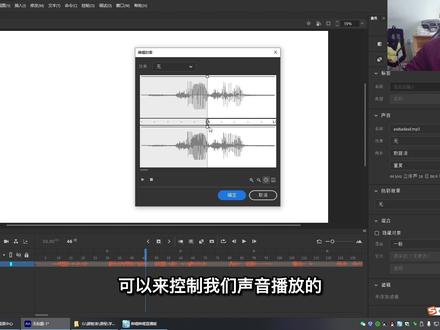 04:47查看AI文稿AI文稿
好,今天跟大家说一下 a n 里面这个导入音频的问题啊,让我们做动画可能要导入人声或者是背景声,那怎么导入呢?这里啊,点文件导入也选择导入到库,然后呢,我们在这里随便选一段声音吧, mp 三和 wav 格式都可以让他到库里面去了,对吧?这时候呢,我们把它再拖到舞台上来, 你看他已经进来了,因为我们这个时间太短了,按一下 f 五就进来了,对吧?按个 f 五 加长无线,往后到你需要的他的地方,按一下 f 五,他这个音频就加长了啊,到这啊,没有这个波浪,我们就说明这个音频已经结束了,你把多的不要 删掉,右键的删除针。好,我们来听一下这个声音,从前我们那有三个奇人,那就是我吧,我大爷和我叔三, 这样就可以导进来用了。然后导进来之后呢,有的同学想要调整的声音的大小, 不知道在哪里调,对吧?我们只需要在这个上面点一下,然后到这边来呢,在这个效果的后面啊,有这样一个按钮呢, 编辑声音封套,有的版本低一点的那个按钮看上去跟这个不一样啊,但是他的名字都叫编辑声音封套,点一下之后呢,他就会打开这样一个页面,我们他有两个声道啊,上下各一个声道, 这有个按钮,大家看到了吗?哎,这样就可以调整他声道声音的大小,往下拉音量就变低,你看这边 往下拉音量就变低,对吧?往上去这样音量就是变高,现在就是最高的。我们还可以在这里给他加一个节点啊,比如说我鼠标放在这里呢,加一个节点,他就会由高变低,由高变低,那这里再加一个呢,他由低变高,声音可以这样调的, 你也可以把它不要的话呢,可以把它直接这么拖走啊,就删掉了,往上拖啊,往下拖,再加了一个是吧?往上拖他就删掉了,还有这边还有个是干嘛这个滑块呢?可以来控制我们声音播放的, 从哪里播放到哪里啊?比如说我们现在这这样拉到一秒的地方,他就从我们那有三个奇人,那就是我们那有三个奇人,看见吗?他就从一秒的位置开始播放,不是从头开始播放了啊,这样的好,确定 来,我们给他调了,不要调打开是吧?调最开始确定 还有呢?我们在这里是实际上是可以给他进行剪切的啊,你看我们这个鼠标放在他这个声音轨道上,按一下右键,这有个拆分音频,你看他拆成两部分了,看见了吗?自动给他剪开了啊, 看到了吧,我们知道在前面再加个关键针,然后在这里,哎,你看他就剪成两段了,这一句我们还可以再拆分 拆分音频,然后在前面加个关键针,这里就可以给他拆走了,这样是可以进行一些简单的剪切的,你听一下,那就是我吧,我大爷和我叔三个啊,是可以剪切的,看到有的同学把这个声音导进来之后啊, 发现播放的时候像我这样,从前我们那有三个啊,我停下来,然后再按个其人,那就我这个是接着就往后播放了,是吧?有的同学呢,你按一下停以后啊,你再按一下播放,他会从头开始播放,没有办法从你中断地方开始播放,这是什么原因呢?是因为你导进来之后这个数据啊, 这个声音啊,你没有选数据流啊,你选的是事件,看好多同学,同学,那个软件没有设置的时候啊,刚倒进来声音,刚倒进来会是一个事件,我来听一下事件,它是什么效果?从前我们那有三再按播放,你看没声音了是吧?我, 所以呢,为了避免这种现象,我们声音拿进来之后一律给他导成变成数据流啊,就不会出现上面那种情况了 啊。这就是 an 那个音频倒进来时候的一些应用,还有一点需要注意呢,好多同学啊,这个声音倒进来啊,倒不进来啊, mp 三的声音, mp 三的这个音频发现倒进来,说说倒进失败是什么原因呢?我们看一下这个音频的属性, 他有一个这个啊,采样率的问题。这个声音也适应格式的一部分吧,要四四幺零零的才能倒进来啊,其他的格式还有个四四八零零也可以倒进来,其他格式是倒不进来的。 那打不进来怎么办呢?我们可以到后期软件去更改它,这个我们下次课再讲吧。啊,今天就讲到这里,再见。
2001涛哥教动画 01:07查看AI文稿AI文稿
最近有很多宝妈问我,倾听者音频如何导入到我们的倾听者里面呢?在我们的浏览器上面搜索倾听者官网,我们就可以看到里面有很多很多的资源,包括分级阅读、中英文、儿歌、童谣,包括小学英语教材,初中英语教材,高中英语教材都有。 倾听者不仅仅可以听英文,中文也是可以的,小学生小古文呀,水浒传,红楼梦,米小圈都有。例如我们已经把乐死人的文学史下载下来,以后,右击这边有个下载,然后 浏览有个勒字,把它确定,直接下载就可以了。大家下载的时候一定要用倾听者原装的线去下载,不然只能显示正在充电,无法导入资源。我刚刚下载了一个故宫里的大怪兽, 故宫里的大怪兽要讲一个非常有趣的系列冒险故事,叫做故宫里的大怪兽,这是这个系列的第一步。现在咱们就来讲第一章怪兽们的聚会第一集,你们学会了吗?记得关注点赞啊!
792🌱叶橙🍊成长记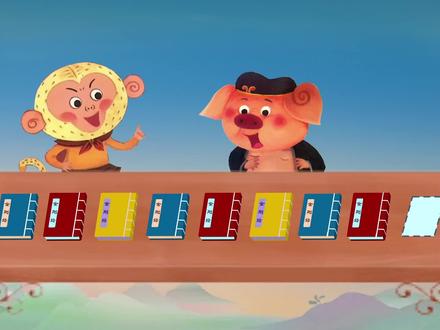 09:12查看AI文稿AI文稿
各位老师大家好,今天要给大家来讲一下怎样来制作一些配音的声音。 有时候我们课件中啊是需要一些对话的声音,然后你老是一个人录呢,可能听上去也不是很匹配。 那比如说我们现在这边有孙悟空和猪八戒,他要对话,那么对话的话他就是要有两个人的不同的口气。那么我们现在在做的时候呢,就是借用剪映这个软件来自动生成这些语音对话, 我们给大家来示范一下,这是剪映电脑版。然后呢我们现在这边先要给他导入一个 视频音频或图片,那我们现在这里就只要导入一张图片就可以了, 这我们导入图片是随意加一张啊,因为我们现在是要让它自动的进行朗读,那就是主要是采用的方法是输入文字,然后用朗读的方法。 那首先呢我们就是在这里啊,用字幕输入文本或者字幕,我们添加一个文本,就是在这个位置。那现在孙悟空他要说什么话呢?在这个课件页面中有这样一段对话, 把蓝红黄看成一组,再找规律。这是孙悟空说的,我们把这个文字啊给他复制过来,输入到文本区,我们 在预览的界面,这边文字无所谓啊,让他随意就就是就可以了。那我们点击这个文字,我们来看这边有朗读, 朗读这里呢,大家看好啊,这里有很多人的这个声音,但我们现在看上去 vip 标出来的它是要收费的,就是你是 fape 用户,它还可以使用,那我们就用一些免费的吧,比如说我们来看这个东北老铁, 把蓝红黄看成遗嘱,再找规律,这有点击开始朗读,他就可以朗读了啊,这是东北重庆,他这边是有带有这个方言的,有口音的。 那我们就是把孙悟空的话呢,我们可以用标准的一些,比如说阳光男生, 把蓝红黄看成一组,再找规律。我们听听看啊,意志偏蓝,把蓝红黄看成一组,再找规律 知识讲解,把蓝红黄看成一组,再找规律,这个新闻男生把蓝红黄看成一组,再找规律啊,那么我们在这几个中我们可以挑一个,因为等一会我们还要用猪八戒的声音,那 把他们两个人的声音啊做成不一样就可以了。比如说阳光男生,把蓝红黄看成一组,再找规律啊。假如说我用这个阳光男生把它 作为这个孙悟空的这个声音,那我们就可以点开始朗读。 好,这样我们来播放一下,把蓝红黄看成一组,再找规律,那下面这个轨道上啊,他就生成了这个 音频文件,这是一个。另外呢,我们在朗读这边啊,他还有一个选项,朗读跟随文本更新,我们勾选一下,就是说如果我把这个文字啊修改了,那他朗读的声音也会自动修改。 好,我们再来做一个猪八戒说的话,首先我们也这里添加文本,把文字复制过来。猪八戒他说最后一本是什么颜色的,我们把这个文字复制过来,把它粘贴到文本区域。 最后一本是什么颜色的,我们点击朗读。那么刚才我们是这个孙悟空的声音已经录好了,我们用这个阳光男神,那猪八戒,我们比如说选一个新闻男生 最后一本是什么颜色的啊?我们点击开始朗读啊,当然我们这个声音啊,是两个人在这里对话的声音,我们只要听上去他们有区别就可以了。我们来播放一下, 把蓝红黄看成一组,再找规律,最后一本是什么颜色的啊?现在有两个人不同的这个口气在说话,那我们把这个声音给他导出来就可以用了啊,现在我们在这里啊,点击导出, 导出的时候我们来找一个文件夹,然后呢这里我们因为不需要视频,所以我们视频导入这里啊,就这个勾就不要了,点击导出音频格式是 m p 三。好,我们点击 导出,这样他音频就已经导出来了。打开文件夹啊,我们看一下这里,四月二十二号他生成了这样一个 m p 三的文件,现在呢我们要把这个文件啊,先来听一下,我们来播放一下,把蓝红黄看成一组,再找规律, 最后一本是什么颜色的啊?这里啊两个人的对话就有了,然后我们这个声音啊,把它要分割出来。那么现在我们这里讲到的这个软件好像有点多啊,老师们在学习的时候啊,要分别要来掌握,现在我们要用到这个奥的形, 专门处理声音的软件,然后呢我们把刚才这一段声音文件要给他打开来,找到这个四月二十二日这个文件, 现在我们可以看到这里有波形了啊,中间就空了一段。那前面这一句话,后面这一句话,我们播放一下,把蓝红黄看成一组,再找规律, 最后一本是什么颜色的。好,那我们这里声音录的也挺清楚的啊,他因为是这个系统录出来的,是没有噪音的,那我们就选中, 然后按右键存储选区委,单独把这一句话给他保存出来。 这是孙悟空说的,把蓝红黄看成一组,我们文件名就起这个,点击确定,他就会生成单独的这样一个文件,再把后面的猪八戒讲的这句话,我们也给他导出存储选区委, 哎,最后一本是什么颜色的,我们点击确定好,这边完成了以后,我们把这个 alt 型关掉就可以了,这个文件夹里就已经生成了这两个文件。最后一本把蓝红黄看成一组,这是两个单独的这个文件,这样我们这个文件就 已经生成好了。好,现在我们看期卧课件中这两个人对话,我们现在要把刚才录的这个声音啊放到这两句话 这里,让他在对话的时候能够讲话。好,我们来看一下啊,首先我们点中把蓝红黄看成一组,我们这里可以看到这是形状三,他设了一个动画,插入的动画,然后呢,我们点击这个元素, 找到它这个插入动画,点击声音, 把滚动条拉到最底下,找到本地声音,然后我们看刚才我们做的这个声音文件, 孙悟空说把蓝红花看成一组,那我们就选这个文件,点击打开,你看这里,他就有把蓝红花这个文件就加进去了。 同样的方法,猪八戒讲的这句话最后一般是什么颜色的?我们先来看他的动画形状二,插入,那我们点击 元素找到声音,因为他刚才是用的插入这个动画,找到他配的声音,找到我们最底下本地声音, 猪八戒说最后一本是什么颜色的?选这个文件,点击打开最后一本是什么颜色的?好,那我们这里就配好了,那我们现在给大家看一下啊,就是在动画设置这里 多了一个喇叭这个符号,这个喇叭符号就表示有声音, 我们点击授课。最后一本是什么颜色的啊?我们点击下一页,就先猪八戒说了最后一本是什么颜色的,然后再点下一页,把蓝红黄看成一组,再找规律 啊,这是孙悟空他在说的啊,这是刚才给大家演示了怎么样把这个声音能够生成出来,然后配到动画中,老师们可以参考一下。
915新技术传播者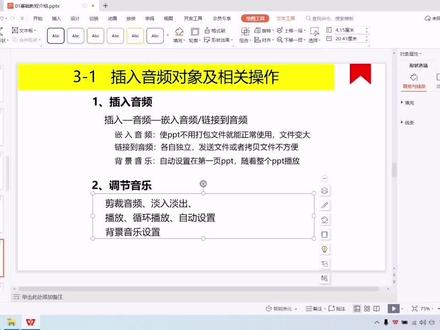 04:51查看AI文稿AI文稿
大家好,我来讲解一下插入音频及相关操作。在菜单栏选择插入,选择音频,点击嵌入音频或链接到音频,选择音频路径,选择音乐。 嵌入音频和链接到音频使用操作差不多,但是也有点不相同, 嵌入音频就相当于把这个音频文件粘贴在那个 ppt 里面,如果你要将这个 ppt 发给或者拷贝给别人, 只需将 ppt 发给别人就可以,不需要再发音乐文件。缺点就是这样会使文件变大,而链接到音频文件就不一样,单独发送或者打包成一个整体文件发送, 最好把音频文件和 ppt 文件放在同一个文件夹中,然后将这个文件夹拷贝或者压缩发送,这样 ppt 放映时不会要重新设置 背景音乐,点击进入背景音乐和链接的背景音乐,将音乐自动跳至第一页幻灯片中, 点击确认,然后就自动就来到第一页。 ppt 播放 ppt 时,该音乐就会从头开始播放 音乐的相关操作,点击插入音频文件,在菜单栏中选中音频工具,点击裁剪音频,在裁剪音频对话框中将开始时间 设置为十五秒,结束时间设置为两分四十秒,点击确定,再点击开始播放,设置弹入弹出时间,把弹入时间设置改为六秒, 弹出时间为十秒,再点击播放, 直接拉到歌曲快播完的位置。 放时间的设置就是放映 ppt 时音乐播放是设置自动还是单机?先设置自动播放这张幻灯片没有设置其他动作效果,系统自动默认放映到该幻灯片时自动播放音乐, 而单击播放时只有点击鼠标或者激光机才会播放,下面从上一张幻灯片开始播放,分别演示一下 来到音频设置的幻灯片,只有点击才会播放音乐, 把它设置为自动播放,再看看效果。 这个是指在当前页播放,就是播放到下一张幻灯片后才音乐停止,点击跨幻灯片播放。例如选择到二十一张, 播放方式改为单击点击播放 幻灯片,到了第二十二张就停止了。点击循环播放 歌曲会循环播放,直到整个 ppt 播放完成或者退出播放模式而停止。 还有放映时隐藏播放完返回开头。这个设置为背景音乐,和插入音频的背景音乐类似, 区别在于播放音乐的起始点不一样。在这张幻灯片中将音乐设为背景乐,音乐就在这张幻灯片放映时播放,而那个却在第一张幻灯片中播放。 以上就是我讲解的插入音频及相关操作,我是春哥,喜欢的点赞并关注或者在评论区给我留言,谢谢!
403爱学习的春哥 01:24查看AI文稿AI文稿
很多同学在剪辑的过程当中都会遇见这样的问题,不是视频不能拖到轨道上方,就是音频不能拖到轨道上方,其实这一个非常简单,那么我们打开 p r, 在 p r 里面拖入我们想要的素材,首先你必须先建好一个序列,当我们把序列建好以后,我们用鼠标点一下项目栏里面的素材,你会发现在 轨道前边有一个 a 一和一个 v 一,我们检查一下这一个 a 一和 v 一是否都点亮成了蓝色的图标,如果我们发现 v 一没有点亮的情况下,我们是不能把视频拖到轨道上方,那么 a 一没有点亮的情况下,我们是不能把音频拖入 到轨道上方。所以当大家遇见这样的问题的时候,一定要去检查前边的这一个 a 一和唯一的图标有没有点亮。那么我再补充一个知识点,明明我有音频轨道,可是我在播放预览的时候,我却听不到声音,这一个是怎么回事? 首先我拿我的耳机为例,我在我的电脑上连接了我的蓝牙耳机,这也可以看到,那么我们回到 pr, 在设置首选项里边,我们可以看到我们的音频音教并没有选择我们的蓝牙耳机,这个时候播放的话出现了耳机里面没有声音,那么 我们再次切换到首选项音频音教里边选择我刚才链接的蓝牙耳机,我们再试一下是不是熟悉的声音就回来了。 ok! 小小的问题却带给很多同学大大的烦恼,如果有帮助到你们解决问题,记得点亮小爱心支持一下魔术,我们下期见。
1695猫叔 04:23查看AI文稿AI文稿
手把手教你如何把音频导入进库乐队,五分钟学会。首先打开库乐队,点击这个加号啊,这里我们以架子鼓为例,点击第二项原声鼓,进入到这个界面之后,我们需要录一段,直接点这个红色的按钮, 倒数完成之后,开始随机的随便来打啊,不用打太长。然后点击暂停, 完了之后会发现左上角多了一个选项,一二三,第三个选项,点开 会到这个界面,这界面之后,我们先把这个小结束设置多一点啊,这个你随随便两百以上都 ok。 好了,那么 下一步就开始导入音频,点击这里 点文件,这就是我们已经准备好的一些音频文件啊,待会呢,我会教给大家如何去保存这些文件,刚刚是拖进来的啊,这里就已经完成了。 然后我们可以双击架子鼓这个图标,回到这里,然后可以选择开始录音。 嗨,小妞,带上我车吗?精品保存片,很多同学呢,他可能不太清楚这些 p 三文件到底要上哪去下载,其实是有专门的网站,到时候我做一个整理,放到评论区,大家 可以自行去搜索,然后下载。好吧,接下来呢,我们假设已经保存好了,保存到了微信或者某网盘,先来说微信吧啊,嗯,微信,点开这个文件,然后点击右上角其他应用,打开 保存到文件,这时候你要新建一个文件夹啊,起一个你熟悉的名字啊,然后点击保存 好。下面来讲某网盘如何去下载,如何去保存啊,点开它,然后找到你所下载的这个音频文件, 点击重命名啊,这个时候我们要删除这个后缀,一定要把它删掉, 已经完成,这个时候我们直接点开它,它会自动开始下载。完成之后呢,我们点用其他应用打开 同样的保存到我们的本地文件啊,找到刚刚创建好的这个文件夹,好,退出 我们来。对,找到这个文件夹,古一啊,这个时候会看到它是空白的,对吧?这时候是不能用的,所以说我们要继续重命名, 这个时候呢把后缀加上是刚刚删除掉的,点 mp 三 完成,这时候他就会恢复打印 p 三格式。好,文件保存之后呢,点开库乐队啊,重复视频开头那几步就 ok 了,在这里再重复一下。 好,然后这个地方找到文件啊,点击浏览文件, 这是我们找到刚刚所创建的这个文件夹古一, 找到想去海边,点击他,稍微等一下啊,好,他这跳动了一下,我们找到刚刚的那个,拖进来 就算导入成功了。
4417鼓手绫羽 01:46查看AI文稿AI文稿
剪映导入音乐的五种方式,第一种方式,从剪映自带的音乐库中导入,点击工具栏中的音频,再点击二级工具栏中的音乐,再推荐音乐,上方搜索栏搜索音乐。音乐分类和收藏中都可以直接把音乐直接导入到剪映中, 以音乐分类为例,点击轻音乐,选择一首音乐,点击使用音乐便导入到剪映中,点击新号将音乐收藏,下次使用时就可以直接在收藏界面点击使用导入。第二种方式,抖音收藏,我们在刷抖音时候遇到喜欢的音乐,可以点开右下角转动光盘, 点击收藏音乐,回到剪映抖音收藏中就可以点击下载,使用了二级工具栏中的抖音,收藏功能一样。第三种方式,导入音乐中的链接,下载注意事项,这里只能复制抖音的链接, 在抖音界面点击右下角的分享,点击复制链接,回到剪映,点击粘贴,点击下载。解析完成后就可以使用了。 第四种方式,导入音乐中的提取音乐,这种方式主要是用于提取个人相册中已经下载保存过的视频中的音乐,点击去提取视频中的音乐,点击视频,点击请导入视频中的声音,音乐被提取出来,点击使用,导入剪映中二级工具栏中的提取音乐功能一样。 第五种方式,导入本地音乐,打开手机安卓系统文件夹,找到已经下载到手机中的音乐,点击中命名,把后缀改为 mp 三, 移动到文件夹刀 ko 门次里边。回到剪映界面,点击导入音乐中的本地音乐,刚才的音乐出现在下方,点击使用即可。最后需要注意的事项,无论哪种导入的音频,都需要用版权教验教验一下,以免侵权!
4485Zorro 09:34查看AI文稿AI文稿
教你在剪映中添加和处理音频。哈喽,大家好,我是可乐,那么今天主要给大家讲一下如何在剪映中添加和处理音频。 点击开始创作,输入一段视频,点击添加,那么这段视频是我下载了今天的榜一热搜,我们来一起看一下这段视频有没有什么过人之处, 我们看到他在视频当中用了三个卡点,正好是 一个,哦 no, 出现了一个画面,对不对?然后他选的这个题材,他的主题叫做对不起,没有看到你的碗去倒车的时候,不小心把他的碗压扁了,然后这个狗的这个哀怨的这个神态,正好是非常非常的搞笑。那么一个视频想要火, 首先就是他一定要有非常好的题材,然后整段视频的音乐是他的灵魂所在,我们不信把他的音乐关掉,再重新看一遍这个视频,对吧?没有 音乐的状态,他怎么可能火,你都不知道他在讲什么东西。那么我们怎么样去添加音乐呢?首先我们来看一下这个下面的一级菜单栏,我们打开这个音频会出现音乐音效提取音乐,抖音收藏录音,我们一个一个的去讲一下这些功能。首先打开音乐, 我们看到的这个画面是抖音的音乐库最上面的搜索功能,大家应该都知道,你如果心里面有喜欢的歌手,喜欢的歌名,你直接点击这边直接一搜就搜出来,点击使用就行了,那么如果没有的话,你可以在这边在 抖音的音乐库里面找一下他帮你分了类,对吧?电影啊,欢快啊,可爱伤感啊,但是我跟大家讲一下,一般都是你如果零的剪视频再去找音乐是非常非常困难的,之前跟大家讲过,我们要养成一个习惯,平时在刷抖音的时候,如果听见好听的歌,又 下角碟片,直接点收藏,收藏完了之后,他的音乐会出现在这个抖音收藏里面,你就直接选择使用就行了, 这是非常方便的。然后我们看一下这个推荐音乐的功能啊,其实都不用看系统推荐的,你点一下看一下就是能不能用就行了。再看一下这个导入的音乐,导入音乐这个功能是什么意思呢?大家 在第三方的平台,比如说网易云,比如说呃, qq 音乐,对吧?你们可以把这个喜欢的收藏在这个第三方平台的音乐的链接输入到这里面,试试看能 不能把它下载到这个剪映里面使用。关掉这个画面,回到二级画面,二级菜单栏看一下第二个音效,这个音效库真的是非常非常的好用,它是一个经常能用得到的一个音效库,我们来听一下啊, 对不对?基本上好多这种很火的视频,他都有这个这三个音效存在,这个音效库是非常非常实用的一个音效库,都是一些短短的音乐都一秒,你看到没有, 效果音一秒,几秒钟,还有这些打斗场面、爆炸场面、中刀,根据自己的需求去选择啊。 然后这个提取音乐是什么意思呢?这是我今天下载的榜一的视频,我选择他之后,他会出现仅导入视频的声音,也就是说你在抖音当中下载的视频,如果你想要用他的音乐,你可以选择这个功能提 音乐,只提取他的音乐,不提取他的视频。那么第三个啊,第四个抖音收藏,我刚刚已经讲过了啊,就是平时小碟片收藏的音乐都会在这个抖音收藏里面用,他会同步到剪映,非常的方便。最后一个录音其实很很好理解, 你如果想给这段视频配上自己的音乐,你就点直接点击录音,喂喂喂喂喂喂喂好了,你录下来的音乐就会出现在生轨上面了。 返回到一级菜单栏之后,我们发现我们每次点击这个音乐之后,他就会跳到二级菜单栏,再点 就会跳到三级的菜单栏。我们很多朋友在检测,检测的时候他会发现,哎,怎么按钮找不到了?我再次强调一点啊,这边有个返回键,返回键,返回键,对吧?他就返回到一级菜单栏了,那么你要操作他的时候,你选中他,系统就会自动 给你带到这个菜单栏里面去。你不要说你在剪音频的时候突然想到要搞字幕,突然发现字幕怎么找也找不到,对吧?这边有返回返回返回,记得按返回哈。那么我们现在选中了编辑音频之后,这边又出现了一条菜单栏,对不对? 我们一个一个的看过去,音量很容易理解吧,就是你选中哪条音轨,他就会出现哪一条音轨的这个音量,你把它调节,你要 小一点或者大一点,都可以通过这个音量来调节。接下来我们看一下第二个选项啊,淡化。首先我们点开这个淡化,发现他只有两个选项,淡入时长和淡出时长。淡入时长是什么意思呢?就是你选中的这段视频, 你要让他出现在这里,我们先听一下他比较大声,是不是这样突然出现的话有点突悟,明白吗?你通过调整这个单 入时长,让他变得由小声到大声的一个入场顺序,让人变得更容易接受,我们再来听一下, 对不对?这样就舒服了很多,不会突然一下有个人在你耳耳朵旁边突然喊一下,啊,对不对?那么弹出时长呢?也是一样的,我们有的时候啊,视频都 快剪完了,看到看到没有?视频都快剪完了,但是他这个歌还没放完,如果我们这边插一刀,把它去掉,听一下, 哎,突然就断掉了,是不是让人很不舒服啊?我们可以控制他弹出的时长,把他拉到最高,发现没有这个视频,这样拉到最高,他最后有一个是一个淡化的处理过程,是不是就慢慢慢慢慢慢声音变小了,知道吗?就给人造成一种感觉,就是, 哎,音乐快放完了,视频也应该播完了,对不对?这样的话就舒服很多,对不对?这样解释的话,这个弹入和弹出大家应该明白了吧?我们来看一下第三个功能,分割,分割其实很容易解释的, 你要分割这段音频,你首先得点中他,然后才能分割,对吧?点击这个分割按钮,哎,一刀他就变成两段,那么我们在 分割起到一个什么作用呢?我们可以单独的把它区分开来,对一段音频来进行添加或者删除,或者单独的对他进行处理,这样会不会影响到其他的整个轨道上的声音, 那么我们要记住这个时间轴啊,是非常关键的,时间轴在哪里,你的刀就在下在哪里,如果说啊,大家觉得,哎,我不好,对啊,因为这个视频你看我都不知道 这一刀切在哪了。这个线很粗,我们可以通过这样手指头往外扩的方式来放大这个这个音频,这样的话我们可以割的更精细一点,对不对?割到自己想要的这个这个位置, 我们也可以通过手指头缩小来还原他,对吧?这个放大缩小的功能大家要明白啊。我们来看一下第四个功能,踩点,这是我之前做的一段视频,我们先来看一下, 对吧?这是卡点,卡点呢就是在你这首音乐当中寻找到关键的节拍,然后给他做出标记, 标记完之后就是个小黄点,我们可以通过添加小黄点,然后把时间都移到小黄点进行删除。那么标记完了之后呢,我们就可以对这个视频来进行卡点的操作, 我们把时间轴移到小黄点上,对吧?我们就可以把照片啊挪到这里,就是一个关键点,然后中间再添加一个转场的效果,我们就出来了这个视频的效果,这就是踩点的意义,踩点的话我们可以自动踩点,然后也可以自己耳朵一边听,一边 先通过暂停来给他添加手动添加点,这个都是可以的。接下来是第五个功能,删除啊,删除,太好理解了,好吧,就直接选中,然后先把你想要的这一段通过这个分割给他割出来,然后再删, 要不然的话,你这样直接选中,你去删的话,整条音轨都给你删掉了,好吧?所以记得就是说删之前先选中自己想要删掉的部分给他分割出来,然后再删就 ok 了。那么 我们看一下下面这个变速,变速也是一样的,就是说通过变速可以把声音变长或者变短,那么我们来先来体割一段,先来体验一下,通过操作你选中的这一段来进行一个声音的变速, 这样就加快这个,加快这个音轨,但是我们同时发现这个音轨也会随着这个变速他会变长或者变短,对不对?如果 说在变数的过程当中,这条因轨他的长度超过了他原有的长度,他就会自动挪到下一个因轨上面去, 音轨他是可以不停的叠加的。所以说你在处理音频的过程当中,自己啊看着一点,看最后一个复制啊,复制的话也是 是选择你想复制的段落,然后直接点复制就 ok 了,他就会自动出现在后面,如果后面挤不下的话,他就会自动跳到下面,对吧?他可以通过这个这个方式不停的复制啊,是没有限制的。 那么今天通过对声音的这个介绍的视频就做到这里,下期节目我们再继续深入其他的项目,感谢观看,下次再见。
2.0万时光可乐


猜你喜欢
- 1791穆云粥