layout模板内容怎么修改
一套图纸完成之后,涉及到方案修改,往往会带来较高的修图成本。勒要图纸的修改基于 schedule 模型,模型一旦跟变后,图纸也会马上进行同步。 相对于传统的 cd 图纸,一条一条线条进行调整的流程省去了很大的改图成本,改图变得高效和快速,成本变得更低而便捷。

粉丝13.6万获赞78.0万
相关视频
 02:01查看AI文稿AI文稿
大家好,那么这一节我们来讲解, 我们打开之后可以看到啊,在我们选择模板的这个窗口当中,我们只看到了七个模板,那官方呢,已经给我们准备了非常多的模板,问我们去使用,那如何加载,那下面呢?我们就一起来操作一下,我们单击取消,并且关闭, 下面我们打开我的电脑,再打开 c 盘,在 c 盘当中我们找到一个叫阿根堆特这个文件,那显然这里没有显示出来,那我们选择查看,然后将隐藏的项目前面打上勾,勾选上, 那这时我们可以看到阿根廷的这个文件呢就显示出来了,我们双击打开,然后呢我们再找不到 sir, 再打开膝盖纱布二零一七,然后再打开美好,在这里我们找到模板这个文件夹,那也就是这个文件夹,那首先我们可以打开看一下, 那在这里呢,呃,有一些模板,我们再看下一页,那同样都是模板,那我们选择 ctrl c, 然后呢再打开这一个, 我们选择右键,然后粘贴在这里,我们直接选择切换目标文件即可,将前面这个勾呢勾选上,然后再单击继续, ok, 那下面呢已经加点完毕,我们再次关闭掉,呃,我们选择打开内奥特二零一七,来检查一下是否已经加点成功,那我们可以看到,那这是我们这个窗口呢,已经有非常多的模板,呃,供我们去使用,那在这里我打开其中的一个, 呃,我们看一下,那么这个呢就是官方提供的模板,那如果呢创建自己的模板,那在后面的课程呢,我会单独为大家去讲解如何创建那样的模板。 ok, 那这一讲呢?我们就讲到这里,谢谢大家。
198SketchUp56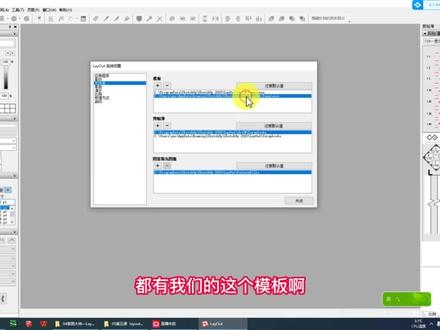 04:09查看AI文稿AI文稿
啊,那这节课程呢,我们再讲讲我们 leot 如何进行我们的这个系统设置啊,那么 leot 的系统设置呢,在我们这个编辑命令啊,最后一项使用编号啊,那这里面啊,就会打开我们 leot 这个使 系统设置面板啊,那我们第一项是应用程序,也就是我们的默认的图像浏览器,默认的文字编辑器和默认的表格啊, 那么我们第二项呢就是我们的备份啊,这个可以根据大家的需要啊,你可以勾选保存时创建备份文件啊,我这里面是取消的啊,也可以自定义你自己的保存时间啊。 还有一个呢就是文件夹啊,那么这里面改定了我们勒奥特模板的文件夹啊,解切布的文件夹和我们组 填充的文件夹啊,那么大家可以根据这个路径啊,找到你的这个文件夹位置啊,他设置了两个文件夹啊,两个文件位置啊,都有我们的这个模板啊,也都有这个解切布啊,那么图案贴出呢,只有一个位置啊, 还有一个就是常规根据需求制动渲染 seo 模型,那么如果你勾选上这个,那么他运行时候会慢一点啊,但是如果你不勾选上,那么 你的更新需要手动启用 su 模型编辑,也就是说我们这里面啊是可以对我们的这个 su 的模型进行编辑的啊,我们一般这两个都勾选, 那么关于工具的颜色,我们这里面呢就是默认的啊,我们一般呢就不去修改。另外一个就是可以 设置你的滚轮的移动速度啊,滚轮的滚动速度下面就是演示狗的设置啊,那么默认的是窗窗口所在的显示器啊,那如果你有多个显示器,你可以显示演示的时候呢,是在哪个显示器上显示? 嗯,下面一个是比例,这个是我删除过以后新借的这个比例啊,系统默认呢会有很多比例,你可以选择这些比例啊进行删除啊,对吧?删除这个比例,你也可以在这里面,比如我们改成毫米啊,后面也改成毫米, 那我这张比例是一比一千的啊,我们就把后面写成一千啊,那么我们这个就可以添加啊,添加制定一比一,那么这个一比一千就给添加进来了,那么我们一般情况下 会把这里面不需要的这个比例给删除啊,然后添加上我们自己需要的啊,我们一比一千的,这个我们用的也很少啊,我们就把它删除啊,我们这里面一般设置的一比五,一比十,一比二十一比三十 一比五十一比六十一比七十五啊,一百一百五,两百三百四百五百啊,当然我们在这里面可以增加一个,比如说我们增加一个一比十五,是吧?那我这里面呢是把这个呢改成大写了啊,大家可以根据需求啊 添加比例,是吧?我们这样又添加一个一比十五的比例啊,那么下一个呢就是我们的快捷方式啊,那我们料特因为没有插件啊,我们的快捷方式呢非常好设置,那么他这个缺陷呢在于我们的这个 快捷键没办法导出。我们这里面设置快捷键呢,主要是为了和我们的这个 su 的使用习惯啊一致 啊,把几个基本的设置一下快捷键,至于其他的,你的快捷键可以根据自己喜好来设置啊。还有一个是启动啊,我们默认的启动是有欢迎窗口的啊,我们在这里面把这个欢迎窗口就关闭了啊, 那么我们不需要他进行更新,所以我们要把允许检查更新来给关掉啊。关于新建文档时提示模板啊,或者说你 定义一个模板啊,让他打开,每次都是以同一个模板,或者说我们新接文档时像我这样啊,勾选提示选择模板,也可以选择不同的模板来打开文档。那这个呢?就是我们 layot 的系统设置。
 02:43查看AI文稿AI文稿
插入表格这里还是单独弄个 excel, 表格导入也快,不预设做到模板里了。 复制到需要表格的页面,更改好工作表即可。 更改 x o 数据到 leon 更改表格参考就更新过来了。
24橦阁设计-刘贤礼 00:30查看AI文稿AI文稿
今天教大家用 layoff 图纸导出 cade, 首先点击文件导出 dwg, 在输出选项中取消勾选,导出已用于 su 选项。用 cad 打开就可以看到这样的图纸,导过来的图纸文字不显示或者乱码的情况,我们需要回到 laft 里把文字进行修改,修改成电脑自带的字体 即可回到 cad。 输入快捷键 x 八二,打开外部参照,选中所有图像,右键点击拆离,这样就可以快速把底图去掉,就可以交差啦。
558优象SketchUp 01:18查看AI文稿AI文稿
如何用 sketch up 画立面图?打开 isu 模型?创建一个界面,切换到背景墙的视角,点击文件发送到 layout, 进入 laos 中。将 su 模型式口的比例修改为一比三十。调整一下边框,将这张正焦图上移一点,向下复制一份。把 su 模型式口改为透视, 从剪切部选择一个标注的样式,双击下一个标注点,进行连续的标注。当标注看不清,也可以进行批量的修改。 从剪切布拨一个标高的参考,把它的比例也改为一比三十。 接下来吸取一下标签的样式,我们来做文字标注,这个标签有自动标注的功能,可以读取到 su 模型的组件名称。掌握这些功能,做一张立面图只需要几分钟。最后来看一下完成的效果。 另外,我的莱奥特施工图教程已经上线了,感兴趣的朋友可以进我抖店或者抖音特长了解一下。关注阿歪,带你解锁更多。
 00:39查看AI文稿AI文稿
施工图纸频繁修改,如何保持效率和准确性?给大家介绍一下这个改图神器 layout 软件,我们拿这个案例来示范一下,遇到甲方要改图,我们在 su 是怎么做的?比如这个柜子要调整尺寸,如果在 cad 的话,我们每个视图都需要进行更改,但是在 su 里面只需要修改一个视, 再回到雷阿特进行简单的操作,选中是头右键点击更新模型,参考图纸就可以实时更新过来。有些小明都会问,那标注还要一个个改吗?我们直接双击进图,右键点击重新连接模型,大部分的标注都可以自动修改,我们检查一下,稍微修改一下就可以了。
302优象SketchUp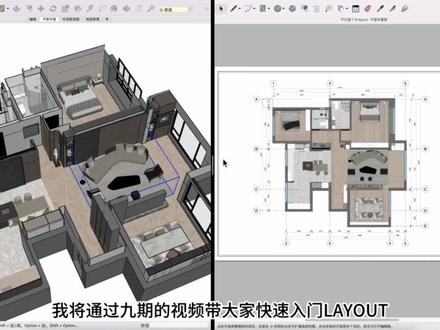 02:24查看AI文稿AI文稿
如果你想学习莱奥的施工图,那么这个视频你一定要点赞收藏了,我将通过九七的视频带大家快速入门莱奥的。我们都知道 sketch up 是个建模软件,通过 inscape、 第五等取暖器可以生成效果图,但是如果你的模型只是用来制作效果图,那就很浪费。 在建好模型之后,我们使用 layout, 通过标尺标注就可以把建好的模型生成施工图。 repeat, sketchup, re, layout 共用的是同一套模型,他们相互是打通的,所以可以快速的生成停立剖。 那么具体应该怎么操作呢?阿胶制作九七视频,教会大家快速的使用。 首先 number 是依靠插入外部文件进行画图的,它可以插入图片 dwg。 sketch up 模型很格式, 当外部文件有了修改,可以实时的刷新更新参考。那么使用 la alt 做施工图以来优劣势?我将用 cad 与 la alt 进行对比,那么看完之后你就知道自己适不适合 la alt 施工图的工作流程了。 然后我会带大家熟悉莱奥特的工作界面,初步的认识每一个窗口面板以及作用。接着教会大家使用几个莱奥特的常用工具, 然后它的图框模板可以进行自动的编号,我将会教大家去创建属于自己的一份图框模板,完成这些后,我们才正式的进入图纸的位置。 那么来奥特的图纸内容分为平面图、立面图和勾面图。不少做定制家具的朋友对来奥特也很有兴趣,那么我将会出一期用来奥特来完成定制家具的四视图。 ok, 这是入门篇的一个大纲,那么希望通过这九期视频能带大家快速的入门莱奥特。那么如果你想更深入的学习,把莱奥特运用到实际的工作项目中,可以了解一下我的莱奥特实战课程。那么实战课程呢,就是细致到每一个操作技巧,一步一步的教会大家莱奥特施工图绘制的整个流程。 当然课程也附带了丰富的资料,从 su 的标记样式到拉奥特图框模板剪切布以及课程中的案例文件。 那么报名呢?实战课程的朋友,你如果遇到了莱奥特相关的问题,阿歪呢?可以给你们一对一的远程协助,关注阿歪,下期接着带你入门莱奥特。
3566SketchUp阿歪-工作室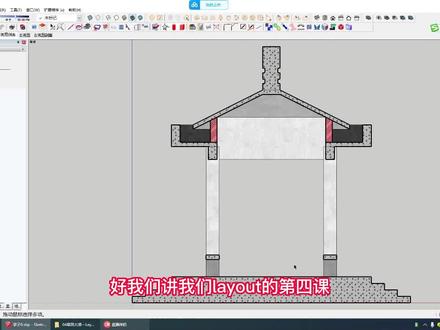 08:23查看AI文稿AI文稿
我们讲我们雷奥特的第四课,第四课的内容呢就是我们把我们做好的这个停止这个跑面立面平面图啊,导入我们的这个雷奥特。 那么怎么才能导入我们的这个 realt? 第一种方式呢?就是在我们这个大工具局下面啊,这里面有一个导入 realt, 我们点击这个发送资料的,那么发送资料的之前呢,他会提醒你的模型必须要先保存,保存完以后啊,那么他呢就自动的 打开了我们的这个雷奥特文件,我们等待一下啊,等待我们开启雷奥特这个软件啊,我们开启雷奥特文件以后呢,他会让你选择一个模板,那么我们默认情况下啊,是没有自己新界的模板的,所以说我们在这里面只需要选择 一个空白的这个图纸模板,那么系统改定了我们两种模板方式,一种是带有网格的啊,一种是白纸,我们在里面呢就选择这个 a 三, 点击一下可以看到哈,我们这个草图下面的这个停止的这个模型呢,被导入到了我们这个利奥特布局里面, 它导入的呢就是我们当前的啊,草毒大师下的这个适口,以这个适口的方式啊导入到了我们的 realt, 那么导入料他以后,我们可以看一下,我们滚动一下我们的这个鼠标滚轮就可以进行放大和缩小, 缩小到一定范围就可以看到啊,我们已经导入了一张这个草图大势下啊,这个停止的立面图纸是我们第一个立面图纸呢,哈,不是这个样子,对吧?我们第一个立面图纸应该是我们这个平面图纸, 那我们应该如何切换呢?就点击一下,点击一下以后呢,我们就选择到了我们这个啊,这个叫四口啊,我们选择到这个四口以后啊,可以找到我们的这个 su 模型啊,在你的属性面板里面啊, 你的位置可能和我的不太一样,那么你找到 su 属性面板啊,这个 su 模型,那在这里面呢,我们首先要对这个四口呢进行更换, 我们点击右键下面有一个场景啊,那这里面就罗列出来了哈,我们在草图大师下面啊,所建立的六个四口啊, 我们把它当点到我们第一个啊,叫做平面图,点击我们呢这个呢就换到了我们第一个十口平面图纸啊,那我们在我们的这个草图大师啊模型这个选项里面呢啊,大家可以看到了啊,有这么几个 一个选项。第一个啊是四口啊,那我们四口呢选择的是平面图啊,那我们这个直线比例啊,我们现在呢写不动他,他是自动的, 那么还有一个呢,就是这个呢是自动,这个呢表示他会自动刷新。另外一个呢是光三啊,那么这里面呢有 三个选项啊,一个是饲料,一个是光山,一个是混合。我们目前呢先不对他进行设置,也不对他进行讲解,我们这节课呢主要讲解我们初步的导入 leo 的一个简单的设置,这个呢就先默认,那么我们第二项呢就是我们的相机,我们的相机呢是我们这个顶式图, 也就是我们这张平面图的适口,那么下面是我们最重要的就是第一个正焦啊,正焦的意思呢,就是平面图啊,没有透视的,那我们 在这里面看到了哈当前这个比例,那么当前这个比例呢,不是一个标准比例,那么我们在这里面呢,可以设置我们这个比例,如果大家没有设置过这个比例啊,你的比例出现的时候呢,可能会很多啊,那么我们是设置过的, 我们随后这个课程呢也会讲解啊,如何来设置这个比例,我们在里面呢就选择啊这个一比六十,那么选择一比六十以后啊,大家可以看到我们四口上的啊,这个模型呢,就自动的缩放到我们一比六十这个比例写诗啊, 而且呢自动开启了缩放时保持比例,那么在里面看到了有个灰色的这个背景啊,那么这个灰色的背景我们也不想要,那我们在这里面样式下面啊,可以点击啊取消这个背景啊,把这个背景呢取消掉,勾选我们这个背景呢,就 去掉了哈,就成一个镂空的了啊,那么显示出来呢,就是我们这个图纸的摆设背景,那这种情况下哈,我们这个蓝色的框呢,就像我们 cd 的 适口一样啊,是可以进行调整的啊,你可以调整到合适的大小,但是它里面的这个比例已经确定了啊,是一比六十,他不会变的,因为我们这里面勾选了说放时保持比例,也就这种说放的过程中呢,他一直保持一比六十的比例啊, 把我们的四口呢移动到一个合适的大小,这个有点类似啊,图片的这个裁切啊啊,我们调整好一个以后呢,我们就可以移动一下啊,放到我们这个合适的这个位置, 当然这个四口的大小我们现在目前是随意调整的啊,他并不是有多标准的一个,只要能显示我们这个图形就可以,那么 我们接下去呢,需要在这一张 a 三的白纸上啊,把我们这个六个四口呢都放到这个图纸上啊,来对这个六四口的 有一个简单的了解啊,那我们选择这个四口,按一下卡圈键啊,那我们这个鼠标呢就会变成带加号的啊,那我们这样呢就可以复制一个四口,那记住啊,复制四口的时候大家一定要注意啊,一定要先放开鼠标左键, 然后啊再放开我们的这个烤圈键,他就可以比较合理的复制出一个图纸,如果你这个放置的顺序啊有问题的话,他会跳来跳去,那我们把第二个适口复制完以后呢,就可以同样的操作啊,点击右键, 我们在这里面呢选择下一个场景啊,由我们这个平面图旁面点击好,大家可以看到了哈, 我们这个仕途呢就变成平面图旁面的这个仕途了,那变成这个仕途以后呢,我们仕途内的物体呢,移动了位置啊,就是说他跟我们这个仕途呢并不重合,那么这种情况下呢,我们可以双击啊,进入我们这个四口, 然后呢挨住 safe 的键可以平移啊我们这个物体,然后呢在这里面我们需要重新的设定这个比例,让我们也保持一比六十啊,然后挨住 safe 的键啊,移转这个位置 啊,然后呢点击空白处,那么他这个四口呢就移到合适的位置了,那么这个四口呢,是我们四口里面经过调整的位置,我们下一次复制这个四图的时候,他就会比较准确的显示在我们这个四口的中间,比如我们这种情 情况下啊,我们点击右键再次选择一个场景,然后我们这个前视图啊,那这个为什么没有变成前视图呢啊?因为我们这个视图呢啊是经过在六头下面啊,对这个视口呢进行了平移, 那就相当于这个适可能在内额头下进行了设置,不会应用我们在草图大师下的设置, 我们要怎么调整呢?在我们的相机里面有一个重色,因为我们动过相机的啊,所以说我们在这里面要进行重色啊,或者我们在这里面直接选择我们的这个前视图,那么他呢就变成我们的前部视图了,点击一下空白位置,也就是说 在 leo 头下对试图呢进行了操作的话,他就不会应用我们在草图大师下对试图的这个设置,这是一个 很重要的一个点,我们通过这个是前视图,对吧?然后我们按一下烤球键往下移,移到这个位置啊,我们在这里面呢更改一下场景, 也称钱仕途破面啊,那这个是没有问题的,对吧?然后呢我们把这个呢再次点击我们的这个考试键啊,移动,让我们移动到一个合适位置啊,选择场景, 选择钥匙图啊,然后呢在这里面啊我们选择钥匙图,再复制一个,先放开鼠标左键,然后再放开孔雀键, 然后呢对右键啊进行场景又实图,那这样的话我们这个停止啊,在我们这个 leot 下,在一个页面上显示出来了啊,这也就是我们这一角的内容啊。那我们接下去呢,就开始 leot 软件部分功能的讲解。
317CSD商业空间设计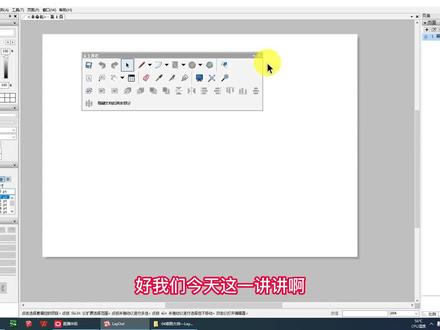 05:47查看AI文稿AI文稿
好,我们今天这一讲一讲啊,就是我们 layout 这个主工具栏的设置啊,那么这个呢,是我设置好的主工具栏啊,我们大概常用的工具呢啊,就这些内容啊,我们需要把它呢整个都做到这个工具栏上来。 我们在莱奥特下面呢,没有进行新增加工具栏啊,我们就是把原来的这个工具栏呢增加了一些内容啊,他的长度呢,大概增加出来有这么多啊,有这么多,那么我们首先呢把这个莱奥特工具栏我给恢复成默认的,然后告诉大家啊,如何进行把这个工具栏啊设置成这个样子。 首先我们在这里面啊,找到我们这个视图啊,视图这里面有工具栏啊,你点击工具栏,然后我们这里面有自定义啊,我们打开我们这个工具栏自定义面板。好啊,这就是我们这个 工具栏制定一面板啊,主工具栏对吧?这就是我们的主工具栏,然后我们第一步呢先重置主工具栏,然后我们确定啊,那我们重置完以后,大家可以看到了哈,这就是我默认的主工具栏,当然你开启的时候啊,他默认主工具栏啊,是在我们这个位置 啊,我们默认主攻击栏就这么多内容啊,那我们还有些命令,嗯, note 下是没办法直接调出的啊,我们需要添加命令,首先我们点击啊第二个啊, 命令啊,这里面你就可以看到了哈,这里面有所有的这个命令啊,我们需要的命令呢,直接拖到啊,我们的这个视图上主工具栏里面就可以啊,当然我们也可以新建工具栏在这里面呢,我们就不新建工具栏了啊,我们把我们一些需要的这个命令呢,填 编制我们的这个主攻击栏啊,那么这是呢一个视图的啊操作啊,那我们在这里面,首先你看哈,我们可以把我们的这个放大实际大小啊,放到这个位置来,还有缩放这个 范围啊,我们需要把这两个工具来放到这来,就是一个实际大小啊,一个双方范围啊,这两个放大的,先说放进来,这是我们的师徒, 有一些比如说我们这个你在里面其实所有的都可以放上去啊,我们只是放一些基础的啊,我们比如说关于页面的啊,我们页面的我们这里面添加一个复制 啊,这样就把它复制添加上了,那么我们如果不要这个工具栏的话,我们把它拖到空白地方啊,它就没有了啊, 那么关于这个呢,我们经常会用的对齐啊,我们也需要把它添加进去啊,比如说我们这个左对齐啊,右对齐,然后顶对齐, 底对齐啊,我们四个对齐啊,也是我们常用的啊,当然这个垂直均分和这个我们用的比较少啊,那么我们也用到会翻转啊,我们也会用到翻转啊,我们把这个翻转的话,就放置到这个地方来啊,就是我们的左右和上下翻转啊, 嗯,至于是不是居于页面之中的这个命令,我们用的也很少啊,那我们在这里面呢,会增加一个保存啊,因为我们这里面没有保存,有时候我们需要点击保存啊,所以我们增加一个保存啊,那么我们还会增加啊,这个撤销 和这个重复啊,我们增加这两个啊,还有一个呢,就是我们这个师徒里面的这个啊,我们增加排列啊,排列这个需要我们增加啊,那我们把排列置于最前啊,前置 啊,一般我们情况下就是置于最前啊,我们一般就不要这个前置了啊,然后置于最后啊,置于最后, 我们可以放这两个啊,对齐,我们不需要什么对齐镜像啊,镜像我们已经上了啊中心,然后我们看一下还需要什么增加啊? 窗口啊,这里也没有编辑啊,编辑剪切拷贝样式啊,这个我们都啊都不需要啊,都不需要了 啊,我们还有一个隐藏其他部分啊,就查看隐藏其他部分啊,我们可以放置到最后啊,然后关于这个登录啊,我们就不需要啊,这样我们就设置好了我们的这个 out 的这个工具栏啊,那好,那我们就这样的话,我们这个工具栏呢,基本就是需要这些内容啊,基本就需要这些内容。看到了哈,他默认的情况下的工具栏是有这样的分割符的,而我们拖过来的他都在一起了啊,没有分割符了, 那么需要有分割符的话啊,我们就在这个你要分割的命令前面点击右键啊,看到了,这里面开始组合啊,那么他就会分一个分割符出来啊, 然后我们在这个对齐的这个位置针尖的也开始组合啊,那么在图车顺序这 个位置啊,再开始一个开始组合啊,我们在这个结尾啊增加一个开始组合啊,完成这个以后呢,我们再看一下选项啊,这里面选项呢,我们在这里面有一个在工具栏上使用大图标啊,我们根据情况啊,你选择大图标或者是小图标啊,这都可以, 我们这里面呢就使用小图标啊,然后我们关闭啊,那在这种情况下呢,我们就把我们这个工具栏啊设置完成了,如果大家还有想把别的命令拖至你的工具栏上,或者新建工具栏,你用此方法啊就可以完成, 这样有助于大家养成自我的这个绘图习惯啊,这个就是我们这个面板设置中的啊,工具栏的设置好了,我们这一节课就到这里。
 00:27查看AI文稿AI文稿
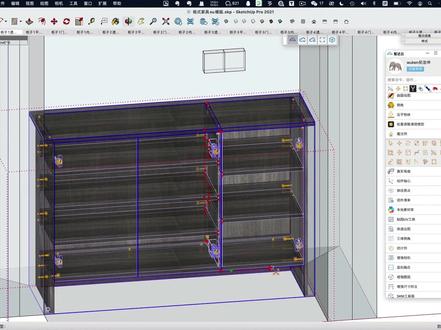
通过 sketchup 做百世家具剑魔方案,完成即可生成多个仕途。我们通过模型的修改,可以一键更新到雷奥特图纸中。 例如我们整体修改柜子的内部结构和间距,只需要在 layout 一键更新即可同步所有的师徒,二 d 师徒与三 d 模型对应,查看方案细节,修改一处所有关联师徒实时联动变化。
235优象SketchUp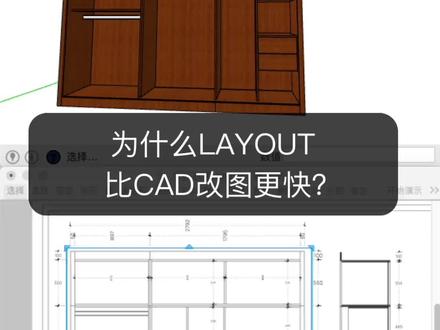 00:24查看AI文稿AI文稿
为什么雷奥比 cd 改图更快呢?我们以这个衣柜的图词为例,一旦模型修改了之后, 所有图纸都会被更新,包括所有平力坡一起同步修改,你觉得比 cd 快吗?欢迎给我留言关注我,带你了解四个圈工作流。
7273优象SketchUp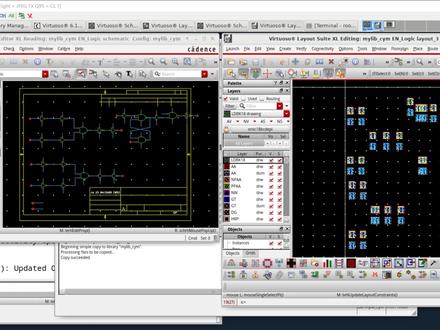 02:14查看AI文稿AI文稿
今天我们讲一下 layoute xl 的一些用法。 layoute xl 调器件的时候,底层模块是调 layout 版本, 那如果我们需要调哦,另外的版本,这个应该怎么操作呢?很多人都是直接在版图里面改,比如说这一个反向器,要不调料特,要调用料特 二,那就直接在这里改,改完了之后然后保存。但是这样有一个缺点,就是如果是 update, 就是有需要 update 的话呢,他会又 update 成料特,那这个就变为料特了, 那我们呃应该怎么样子让他不更新为 lay out 呢?就是我们可以 通过改那个 configure 文件,这个 configure 文件呢,在这个呃浪起菜单,浪起下面点这个 configure physical hierarchy, 在这个文件里面,我们比如说这个 i 一,我们要调用 layout 呃,杠二,那我们就按右键,然后选这个 edit physical view, 在这里把 layout 改成 layout 杠二, 然后保存,保存了之后我们在版图里面更新一下, 更新之后呢,它就变成了 layout 杠二,那以后如果有再更新的话呢,它就不会把这个 layout 杠二更新为 layout。 对于模拟版图感兴趣的朋友呢,可以私信我,获取免费的公开课及版图设计学习资料,也可以进行一对一付费指导。 零基础的朋友可以了解一下。我们广东省大湾区集成电路与系统应用研究院目前开设的集成电路方面,从零到一的全流程课程,包括模拟前端、集成电路测试、 fpga 等等。
 03:06查看AI文稿AI文稿
哈喽,大家好,我是阿福啊,今天我们给大家分享一下,就是啊如何进行一个规则的拍板和输出料的。 然后呢啊我们今天分享的方式呢,是通过模型啊,去转换生产试图啊,也有通过场景的啊,那这只是其中的一个方式啊,首先我们得到这样一个柜体后,我们我们去啊生成这样一个试图啊, 生成四图以后以后,我们去复制一个模块出来啊,然后呢给他设定一下唯一啊,然后我们可以去里面啊,把区的主里面把这个门板删除呢,我们的一个内里面就有了。然后呢我们切换前四图看一下啊,这就是我们的一个四图拍板,然后我们可以给他生成一下这个标注啊,我们点进去里面啊 啊,加选一下门板,我们可以生成一个标注啊,然后能不能选择瑞洲啊?然后我们可以选择一个门板去生成个标。 然后呢啊我们再选择一个内空的标注啊,我们去点击一个内空啊,去添加一个标注,选择瑞洲啊,选择 x 轴啊,就是宽度啊,去添加一个标注啊,添加完完成这个标注以后以后,我们说如果说要要添加一个总框,我们可以自己去拉一下这个尺寸啊, 总的尺寸是多少啊?总的深度是多少啊?然后呢我们在在在这个地方拉一个尺寸啊,就这样。 好,你看这个尺寸标志完好以后,我们切换前显示证件啊,就是充满整个场景,然后呢我们保存一下这个模型啊,然后我们去添加一个场景啊,比如说场景二啊,我把场景也给删一下啊,好, 你比如说这样一个场景啊,然后呢我们去添加一个样式啊,我们去更改一下个样式啊, 我们去更改这么一个样式啊,然后呢我们保存一下,选择这个样式。我们保存好以后啊,我们就可以去啊,发送到 leot。 然后呢我们去选择我的一个模板,然后去选择一个图框啊,然后发生的来头以后我们去调整一下, 我们选择这个图框,我们排到这里来啊,我们去收放一下他的一个尺寸,给他排到这个框里面来啊。好,排进来以后我们发现他不够排 的话,我们去缩小一下他的一个比例啊,然后我们去啊,相机工具的话去便宜一下,就是给他放到中间来哈,然后呢我们这里样式的话,我们选择一个。 好,刚才选择的一个样式啊,点击一下外边哈,那我们这个图就拍成完,拍板完成了我们就可以导出啊, lppdf 啊,可以看一下啊,二二三三啊,微软 看,那么这个尺寸就做完了啊。
190福厂长


猜你喜欢
- 3349云山