excel打开多个窗口底部并排显示
在日常工作中,我们经常会遇到一个这样的场景,就是以同一个 excel 工作库中,一个表格放的是数据清单,然后另一个表格是要对数据清单进行一个汇总,然后在汇总数据的过程中呢,我们经常要在汇总跟数据清单的过程中进行一个切换,显得很不方便。这里我给大家介绍一种方式, 可以避免频繁的切换炫酷者表格。首先点中试图菜单下的新建窗口,然后点击重排窗口下面的垂直平铺,这样两个表格都出来了。然后我们在汇总数据库中输入公式,直接选中左边的清单表格,数据是同步更新到这个 excel 工作簿中,你就不需要频繁的明细和汇总表重复切换了,快去试一试吧!

粉丝770获赞6271
相关视频
 00:56查看AI文稿AI文稿
多个 excel 怎么在顶端并排显示?首先我们电脑上打开两个 excel 表格,可以看到它都是独立的,无法并排。这个时候我们在其中一个 excel 表格里面点击顶部的仕图,找到全部重排,点击它,然后选择这里的平铺或者说水平并排 点击确定两个表格会上下并排显示,我们放大其中一个,继续点击全部重排,然后选择垂直并排, 点击确定它会左右分屏显示。这是 excel 表格的一个弊端。我们关闭 excel 表格,重新打开它。这次打开的方式使用的是 wps, 重新打开另外一个表格。 wps 有 个好处,就是它可以将所有的窗格在顶部会以信息表名称显示, 我们点击其中一个表,可以自由切换,非常快学会,请关注。
67小磊(个人号) 01:56684麦琪Excel入门到精通
 01:40查看AI文稿AI文稿
这个表格有三个工作表,如果我们要在同一屏幕并排显示这三个工作表,要怎么操作呢?可以点视图再点新建窗口,那么呢系统就会在另外一个窗口呢,打开了这一个工作簿, 后面呢是第一个窗口后面就会显示冒号一,第二个窗口后面显示冒号二,然后我们再点一下新建窗口,那么呢第三个窗口也打开了这个工作簿,我们现在在第一个窗口上面, 哎,选择第一个工作表,第二个窗口这里呢选择第二个工作表,第三个窗口这里啊选择第三个工作表,然后再点重排窗口,我们点水平平铺了,那么就会横向排列这三个窗口, 这里我们选择垂直平铺,那么就会垂直显示同一个工作报的不同的工作表, 这里我们还可以选择并排比较,点击确定,还可以把其中的两个工作表呢进行并排比较。如果我们不希望它同步滚动呢,可以把这个同步滚动点一下, 这里就不会同步滚动了,我们也可以点重设位置,然后再同步滚动,那么呢就可以在不同的行来进行对比了。我们除了把同一个工作簿的不同的工作表 进行并排比较和重排窗口以外,我们也可以同时打开不同的两个工作簿了。重排窗口之后啊进行并排比较,关注超哥,看更多干货。
89软件开发超哥 01:20查看AI文稿AI文稿
x r word 多文档并排显示,如何快速实现多文档并排显示?方法一,并排查看适合两个文档带同步滚动,打开两个需对比的 x r 文档,分别选中要比较的工作表,任意文档中点击视图窗口并排查看。 若打开超两个文档,再弹出框,选择对比对象,开启同步滚动并排查看后,可用滚动一个窗口时,另一个会同步,便于对齐行列取消。再次点击并排查看 或关闭同步滚动,切换独立操作快捷键 l c w 加 b 一 键启动并排加同步滚动。方法二,全部重排适合三到四的文档平铺排列, 打开所有需并排的文档,选中对应工作表,点击式图窗口全部成排 wps 角窗口成排, 选择排列方式,垂直平铺,左右水平平铺,上下层点按需勾选活动工作部的窗口,确认后,所有窗口自动适配屏幕适和多文档同时查找同一工作部多工作表并排,如 shift 与 shift 打开工作部,点击式图窗口,新建窗口, 生成当前工作簿的新窗口,在新窗口切换到目标工作表,再执行并排查看或全部重排,即可对比。
11小飞说办公 02:19查看AI文稿AI文稿
冻结窗格和多个工作部并排查看,这两个 excel 常用技巧,你真的玩明白了吗?当我滚动表格查看下面的数据时,标题行就消失了,这样就不便于咱们查看数据对应的标题内容是什么, 这时就需要冻结窗格来将标题行固定住。那么冻结窗格怎么操作呢?来看表格演示。第一种情况, 只想将表格的标题行冻结,我们可以直接点击标题行下面一行的行号,选中整行,然后点击冻结窗格, 这样就将标题行固定住了。如果想取消冻结,直接点击取消冻结窗格就可以了。另一种方法,只选中标题行的下一行最左 测的这个单元格,然后点击冻结窗格也是可以的。第二种情况,同时固定标题行和姓名列, 这时我们只需要将鼠标点击在标题行的下一行中的姓名右侧的这个单元格,然后点击冻结窗格,我们来看一下, 再来讲一下并排查看工作部的用法。比如我需要同时查看一季度和二季度这两张表格,对比一下每个人的销售情况, 如果这样来回的翻看是很麻烦的,这时我们就可以点击并排查看。如果点击后是这种横向排列, 不便于你的查看,你就可以点击这里的全部重排。在弹出的对话框中选择你需要的排列方式,我们来选择垂直并排确定。 当我滚动表格时,两个表格是同步滚动的,如果你不想让表格同步滚动,可以点击这个同步滚动功能键,他就是可以控制两个表格能否同步滚动的。开关我们点击一下, 现在我们再来滚动下表格,两个工作部就不再同步了。喜欢本期内容的同学们点赞收藏起来吧,咱们下期见!
538Excel莘祺带你学 01:13查看AI文稿AI文稿
一分钟教会你 excel 窗口操作四大神技!视频结尾有总结,记得收藏!第一个,冻结窗格,数据一滚动,表头就消失,点开 试图冻结窗格,只锁标题行,选冻结首行,只锁第一列,选冻结首列行列都要锁。选中第二单元格,再点冻结窗格, 左右拉上下滑,表头永远定在上面,看数据再也不迷路。第二个,拆分窗口,表格太长,想同时看顶部和底部,选中中间位置,点开试图拆分,一秒分成四个区域,各自独立滚动核对数据,超方便, 不用了,再点一下拆分,一键恢复原样。第三个,并排查看,要对比同一个文件里的两张表,先点试图新建窗口,再点并排查看,左右分屏,还能同步滚动划一个,另一个跟着动找插,一眼看清。第四个,切换窗口, 开了多个 excel, 找不到文件点,试图切换窗口,点哪个就切哪个,快捷键更爽! ctrl 加 tab, 效率直接拉满这四个窗口神技,学会工作效率翻倍,赶快收藏备用吧!
135Excel速查宝典 04:55查看AI文稿AI文稿
大家好,我是深圳金瑞和科技的王海鸥,经常有客户在我这里买了笔记本电脑以后问我一些问题,比如说在新版的 excel 里面如何用独立的窗口打开一些不同的文件?这里有两个文件,先打开一个老员工这个工资表, 再打开新员工的工资表,大家可以看到新员工的工资表已经覆盖了那个老员工的工资表,那么如何切换呢?只能在这里这里点切换,或者是点视图窗口点这里切换, 这样子不管怎么切换,他一次只能显示一个窗口,那么如果,如果说两个窗口我都想显示,那是不是比较麻烦?好,我们现在先关掉它来跟着我来操作。首先第一步在 任务栏上面点鼠标右键选择任务栏设置,一定要记着右键在这个合并任务的按钮这里选择重复,就是说一直不让他合并。接下来我们来打开这个 excel 这个文,这个程序,点文件选项下文件里面的选项, 然后找到高级,在这里边找到有一个在任务栏中显示所有窗口前面加上对勾,他原本是没有对勾的,然后我们点确定好关掉他,我这里做了一个教程,大家可以截图保存一下。 接下来我们是打开运行输入,输入注册表的命令输入,按照这个路径来修改就可以了。好,现在我们按键盘上面的 windows 键加 二,打开运行,在里边输入, r e, g, e, d, i t, 然后按回车,然后进入这个注册表设置这个界面里边, 我们按照这个教程可以找到,嗯, class read, 然后是 excel 十六点十二, 我们来找到,就是这个点前面那个箭头,因为它这里面是按照字母顺序来排序的,所以说也很容易找找下面拖音 e 开头的 excel, e 开头的 好,已经找到了,在这里面点前面的箭头,然后再 找到里边的 shell, 再找到里边的 open, 首先我们在 open 上面点鼠标右键点导出,导出的意思就是说这里我们先保存一下原有的状态, 我们这里输入个十二,等一下,如果说想恢复的话,还可以双击双击这个导出这个文件就可以恢复了。然后我们点这个 open 前面这个箭头这里我们先把这个文件给删掉,这个文件夹给删掉, 然后进入这个 come on 的这个文件夹,里面有 come on 的这个这个文名称,双击它把后面这个斜杠 d, d, e 改为双引号,里面一个百分号一个一。我这里我这个 教程里面写的很清楚啊,把斜杠 dde 改为双引号,百分号一,这个双引号是绊脚符号,下面的双引号啊,就是你把它调为英文输入法里边再输入这双引号,这个斜杠也是有的啊, 可以看到修改之后是这样子的,然后我们点确定一样的,我们接下来再把那个 xl 八里面也是一样的方式来修改,也是 open 下面先导出一下,这里起个文件名叫八,然后删除这个文件夹,然后在 command 里面把这里面 把这个符号也是把它修改掉,修改成百分号一双引号引起来,然后点确定。好,现在我们再来打开这两个窗口,来给大家演示一下,先打开一个老员工, 再打开一个新员工,可以看到是不同的两个窗口,而且两个窗口还可以相互移动,看到了吗? 这是新员工,这是老员工,两个不,不一样的窗口,两个窗口是可以单独移动的,而且还可以同时打开的。好,今天就为大家介绍到这里,谢谢观看,再见。
4989深圳金瑞合科技有限公司 00:47查看AI文稿AI文稿
财务对账的过程中经常会遇到这样的问题,两个表格中的数据需要核对,来回切换,非常麻烦。其实根本没有必要这么麻烦,只需要打开这个地方,两个表格的数据就能同时在一个窗口里面显示。 我们打开两个表格中的任意一个,点击,开始菜单栏找到,试图点击并排比较 两个表格,他就到一个窗口里面来了。你可以去调整两个表格的大小宽度,向下滑动的时候,两个表格都是向下移动的,如果你只想要一个表格的数据向下移动怎么办呢? 右上角双向移动,那你点一下,取消双向移动,这样你在滑动的时候就只会改变一个表格,这样对账就不用再来回切换了,直接比对就行,你学会了吗?赶紧试试吧!
691财务阿春呀 01:23查看AI文稿AI文稿
今天我们来说下如何打开多个窗口,我们都知道一个表格可以打开一个窗口,如果我们想打开多个窗口怎么办呢?首先我们在上面找到视图按钮,点击视图按钮后会发现有新建窗口这一项,点击新建窗口就会生成第二个窗口啦, 但此时我们可能会看不到第二个窗口,需要我们找到全部重拍选项,点击出现弹框,选择平铺选项,点击确认。 此时就看到我们新建的窗口啦,如果不够还可以点击新建添加多个,点击就可以多次创建。这是第三个窗口,可以来回切换窗口查看 看不习惯可以切换排列,选水平并排。点确认就可以看到表格会至上而下排列了。如果选择 垂直排列,此时我们会看到并排垂直排列表格。如果表格较多时,可以选择层叠排序,此时会有多个窗口层叠在一起,便于查看。如果我们把多余的窗口依次关闭之后,会发现最后一个窗口不能固定,铺满屏幕啦, 来回晃动会影响查看。此时我们点击右边的全屏按钮,此时就恢复为原来的样子了。怎么样,你学会了吗?快存起来多看几遍吧!
656小莉学习文档小知识 00:15
00:15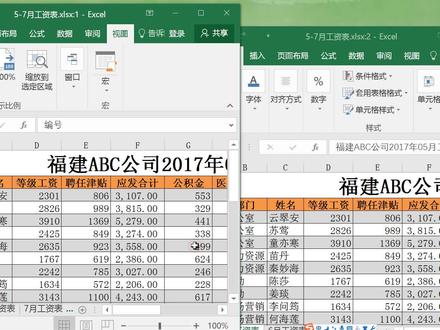 01:25查看AI文稿AI文稿
当我们对两个窗口进行比较的时候,我们还可以使用并排查看这个功能在哪里呢?点击窗口,在这里有个并排查看这个功能,那这个功能呢?他只能同时对两个窗口进行比较, 如果超过两个窗口,他会让你选择哪两个窗口进行比较?好,那这里呢?我们只有两个窗口,我们现在当地这个并排查看好,这个时候他就自动把这两个窗口并排,然后呢这个时候可以供我们进行比较查看, 同时大家要注意在并排查看这个功能选择的时候,下面一个同步滚动这个功能,他也会自动选择所谓同步滚动。比如说我现在选中这个窗口,然后呢我往下拉,大家有没有看到对应的另外一个 窗口,他也会跟着往下拉,我继续往下拉,拉到最后一行,好,大家没看到他也会自动拉到最后一行,我往上拉回去,他也自动拉回去,这就是同步滚动啊,就是非常方便啊。大家比如说一条信息对一条信息之间的比对, 那如果你不需要这个同步滚动,你可以这边点击就取消掉,这个时候你拉这个窗口的时候,这边就不会动了,如果需要同步滚动啊,那你就可以将这里啊选择他选中就可以了,谢谢。
23🌈🌈起飞🃏 03:55查看AI文稿AI文稿
滚动布局 scrolling layout 是 窗口管理器 hyperland 新添加的窗口布局。本视频将介绍滚动布局并配置于使用这个窗口布局。 滚动布局是一个窗口布置在无限延伸袋子上的布局,可在一个工作区左右移动切换窗口。与 d window 二分缩小布局相比, 滚动布局可以在打开多个窗口的情况下维持窗口高度与宽度不变。列 clone 是 窗口在滚动布局上排列的基本单位,你可以使用 dispatch 且 linux message promote 让窗口单独陈列,或使用 move window 将两个窗口移动到一个列。 调度器 mode 可移动窗口到指定方向启动布局,在配置选项兼容 windows 等于 screen 即可使用。滚动布局常见的推荐使用的调度器有 mode 可以 移动窗口,让窗口组合为一个列或分开。简单配置,按键绑定 滚动布局移动窗口焦点的配置中主要是绑定了上方向键、下方向键、左方向键、右方向键四个方向键用于移动窗口。焦点 交换键绑定了左右方向键和 ctrl 键作为修饰键。移动窗口绑定到了中括号上面。按键上移动窗口到一个新键绑定到 ga 键上面,接按按键接上。 当前版本的 high 版本存在无法与窗口边缘元素互动问题, 现在有三种解决办法,第一是根据 ipad 得到地址版本,经测试发现地址版本为不存在此问题。第二是禁用鼠标拖动窗口边框调整大小。第三是缩小鼠标拖动窗口边框区域范围。 以 firefox 火狐浏览器为例子,下面是一些一个小示范 点不到滚动条 缩小拖拽边框调大小区范围 成了 滚动布局效果展示,滚动切换调整叶宽度, 移动窗口到一个叶, 将叶中的窗口移动到单独的叶。 感谢观看本视频,祝您生活愉快,再见!


猜你喜欢
- 1194辰哥办公技巧
最新视频
- 1007饭饭很内向