如何对筛选区域进行排序
如何对选定表格区域进行排序?给大家分享一下我们如何对选定表格区域进行排序?这个表格中我随便截取一段数据,就截取这些吧,比如我们标个颜色,就标个这种橘红色的啊, 我们在进行排序,比如我们要对这个第一点我们去排序的话,我们点击鼠标右键,然后我们去点排序,点顺序,他这个是按姓名排序是不是?那么我们如果要按语文排序怎么办呢? 我们按一下这个键啊,是不是关闭就移到这个 b 四单元格这里,那么我们再点击鼠标右键,再去点击排序声序,看一下是不是 对语文会进行排序,是不是数学他也没有排序,是不是?那么如果我们要对数学进行排序呢?我们继续按特别键,是不是我们就选到数学数学这一列了,是不是?我们再点击鼠标右键,然后我们再点击排序,点击顺序 是不是要对数学这一面来进行排序的?是不是?我们继续按 tab 键,光标一道 真是一个单元格,然后我们点击鼠标右键,然后点击排序,点击顺序是不是又带一个正字这一类进行顺序排列的,是不是? 好了,关于如何对选定表格区域进行排序的方法啊,就给大家分享到这里了啊,点赞与好运。

粉丝2359获赞3.1万
相关视频
 01:42查看AI文稿AI文稿
有同学问了这样的问题,说如何在不影响其他数据的情况下,只对红色区域里面的数据按金额的大小进行排序。 那么这个问题呢,其实很简单啊,默认情况下,如果说我们直接从左边往右边框友出去,然后呢右键你进行排序,你点神序, 这数据是没有反应的啊,为什么呢?因为活动单元格是在这一列啊,就是哪一个,你看矿泉区里面别的都是灰色,就他是这个白的,对吧?亮的,那就代表活动单元格在这这个地方。 那如果说我们要右边这个数据进行排序啊,有两种方式,第一个呢,我就这样框啊,从后面往前面框,那么这个时候活动单元格就在这个单元格,知道吧?就在这一列,那么你右键进行排序的时候,那么点神穴,那么他就会以金额这一列为准 进一个排序,那他说那我要中间的进行排序,哎,你这个从右边框的,对吧?从左边框的对吧?那中间框你总不好框吧,对吧?我要三个都带着一起排的,那么我们可以先框啊,从左边往右边框,框完以后可以用特步键控制活动单元格在哪一列, 我们按一下推不见,你会发现,哎,这个这边亮了,对不对?别的都是灰的,他亮了也就代表什么?活动单元格是在这一列的,那么你右键然后呢?排序啊,申序, 那么这个时候呢,他就以这一列数据为准啊,进行一个排序的一个操作啊,是这么个意思啊,我们可以用太不减控制活动单元格在哪一列啊?这个知识点一定要记住了啊, 那么框选数据范围以后排序的时候,他是不会影响没有选中的数据区域的啊。 ok, 学会了吗?点个赞哦。
1713山竹Excel表格教学 01:37查看AI文稿AI文稿
数据筛选与排序,在这个表格中,我们要根据一些条件筛选出我们所需要的数据,或者对数据进行排序,那么应该怎么操作呢?首先为了防止在操作的时候表头和标题被移动, 我们首先要做一个冻结操作,在试图下拉菜单里面找到冻结窗格,我们这边显示的是冻结至第二行,也就是说表提和标头他是不动的,所以这时候我们的光标是应该放在 a 三这个单元格的。好,我们再点一下这个冻结之第二行,这样子随着我们鼠标移动的话,前面两行他始终是不变的。接着我们选择第二行,也就是标题这一行,在开始下拉菜单里面找到筛选点筛选,这样筛选按钮 就都出现了,接着我们就可以根据自己的需求来筛选,比如说在部门里面点进去,我们需要筛选的是销售一部,那么只要勾选销售一部,点确定,他,这样就呈现出来的就只有销售一部的数据。 恢复原来所有的数据的话,还是点部门勾全选点确定,这样所有数据又都出现了。还可以根据销售额进行一个升序,降序的排序,或者根据颜色排序,也可以进行数字的筛选, 比如说我现在要大于八万的一个销售额的数据都要呈现出来,那么我这边输入大于八万点确定,那么所有一月份大于八万的数据就都呈现出来了,你学会了吗?
1350蒲公英WPS表格 01:36查看AI文稿AI文稿
我们来回答一个同学题的需求哈,他有一张这种流水章的表,然后他有什么需求呢?就说在这个报表的其中的某一段看到没有?我就随便截取的这一段, 这段数据呢,他想针对于这个 a 式的销量来进行排序,按着升序排,或者按着降序排,他并不是就是截取一段来进行排序,大家如果说从左往右来进行截取的话,这个是活动单元格,看到没有?这单元格是活动的,我们点击一下右键,然后呢这有个排序,我们选择升序,我们看一下哈, 升序大家会看到什么?这个日期他完全给你进行了升序的排列,那么我们要是如果选中这个数据, 这次如何对这种 a 式销量进行排序呢?就没法选中他,对不对?那么如何操作呢?其实也是可以的哈,比如说我们大家会发一个规律,什么规律?他只针对于这种活动单元格的这个部分进行了排序,对不对?所以呢,我们就来通过移动这个活动单元格来 进行操作哈,为什么呢?我们就可以选中所有这个数据之后,我们按照键盘的 table 键,然后移动,看到没有?现在移动到了这个产品这里,然后再来移动,移动到 a 式销量这里,对不对?针对 a 式销量,然后移动到这里之后,它就变成了活动单元格,然后我们点击鼠标右键,然后这里有一个排序,看到没有?我们点击一下升序,哎, 所有的顺序就按照这个声序来进行排序了。如果我要对 b 式的销量进行排序呢?我们就把喉咙单元格再往右来移动,移动到 b 式这里,然后我们再来点击右键有一个排序, 我们来点击升序,看到没有,他就完全按照 b 式的销量进行排序了。所以说这个综合的要点呢,就是说你通过这个移动活动单元格的位置来进行某个区间段的顺序的排序,是通过这种方法来实现的,学会了吗?加个关注吧。
140WPS从入门到精通 02:42查看AI文稿AI文稿
使用排序和筛选能帮助我们在复杂的数据表格中生成我们指定的数据。 排序的位置在开始排序,排序即将数据按顺序排列,可选择升序和降序。 当数据为数字时排序,则按数字大小决定升序、降序。假设我们有这样一份报销表,如何按照金额从低到高排序? 选中需排列的数据,选择开始排序。升序可选择扩展选定区域或以当前选定区域排序。扩展选定区域即将要同一行的数据一同进行排序。当前 选定区域排序及只对当前列的数据排序,此处选择扩展选定区域,点击排序即可。自动排列。 如果要按员工名单的姓氏首字母排序,该表格该如何排列呢?当数据为文本时排序,则按文本首字母决定升序、降序及 a 倒立, 点击排序,升序,扩展选定区域即可。此功能在制作按姓氏首字母排序的班级名单时也很实用。 筛选的位置在开始筛选,假设我们要筛选话费的报销项目,选中费用种类,点击筛选或使用快捷键 ctrl 加 shift 加 l, 可以看到右下角出现一个灰色折叠服,单击一下,然后选择筛选模式。内容筛选,直接勾选所需项目即可。颜色筛选,按单元格背景颜色选择显示项目。 还有一个文本或数字筛选,可根据单元格内容详细自定义筛选条件,此处我们选择内容筛选话费即可看到只显示了话费的项目。 取消筛选,只需点击清空条件或再点击一次筛选。排序也是筛选的一项重要功能, 点击任意一个下拉链可选择升序排列、降序排列、颜色排列,这里就不对排列进行讲述了,在左下角还可点开分析 生成统计图表,单击设置可详细设置。此功能非常实用,大家可以多加摸索。
75wps办公小技巧 01:49查看AI文稿AI文稿
当我们筛选数据后,这边的序号就不连续了,我们想要数据筛选后,序号可以自动排序,应该怎么做呢?这里我们可以用一个函数来解决, 在这个单元格输入等于 s u b t o t a l, 这是一个数据库的一个分类汇总函数, 他在这里呢,这个函数里边呢,包括了十一种的汇总统计函数,如果第一个参数输入一到十一,那么 就是包含隐藏值的计算,如果输入幺零幺到幺幺幺,就是忽略隐藏值的一个计算,那这里呢,我们是筛选之后就是忽略隐藏值计算,所以我们要用这个卡特看着 a 函数 数计算非空单元格这个函数,所以是幺零三,输入幺零三。然 然后这个计算的区域呢,是这个 b 四单元格,冒号 b 四单元格, 将前面的这个 b 四呢就给他选中,按 f 四进行绝对引用,因为我们要往下面进行一个偏移, 好补齐又括号,那这里呢,计算这个单元格是一往下面填充,就得到了这个连续的一个序号。当我们筛选数据时, 筛选这个部门,那么他的这个序号也是连续的,因为他将这个隐藏值呢给忽略掉了,直接计算这个显示出来的这个数据。
439Excel知识库 01:35查看AI文稿AI文稿
这节课我们讲一下 excel 表格中的排序与筛选。先打开 excel 表格,如果我们想对英语这一列进行排序,那就要先点击数据, 然后再点击这里的升序或降序。现在我先点击升序,这时候你看英语就从最低分二十二分开始排起。如果我们点击的是降序, 那他就会从最高分九十六分开始排起,但是你看这里却有两个九十六分。对于这种情况,我们就要给他增加一个排序条件,也就是当英语分数相同时,我们就按照他的数学分数来排序。 接下来我们操作一下,先点击这里的排序,你看现在他已经给我们添加了一个条件,然后我们再添加一个条件,接着在这 这里选择数学,然后选择降序,最后点击确定。这时候你看他们的英语分数是相同的,但是他的数学分数高一点,所以他就排在第一位。接下来我们讲一下筛选, 先选中表格的标题,然后点击筛选,这时候你看这里就添加上了筛选按钮,接着我们就可以使用筛选按钮选出前十项。如果我们不需要筛选按钮了,那重新点击这里的筛选,这时候你看筛选按钮就被取消了。 到这里 xl 表格中的排序与筛选我们就讲完了,那下节课我们就开始讲这里的分列。
18小指南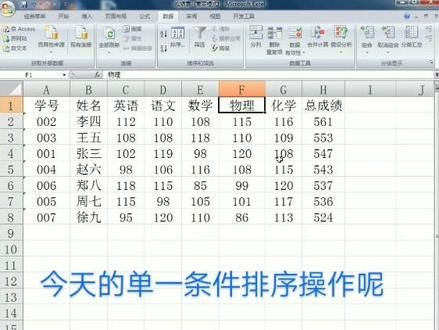 01:34查看AI文稿AI文稿
大家好,欢迎大家来到知心课堂,今天给大家分享的是单一条件的排序,比如我们想把学生的考试成绩排出名次时,就可以用到排序, 我们将鼠标定位到总成绩所在列的任意单元格当中,然后选择开始选项卡里面的编辑功能区当中的排序和筛选按钮。 生序呢,则是由低到高来进行排序,降序呢,则是由高到低来进行排序。我们这里呢选择降序, 那么此时总成绩就会由高到低来进行排序,同时呢,所有学生的名次也就排列出来了。我们还可以 使用数据选项卡里面的排序按钮来进行排序,上面的这个呢是生序,下面的呢则是降序。 那么除了按总成绩排序之内之外呢,还可以按照学号啊,姓名、语文、物理等自断来进行排序。工作当中我们可能还会按照销量部门 阅读来进行排序,具体的排序字段呢就要根据要求来确定了。好了,今天的单一条件排序操作呢就分享完毕了,学会的小伙伴们双击加关注,更多小技巧持续为您分享!
 09:44
09:44


