你还在为 adams 二零二零下载安装头疼吗?跟我这样安装几分钟就能解决。 adams automatic dynamic analysis of mechanical 是 一款广泛应用于机械系统动力学仿真分析的软件,由 msc software 公司开发。 它通过建立多体动力学模型,能够模拟和分析复杂机械系统的运动、受力、震动及稳定性等特性, 适用于汽车、航空航天、工业设备等多个领域,帮助工程师优化设计、预测性能,并减少物理实验成本。 该版本是比较好用比较新的版本,可以安装在 win 七及其以上系统上面。在安装之前,大家最好先退出杀毒软件和 windows 自带的安全中心,以避免在安装过程中出现不必要的麻烦。 在安装之前,我们先下载软件,打开浏览器, 在浏览器输入 rj 零零,进入下载网站, 在侧边的菜单栏找到数据分析,点击, 点击 adams, 这里有很多版本安装包,我们选择 adams 二零二零,大家可以选择夸克网盘下载或者迅雷网盘下载,这里我以夸克网盘下载为例, 加选中 adams 二零二零下载就可以了。选中 adams 二零二压缩包之后,点击下载或者保存到网盘之后再下载,也可以保存到网盘,下载速度会更快一些。 得到一个安装包,还有安装教程,安装包要解压出来,解压密码幺二三。 解压完成之后,在第一个文件夹里面有一个这个东西,右键以管理员身份运行,在这个地方输入一个大写的 y, 操作完成之后把它擦掉,然后它会生成。这个文件是刚刚生成的, 后面我们会找到最后一个文件,把它右键以管理员身份运行, 点击下 apple, 在 这个地方需要找到刚刚生成的那一个文件, 这个地方有一点,把这个勾给它去掉,然后点击下一步, 这里点击确定, 再弹出这个框里面点击完成。 在我们的安装包里面还有一个这个文件,右键以管理员身份运行, 这里点击下一步, 这里随便填写。 在这个地方需要输入一个东西,需要输入我们的电脑名称,在我我的电脑里面在空白处右键属性, 这里有个高级设置,这里有一个计算机名,把它复制一下 输入进去,然后点击下一步, 在这个地方点击下一步就可以了, 这样我们的操作就已经点击完成。 还有一步需要操作,在我的电脑里面 空白处右键属性选择高级系统设置。在这个地方 环境变量里面新建,这里需要输入变量名,这个变量名在安装教程里面 把它复制过来, 点击却 yeah, 这样我们的操作就已经全部结束了。

粉丝31获赞3855
相关视频
 01:45查看AI文稿AI文稿
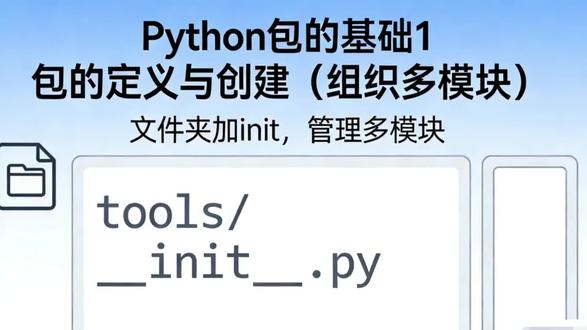
编程项目里多个相关模块堆在一起,乱成一锅粥怎么办?那我们这个时候就用包来解决问题,那么什么是包呢?就是咱们这个里面有一个专门的编辑文件夹, 它是专门用来存放相关模块的,实现模块化管理的,就是包。那怎么创建包呢?一共分为三步,第一步咱们先去建立一个文件夹,名字叫 to, 第二步咱们在 to 下面去建一个 neat 这个 py 文件,这个就是包的标识,然后我们在 去建立两个,比如说专门存字母串的 string utilities, 然后再建一个 存放数学函数的 math utilities, 这样我们就建完一个包了。 这个 tools 下面的 init 是 包的标识,然后下面建立了两一个,一个 string, 一个 math, 是 专门存放函数 的两个模块。所以包是什么?包就是装模块的一个文件夹,而模块这两个模块就是专门装函数的文件。 因此包的建立我们三分为三步,一个是在项目里面新建一个文件夹,第二步是里面放一个 image 的 py 文件,第三步是往里面放模块文件就可以了。下节课咱们学包的基础。
 15:07查看AI文稿AI文稿
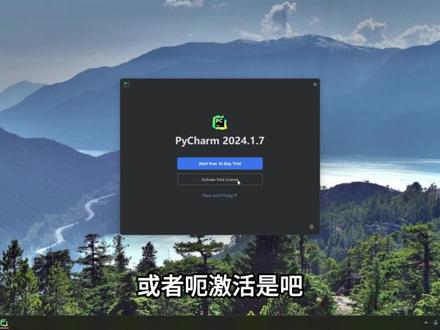
拍照激活码分享,一键激活,永久使用。同学们大家好,今天给大家带来关于拍摄与拍叉的一个安装教程。呃,之前有同学说,老师我这个不会安装对吧,拿到这个软件也不会用,怎么办? 好,那么今天就给大家讲一下关于怎么样去安装这个拍摄软件以及使用。首先第一个啊,如果你还没有安装包的,那么你可以先访问这个官网站, h t t b s 猫双击杠,然后三 w 点 python 零二 g, 这是它的官网。好吧,注意不要搞错了啊,你不要去百度里搜一些什么不知名的破解版的 python 啊, python 是 免费的,没有什么破解版,就是说,好吧,别到时候下了一个付费的,那就尴尬了啊。 ok, 那 么这是官网。其次的话,想下载怎么下呢?点这个 download 的 啊,这里有下载 可进不来下载界面,不过呢,因为这个服务器在国外,所以访问会比较的慢,会有点卡啊,这个到时候你要等一下。 好吧,你自己要等一下啊。好,进入了这个页面之后的话呢,你在这里可以看到他的一个版本号啊,目前的话呢, 这个版本是这样的,首先你选择版本的时候需要注意他有好几个版本,你比如像三点九啊,这里是目前官方最低的三点九,三点十三点十一,三点十二,十三,十四十五,对吧,这里需要先说明,嗯, 像十五的话,目前在正在内测,这个就不用看了。好吧,内测肯定不稳定,三点十四的话呢,是刚发布没多久,那也不是特别的稳定,他是今年十月七号发布的对吧? 然后呢,十三十三这个版本的话呢,跟十二有一个大的隔离,有很多语法呢,不兼容啊,不是语法,是一些功能可能会存在差别,所以这边的话给大家推荐,如果你安装的话,你可以下最新版的,可以下最新版, 但如果说你要学到一些,比如设计的很多的,像爬虫之类的,那这里的话推荐稳定的版本是三点十二啊,这是最稳定的好吧, ok, 高于三点十二的话呢,那可能这个稳定性就不好说了,所以这个自己注意一下,然后最低的话,你的版本不要现在不要下三点九了,因为这个已经过期了。好吧, 他的开发时间是二零年发布的,到二五年已经结束了,好吧,所以这个已经相对过期了,那么最低的话,你也要选择三年十, ok, 这个到二六年十月起码还有一年的时间,所以版本选择自己根据情况选。好吧,我这个话呢,我就下载了,我直接下载个新版 给大家演示一下吧。最新的版本三点十四的版本,给大家做个演示看一下就好了。 ok, 来,那么这里我就不点下载了,因为他比较慢,那你可以点当做下载。好吧,那这边的话呢,我直接把我之前下好的给大家演示一下来。双击安装包,请安装 在这的话呢,会有个这样界面,这边我们先记得勾选项下面这两个选项,这两个记得都给它勾上啊。然后的话呢,这里有两个安装的位置选择,一个是安装在默认的 c 盘目录下,一个是自定义选择。 那 ok, 那 这个你自己看情况进行选。好吧,如果你不想按照默认 c 盘,那你就自定点这里,然后点 next, 然后在这里的话呢,选择你对应的路径即可。好吧,这个你自己看情况来。那我的话呢,我就直接装 c 盘了,因为我 c 盘空间够,到时候找也好找一些。好,然后我直接点这个 啊,这就选的是,然后等它读条结束就好了,这个非常简单,安装非常容易啊。好的,那么这里提示已经成功的安装了,是吧?那点格式关掉就行了,接下来我们验证一下,看看它到底有没有问题,是吧?打开你的 c m d 终端, 然后的话呢,在这个里边我们输入一个 python 命令,就是 python 啊,回科,那么它会有一个提示,比如说你当前使用的 python 是 三米十四点零的版本,是吧? ok, 然后会进入到这个有三个紫色箭头的这个终端,这个就是 python 终端,你可以在这里面写 python 代码,不过一般都没人这么做啊,因为这个太麻烦了。 好吧,所以我们只是一个验证手段,如果输入 python 能够进入到这个页面,说明你的 python 已经安装完成,那,那我们退出来的话呢?输入 x 来括号,这样的话就会退出来了。好吧,其次呢,第二个你还需要查一下是你的 python 到底安装在哪个位置,那么这里我们可以使用 will 命令 where python 啊,就是问一下 python 在 哪,那么它的话呢,可以通过命令来查询到 python 的 安装位置,比如说这,那这里就会有一个叫 python 点一个 c e, 对 吧?就是它的执行文件路径,就前面这部分来,你可以看一下啊,我们打开一个呃 文件夹,然后的话呢,这里把刚刚那个路径复制一下,回车它就能直接访问到当前这个 python 安装包的一个位置。好吧,它给它装到这个路径下了。 ok, 这是一个使用的教程,然后下面这个就甭管,这是 windows 自带的,但是这个玩意用不了,所以可以忽略它,当它不存在。好吧,行,其次还有一个命令要查一下,就是 type list 回车这个命令是干嘛?这个是用来到后续我们可能需要安装第三方库,那么这个命令也必须要是要有的,这个命令的话呢,很重要。为什么?因为之前你在安装的时候,我不是说了,我说你要勾选,对吧?有两个选项,那个 pass 和那个,呃,用户的那两个都要选上,如果你不选的话呢,到时你这个 pad 命令就用不了。 好吧,那这个一定要注意一下。 ok, 行,那这是关于它的一个 python 安装,大概是这样子,非常简单,验证完之后没问题,那就可以了。好吧,行,这个就到这里。 ok, 当我们安装好 python 之后啊,就已经装好了,是吧?已经能用了啊,那接下来我们就安装一个拍叉啊,这里先说明 python 是 用来干嘛的, python 是 用来运行代码的,你想运行代码就必须要有 python 这个解器才能运行。好吧,就是前提, 那能运行代码,那写代码怎么办呢?写代码你需要装另外一个软件,叫拍叉这样一个工具,这是用来写代码,它是一个开发工具。 好吧, ok, 可以 用来编辑代码。那么这里的话呢,我们先进入它的官网啊,只注意看这它的这个网址啊,是 http s 猫是这个三 w 点 jeffries 啊,注意这个域名啊,不要搞错了啊,你不要给我下到什么其他的什么什么的这个不同的网站去了啊。 ok, 这是官方的网站,你注意看这个路径。 好吧,注意看路线啊。行,然后进到这里来之后呢,需要说明这个版本啊,他目前的话呢,最新的是二五版,那拍摄是二五版,但是二五版的话呢,他这个怎么说嘞?提供一个月试用,试用之后就需要花钱买了。 ok, 那 这个还还破解不了,这玩意破解不了,所以的话呢,推荐大家不要去下二五版。 ok, 如果有需要的到时候可以发给大家。那安装包我都存好了, 之前的历史版本。那我之前存下来的是二四版的一个安装包。好吧,二四版的这个二四版的安装包的话呢,像这二五版它是可以直接破解使用的啊,可以用专业版本,二五版的话就必须得花钱买了,所以这边优先推荐大家使用二四版。好吧,那接下来给大家讲怎么安装吧,来安装包,在这双击安装。 ok, 这个到时候可以把安装包发给大家。好,首先选择是这里话呢,选择下一步 这个是安装的路径,你看你自己是不是要用 c 盘。好吧,我的话 c 盘空间够,所以我就一般用默认 c 盘路径,如果你想改的话,你点这个浏览,你自己选一个文件夹进就可以了,但是强调一下,不要有中文,不要把它装到中文目录下,不要有中文名字,什么都不允许。好吧,否则可能会有异常。 ok, 行,然后呢下一步 这里的话呢,这两个选项记得把它勾上。呃,下面的话呢,看个人习惯,我的话一般不喜欢勾。 ok, 然后点下一步,然后这里的话呢就不用动,直接点安装就好了,然后就等读条,等读条结束就可以了。 好的,那么这里的话就安装完毕了,我们点击完成即可。 ok, 那 这样就装好了,装好之后呢,我们接下来进行使用。呃,不过需要注意的是这个是个专业版,专业版的话呢,它是需要付费的,所以我们先点开看一下啊, 点开,那这里它就提示,那你需你可以试用三十天,或者。呃,激活是吧? ok, 或者用这个账号激活,记得我们先选择试用三十天。哎,卡住了。 好,这里提示。我已经是管蛋蛋启动不了。那没关系,关掉即可退出。接下来我们开始激活来找到这个激活文件啊,到时也会发给大家来先解压一下。在这里面的话呢,我们找到激活工具啊,往里面翻,找到一个叫拍叉激活的 vbs 文件,双击一下, 然后这里提示,呃,成功了,并且呢现在已经激活到了二零九九年,那就是二零九九年之内都可以用。好吧, 大概还有六七十年吧,应该够用了。 ok, 行,那么激活完之后再次启动这个排查,那么他就不会有那个激活的工具了,没有那个警告提示了是吧?行,接下来这个就可以了。好,下一步的话呢,来我们选择新建一个项目,点击新建, 在这个话呢,你可以自己给项目指一个名字,然后,呃,这个是他的一个按项目的创建位置。 好吧,上面项目的名称啊,我这个就不改了。下面这个项目的位置的话呢,一般建议大家改一下,因为它默认装 c 盘的用户目录下,这个倒是不好找,所以比如举个例子,像我的话呢,我一般在 d 盘会创建一个 project 文件啊,用来专门存代码的,好吧, project, 所以 的话我就把它放到那里面去, 点击这里选择指定的路径,比如说就放这里边,这样 project, 好 吧,所以我的代码就放在 d 盘 project 文档里边,然后呢项目名字叫 python project, ok, 然后现在这里这里不用动,它会默认读取你当前的解析器,然后选择 create, 就 创建的意思就可以了,点击 create。 好,那么这个他就开始创建了,创建时候我们需要稍等一小会啊,他要在下面这里进行呢,就进读条,这个等他读条结束啊, ok, 因为第一次创建的话,他会比较慢,所以需要等一下,他需要读取你的攀接器,然后的话呢才能进行用,所以我们等一会。 好,这里提示是否要发送消息,不发送啊? no, thanks, ok, 那 这边的话呢,我们可以看到它现在快读写结束了,等一下就好了, 好,呃,完成了是吧? ok, 这里会有一个虚拟的解日期,这个我们先不管它,然后的话呢,这里这个先收起来, 左边的话来,各位来点呃,全屏吧。在这的话,我们先新建一个代码文件,选择这个项目录音,然后选择 new, 选择 python file 啊,几个单词文件啊,起个名字,比如叫,呃, hello 课程,那么这样就新建好代码文件了,接下来我们来输一个啊,输出语句 print hello word 是 吧?啊,就是也变成了第一个代码 hello word 来,然后呢,点击鼠标右键,这里有一个 run hello 运行, 那这样就运行完毕了,好吧,运行完成, ok, 搞定。接下来呢,需要注意几个点,就什么?第一个关于这个拍叉的使用啊,它默认是全英文的页面,所以的话呢,你可能用的不习惯。其次呢,这个字比较小,所以我们都需要调整一下。首先先调这个文字吧,这个文字太小的话呢,看着不舒服,来,在这里我们先选择 seconds, 然后在 seconds 里面我们选择这个开始,然后里边的话呢,这边我们选择在这儿勾选上这里 啊,然后呢,把字体它的 size 是 十二,对吧,我们调大一点,调成,嗯,十八或者十六的样子,你自己看一下,你自己试一下,选十六。选 app 应用一下 啊,这个字可能就大一点了,是吧,看着舒服一点, ok, 那 就确认吧。好,第一个完成这个界面的话呢,文字就大一些了,是吧,没那么小了。其次呢,就是代码很小,这个字也比较小,那怎么调呢?也可以设置下,找到 sentence。 然后呢,在这边我们找到 edit 啊,就是编辑这块,然后找到放置,放置就大小啊, 这个字体大小里面的话呢,我们设置下 size 十三,对吧,你可以把它调大点,比如说改成十八,或者改成二十, ok, 应用一下看一下。那这个字稍微大一点了,是不是我们再改一下,改大一点吧,改成二十吧,看一下啊, touch 应用一下,确定,那这回差不多了,够大了,所以你看这样的话呢,看的更舒服一点, ok, 其次第二个就是关于英文的问题,老师我英语比较差,看不懂这个东西,是吧?怎么办?没关系,来我们选择 sentence 里边找到这个插件选项。这里啊, 然后呢,这里边我们输入一个关键词叫 chinese e s e。 啊,中文的意思嘛?选择这个 chinese 的 这个包。 好吧,这是一个中文语言包,它是官方自带的这工具。接下来我们点 excel 安装安装这个中文语言包好,然后重启一下,确定 ok, 那 么等一小会儿, 好,可以看到重启完成了, 接下来你再打开看,哎,你就发现它就是全中文的这个音源了,是吧,那相对来说可能学习起来就更方便些,不至于说完全看不懂对不对? ok, 那 么最后的话点运行就可以了 啊。好吧,行,那这就是关于拍叉的一个安装和使用啊,就给大家讲这个吧,谢谢大家,我们下次见,拜拜。
51Python小明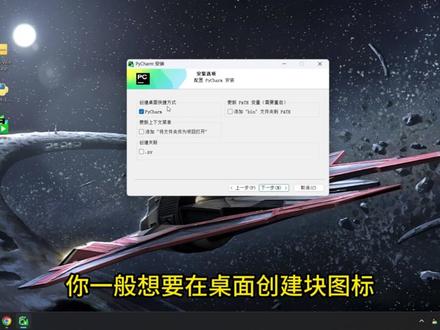 18:39查看AI文稿AI文稿
一天一个拍摄干货分享,今天给大家带来拍千二的激活与使用教程。同学们大家好,今天给大家带来一个关于拍摄与拍叉的一个安装教程,之前一直同学说老师这个我不会装是吧,想学也无从下手,所以的话呢,今天我们就来从头开始讲解怎么去安装好这个拍摄的环境 以及拍叉这个编辑工具。好吧,那首先第一步,哎,我们想要使用的话得先下载对吧?那第一步打开浏览器, 在这的话呢,我们访问一下这个 python 的 官方网站,三 w 点 python 点 o r g, ok, 有 车,这个是官方网站好吧,不过需要说明的是,这个网站因为服务器在国外,所以你访问的时候呢,大概率就是会卡, 那会有一点点卡顿,那你看我这里就是刷新半天没出来是吧?这里我们需要等一小会, ok, 当然这个其实不等没关系啊,因为我们是来下载拍摄的,是吧?这个界面其实无所谓,首先如果想下载选择选择,这里有个叫 download, 就是 下载的意思,点击这个按钮点一下, 好吧,点这个按钮点一下,然后就会进入到这样一个下载页面,以及它这里还给了一张图片啊,什么呢?就是关于 python 的 一个版本支持的问题,好吧,因为这里的话牵涉到一个关于版本选择,毕竟像 python 有 很多版本的,对不对? 你看这里,比如说从三点六,三点七,三点八,三点九,三点十,三点十一,十二一直到十六,是吧? ok, 那 这个版本很多啊,我们怎么选呢?一般来说,你注意看在这里,如果是红色的全部都不选 啊,如果是红色的情况下都不选红色什么意思呢?意思就是这个版本已经停止更新维护了,他的生命周期已经结束了。好吧,也就官方不管这个版本了 啊,后续有任何问题需要你自己解决啊,有 bug 你 也需要你自己解决,那这个问题就比较麻烦了,所以一般来说我们不会去选择这个带红色标记的已经停止更新维护的版本。好吧,那其次怎么选呢? 那除了这个红色的,还剩下三到十到十六,对不对?但是你要注意啊,有些版本还没发过啊,比如说你看这个三点十六、三点十六的话呢,他是第一个版本是什么时候发?是二零二七年十月六号,这还没到,对吧?甚至现在三点十五、三点十五也没到呢,要等到二零二零年十月一号了, 是吧?所以这两个版本目前只是有规划,但是还没有实际发布,那么也可以排除,所以目前你能够下载的最新的版本是三点十四啊。 ok, 也就是这个版本是目前能下到最新的版本啊,就这个,那也就是从三点十到十四,对吧?这一二三四四个版本 啊,不对,应该是五个十,十一、十二、十三十四,一共五个版本,对吧?好,那么这五个版本怎么选呢?呃,先说明,如果你只是学 python 的 基础语法,那么优先建议你直接使用最新的版本。 如果只学语法,推荐你用最新的版本。如果你可能以后还会学到,比如像爬虫啊啊这个数据分析啊等等相关的,那么更推荐呢,用 带有这样一个标记的版本。好吧,前面这个三点十四和十三这两个版本有个 bug, 什么 fix? 对, 这什么东西呢?意思就是这两个版本目前还有 bug, 还需要修复,它目前还是有 bug 的, 需要修复的,而这几个的话呢,目前已经修复完毕了,没有 bug 了,你可以放心用。 好吧,所以如果只学基础语法,直接用最新的版本三点十四,如果你后续还有其他的一些学习方式呢,那么你就更推荐使用这三个版本。 ok, 因为要保证兼容性嘛。行吧,那这里我们就以先以最新版本为例吧,来,比如三点十四来点击这里 download 下载。 ok, 那 么进了这个页面之后的话呢,这里会有提示各种各样的一些相关信息,是不是? ok, 这个我们就不管它来就看对应的。呃,我们这个选择版本,呃,我是 windows 系统啊,所以我们直接选 windows insta, 那 就这个 windows insta 六十四位的对吧,还有三十二位的,现在应该很少有三十二个点了吧,我们就选六十四的好了,如果你自己是不同的系统,你自己需要区分一下。好吧,我们这个就有这个微点一下子, 然后就开始下载了啊,等他读条这个可能会有一点点慢,需要花点时间。好吧,因为服务器在国外,所以下载的话呢会花点时间,这个我们需要稍等一小会的时间。 ok, 呃,这里的速度的话呢,是怎么时间越来越长了呢? ok, 这里的话呢,推荐大家一个小技巧啊,能够快速的下载的。好,我们先让他暂停一下啊。 暂停什么小技巧呢?这样的,嗯,像这种的话,一般在你这个外网的话,下载其实非常慢的情况下,那么你可以选择选什么呢?选择使用迅雷这种下载工具来专门下载它,会快一些。好吧, ok, 怎么用呢?来,你打开你自己电脑上可以装个迅雷啊,迅雷软件是吧? ok, 打开了,打开之后呢,接下来怎么用呢?很简单,我们在这里复制一下这个下载链接,复制一下,然后呢它会自动在迅雷里弹开,然后点击下载啊,我们就下载 c 盘好吧。啊,下载我的一个下载目录,点击自己下载, 这个速度应该会比你这个浏览器要快多了。好,下完了,三秒钟事情搞定,把兄弟退了吧。下完之后的话呢,我这个是直接放在就是放在我的下载目录里边啊,在这个里边,你看现在就好了,是吧,比这快多了。行,那这个就取消了, 关掉。好的,那么软件我们就下好了,在这里,这里的话呢?呃,把它拿到放在桌面上吧,放这了。 ok, 接下来我们来讲怎么进行安装,安装的话呢,非常简单啊,就是双击这个安装包进行安装,双击一下, 好的,那么会进入到这样一个按住界面,是不是这个界面的话呢?首先,呃,第一步,记得第一个事情,先把下面这两个勾给它勾上,好吧,这是必要条件啊,特别是下面这个必须要勾,否则到时候你这个命令用不了啊,一些相关的比如 app 命令还有 python 命令你是用不了的,所以这个记得一定要勾选。 割完之后,接下来第二步是下一步怎么安装,那么这里有两个选项,一个是默认安装一个呢啊,是自定义安装,上面这个是默认安装,他会默认帮你把你的显示器装在这个路径下,装在 c 盘里边,而自定义安装你可以自己修改这个安装路径啊,这个就看你个人需要了。好吧,看你个人需要了,如果你想要改的话,就点下面这个, 然后这里不动 next, 这里的话就改它路径了。好吧,像我个人习惯直接装 c 盘,所以的话我就不改了,你们自己可以根据情况进行选择,我就选上面这个默认的点,确定是, 呃,允许好,等它读出来结束。这个还是蛮快的,安装还是蛮快的,一个软件本身也不是特别大,就二十几兆的样子,所以相对来说还好 好的。这边提示已经成功地安装好了,是吧? set up 搞定了,那么点 close 关闭就行了,这样我们就安装好了。那安装好之后,有同学会疑问,哎,老师,哎,这怎么没有启动图标呢?我点哪里运行呢啊?这里先跟大家说一下啊, python 是 没有启动图标的好吧,你想要使用,想要运行, 你是需要通过命令来进行操作的好吧,你不像正常,比如说安装个 qq, 我 就可以点 qq 图标启动啊,没有这种用法。 ok, 这点注意一下。那接下来我们怎么使用呢?来,我们先做个简单验证啊,打开你的 cmd 啊,这个终端命令提示,终端打开之后,在这边的话呢,我们输入第一个命令。什么命令呢?输入 python 这个名字回车。 那么首先当我们输入 python 之后,你就会看到这样一个提示啊, python 三点十,四点三,这就是我们刚刚安装的这个版本的,安装这个 python 版本,这里就会提示了,是吧?以及的话呢,告诉你,哎,这里有一个三个紫色的三角形啊,这个箭头是吧?这个是 python 终端,你可以在这里写代码,比如说 print, 呃,我们写一个 hello hello python, 是 吧,你就可以写代码上运行了。就是,那这是一个最简单的一个交互命令界面,如果不想用了,可以退出 啊,可以退出。好吧,行,由此可以确认你已经把 python 装好了。如果你想要看这个 python 装在哪个位置,你也可以通过 will 命令啊。 will python, 这 python 在 哪里是吧?回车,那么它就能查到 python 的 一个安卓路径,那在这 是吧,他找的时候也方便找啊。顺带说一下啊,在 windows 系统上, windows 系统本身会自带一个 python 解析器,但是这个解析器是用不了的,好吧,它路径放在 windows apps 里边儿,这个是用不了的啊,所以你就当它不存在 啊,你就当它不存在,那么我们安装的就上面这个确认一下,好吧,行,那么这样 python 的 解析器就安装好了,后续就可以用它来去运行代码啊。好吧,行,那么关于这里就给大家讲讲这, 好的,接下来的话呢,我们就来讲一讲怎么去写代码,也就是我们接下来需要说的。呃,怎么安装?拍叉 python 这个软件它本身是用来运行代码的啊,是一个运行环境,所以你需要安装它,然后用来运行代码。但问题是我们现在没有代码,没有代码就需要写,那写代码我总不能用记事本去写吧, 那这个效率也太低了。 ok, 所以 我们就需要一个专业的这个写代码工具也是我们所说的拍叉。好,那这边的话呢,我们打开拍叉的这个官网。嗯,三 w 点 just breath。 啊,对,就这个名字啊,不要把名字抄错了啊。 然后呢,记得后面加一个点 c n 啊。为什么点 c n 呢?因为这个点 com 是 官方顶级域名。那这个是全球的,它服务器不在国内啊,所以访问速度很慢。加点 c n 之后的话呢,它是访问国内的服务器,这样速度快一些。好吧,好,回特, 那么这样就进到国内的网站了是吧?啊,这是捷德布尔斯公司的一个开发的一个工具,首先我们找到产品,在产品里面找到什么?找到拍叉就这个点它好。进到这里面之后的话呢,进来我们就可以进行下载了是吧?点击这个下载, 下载之后,呃,需要说明这里的话呢,存在一个版本的差别。嗯,不管是什么系统,你自己先看一下吧。其次的话就是版本差别,目前的话他他以前是有两个版本的,一个是社区版, 一个是专业版,社区版是免费的,专业版是要付费的。功能差别就是专业版性能更强啊,工具更强。好吧,有些功能是社区版不支持,但专业版支持,所以这里的话呢,我们用的话尽量还是用专业版好一些。好吧,用专业版好一些,但有一个问题在于什么?在于这个专业版他要花钱买呀。那老师我没钱怎么办? 没关系,我们可以用破解工具。好吧,你有钱就支持嘛,没钱的话呢,我们先用破解工具试试。好吧,但是目前最新的版本破解很麻烦,所以不推荐最新的版本。 ok, 这边我们选择其他版本点这, 然后呢选择二零二四版,这个版本破解起来更容易一些。好吧,二五版的很难破解,而且挺麻烦的,到时候可能电脑暴毒之类的,所以我们选择二零二四版,然后我个人用的话呢,是那个二零二四点一点七 啊,我用的是这个版本。 ok, 用的是这个版本,所以的话呢,这里我就下载它了。好吧,就这里有好几个版本,注意啊,我们选第一个 windows 点 e c 点它进行下载,然后等它读条。这个下载速度因为是国内服务器,所以下载速度是比较快的,我们等一小会儿就好了。 这个文件蛮大的,文件有七百多张,就要等一小会。好,差不多下完了。等一小会啊,这个应该在验证了啊,会验证完毕打开文件啊,就是找到我们刚刚的安装包,把它同样也放到桌面上吧。 给它放到桌面上去啊,我们看一下,现在我们同样的获得了一个拍叉的安装包,那接下来我们就来进行使用是吧?双击安装,双击启动这个安装包, 呃,这个环节比较大,所以启动可能会等一小会有点慢。好,然后选择是 开始安装。呃,这里下一步没什么好说的,然后这个是安装的位置,安装位置的话呢,你可以进行修改。好吧,可以进行修改,就看你自己需要我的话呢。呃,我就默认路径。好吧,我就不改了,懒得改了,我 c 盘空间还是够的啊。 c 盘空间还是够的。下一步, 然后呢,这个页面选择。呃,第一个肯定是要的。好吧,你一般想要在桌面创建块图标启动的话这个还是要的,第二个是必须要勾的好吧,至于下面两个呢,看你个人习惯, 我一般不勾。那你要是想勾也可以。好吧,勾不勾无所谓啊,都可以,所以我的话就算了,我就不勾了,然后选下一步。这里的话呢?嗯不做改动直接点安装就好了,然后等它图片结束 这就开始安装了。好吧,然后你可以看到呢在桌面上就会出现一个这样的启动图标,到时候如果你想启动排叉你就点这个图标就行,双击启动就好,好吧。嗯,这里我们等他安装,稍等一下会好,那么这里的话呢就已经安装完成了,我们点击完成就行,接下来就是启动。怎么启动呢?点这个啊,双击启动。 好的,首先会进入到这个界面告诉你。呃你是要先试用三十天呢还是要先激活你的账号呢?因为我们前面说过专业嘛,是要花钱买的对吧。 啊那我们这边呢就先选择试用,先用试用的方式再激活,但是大概率试用不了。哈哈,因为我之前试用过了,所以那怎么办呢?没关系,先关掉啊,关掉接下来我们来进行激活。怎么激活呢?呃这个工具啊,找到它选择解压缩提取, 然后呢会得到上一个文件夹,我们打开看一下啊,里面的话呢双击,在这里面有一个激活工具,就是拍叉激活工具。好吧,点 v b s, 那 么我们就双击这个文件。好,然后这题是什么?嗯 success 成功,你现在激活了拍叉激活到是多久呢?激活到二零九九年。 二零九九年,嗯,大概还有六十多年吧,差不多是吧,六七十年的样子,应该够你学了吧。好了,那么这样就可以了,接下来我们就来进行启动。那刚激活完了是吧?重新试一下双击, 那双击之后,哎,你会发现是不是没有那个激活提示了,对吧?这就代表已经进来了,能用了,好吧,就能用了。好,能用。之后呢,接下来第一个事情是不是呢?首先你可以看到这个界面是个纯英文界面,是吧?老师,我不会英文怎么办?或者我英文不太熟悉怎么办? ok, 如果是这种情况,那么简单找到这个插件选项就倒数第二个,这里插件在这里面的话呢,我们搜索一个中文插件 啊,其实不用搜,你下面这就有了啊,当然你要搜一下吧,别找错了, c h n e s 全的意思,就中文的意思。好吧,那就是它,注意啊,这个图标是一个汉啊,一个紫,一个 粉红色的汉,下面是蓝色的,对吧?选择这个 excel 安装安装这个插件,这是个中文插件,是由官方提供的中文语言包,所以呢,我们装完这个插件之后,它就会有中文界面了,来重启一下, 而是再重启的意思啊,重启之后,你看现在就是中文界面了,是吧,那这就熟悉了吗?是不是英文不认识,中文是认识的啊。 ok, 那 么这样我们就已经能够把它激活使用了,接下来下一步是用它来干嘛?写代码,创建项目是吧? ok, 这条创建项目的不能直接写代码,所以点击新建项目。 然后这里的话呢,我们看一下,首先第一个项目名称,这个名字你随便起啊,比如说我们这个 python project 的 一二三,我随便起个名字。其次第二个,他这个项目放在哪 啊?他会告诉你我这个项目存放的位置,那么这个东西的话呢,先说一下这个位置,尽量你自己注意一下,要找得到,你到时候要找不到的话呢,你这个代码在哪你都不知道,是很尴尬的,所以尽量把这个位置调到一个你熟悉的地方。那这里我选择,比如说我把它放到 啊,我放到第一盘第一盘 project 里边,好吧,因为我专门把代码放这里边,就放这里给大家看一下吧,我写代码一般都是专门建一个文件啊,就是叫 project, 然后里面的话呢,就是我放的代码,好吧,我就放这里啊,放在第一盘 project 的 文件里边,然后我的项目名称叫 python project 一 二三啊,就可以了。然后呢,这边计时器它会自动读取你当前安装的这个系统,计时器就是它,你看三点十四的,然后选择创建 啊,点击创建好这里我们就要等它创建,创建需要一点点时间。 ok, 应该可以了,这个不要了,收起来啊,界面我给它全平了吧。 然后这里要开始读条,读取你的判断解析器,这个我们需要等一下强调一下啊,这里在读条的时候尽量不要做其他操作,尽量不要做其他操作,否则可能会导致,比如说我写你个代码运行,那不行的,这样会导致运行报错了,好吧,有些事情运行不了, 所以尽量等这个读条结束之后再做下一步操作。好吧,他读条的时候不要乱动。 ok, 应该差不多了,快了啊, 来,那么我们来介绍一下关于这个里面的一些目录,首先第一个目录,这里有一个点 v n v 的 一个黄色的图标,是吧?我们先点击这个向下箭头,把它收起来啊,这是虚拟检测器,用来隔离环境。好吧,你也可以不用管它,你就把它收起来就好了。 ok, 然后下一步你就可以写代码了,比如说我们新建一个代码文件, 选择新建,然后新建一个拍摄文件,是吧?起个名字吧。啊,就叫 test 一 二三 test 测试的意思啊,好,新建一个 test 一 二三点代码文件,那么你就在可以在这里边写代码了,比如我们随便写一个,写个大家都熟悉的,嗯,随便算第一个, 第一个变声是吧?就是 hello world, 是 不是? ok, 那 么这样就写好了,那这个运行怎么运行呢?鼠标右键点击一下,然后呢选择运行啊,选择运行,然后点一下就可以了,那么这样它就能运行了,是吧?或者如果你英文不熟悉的,是吧,那就改成中文,你好世界, 对吧?那你好世界,行了,点击就行,你看就变成你好世界了,是不是很简单吧,所以这样我们就可以把拍叉安装好,然后呢创建项目,写代码是吧?想怎么写怎么写,就在这面写,不过这里有几个小问题,第一个小问题是什么呢? 就这个界面,它可能有点小,是吧?这个字有点小,老是有点看不清,怎么办啊?可以设置一下。怎么设置呢?来选择这里设置。 呃,在这个地方呢,我们外观这一部分啊,我们选择这个自定义字体,好吧,自定义字体,然后呢把这个大小稍微调大一点,就调上面这排字啊,把界面调大一点,比如它是十二,对吧?我们改成十六,应用一下看看。喏,你看这个字是不是变大一些的啊?看着是更舒服一点,我们点确定吧? 啊?看一下这个字体是不是大一些的,界面就大一些,看着舒服一点啊?太小的话呢,看着有点模糊。然后其次就是代码,这个代码的字还是很小,是吧?这个怎么调呢?也可以调, 找到这里文件选择设置,在设置里面的话呢,来我们来看啊,把这个外观收起来,找到编辑器这个选项,编辑器在编辑器里面呢,找到这个字体,然后呢它的默认大小是十三,对吧?这个字很小,我们可以把稍微调大一点,右边可以预览啊,比如我们把十三改成十八 啊,你看这个字是不是变大了,或者改成二十,那是不是更大了?我们就以二十为例啊,点确定好,你看这样的话呢,这个字也就变大了,是吧?就更清晰一点,好吧,最后运行 ok, 搞定, 那么行,这就是关于 python 和 python 它的一个安装以及使用,就给大家讲到这里,好吧,谢谢大家啊,我们下次见,拜拜。
 08:14查看AI文稿AI文稿
今天给大家带来的是 python 加拍唱安装教程。大家好,今天给大家带来关于 python 和拍唱的下载安装教程。首先第一步我们需要先下载 python, 我 们打开浏览器输入 python 的 官方网址, 大家可以看一下这个网网址,进入 python 的 官网,然后点击第二个 download 进入下载页面, 大家可以看到目前有很多的版本,下载什么版本要确认好,它这边红色的部分从二点七到三点九,这部分已经是过期了,就是官网已经停止更新维护了,这个尽量的不要选择。 然后从三点幺零到三点幺四是可以选择的,三点幺五和三点幺六这里看到还是没有发布的, 如果你分不清楚要安装什么版本,我们直接到 download 这里来,这里有个当前最新版本的版本推荐,比如 python 三点幺四,点二,点击它,它会进行下载, 我们是这里五位的预约时间已经提前下载好了,比如这个三点幺三点七,我们以这个为例,我们把它挪到桌面上。 接下来第二步进行安装,双击安装包,然后会弹出一个安装页面,在这个页面我们要注意一下,首先记得把这两个选项勾选上, 上面这个有可能勾选不上没关系,但是下面这个一定要勾选上,否则到时候你要手动配黄漆,非常的麻烦。其实是关于位置的选择,上面这个是默认安装,下面这个是制定安装,默认安装它会安装在 c 盘的右后门下,制定安装你是可以更改它的安装位置,这个看你的要求,来 我这里直接选择默认安装到 c 盘就可以了,点击这个,然后等它读条, 刚开始安装呢,它的速度可能会比较慢,大家耐心等待一下, 而这里呢,提示已经成功安装好了,我们点击 close 关闭。最后装完之后我们需要验证一下到底有没有问题,我们在键盘上按住 win 加 r 键,输入 c m d 回车, 打开命令提示终端,在终端里面我们输入 python 命令回车,看一下会不会提示你当前的版本和系统版本, 并看会不会进入到三个箭头 python 终端,这可以的话代表我们的 python 就 已经安装好了。 刚刚的话呢,我们安装完了 python, 我 们接下来要去安装激活拍唱,我们首先打开浏览器搜索拍唱的官网,好,这里有,大家可以看一下,这是拍唱的官网,选择这个 给给它翻译成中文。好,这里点击产品,找到拍唱,进入到拍唱的页面,点击下载。进入到下载页面。 首先先说明一下当前的版本和以前不一样了,以前有两个版本,一个专业版和社区版,专业版是付费的,社区版是免费的,到现在全部统一成了一个版本,但是现在这个版本刚开始会给你一个月的试用期, 一个月之后就需要付费了,到这里怎么办呢?没关系,稍后老师会到教大家如何激活, 不过最新的版本破解非常的麻烦,到这里推荐使用其他版本,我们点击其他版本, 我们选择二零二四,选择二零二四,你要点击,这里有许多的系统,大家可以根据自己的系统进行选择,老师这里用的是 windows 系统,我们点击 windows 进行下载 好,这里就会有下载界面,等它下载完成即可。那在九月时间,老师这里已经提前下载好了,后续同学们跟上步骤就可以了,我们给它挪到桌面。 首先我们可以看到这里有个拍唱的安装包,现在我们讲解如何安装,我们双击安装包,这里选择下一步,这里会提示你要安装到什么位置,这里看情况,根据自己的选择去选择。 我这里不动,点击下一个,然后这里的选项,首先第一个勾选上,第二个勾选项,下面两个选项根据自己的情况来选择,可选可不选好,点击下一步, 这里直接点击安装即可。然后等它图调结束出屋时,安装它的速度是比较慢的,大家耐心等待一下。这个是安装包,这个是工具,同学们不要搞错了, 在这里已经安装好了,我们点完成。接下来我们启动拍照,双击 点击接受,继续不发送。这里有两个选项,一个是激活账号,一个是试用三十天,我们选择专业版,所以要付费,我们先选择试用 领取,这时候是试用三十天,我们打开激活码,我们找到拍上的激活码,双击 好,这里我们已经显示激活成功,激活时间到二零九九年,点击确定。 接下来我们重新启动一下排场,这里我们创建项目就可以使用了,我们选择 new blueprint, 这里是你的项目地址,大家自己选择,选择 create 创建, 等它读调结束。 这里的读条不要进行任何操作,否则会导致你代码运行不了, 等它读条结束就好了。好,读条结束。接下来我们进入拍唱的设置,这里是全英文的,大家可能看不懂,我们可以把它设置成中文,我们点击这个选择 file, 找到 size 这个设置的图标,点击它, 找到插件选项,第四个,点击一下,在插件选项中,我们输入 chinese, 搜索一下,一般都是第二个,这个带有 han 的 图标,我们点击安装,这里要重启你的 id, 我 们点击重启。好,我们重启一下我们的拍照, 可以看到这里已经是全中文页面了,接下来我们写代码运行一下,我们点击这个, 点击新建,找到 python 文件,单机输入你的文件名,我们随便输入一下英文回车,我们输入一个语句, print hello word, 点击鼠标右键点击运行。好,我们这里看到了出现了 hello world, 这里运行成功。好,这就是我们的 python 和拍唱的下载安装教程。最后需要安装包和激活码的同学们可以在评论区留言。
25木豆 01:05查看AI文稿AI文稿
嗨,大家好,今天咱们要讲的是 python 的 安装与使用。 python 是 一种面向对象的脚本语言, 具备简单易上手、免费开源、可移植性加等优势。它主要应用于数据科学、机器学习、外部开发技术等领域,还广泛用作编程教学语言。 本节课我们要学习安装并使用 piffon 进行开发。首先来讲讲 piffon 的 安装与运行,以六十四位的 windows 十系统为例,在 piffon 官网上找到对应的 windows 六十四位安装包, 下载完成后,运行安装包,选择默认的 install now 安装方式就行。稍等一会儿,安装完成,点击 close 关闭安装程序。完成拍放。安装后,新建一个文文本档,把文件名改成 hello pi, 接着右键单机该文件,用 idol 打开就能编辑拍放程序了。拍放的安装就讲完了。好啦,感谢大家观看下节课,再见!
 14:16查看AI文稿AI文稿
哈喽,小伙伴大家好,这个视频将教大家如何安装拍摄环境以及拍抢把开发工具,包括他的一个激活方式。首先我们先打开浏览器,然后在浏览器里面输入百度,然后通过百度的话,我们先去搜索到拍摄的一个官网和拍抢把的官网,然后先下载他们那个安装包。 首先我们就先以拍摄为例,我们在百度当中先输入拍摄官网啊,然后这么一个关键词,然后我们找到这带了官方两个字的官网啊,因为有一些可能会搜索到非官网或者说一些包装网站, 所以大家一定要认准前面带的官方两个字的才算是我们的拍摄官网。然后点进去之后呢,你们把鼠标放到 dos 啊,也就是我们所说的 呃,下载的一个按钮上面,然后右边呢他会跟你的一个系统,然后推荐你的一个 python 的 一个安装包啊, 然后在这里面呢你可以点击这个,也可以点击 python 的 一个对应的版本安装包啊,我建议是点这个好吧,然后他会默认推荐你是 python 幺三点幺四点三 啊,但这个版本呢并不是说一定是固定的啊,就根据你们啊个人喜好,像三零一四,三零一三,甚至来说三零一都行,只要版本不是特别的低啊,基本上都可以用。然后你点这个按钮之后呢,浏览器就会下载 啊,然后这就我们一个下载的一个安装包好,然后我们下这个安装包之后呢,接下来我们就去执行这个安装包,然后进行一个安装啊,安装方式很简单,首先话呢我们就先双击打开, 打开之后这里有个运行按钮啊,我们点击运行啊,然后进入这个按钮界面之后呢,他就会有一个安装的界面,然后在这个界面当中啊有,我们在下方有两个选项, 记得要勾选啊,这两个一定要勾选,因为如果不勾选,后续在写代码的过程当中会遇到一些问题啊,一定要勾选,勾选之后呢,这里面有个 inston 啊,也就我们的立即安装, 但是他这个立即安装的话呢,是会默认安装到 c 盘啊,这里不是有个 c, 然后冒号斜杠什么什么,他的意思就是说安装到我们电脑当中 c 盘下面的 users 文件夹下面的文件夹文件夹相对是安装 c 盘里面的,但各位大多数同学的 c 盘一般是系统盘, 如果说这个盘的话占满了,有可能会对你的电脑的一个运行速度呢有影响啊,所以我们一般来说可能要选第二个选项啊,叫自定义安装,然后点这个自定义安装,然后点 next, 其他的都不用改, 然后在这个位置我们点击这个 browse, 也就我们说浏览相当于你自定义安装,具体的位置就是我要把它安装到我们电脑当中的哪个位置啊,我们点这个浏览按钮, 然后在这个浏览按钮里面,我们选择到此电脑啊,也就是选择到我们电脑上面的某一个盘啊,比如说我们安装到一盘, 然后在一盘下面呢,你要去新建一个文件夹去保存,或者说安装你这个拍摄的文件。呃,怎么保存呢?就是我们新建文件夹,点击一下啊,然后呢在这里面我们创建一个 呃文件夹的一个名称啊,比如说我们创建一个 python, 后面带着三点一四的一个版本号,然后呢按回车啊,按回车之后这个文件夹创建好了,然后我们选中到这个文件夹,然后点确定,再点 install, 就 可以进入到我们的一个 python 的 安装界面,然后等这个进度条执行完毕,那么我们的 python 就 相当于安装好了,我们稍等一下, ok, 那 么看到这个界面呢,我们的一个 python 就 安装好,当然我们也要检测一下 啊,怎么检测呢?就是我们在电脑里面按住 win 加 r 键,然后就会出现这么一个运行框啊,在这个运行框里面呢,我们再打开的这个框框里面输入 cmd, 然后会弹出个黑框框, 在这个黑框框当中,我们可以通过两个命令去验证你的一个 python 安装结果啊,第一,你可以通过输入 via python 啊,然后呢我们按回车,他就会出现你拍损所安装的具体位置啊,像这个一盘下面的拍损三幺四 啊,斜杠拍损 exe 啊,就是我们拍损我们刚刚通过那个啊安装程序所安装的位置,然后另外一个的话呢,是我们拍我们系统里面自带的拍损啊,这个你不用管好吧,或者说你可以通过 直接输入 python 回车啊,然后呢它会进入到我们那个 python 命令行,然后在这个命令行当中,它会显示你的 python 版本啊,三点一,四点三,然后呢包括后面那些相关的信息啊,当然这些都不用管,反正只要运行命令之后呢有这么一些提示啊,包括有这么一些啊内容,那么就证明你的 python 就 安装好了。 拍摄安装好之后呢,我们就开始去安装那个啊拍卡姆啊,因为拍摄呢是我们运行拍摄代码的一个工具,一个软件,然后写代码呢,我们也需要专业的软件啊,那么我们会用到拍卡姆,而拍卡姆呢,我们同样的在百度当中啊,先搜索到那个拍卡姆的官网, 拍下某官网, ok, 然后啊带官网两个字吧,一般带官网两个字可能会比较的准确一点啊,然后找到官网,具体哪个是官网呢?就是你看到这里面就它下方不是会提供一个 jeffros 官网吗?对不对?你就找到这个,然后点击其中某一个就行了,好吧,比如说我们点击其中某一个就行了,好吧?比如说我们点击第二个, 然后点进去之后啊,呃,它这边会显示一个 python id, 然后呢我们点下载,点下载之后呢, 他这边会按照你的一个需求啊,会给你提供最新版本的一个拍摄版本啊,拍腔母版本啊,当然这个没有特定的要求,反正只要拍腔母不要版本太低, 都没什么太大问题,好吧,然后,呃,我这边的话呢,就是用的是拍拍腔母,二零二五点一 啊,当然如果说你这些版本的话,你觉得啊都不符合你的要求,那你可以点击其他版本啊,这里面就可以选择对应的二零二零二五点三,或者说二零二点二,二零二点五点一都可以,好吧,啊,然后呢,你找到对应的版本号,然后点击这个 啊下单按钮啊,比如说 windows 版本的,或者说压缩包的,对吧?或者说其他版本的,包括 linux 啊, macos 对 吧?就点击对应的你的系统的相对应的版本就行了,然后点击这个按钮之后呢我们的浏览器呢它就会自行下载,好吧,然后我们点击下载未经验证的文件 啊,这个时候呢我们就等他下载完毕就行了啊,如果说你们没有这些安装包的话呢,或者说你自己下起来可能网速不是很快的呃,那么各位你们可以在我们当前视频下方啊,一键三连,然后或者说发送弹幕留言,然后呢告诉我们,然后我们会有专门的呃人给大家去发送这些安装包啊,包括呢 啊,还有一个东西就是拍抢某的一个几乎软件啊,因为我们在官网里面下载那个拍抢某呢,他是 啊啊啊啊啊,也就是我们所说的就是专业版,专业版的话呢是需要付费的啊,因为这个软件它其实并不是免费软件啊,如果说你需你不想付费的话,那么我们就可以通过这个呃程序去激活啊,但在激活之前我们要先安装吧,好吧啊,比如说这个是我们刚刚所下的一个安装包,然后呢我们就双击打开, 打开之后进入到我们的一个安装程序啊,稍等一下, ok, 然后我们点击下一步, 然后点击浏览啊,浏览的话就是我们拍卡吗安装的位置,他这边也是默认到 c 盘啊,反正我们一般不不建议安装到 c 盘下面啊,所以说我们就点浏览,我们就安装到那个呃此电脑当中的 e 盘啊,然后点确定,点完确定之后呢,我们再点下一步就 呃到了这个界面,到这个界面当中,我们把这个桌面快捷方式以及更新 pass 变量给勾选。下面这两个的话呢,可以不用勾选啊,可以不用勾选,然后再点下一步,最后再点安装即可啊,然后等这个进度条完毕, 我们就能够看到那个拍枪模已经安装好,并且桌面当中会出现这么一个啊拍枪模图标啊,但我们稍等一下,等这个进度条执行完毕即可。 好,那么到了这个界面就说明我们的一个拍卡幕就已经安装好了,然后呢我们点击完成,好吧,然后不重启啊,不重启,然后点击完成完了之后呢,我们看到桌面里面就会出现 呃拍卡幕,然后二零二五点一点六啊,然后拍摄是没有图标的啊,拍卡没有图标,好吧,然后你这个图标如果显示不清楚,那就刷新一下就好了啊。呃,然后这个时候我们就可以去打开这个拍卡幕啊,怎么打开呢 啊?就我们直接双击啊,就可以进入到我们的一个拍抢这个启动界面啊,然后进入这个界面当中的话呢,我们呃这一步啊,因为我这边是已经安装过那个就是 呃拍项目所在公司的软件啊,所以他就会告诉你是不是要引导一些设置信息啊,当然我们这边就点直接跳过,好吧, skip 啊,就这样跳过,跳过之后呢,我们就会进入到啊这么一个界面啊,然后在这个界面当中呢,相当于就是我们的一个拍项目的一个启动界面啊,然后询问 你是否要新建个项目啊?因为我们写 python 代码就是按照一个项目一个项目为单位去写的,其实所谓的项目就是文件夹 啊,这样的话呢,你可以点什么呢?你可以点这个,呃, new project 啊,也有就也就是我们所说的叫做啊,启动一个新的项目啊,然后呢在这个位置啊,它会显示你, 呃,就是你的一个 python 项目具体所在的位置啊,它这边会默认 c 盘 users 啊,然后下面的什么什么下面什么什么啊。同样的,我不太建议大家放到 c 盘,好吧,如果说你建议你不建议呢,就可以直接点啊,就不管它啊,如果说 你建议的话呢,那就换一换吧,好吧,比如说我们点击一个旁边的浏览的图标,然后呢我们放到同样的,我们放到一盘下面,比如说我这里有一个,我,我创建个文件夹吧 啊,比如说我们创建个文件夹叫什么呢?叫做拍摄学习的文件夹啊,然后呢点击选这个文件夹 啊,就相当于就放在一盘下面的拍摄学习,然后这个呢叫解释器类型啊,所谓解释器就是 python 啊, python 就 解释器,就解释你代码的,他这边一般来说是会默认一个虚拟环境啊,但我们这边就暂时先不选这个。选哪一个呢?选单当前环境啊,就选第三个选项, 然后在这个选项当中,我们选择这个啊,选第二个选项就是已存在的环境啊,你就按照我的选就行了,看不懂都没关系啊。然后在这个选项当中,然后呢最后一排就会显示你的 pass 啊,也就我们所说的一个 python 的 一个 pass 变量啊,也就是你 当之前所安装 python 的 一个具体位置看到了吗?我们之前是不是把 python 安装到一盘,然后 python 三点一四以及 python exe 文件夹里面了嘛?对不对?所以我们就选了它,然后点击 print 就 创建,然后创建之后啊,我们就会进入到一个啊, python 的 界面当中啊,然后在这个界面里面的话呢, 呃,它一开始是纯英文的啊,如果纯英的话呢,大家可以把它画画啊,怎么画画呢?大家看到我们这个 part 下面会有个提示啊,在这个提示当中我们选择第二个提示啊,就是 chinese 简体中文的安装包啊,然后它会问你是否要重启,然后启动中文安装包的一个程序,然后你点击这个按钮就行了,好吧,就是重启安装包,然后呢我们再点击退出,然后点它重启一下, 好,重启完毕之后,大家看到我们这个拍腔门呢,就变成中文的了啊,变成中文的话就看起来舒服多了,对吧,然后这些就不用管了,好吧,这个什么会影响 id 一 样,就不用管,然后把它擦掉,然后这里也把它擦掉啊,已经画画了啊,擦掉之后呢,就是我们可以看到右上角有一个解锁 pro 啊,也就是说我们现在这个拍卡码呢,它相当于是一个啊,功能受限啊,或者说功能不是很全的一个版本啊,因为我说了拍卡码它是需要付费的啊,所以说如果你们想不付费啊,那么的话呢,我们就需要去激活。 呃,怎么去激活呢?这个不难,在我们的工具包里面有一个什么呢?有一个啊, jesus 一个全家桶授权包啊,然后我们可以利用它里面的软件去激活啊,怎么激活?选中它的之后右击,然后我们先解压缩,解压缩之后呢,里面会有一个文件夹,然后在这个文件夹里面我们打开这个里面的一个程序 啊,打开这个程序之后呢,我们呃看到啊,这就那个程序的界面啊,当然如果有同学你们的电脑里面是 安装了防火墙的,有可能这个程序会报毒啊,但是不影响关闭,好吧,这是没,这里面是没有毒的啊。然后我们在这个下载列表框当中选中到拍抢, 然后点击券授权,点击券授权之后他这边会提示你请先关闭拍抢软件,一分钟之后再激活。好吧,所以呢,我们就把这个拍抢软件呢,把它关掉,关掉之后呢,等一分钟之后再激活,在这个过程当中的话呢,记得 这个这个激活程序不要关闭,好吧,就等一分钟之后再去激活,然后另外一个再提醒大家一遍啊,如果说你们想要拿到我们这个激活包啊,包括呢还有我们的一个程序的安装包以及安装的 啊相关的教程的话呢,记得在我们的视频下方啊,一键三连,或者说在我们的弹幕当中告诉我们,好吧,我们会有专门的人给大家去发送这些啊东西的,让大家一键去安装 好。那么现在只要差不多一分钟啊,不一定说必须一分钟,好吧,差不多一分钟结束之后,你就重新再点确认授权, ok, 那 么再点完毕之后,他这边就会显示已经激活成功啊,拍腔母使用期至二八八八点,请重启软件, 那么这个时候呢,我们再打开我们的拍腔母呢就不太一样了。好,那么当我们重新打开拍腔母之后,我们可以看到右上角就已经没有那个解锁 pro 的 一个 啊按钮的,也就是说我们这个拍枪模已经激活完毕了啊,激活完毕之后我们就可以用它去写代码啊,就是说你在左边啊,左边是目录栏,而右边是我们到时候放代码的地方啊,当我们这个目录里面是没有 哦文件的,所以你可以把鼠标放到这里面右击,然后呢这里可以新建,然后我们新建一个 python 文件,比如说我们新建一个 python 文件名称为 demo, 然后呢按一下回抽,然后这个时候就会在右边会出现一个 python 的 文件,然后这个就我们写代码的地方啊,然后你可以去写代码, 比如说我们就先写一个经典的 hellowder demo 啊,所以比如说我们的 print, 然后 hellowder 然后启动的话呢,是在鼠标这个位置啊,右击点击运行 demo 就 可以了啊,只要看到这个地方呢,我们就 啊整个拍,整个拍摄的话呢,包括拍卡幕呢,就已经全部安装好,并且可以正常使用了啊,那么视频到此结束啊。
52倒计时18 00:37查看AI文稿AI文稿
一天一个 python 知识之 python 激活一觉睡醒添他了宝子们 python 借传来噩耗, python 社区版永久下架了,仅能免费试用一个月,后续又想继续使用,只能掏米。不过主包这里有个神奇的小工具,操作方法非常简单,解压提取,找到里面的 python, 刷 机进行激活,激活成功到了二零九九年,现在是二零二六年,什么含金量?不用我说了吧?再重新打开拍唱,不会再弹出需要激活的界面了。怎么样,是不是超级简单,新手小白也能轻松学会爽。
 24:36查看AI文稿AI文稿
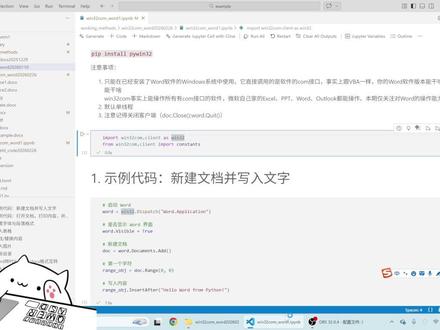
今天我介绍的是 python 中一个可以用来处理 word 文档的包,派温三十二在安装的时候是安装 python stop, 派温三十二在 python 代码中调用就是调用的 win 三十二 com 这个包,然后这个包事实上是能处理各种,呃,就是微软官方的 软件,就包括像 excel, ppt, word, 还有 outlook 是 只要是开放了 com 接口的包,这个, 呃,只要是开放了 com 接口的软件,这个包都可以进行调用。然后,呃,本期是只关注对 word 的 操作能力,这个包的限制是 必须要在 windows 系统,而且已经安装了对应的软件才能进行操作。就比如说,如果要 使用派温三十二包处理 word 的 功能,你的电脑上就必须要已经安装 word 软件。有如果你只安了 wps 或者其他打开 word 软件的, 呃, word 文档的软件是不行的。呃,然后这个包还有两个限制,一个是它默认是单线成的,另外一个是 在代码运行之后要记得关闭客户端,否则,否则这个 word 软件会一直运行在后台,得用任务管理器手动关掉。 然后,呃,接下来介绍一下代码,首先就是导入对应的库,然后首先第一个视例代码就是新建文档,并且写入内容。呃,在这里有一些 用这个包的时候固定的内容,就是先启动 word 这客户端,然后这里是否显示 word 界面。呃,这个就是就是如果选如果设置为处的话,他过会他就会一边运行代码,一边会弹出 word 的 窗口。 呃,但是他就会弹的很快,因为程序运行的很快嘛,他那个窗口很快就会消失。如果设置成 boss 的 话,他就只会在后台运行 word 软件,然后,呃,如果要新建 word 文档的话,就用 word 点 document 点 add 这个函数就能新建一个 doc 文档,然后这接下来就是写入这个字串, hello world from python, 它首先是需要先呃 设置一个 doc 点 range 对 象,这个 doc 点 range 零零就是在第一个字母这里,然后 insert after 写入这一串儿字串儿, 然后接下来是需要把这个写,需要把这个呃 doc 对 象来保存到本地,成为一个 d o c x 文件。呃,需要注意的是这里必须要写绝对路径,如果在这里写 test 点 docs 的 话,它会 呃放到你的这个微软的 word 默认文件夹这个文件夹下,而不是在你这个 python 脚本的工作路径的这个相对路径。 然后我们这里就就不演示那个效果了,就直就直接放到这个相对路径,相对路径就是,呃,就就是就放到这个绝对路径,这个绝对路径就是这个,嗯,猪皮箱 notebook 文件的这个同级部录像, 然后这里的显示设置 windows 处的话,就会弹这个,它实际上基本上看不到它,呃有什么反应,但是它就会弹一下, 然后我们就可以看到这个这个 test 点 docks 也就已经被新建了,然后它上面也有内容, hello world from python, 呃,这里边它默认是用中文格式来直接输入的, 然后如果这里是展示一下 word visible 等于 false, 也就是,呃,就是前端看不到它那个, 呃 word 软件被打开的界面,然后这里是就上面,这里用的是 doc 点 range, 下面是用的是 word 呃点 selection 那 个,这个 range 是 文档中的一个区域,然后 selection 是 相当于光标的位置,然后这里选择 word 点 selection 相当于是这个 word 文件当前的光标所在的这个位置,然后它的这个位置再插入文本, 插入了一个 hello world, 然后再进行一个换行,就是跟之前 python docs 里面一样,是就是这个 pyrograph 就是 word 里面的一个段落,是通过回车 来进行换段的,然后如果用的是 shift 加 enter, 那 个就是只换行不换段。然后在这里新建的文件就可以看到是第一段写了 hello world, 然后第二段也输入了文字。 呃, win 三十二 come 里面有一些概念,就是 application, 就是 word 应用本身,也就是这个 win 三十二点 despatch 新建的,呃,实力化的这个对象,然后 document 代表一个打开的文档,呃,在上面新建,这里就是 word and documents 点 i 的 这里新建对象。然后下面我也会介绍,直接打开一个现成的文档,获得的一个文档对象,然后这里的 section 就是 当前在 word 中的光标位置,而 range 则是一个范围,就是这个范围,它可以是 一个,呃,光标那样的一个点,然后也可以是一段或者是几段,这种选中的文字,就像我现在就选择的这一段,他就是一个 range, 然后 paragraph 就是 一个段落, 而 font 和 paragraph, format 这些关键词分别对应了字体和段落格式。然后接下来介绍一下,打开一个现成的文档,再往文档里面打印内容, 呃,这不,这个是先打开一个文档,然后在 python 的 终端这里打印,呃,这个 就是就是文档里面内容,并且在这个文档里写入文字,就是这个, 呃,这个打开现成文档就用 word documents 点 open 来打开一个现成文档,这个 text 点 doc 就是 我们刚刚新建的那个文档,然后呃获取全部内容, 就是就是他,呃,我看到有一种写法是用 doc 点 content 点 text 来获得内容,但是 那个就是这个接口好像有一点问题,这个接口这个 api 获得的返回值是这是第二行握的,但就明显就不对。但是如果在 dog 点 photographs, 就是 便利所有的 photograph, 并且分别打印它的这个 内容的话,就可以正常的打印出来。 hello, word 就是 第二行,然后接下来我们就在文档末尾继续添加内容,然后关闭文档,就可以在这里是,呃,就这个文档这个里不需要保存,就是它关掉, 呃他,他写入以后就默认是已经保存。然后接下来介绍一下设置字体与段落格式,呃,然后就这里就是设置 光标对应的这个字体格式,然后还有这个光标对应的段落的段落格式,就呃输入的文档还是刚刚那个 text and docs, 可以 看一下效果 就在这里可以看到,就是,呃,因为它是, 呃,就是他这个英文字体,好像他设置中文字体好像没有效果,然后另外可以看到他的什么字号什么的 都没有改,就他这个设置字体的功能是没有没有效果的。这个我认为应该是因为他 设置字体的时候用 selection 的 话,它只会设置光标字体,但是就是那光标其实是一个点,所以就不能用 selection 来设置字体,但是它设置段落格式是可以把这段的段落格式给设置出来的, 然后就是如果要设置字体的话,应该还是得用 range 来设置,然后这里是就别内容是跟请问一样就设置字体什么的,然后 就但是这里就可以看到它,呃,成功设置了啊,那这里微软雅黑。呃,其实也能成功设置,我之前说错了一个,然后 就是就是这个这里选的 range, 就是 整个 doc 的 content, 对 整个 word 文档的内容都这个 range 来进行设置,它就可以实现完全的设置。然后, 呃,这里也是打开刚刚那个文档,但是这里是在开头这个 range, 这里写了一个第一张概述,并且将它设置为标题一。 呃,在这里这个 dock 点 styles, 标题一,这里是。呃, word 软件里面内置的段落格式,就如果是英文版的话,可能需要改成 high 定一,然后其他语言可能也需要照着改,这样 就在这里可以看到它第一段是设置成了标题一这种样式, 呃,然后接下来是介绍一下插入表格,就是插入表格,在这里是在开头 dog 点 tables, 点 add, 然后设置了一个三行三列的一个表格,在这里只要注意表格的这个左影是从一开始的,所以是一一一二一三这样。 呃,这个表格 啊,这个这个我刚刚又说错了。点,这个不是开头这个零是折叠到末尾,就是就是这个 dog 点 content, 它是一个 range, 然后这个这个 range 如果你想把它 他的那个光标给移到这个认知末尾,就要用 collapse 零,然后这个 collapse 零就是折叠到末尾,就是相当于把光标移移动到 word 文档的末尾,然后在末尾再添加表格,如果是一的话,就是折叠到开头,也就是最开始, 所以在这里的效果就是在 word 文档的最后新建了一个表格。呃,接下来我会介绍一下 win 三十二 com 中查找和替换内容,在这里我之前介绍过 doc template 包,那个包会对 呃,就是将 word 视作模板,然后来修改其中的内容,这种功能会做得更好。 呃,但是我们现在也可以来介绍一下 win 三十二 com 的 这种查找和替换方法,然后我在这里写两种写法,第一种写法是呃, 就是直接对呃,就是来查询就是原模板中的这个对应的关键词,然后权威替换成对应的关键词,然后他 呃原来的这个 template 模板文档就长成这样。然后我们在生成的这个 test 点 docs 中呢,就会将这个 date 和姓名给换成我们所需的这些文字, 然后下面这个写法实现的效果是一样的,但是这个是我之前在运行的过程中, contents 值可能会出现缓存问题,就是无法获取 content 常用的值, 所以就需要直接使用数值来进行。呃, 就是来代替这个长量值,并且翻译的典 execute 的 参数顺序也要完整的写出来,然后这个呈现的效果跟之前是一样的。 然后插入图片呢,也是以刚刚生成的这个 textbox 为例,将我们一个 p 一 点 jpe 这个图片插入到 呃刚刚这 test 点 docks 的 末尾, 打开这个 test 点 docks, 可以 看到这个图已经放到最后了。然后更新目录,这里我们给的例子是 以这个 word 文档里面是有新建这个目录这个域,但是没有更新,然后底下有两张,呃,两张一级标题和一个二级标题, 在这里生成的文档可以看到这个目录就已经更新了。 呃,在这里是就是就是在原文档中的目录对象呢,是放到了 doc 点 tables of contents 里面,然后对里面的所有目录来进 update, 相当于对域进行了更新,然后后面会介绍到的域代码也是通过 update 这个 api 来进行域代码的更新。 然后接下来是,呃, word 里 word 转 pdf, 还有 doc 和 doc 格式互转,然后呃,这个呢?就是 呃,就是原文,就是它的原文件,是得是 word, 因为它得用 word 点 documents 点 open 来打开,但是它转换用的这个, 呃,就是用这个参数。 excel format 可以 是 pdf, 也可以是 doc 和 doc 文件,就分别用这个 excel format 数值来进行呃替换就可以,呃,就会就最终得到结果,就是对应的这个文档 就是 pdf 或者 doc doc 文档 在这里就生成了这个 text, 点 pdf 文档 就可以看到就是之前的这个 word 文档的 pdf 版。 然后这个功能是我之前是开发过一个电脑软件的形式,然后如果有感兴趣的话可以找我来要这个准备抢到的文档,然后里面放了对应的链接。 呃,这那个就不止呃 word pdf 格式了,也包括 excel 的 那个 excel s x l x x 和 csv 格式的互转功能。 接下来我会介绍一下插入域代码的功能,呃,就首先是介绍一下插入 date 域代码,就是所谓域代码是可以视作 python。 呃呃, word 中的一种编程语言,就是它可以设置一些变量,然后呃,就是 就是用户在看,就是用户可以呃,可以让它是一个域代码,也可以让它是一个呃,就是显示数值。就比如说这里我们来添加一个 date 域代码,然后 在前端的呃,就是呃这个玉代码,就右键这个玉呢可以切换成它的玉代码,在这里可以看到它的玉,它的玉代码是这样的,但是呃对它进行更新后呢,就可以显示当前的日期, 然后这里的写法是 dot, 点 fields, 点 add, 呃,然后 range 呢?是这个之前讲过的,这个是 word 的 文档末尾,然后在这里把 type 设置成三十一,也就是 constants, 点 wd field date 这个常数,然后它的等价的写法是, 呃就是 type 为 contents, 点 field w d field empty, 也就是放了一个空的 一个域代码,然后在域代码里面把这个代码的呃把这个域代码的值给填上。 然后来接下来会介绍一个,就是包括了查找、替换和插入域代码功能的一个实力, 这里是将原 word 文档中的图一、图二、图三这些文字来替换为这个域代码,图一图二图三,然后就我们先来看一下这个原文件, 就可以看到这个图一图二图三就是纯文字的。 然后我们在这里运行代码之后呢,可以先看一下效果, 呃,效果呢?这里就是就是预代码,就是我们需要的这个 cq 图,呃,杠星 arabic, 它这个这个 s e q 呢就是顺序的意思,就是就是根据后面的这个模式, 呃就根据这个模式来进行,来从一二三四开始编排,然后呃 arabic 就是 阿拉伯数字,一二三四,这个是就是这个这一部分表示一二三四要是阿拉伯数字这种模式,然后在这里呢是, 呃就首先是设置在整个 word 文档里面查找图一二三四这种格式的文字,然后 这里是设置了不循环查找,然后并且开启了通配符匹配模式,在前面我们用的那个两个花括号那种就是纯文字匹配,而不是分通配符匹配。然后 呃接下来是对每一个查找到的这个,呃就是它的这个 range 这个范围来, 呃就把它的原文给删除以后,再插入图空格这个文字,再插入这个域代码,然后全部插完成,插入之后对所有域代码进行更新,就可以直接看到图一图二、图三这样的值了。 然后接下来会介绍一个稍微复杂一点的实体,呃,就是将原文当中的图一杠一、图一杠三这样的纯文字来替换成 呃这样的一个也是涂一杠一,涂一杠二,涂一杠三,但是是预代码。然后我们还是来看一下这个,呃原文件,在这里需要注意是这个涂一杠一,我们希望之前这个一是这个 标题一的这个这个序号,所以这个这里必须要有这个标题一,要不然他图一杠几也没有什么意义。然后后面的这个一二三就是在这一张内图片的顺序了 啊,让这个 style ref 一 就是说标题一的那个序号,然后 cq 图一,呃这个就是我们所说的图片在这一张里面的顺序, 然后这一部分的代码因为比较复杂,所以在测试的时候就输出了比较多的内容,然后这里的生成效果呢?呃,就也可以看到我们正确的生成了我们所需要的内容, 然后呃在这里的代码呢,就其实跟之前的简单视力的整个逻辑是一样的,还是先进行查找,然后再进行替换,然后替换这里呢?需要注意的是, 呃,就是我们之前就是插直接插入图这个文字,之后呢,是只需要将这个光标 呃或者说这插入点位置给移到这个图空格的最后就行了。但是在插入玉之后呢,就如果直接呃就是继续往后添的话,就是这个玉的 位置是就是不知道的,所以他他不会往后面添,而相反他会听到前面,所以,呃,所以这一步需要先让玉本身先更新之后,然后再 把这个 selection 定位到这个更新的域之后的位置,然后再进行插入。另外还需要呃注意的一点是,这里可以看到这这里一直在用 duplicate 这个 这个方法来复制这个插入点的位置。呃,这是因为我们会需要在很多地方会用到这个呃这个 ring, 那 就 这个,比如这个放的一开始就要全部变绿,然后后面还需要更新润质,如果在这里不不不多进行复制的话,可能会搞混,所以就需要全部复制, 然后就先插入图,再插入 style ref 域,再插入连字符 c q 域,然后进行循环匹配就可以。呃,在这里在检查的时候,我们就是增加了一些对插入点的检查,在这里是因为 呃因为就容易因为插入点不对而引起一些插入错误的问题,所以我特地增加这些插入检查。如果你需要插入一些更复杂的域,呃,也可以通过这种方式来进行调试。
4花月与剑 14:21查看AI文稿AI文稿
哈喽,小伙伴大家好,这个视频将教大家如何安装拍摄环境以及拍抢把开发工具,包括它的一个激活方式。首先我们先打开浏览器,然后在浏览器里面输入百度,然后通过百度的话,我们先去搜索到拍摄的一个官网和拍抢把的官网,然后先下载他们那个安装包。 首先我们就先以拍摄为例,我们在百度当中先输入拍摄官网啊,然后这么一个关键词,然后我们找到这带了官方两个字的官网啊,因为有一些可能会搜索到非官网或者说一些包装网站, 所以大家一定要认准前面带的官方两个字的才算是我们的拍摄官网。然后点进去之后呢,你们把鼠标放到 dos 啊,也就是我们所说的 呃,下载的一个按钮上面,然后右边呢他会跟你的一个系统,然后推荐你的一个 python 的 一个安装包啊,然后在这里面呢你可以点击这个,也可以点击 python 的 一个对应的版本安装包啊,我建议是点这个好吧,然后他会默认推荐你是 python 幺三点幺四点三 啊,但这个版本呢,并不是说一定是固定的啊,就根据你们啊个人喜好,像三零一四,三零一三,甚至来说三零一都行,只要版本不是特别的低啊,基本上都可以用。然后你点这个按钮之后呢,浏览器就会下载 啊,然后这就我们一个下载的一个安装包好,然后我们下这个安装包之后呢,接下来我们就去执行这个安装包,然后进行一个安装啊,安装方式很简单,首先话呢我们就先双击打开, 打开之后这里有个运行按钮啊,我们点击运行啊,然后进入这个按钮界面之后呢,他就会有一个安装的界面,然后在这个界面当中啊,有,我们在下方有两个选项, 记得要勾选啊,这两个一定要勾选,因为如果不勾选,后续在写代码的过程当中会遇到一些问题啊,一定要勾选,勾选之后呢,这里面有个 install 啊,也就我们的立即安装,但是他这个立即安装的话呢,是会默认安装到 c 盘啊,这里不是有个 c, 然后冒号斜杠什么什么,它的意思就是说安装到我们电脑当中 c 盘下面的 users 文件夹下面的文件夹文件夹相对是安装 c 盘里面的,但各位大多数同学的 c 盘一般是系统盘啊,如果说这个盘的话占满了,有可能会对你的电脑的一个运行速度呢 有影响啊,所以我们一般来说可能要选第二个选项啊,就自定义安装,然后点这个自定义安装,然后点 next, 其他的都不用改, 然后在这个位置我们点击这个 browse, 也就我们说浏览相当于你自定义安装具体的位置就是我要把它安装到我们电脑当中的哪个位置啊,我们点这个浏览按钮, 然后在这个浏览按钮里面,我们选择到此电脑啊,也就是选择到我们电脑上面的某一个盘啊,比如说我们安装到一盘, 然后在一盘下面呢,你要去新建一个文件夹去保存,或者说安装你这个拍摄的文件。呃,怎么保存呢?就是我们新建文件夹,点击一下啊,然后呢在这里面我们创建一个呃文件夹的一个名称啊,比如说我们创建一个 python, 后面带着三点一四的一个版本号, 然后呢按回车啊,按回车之后这个文件夹创建好了,然后我们选中到这个文件夹,然后点确定,再点 install, 就 可以进入到我们的一个 python 的 安装界面,然后等这个进度条执行完毕,那么我们的 python 就 相当于安装好了,我们稍等一下, ok, 那 么看到这个界面呢,我们的一个 python 就 安装好,当然我们也要检测一下啊,怎么检测呢?就是我们在电脑里面按住 win 加 r 键, 然后就会出现这么一个运行框啊,在这个运行框里面呢,我们再打开的这个框框里面输入 cmd, 然后会弹出个黑框框,在这个黑框框当中,我们可以通过两个命令去验证你的一个拍摄的安装结果啊,第一你可以通过输入 vr 拍摄 啊,然后呢我们按回车,它就会出现你拍摄所安装的具体位置啊,像这个 e 盘下面的拍摄三幺四 啊,斜杠 python exe 啊,就是我们 python 我 们刚刚通过那个啊安装程序所安装的位置,然后另外一个的话呢,是我们拍我们系统里面自带的 python 啊,这个你不用管好吧,或者说你可以通过 直接输入 python 回车啊,然后呢它会进入到我们那个 python 命令行,然后在这个命令行当中,它会显示你的 python 版本啊,三点一,四点三,然后呢包括后面那些相关的信息啊,当然这些都不用管,反正只要运行命令之后呢有这么一些提示啊,包括有这么一些啊内容,那么就证明你的 python 就 安装好了。 拍摄安装好之后呢,我们就开始去安装那个啊,拍卡姆啊,因为拍省呢,是我们运行拍摄代码的一个工具,一个软件,然后写代码呢,我们也需要专业的软件啊,那么我们会用到拍卡姆,而拍卡姆呢,我们同样的在百度当中啊,先搜索到那个拍卡姆的官网, 拍下某官网, ok, 然后啊带官网两个字吧,一般带官网两个字可能会比较的准确一点啊,然后找到官网,具体哪个是官网呢?就是你看到这里面就它下方不是会提供一个 jeffros 官网吗?对不对?你就找到这个,然后点击其中某一个就行了,好吧,比如说我们点击第二个, 然后点进去之后啊,呃,他这边会显示一个下载按钮啊,然后你需要的一个拍摄的 id, 然后呢我们点下载,点下载之后呢,他这边会按照你的一个需求啊,会给你提供最新版本的一个拍摄版本啊,拍腔版版本 啊,当然这个没有特定的要求,反正只要拍腔不要版本太低,都没什么他的问题,好吧,然后,呃,我这边的话呢,就是用的是拍拍腔母,二零二五点一 啊,当然如果说你这些版本的话,你觉得呃都不符合你的要求,那你可以点击其他版本啊,这里面就可以选择对应的二零二零二五点三,或者说二零二点二,二零二点五点一都可以,好吧,啊,然后呢,你找到对应的版本号,然后点击这个 下的按钮啊,比如说 windows 版本的,或者说压缩包的,对吧,或者说其他版本的包括 linux 啊 micro s 对 吧就点击对应的你的系统的相对应的版本就行了然后点击这个按钮之后呢我们的浏览器呢它就会自行下载好吧然后我们点击下载未经验证的文件 啊这个时候呢我们就等他下载完毕就行了啊如果说你们没有这些安装包的话呢或者说你自己下起来可能网速不是很快的呃那么各位你们可以在我们当前视频下方啊一键三连然后或者说发送弹幕留言然后呢告诉我们然后我们会有专门的呃人给大家去发送这些安装包啊包括呢 啊还有一个东西就是拍抢某的一个几乎软件啊因为我们在官网里面下载那个拍抢某呢他是 啊啊啊啊啊啊啊啊啊啊啊啊啊啊啊啊啊啊啊啊啊啊啊啊啊啊啊啊啊啊啊啊啊啊啊啊啊啊啊啊啊啊啊啊啊啊啊啊啊啊啊啊啊啊啊啊啊啊啊啊啊啊啊啊啊啊啊啊啊啊啊啊啊啊啊啊啊啊啊啊啊啊啊啊啊啊啊啊啊啊啊啊啊啊啊啊啊啊啊啊 啊啊啊啊啊啊啊啊啊啊啊啊啊啊啊啊啊啊啊啊啊啊啊啊啊啊啊啊啊啊啊。 然后点击浏览啊浏览的话就是我们拍卡吗安装的位置他这边也是默认到 c 盘啊反正我们一般不默不建议安装到 c 盘下面啊。所以说我们就点浏览我们就安装到那个 呃此电脑当中的 e 盘啊然后点确定点完确定之后呢我们再点下一步就呃到了这个界面到这个界面当中我们把这个桌面快捷方式以及更新 pass 变量给勾选下面这两个的话呢,可以不用勾选 啊,可以不用勾选,然后再点下一步,最后再点安装即可啊,然后等这个进度条完毕,我们就能够看到那个拍墙幕已经安装好,并且桌面当中会出现这么一个啊,拍墙幕图标啊,但我们稍等一下,等这个进度条执行完毕即可。 好,那么到了这个界面就说明我们的一个拍墙幕就已经安装好了,然后呢,我们点击完成,好吧,然后点击完成完成之后呢,我们看到桌面里面就会出现 啊拍卡母,然后二零二五点一点六啊,然后拍省是没有图标的啊,拍卡没有图标好吧,然后你这个图标如果显示不清楚,那就刷新一下就好了啊啊,然后这个时候我们就可以去打开这个拍卡母啊,怎么打开呢 啊?就我们直接双击啊,就可以进入到我们的一个拍卡母这个启动界面啊,然后进入这个界面当中的话呢,我们呃这一步啊,因为我这边是已经安装过那个就是 呃拍腔姆所在公司的软件啊,所以他就会告诉你是不是要呃引导一些设置信息啊,当然我们这边就点直接跳过,好吧, skip 啊,就这样跳过,跳过之后呢,我们就会进入到啊这么一个界面啊,然后在这个界面当中呢,相当于就是我们的一个拍腔姆的一个启动界面啊,然后询问你 啊,是否要新建个项目啊?因为我们写 python 代码就是按照一个项目一个项目为单位去写的,其实所谓的项目就是文件夹啊,这样的话呢,你可以点什么呢?你可以点这个,呃, new project 啊,也有就也就是我们所说的叫做啊,启动一个新的项目啊,然后呢在这个位置啊,它会显示你, 呃,就是你的一个 python 项目具体所在的位置啊,他这边会默认 c 盘 users 啊,然后下面的什么什么下面什么什么啊,同样的,我不太建议大家放到 c 盘,好吧,如果说你建议,你不建议呢,就可以直接点啊,就不管他啊,如果说 你建议的话呢,那就换一换吧,好吧,比如说我们点击这个旁边的浏览的图标,然后呢我们放到同样的,我们放到 e 盘下面,比如说我这里有一个,我随便我创建个文件夹吧 啊,比如说我们创建个文件夹叫什么呢?叫做 python 学习的文件夹啊,然后呢点击选这个文件夹 啊,就相当于就放在一盘下面的拍摄学习,然后这个呢叫解释器类型啊,所以解释器就是 python 解释器,就解释你代码的,他这边一般来说是会默认一个。选哪一个呢?选单当前环境啊,就选第三个选项, 然后在这个选项当中,我们选择这个啊,选第二个选项就是已存在的环境啊,你就按照我的选就行了,看不懂都没关系啊,然后在这个选项当中,然后呢最后一排就会显示你的 pass 啊,也就我们所说的一个 python 的 一个 pass 变量啊,也就是你 当之前所安装 python 的 一个具体位置看到了吗?我们之前是不是把 python 安装到一盘,然后 python 三零一四以及 python exe 文件夹里面了嘛?对不对?所以我们就选择它,然后点击 print 就 创建,然后创建之后啊,我们就会进入到一个啊, python 的 界面当中啊,然后在这个界面里面的话呢, 呃,他一开始是纯英文的啊,如果纯英的话呢,大家可以把它幻化啊,怎么幻化呢?大家看到我们这个 part 下面会有个提示啊,在这个提示当中我们选择第二个提示啊,就是 chinese 简体中文的安装包啊,然后他会问你是否要重启,然后启动中文安装包的一个程序,然后你点击这个按钮就行了,好吧,就是重启安装包,然后呢我们再点击退出,然后等它重启一下, 好,重启完毕之后,大家看到我们这个拍窍门呢,就变成中文的了啊,变成中文的话就看起来舒服多了,对吧?然后这些就不用管了,好吧,这个什么会影响 id 一 样就不用管,然后把它擦掉,然后这里把它擦掉啊,已经画画了啊,擦掉之后呢,就是我们可以看到右上角有一个解锁 pro 啊,也就是说我们现在这个拍窍门呢,它相当于是一个啊,功能受限啊,或者说功能不是很全的一个版本啊,因为我说了拍窍门它是需要付费的啊,所以说如果你们想 不付费啊,那么的话呢,我们就需要去激活啊,怎么去激活呢?这个不难,在我们的工具包里面有一个什么呢?有一个啊, jeffros 一个全家桶授权包啊,然后我们可以利用它里面的软件去激活啊,怎么激活?选中它之后右击,然后我们先解压缩, 解压缩之后呢,里面会有一个文件夹,然后在这个文件夹里面,我们打开这个程序之后呢,我们呃看到啊这只那个程序的界面 啊,当然如果有同学你们的电脑里面是呃安装了防火墙的,有可能这个程序会报毒啊,但是不影响关闭,好吧,这是没,这里面是没有毒的啊。然后我们在这个下拉列表框当中选择到拍叉, 然后点击券授权,点击券授权之后,他这边会提示你请先关闭拍抢宝软件,一分钟之后再激活。好吧,所以呢,我们就把这个拍抢宝软件呢把它关掉,关掉之后呢,等一分钟之后再激活,在这个过程当中的话呢,记得 这个这个激活程序不要关闭。好吧,就等一分钟之后再去激活,然后另外一个再提醒大家一遍啊,如果说你们想要拿到我们这个激活包啊,包括呢还有我们的一个程序的安装包以及安装的 啊相关的教程的话呢,记得在我们的视频下方啊,一键三连,或者说在我们的弹幕当中告诉我们,好吧,我们会有专门的人给大家去发送这些啊东西的,让大家一键去安装 好。那么现在只要差不多一分钟啊,不一定说必须一分钟,好吧,差不多一分钟结束之后,你就重新再点确认授权, ok, 那 么再点完毕之后,他这边就会显示已经激活成功啊,拍腔母使用期至二八八八点,请重启软件, 那么这个时候呢,我们再打开我们的拍腔母呢就不太一样了。好,那么当我们重新打开拍腔母之后,我们可以看到右上角就已经没有那个解锁 pro 的 一个 啊按钮的,也就是说我们这个拍枪模机已经激活完毕了啊,激活完毕之后我们就可以用它去写代码啊,就说你在左边啊,左边是目录栏,而右边是我们到时候放代码的地方啊,当我们这个目录里面是没有 哦文件的,所以你可以把鼠标放到这里面右击,然后呢这里可以新建,然后我们新建一个 python 文件,比如说我们新建一个 python 文件名称为 demo, 然后呢按一下回戳,然后这个时候就会在右边会出现一个 python 的 文件,然后这个就我们写代码的地方啊,然后你可以去写代码, 比如说我们就先写一个经典的 hellowder demo 啊,所以比如说我们的 print, 然后 hellowder 然后启动的话呢,是在鼠标这个位置右击点击运行 demo 就 可以了啊,只要看到这个地方呢,我们就 啊整个拍,整个拍摄的话呢,包括拍卡模呢,就已经全部安装好,并且可以正常使用了啊,那么视频到此结束啊,大家如果有需要这些软件的啊,可以在我们的视频下方一键三连,并且留言,好吧,那么这个视频我们就到此结束,各位拜拜。
 03:12查看AI文稿AI文稿
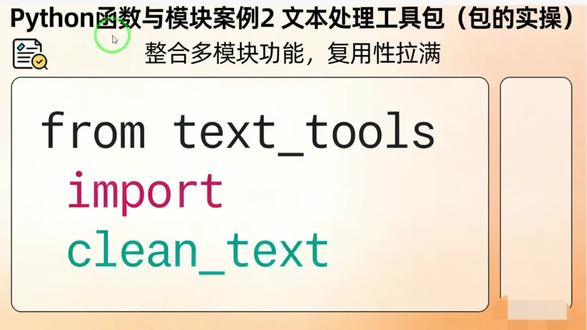
今天咱们学一个函数与模块结合的案例文本处理包,咱们把代码分文件分功能的给它存放,做成一个工具包,别人就能直接拿来用。那首先第一步呢,咱们是要创建包, 上上节课讲过了,自己看视频啊。首先我们创建创建一个包,下面建立两个模块,然后 innit, 它是自动生成那个默认的 innit 文件,一看它就知道它是一个包。 现在呢,创建完模块以后,我们在这两个模块里面自己写上代码,写上函数,那么可列里面就是清洗文本。 这里面在文字定义上两个函数函数的功能是什么?看 return, 它用的是 replace, 把空格改成没有空格来,也就是清除空格。第二个用 lower, 也就是把这个文本全部改成小写。然后咱们在 analyze 这个分析模块里面也定义上函数。 咱们自定义了两个函数,它的功能分别是第一个是统计字母串的长度,也就是字母串的个数。第二个呢就是先把这个文本给它分割开, 然后再统计这个单词的个数,然后在 innit 它是包的标识,默认是一个空文件,我们也要点开,这里面呢,可以简化咱们导入的配置。在 innit 这个默认的文件里面,因为它是包的大门,所以我们这里面给它 暴露清洗模块的核心功能,以及暴露分析模块的核心功能。这样的话我们再去主程序里面去导入的时候,就更加简单了, 它相当于在整个包下面的可疑模块里面去暴露有这些功能,然后在分析模块里面去暴露它有这些函数,然后再到主程序里面咱们去写整个功能,从文本工具包里面去导入所需的这些功能。第一步 就是我们要从这个包里面去导入相应的函数,那么在这里我们会发现,因为我们 init 文件暴露了它这些模块里面都有什么, 所以我们在主程序的时候,我们直接就写包下面导入这些函数。如果我们 init 里面啥也没写,那你导入的时候 text tools 那后面就得加具体的模块,然后导入哪些函数,这就是我们 init 里面暴露了这些函数和不暴露的时候你的写法的不同。然后这是我们自定义的一个代处理的一个原始文本。现在我们先用 咱们 clean 模块下的 remove space 这个函数,以及 to lower 这个函数,首先把原始文本给它改成小写,然后再用 remove space 把里面的空格给它去掉,这是文本清洗,然后再去调用咱们 analyze 里面咱们自定义的这两个函数。首先我们是 去统计这个字母串的个数,然后再用 clean word 去统计单词的个数。最后呢我们分别去输出结果,把这些 变量给它打印出来就行了,然后运行我们可以看到就得到了相应的一个结果。下节课我们进入面向对象的编程的学习。
 11:05查看AI文稿AI文稿
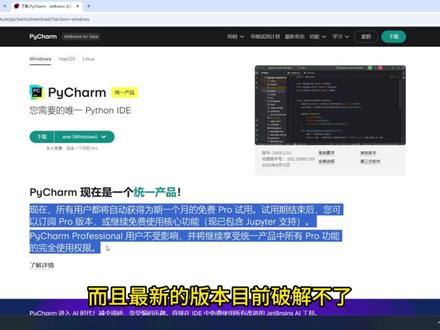
手把手教学,今天教大家如何激活使用拍叉,同学们大家好,那接下来下一步呢,我们就要开始安装拍叉了啊,这里需要先说清楚啊, python 是 一个用于运行 python 代码的环境, ok, 而拍叉呢,是一个专门用来写代码的工具,这个你要分清楚,好吧,这个是用来运行代码,这个是用来写代码的。好,所以现在我们能够运行代码,但是我还没有办法写,你总不能拿个记事本去写吧,那也不合适,所以接下来我们就要讲关于怎么去安装这个拍叉,那么首先打开官方网站, 那他的官网是这个啊,然后呢,这里已经下载,那我们点击这个下载啊,点击下载,点击下载之后会进入到这个页面,是选择下载的一个版本,那么这里你就要注意了,首先 目前呢,官方更新了一个关于拍叉的版本设置,就是他现在把所有的拍叉合成一个版本,你看这里提示一是一个统一产品,对吧?但是呢,统一产品有个问题,就是他会先给你一个月的免费试用功能, 试用结束之后呢,你就得花钱买了,那这个功能就不是很好了,好吧,为什么?因为你要花钱买, ok, 而且最新的版本目前破解不了,目前破解不了啊,这会有问题,破解不了,那这怎么办嘞啊?没关系,我们可以选择历史版本,怎么做?在这里选择其他版本点这,那右点右边就有一个其他版本点它。 然后呢,在这里边我们选择历史版本,比如说最新的二五,破解不了,是吧?那我们就选二四的版本啊,二四的版本,好吧,像我个人习惯的,可能喜欢选这个,嗯,二零二四点一点七, 那选这个版本,当然你自己会选这个,或者二零二四点二点六,或者二零二四点三点六都行。好吧,这看你个人喜欢, ok, 其次我们再来讲下关于它的版本选择,这里面的话呢,可以看到有很有好几个版本,怎么选?是不是?那这里就由你的系统来进行确定,那比如说我是 windows 系统,那么就选这个带 windows 名字的, 好吧,而且 windows 可能有不同的平台,有一个二百六十四,这个是 windows 平板啊,记得别选错了啊,这个用不了啊,你如果是 windows 平板可以下这个,但是如果正常 windows 电脑不要下这个,要不然到时候装不了,好吧, 还有像,比如说你看那个系统,或者说像,嗯,这个苹果店的 mac 系统,是吧? ok, 那 这个你到时候自己注意一下版本啊,来,我们这边就选 windows, 有 windows 点这个下载,点这儿它就下载了,那开始下载了,好吧,这个我就不下了,因为它比较要等蛮久,我就先停了啊, 暂停。好吧,我这边已经下好了,来给大家看一下,在这啊,是一个拍叉啊。然后呢,它是二零二四点一点七的版本, ok, 好, 接下来我们给大家讲一下怎么安装,好吧, ok, 来,首先第一步,双击安装包进行安装,那等一下啊,这个读条会有点慢, 好,点击是这里点允许啊。然后呢,就进入了这个安装界面,那接下来我们来看一下,首先第一步,它这里提示我下一步是吧,点下一步就好了。 第二步是关于安装的位置选择,位置选择好呢,你自己可以选择修改啊,给他下一个位置。好吧,当然需要强调一个事情,不要用中文路径,不要有特殊符号,否则可能会导致失效。 ok, 我 这边呢,我 c 盘控制够啊,所以我直接选默认路径了,然后直接点下一步。 这里的话呢,会有一个关于安装选项的勾选,那么上面两个必勾,下面两个的话,你看自己的需要,如果你觉得有必要你就勾,没必要就不勾。好吧,像比如说关于拍锻炼这个 python 的 批包文件,我个人不是很喜欢,所以我就不勾了,上面这两个必须要勾,下面就看你自己个人喜好。好吧,我点下一步, 然后呢,这边什么都不动,直接点安装就好了。点安装,然后你就等他读条啊,等他读条结束啊,我们等一小会儿。 好,那么这边的话呢,已经提示安装完成了是吧,我们点击完成即可啊,这个不要动啊,不用重启的点完成,那么这样就可以了。然后呢,他会在桌面上创建一个启动图标,就这个玩意啊,你双击他就可以运行了。好吧,来,我们点击运行双击一下, 好,就打开这个界面了是吧?打开之后呢,这里会提示你。哎,你是否要试用三十天呢?或者说你有激活码激活一下啊,当然这个激活码指的是官方激活码啊,不是你那个这种破解软件。好吧好,那这个怎么办呢?嗯,我们先关了吧, 点击关闭退出。好,接下来我们来激活一下来,在这边先解压一下这个激活工具,提取 好,然后呢,这里边有一个关于拍叉的激活码,找到它是这个这个,然后双击运行一下。 好,那么这里提示你成功的激活到了二零九九年,那大概还有七十多年吧,那应该足够你使用了吧,总不会再写七十多年代码吧,哈哈,好,那么这样就算激活了,接下来下一步来重新启动一下啊, 重启了,好,你看,哎,这回就没有那个什么激活提示了,对吧?已经激活成功了啊,好,接下来你就可以开始,干嘛呢?你就可以开始来,比如创建一个项目来 new project, 点这里啊,或者如果你觉得这个界面老师我看不懂怎么办?全是英文,那没关系,来,你先选择插件 这个选项啊,别选错了。如果你现在还看不懂,先选插件选项,然后在插件选项里面的话呢,我们搜一个名字叫 chinese 啊,搜好,然后可以了,有这样一个插件啊,鼠标左键点击一下,那么它这里会显示什么?关于 chinese 的 一个中文语言包,然后这里有个 insta, insta 是 安装的意思,所以点击这个安装 啊,下载这个中文语言包,这是官方提供的啊,然后呢点 rest, 就是 重启 id, 来重启一下,重启这个拍上,那么再次打开之后呢,它就是中文的界面, 那这个都认识了吧,对吧?全是中文的啊,好,那么这样效率会高很多。 ok, 然后接下来我们选择新建一个项目来新建项目, 然后这里的话呢,这边我们注意,选择项目的时候,他一般呢会给你自己起一个项默认的名字,比如叫 python project, 那 就是 python 项目, 然后呢会把这个项目放到这个位置下,这个是你的用户目录,但是这个目录不好找,所以一般不建议放在这个里边。那怎么做呢?你比如说你自己电脑应该有多个盘是吧?有什么 c 盘, d 盘、 e 盘、 f 盘,那你自己就随便找个盘,比如我们就以 d 盘为例,像我的话,我个人喜欢都是把这个代码放在这个 d 盘里边,然后放在这个 project 文件夹里边, 这样到时候找的时候全部在这里面找就好了,方便些。好吧?好,那这样的话呢,你就直接进行选择,来点这选择,找到我们刚刚的路位置,比如说这个叫 project, 那 放这里边,好吧,我代码都放这里边,点这里,所以它呢就会把我的项目放在第一排的 project 文件夹里边,然后名字就叫 python project, 这样就更多事情,好吧? 行,然后其次的话呢,这边会自动读取你当前的这个 python 程序,然后我们来进行创建,点击创建即可,其他的不用动了啊,那就可以了,是吧?好, 那么在这里的话呢,我们等一小会等它创建,像那全屏吧。 ok, 创建之后的话呢,这下面这里再读条,这个时候不要做任何操作,等它读条结束,好吧,要不然你这个时候操作他也操作不了,所以最好等它读条,他这个会有点慢, 因为第一次打开他会比较慢的,这个需要等,这是没办法的,你以后运行的话就不会这个每次读条,这是一次性的啊,就在首次打开他会读条,好,那这个我们就先不管他,让他在后面读条吧,等他到时候关注他读条结束就行了。 接下来下一步干嘛呢?我们来开始创建一个代码文件,这里我们选择新建一个啊文件,然后起个名字,比如叫 test, test, 测试一次嘛, test 就 可以了,回车,那么这样,哎,这个不要了,收起来。 然后呢,这边就可以看到,我刚刚就创建好了一个叫 test, 点 p y 的 代码键,这个文字呢,可能会有点小啊,可能会有点小啊,这个对了,就说了啊, 有点小的话你可以自己调一下,怎么调呢?来点击这个地方主菜单,在这里我们选择设置选项点设置,首先是界面,界面这个字有点小,对吧?看一点小,那么怎么做呢?来,我们在这选择自定义字体啊,这里勾上,然后这边的话把字调大点,比如说我们调成十六,然后点击应用, 哎, ok, 你 看这个字是不是变大一些了,我点确定啊,你看这个字明显变大一些了,是吧?所以这个你可以自己调整一下,我们再来试一下 这个字,比如再调吧,算了,不调了,十六差不多了,够到了,够到了看的更清楚。好,这是第一个关于界面的文字大小,你可以在这里进行设置,设置一个数字,好吧,其次就是第二个关于这个代码的大小,来这边我们先写一个简单代码, print hello world, 是 吧?第一个程序啊,你学变成第一个程序都是 hello world, 然后呢,这里可以运行了,点击运行好了, 是吧?但是你发现这字怎么这么一点点大呀?我写代码我都看不清了,这怎么调啊?好,来调。第二,有关于代码的文字大小,那这怎么设置呢?点击文件,找到设置,在设置里边, ok, 找到编辑器, 然后在编辑器里边找到字体,在字体里面这个就有一个什么呢?关于他的文字大小的数字,那默认是十三,是不是感觉小,我们改成二十, 哎,你看这右边字,他是预览的啊,就字变大了,然后点心,你看这回字是不是变得大一些了,看着合适一点了,不至于说刚刚那个一点点大看都看不清是吧?如果你觉得这还小了,还可以继续改,再把再调大一点呗。啊,比如调到二十五,三十之类都行,这看你自己的需要好吧。好,一共是这两个,那你自己需要进行操作的, ok, 最后你就可以用代码了。另外如果说你本身的话呢?可能对于这个什么可能对于,呃,我们这个英文不是很好,是吧?有些同学说,老师我这个英语看不懂,是吧?有时候他代码报错了,比如说,你看这里,呃,我写一个德号, ok, 然后写个,呃,写个问号,反正随便写一个,乱写一个东西啊,这个代码已经报错了是吧?你点击运行它就会有错误提示了,但是老师这个错误我看不懂啊,怎么办 啊?没关系,你可以安装一个插件,一个翻译插件啊,来选择设置里边,找到我们之前那个插件选项,在这儿,然后搜索一个叫 translation 的 一个插件 啊,就这个。好吧,然后点击安装这个插件,这个插件有什么用呢?它可以帮你翻译英文,那比如说报错啊,或者是这个代码单词,这些都可以给你翻译, ok, 我 们等一小会儿,等它安装好开始读条了, ok, 完成。然后呢,点击重启一下就可以了,好,出来了。 ok, 如果你电脑配置比较差,可能会这个等蛮久啊,好吧,电脑配置好一点,好,就快一些,来我们重新运行,那这个插件已经装好了,告诉我,就是感谢安装是吧?不用谢,接下来我们来运行,点击运行代码,运行代码这里报错,看不懂是吧?来选中这一段,然后鼠标右键点击翻译就可以了。好吧, 那他告诉你这个语法无效啊,并且那这里写的语法无效,就这个地方问号不对嘛,是不是?好吧,这个他也可以直接自己点出来,那么这里你可以做一个翻译操作,比如说输个你。好,那他就给你翻译成哈喽了,是吧?那么翻译,比如说这个忘, 那就翻译成一,是不是?所以你这个插件可能对大家说会挺有帮助的,特别是很多同学老师我想学编程,但是不会英语怎么办,是吧?那这个也能搞定,好吧?行, ok, 那 么关于 关于这个拍叉的安装使用啊,就给大家讲到这里,谢谢大家,我们下次见,如果后面还有什么不懂的可以跟我说,好吧。
30慕夏 46:25查看AI文稿AI文稿
逼自己一个月学完你的拍损就牛了,全程干货无废话,全五百六十八级,学完即就业!警告,本系列视频耗时五个月制作,制作时长四百八十分钟,从零陪你系统的学习拍损,这应该是抖音目前最良心的 入门到进阶的拍损保姆级教程了,哪怕你是零基础也能学会。之后呢,会给大家一个小福利,有搭建开发环境资料包,拍上从零到一的学习计划表, 上百期素材收集课件等等。只要你能想到的素材我这里几乎都有评论留言六六六即可全部免费打包带走,相信我,这套拍照即可素材将会是全网最齐全顺一等的小白专用课。如果看到这对你有所帮助的话,请给老师一个免费的一键双联吧,让更多想学习拍档的小伙伴看到这个视频。 好,各位小伙伴们大家好,我们继续讲这个正能量是阿姨模块,那前面呢,给大家介绍了卖函数,接下来我们开始这样介绍这个色函数啊, 呃,前面,呃,上节课我们讲这个 span 以及 group 函数呢其实,呃,这里面都有啊,都有解释啊,好,设置函数,设置函数呢,是扫描整整个组数,那你不是从第一个开始啊,它是整个组数上都开始扫描。匹配成功则返回一个匹配对象,这个对象包含我们的所有匹配信息。其实这个匹配对象跟我们之前讲的瑞到对象是一样的啊, 当然了,如果找不到他还是返回一个匹配了一个啊,如果后面还有他不管。 好吧,只要找到符合规则的就返回,不会一直往后找啊,你看我特意把它用粗体给它标记出来啊,所以千万注意啊,那接下来我们继续回到我们拍当中,那现在呢?我换成这个呃,麦函数了啊,换成色函数了, 也是只会匹配一个,不过呢,它不是从第一个字母开始匹配好吧。啊,唯一区别其实就是不会从第一个开始匹配啊。好,我把先我们前面的把它注视掉啊。 result 重新得了一个 result, 等于一点 sort 一样的。我要去找 python 啊,去哪找?去 s 这个字串中去找啊。那一在奇数奇数字母这个原始字母串中,奇数字母是 python 吗?不是,奇数字母是一二三开头,对吧?那这边呢,我们要找 python 开头啊,不去找 python 这个这个关键词啊,或者要匹配的模式。 那拍腾在这个字母上存不存在?是存在的,但他不是第一个字母,对吧?所以其实他应该是可以得到结果的啊,但是如果你这里面用 max, 他 就得不到结果的啊。好,我们来运行一下,你看他是不是得到结果了,对吧?他的,呃,这个拍找到了,这个结果所在的位置是下标为三,这个是下标为三啊,好吧,这个结束了是下标为九,你去算一下啊。 好,这样的话呢,你看就找到了,但实际上后面还有拍腾这边是不是还有拍腾?对,他都不去找,他只会返回第一个啊?对,返回你找到了第一个, 好吧。好,这是 set 啊,为 set 和 match 的 最大的一个区别,其实就是是否从第一个字母就开始匹配 match 就是 从第一个字母开始匹配 set 呢?无所谓,只要中间有一个位置出现了这个你要查找的目标,哎,他就直接返回,好吧,后面如果还有他不管。 好,那接下来很多同学可能特别感兴趣了,就是老师我,我就想查所有的,哎,那我们就要需要讲的这个 find out, find out 了,他就可以在字串中找到正德表扬式所匹配的所有子串,所有子串只要正的,只要这个原始的字串中存在你要匹配的模式,他都给你找出来,那找出来了,他就是一个多个结果,对不对? 那多个结果他会放到一个列表中,所以呢,这个 find out 这个函数呢?返回的是一个列表,当然如果没有找到,列表是空,而不是一个浪对象啊。好吧,哎,因为 find out 呢,他主要目的是查找多个子串, 那没有查到这个列表还是存在,只是列表中没有东西啊。好,那接下来我们再用一下这个函数啊,那接下来回到这 将 find, 哦,它是查找,查找查,查询多个子串 好,然后 red dot 等于 r e 点,呃,这个 find 哦, 呃,一样的啊,前面还是接第一个还是接 python? 后面呢?接接这个 s r 与目标组合啊,或者原始组合啊,来运行一下。 运行下之后呢?这个,呃, result, 它是个列表,它里面就没有这个,没有这个 group 啊, sum 这这两个函数啊,所以这两个函数其实只是用于上面两个函数啊,上面两个 set 和 match, 这个 result 是 一个列表,那直接这样是列表的话,我直接打开 result 就 得了啊, 好,来运行,那么结果呢?应该是三个 python, 对, 果然是的啊,你看是不是找到了。那么还有一个可能很多同学看到了啊,叫 find match, 是 不是叫 find match 这个函数呢?是全自创匹配。全,全自创匹配 啥意思呢?那我们给大家呃,得到一个 result 二吧,给大家试一下啊,叫 find match, find match 它接的也是一样啊,比如说我们 so python 啊,拉点 s, 那 么它有结果吗?答案是没有结果,因为不匹配,因为它是全自创匹配 啊,来运行一下,那没有结果啊,那为什么没有结果呢?他是拿着这个 python 去你原始字母中全字母串匹配,他其实就是拿着这个 python 去和你这个原始字母串去比较,看看你整个字母串是不是都就是 python, 这叫全字母串匹配,如果你有一个 s 二 哎,他就是 python, 那 这个时候你匹配 s 二,他就 ok 了,对吧?他就能 s 二啊, 那这个时候能匹配上就叫全自动匹配啊。那这个全自动匹配其实你发现没有,其实跟自动匹配比较相等是一样的了,懂吗?是不是跟自动匹配比较相等啊?完全内容一模一样才叫全自动匹配啊,相当于是 相当于自动匹配比较相等 好吧,好,还有一个啊,叫 find r e 点 find eater, 这是什么意思?其实返回的其实跟上面的 find 二是一样的,只是返回的不带这个列表了,而是一个迭代器对象啊。前面我们讲过啊,迭代器对象,那好处就是什么?它不会把所有匹配的结果都放到内存中存起来,哎,通过迭代器一个个的往下迭代。 好吧,所以如果你匹配的内容非常非常多的话呢,建议使用这个 find eater。 好 吧,好,那关于这三个函数呢,其实我们就全部讲完了 啊,就这么简单啊,未来我们在使用 i e 模块的时候,要不使用 mate, 要么使用 third, 要么使用 find 或者 find or find mate 以及 find eater。 好 吧好,那现在关键就在于这个字母串里头啊,爸爸,这个匹配模式怎么个写法的问题了是不是? 好,后面我会讲的啊,来,现在给大家做一下总结。当你查找一个匹配项,我们有三个,我们有三个,一个呢是这个 search, 一个是 match, 还有一个叫 find match 啊, find match 是 整个字母上与正的表是完全匹配对吧啊,但因为它是完全匹配,所以它只会有一个结果啊。 但如果你你要返回多个匹配项,那使用 find 以及 find it find 呢?是从字母上任意位置查找返回一个列表, 放在 it 了是也是从搜索任意位置查找,但是它返回的是迭代器啊,迭代器和列表什么?有什么优势和好处?那之前我们在讲迭代器对象以及可迭代对象的时候,那一章节的时候啊,是讲过的。 好吧,好,未来正在表示的应用方向。未来是应用很多的,不光包括你,在数据分析以及爬虫以及权占开发中其实都会用到智能表示啊,比如说判断用户注册账号是否满足指定的格式 来,或者说在爬虫中来抓取页面中特定部分的内容和数据啊,或者是判断用户提交的邮箱的格式是否正确啊,还有很多等等等等啊,做验证啊,做数据的提取啊,都会用到正表示。好吧,正表示,在判断中,我们不是最重要的掌握这三个函数,而是最重要的是掌握正则表示的写法。 那这个正的表达式写法其实不单在开头中可以用,我刚刚说了,他是跨语言的,所以接下来第二小节第二部分的内容讲正的表达式,其实他是和开头无关了啊,开头这三个函数呢,可以用,可以去使用这个正的表达式,记住了吗?好,这节课先到,这节课正式进入到开头表达式语法。好,谢谢大家,再见。 好,各位小伙伴们,大家好,我是老肖,接下来我们开始正式讲政治表达式了。政治表达式呢,是由普通字母串,其实就普通字母,比如说一二、三四、五六啊,还有这个 a、 b、 c、 d、 e、 f 啊等等啊,这是普通字母以及特殊字母。特殊字母呢,其实就是叫原字母啊,在我们的政治表达中,它叫原字母 啊,普通字母和圆字母组成的呃,一个匹配模式,那么这个匹配模式呢,就是我们的正表示啊,那正表示的作用呢,就是在搜索文本时要匹配一个或者多个子字不串,那正表示的作用呢?是作为一个匹配模式呢,去搜索 呃这个字串来进行匹配,所以其实主要目的就是为了查找和搜索字串的。好,我们其实最重要的就是掌握这些元字母啊,那首先是表示字母的元字母,比如说点代表任意单个字母单了,这里面是不包括换行符啊。好,中括号呢,是代表匹配字母及 它可以匹配这个字母其中任意一个字母。那斜线 d 呢,代表匹配数字,斜线大写的 d 呢?匹配非数字就不是数字的除数字之外的,对吧?斜线 s 呢,是匹配空白字母。空白字母是哪些呢?就是 table 啊, table, 呃,制表符啊,还有什么呢?还有这个,呃,画行符啊, 啊,等等啊,大写的 s 是 匹配非空白字母,就是除了这些空白符之外的,所以你发现没有,这个斜线小写 d 和斜线大写 d 以及斜线小写 s 和斜线大写 s, 它们刚好是一组,对吧? 而且呢相互取反看见没?包括这个斜线 w 也是一样的,小写 w 表表示匹配单词字母。什么叫单词字母呢?其实单词字母就是前面我们在开头讲的啊,那个,呃 呃,那个标识符的命令规则中我们说过的啊,标识符必须是以单词。呃呃,标识符里头必须只能包含有单词字母,这包含有字母啊,大写小写都可以,以及数字啊,还有下行线啊,那这些就叫做单词字母,就是标识符里面只能包含这些。 好,那斜线大写的 w 是 匹配非单词字母,那就也就说除单词字母以外的,那么哪些是属于除单词字母以外的呢?那比如说像制表符啊,空格啊,对吧?啊,还有这个杠啊,不是下角线啊,杠啊,都是属于非单词字母。 ok, 好, 那这就是表示字母的原字母啊,那接下来我们来用一下,用一下之后让大家看看效果。好,我们回到我们的拍唱中。 呃,我在这新建一个新的批改文件,叫零二正则表格式。 好,我们这里面也需要我们用,我们要用这个正表示啊,所以我们还是把 r e 导进来,然后接下来我们直接可以在这直接打印算了啊。 print, 嗯,我们通过 r e 点 match, 然后通过设置这些也可以好吗?设置也可以 啊,然后前面接字母串啊,接这个表示后面呢接一个原始字母串,好吧?比如说比如说啊,我现在有这么一个 python 一 二三,好吧。然后呢?呃下行线啊,然后有有这个有画横幅。这不是画横幅吗?但画横幅的话呢,呃我们这里面 如果你前面因为这是一个换行符对不对?这个代码中加了换行符,那他会认为这个地方是不是真的有个换行。实际上我只是表示一个换行符而已,不是真的在这里回收换行啊。所以呢我们这里写写一个小写字母 r 好 不好?小写字母 r, 那 这样的话呢就是把这个换行符呢当成普通字母看的,他不会真的在这换个行啊。 好吧。然后接下来就是,呃当成原声字母看到了啊,就是斜线本身就当成原声字母看到了啊。当成原声字母看到了,实际上就不会真的把它换一个号啊。然后这里面还有什么?还有其他的,比如说有这个,嗯 这里面有加空格了吗?没加空格啊,我们加空格对吧?还有,呃还有还有什么呢?呃 呃。再接一个,再接一个 abc 吧。空个 abc 啊。好,我就写这么多吧。好,接下来我要开始去。哎我们我接下来要去匹配什么呢?匹配所有的数字匹配匹配所有的数字 啊,其实就不叫所有的就匹配数字。 好吧,那个没办法使用所有的啊,除非你使用什么。呃那个放刀对吧?放刀才可以啊。好,那我这里面匹配所有的数字是表示什么?表示数字嘛。哎我们刚刚学了啊数字实际上是可以使用哎,不用加中括号啊,两种重型,一种使用什么钢 d, 对吧?刚 d 啥意思?来,回到我们这来。刚,呃,我们回到这表示刚 d 呢,是表示匹配数字,看到没啊?好,我们回到这,那这个刚 d 匹配数字这单这里是代表一个数字啊,这只代表一个数字啊。来我们我们看下效果。大家前面还加个,因为他出现了斜线啊,前面我们加个小写字母啊。 来,出来了,他只会匹配到这个一,因为只是匹配一个数字,知道吧?你要注意啊,那老师我匹配两个数字怎么办?那我们后面马上就要讲啊,在这里加个二他就能匹配两个数字啊,两个任意的数字你看一二就出来了啊,任意的数字都可以啊,这里不是用一二,你用八九也是也是能匹配出来的,因为这个 d 呢是代表数字的意思 啊,当然这个我们还没讲,不着急啊。这个当 d 是 表示匹配数字,那这种写法呢?还是还可以什么匹配一个数字,一个 一个数字。好,那刚 d 的 话呢?我们还写另一种写法,就是使用中括号啊,比如说我们写零杠九,零杠九的意思就是说从零到九就匹配所有到零到九的数字,他也只能匹配一个数字啊,然后把这个八匹配出来,结果是一样的来看,大家看这个结果就可以了啊。好,然后接下来是匹配一个字母。 匹配呃,说说匹配一个非空字母。非呃。不是非非什么非素的,或者说非素的可能不合适啊。我们我们匹配一个非呃非单词字母。 好,那我把这个复制啊粘贴。呃,刚刚我们说了啊,非单词字母是什么?回到文档中来。单词,这,我这个你说记不住,没关系啊,可以去查,对吧? 啊?单词字母呢?实际上就是这个 w 啊,非空白字母呢?这空白字母呢?是 s, 所以 其实我们就学了个 d, s, w 啊,记三记这三个就可以了啊,那这里呢?是我们用斜线 w 啊,斜线 w 其实就是匹配单词字母啊,那单词字母第一个就是的,像 p 这个字母就是的,就是单词字母,对吧?好,那把它改成大写,那其实就是非 非单词字母啊,那哪一个是非单词字母呢?其实这个符号就是的,对吧?来,我来运行一下啊,走,对吧?就这个符号, 对吧?这个符号就是非单词字母啊。老师,为什么这里加两个斜线?因为这里面第一个斜线代表转移。好,它其实就两个斜线,其实就是一个斜线,第一个斜线代表转移啊,转移的意思就是说,嗯,呃,它是后面是有特殊含义的, 好吧,那或者说后面的把它当成原声字母看待啊,这就是转移的意思,那这个是转移符号,这个才是真正的符号,所以其实就代表一个斜线的意思。 好吧,当然了,你说老师后面还有空格也是也是非非单字符啊,但是因为他在前面,他只会匹配一个啊,匹配单个,注意啊,他是只是单个,因为我们这里还没有讲到没有强调过数字啊,单个, 好,那接下来大家可能特别关心的这个数值的情况下,这多个数字怎么办?是不是?呃?数量怎么办?多个,多个你要匹配的字母怎么办?那这是需要。呃,需要学这个表示数量的元字母。 表示数量的元字母的话呢?呃,有这么几个星号,星号是表示零次表示匹配的匹配的结果有零个或者多个,零个或者多个啊,零个或者无限个,加的话是一个或者多个,至少有一个啊, 那星号呢?是可有可无啊?可有或者说你可以有一百多个,几千个,几万个都可以啊。加号的话呢,至少有一个问号的话呢,是零个或者一个,要么出现零,要么出现一。那括号后面这个数值表示前面的字母出现了 m 次。 好,然后呢?加了个逗号是表示前面那个匹配的字母啊,出现了,至少出现了 m 次,然后呢?你还可以最多出现无数无数次。 好,然后呢?还有这个 m 和小写的啊, m 和 n 啊,匹配的是从 m 匹配的前一个字母啊,表示从 m 次到 n 次之间, 所以所以后三个呢,实际上是是表示差不多的意思。这只是表示一个范围啊,这是表示一个起始范围啊,一个有开始范围但是没有结束范围的。 好吧,这是表示一个确定的值,确定的数值就是比如说我叫去找,呃出现三个字母的,哎,那就就可以用这个啊,出现三个字母,用明确明确出现出现的个数啊,就使用这个。 那么后面前面这三个呢是一组问号,零到一加号老师至少是一信号老师,零至少是零啊,至少零,说白了是可有可无啊。好,接下来我们就一样的用它来举下例子。呃回到我们的拍相中, 你看现在我们开始去匹配所有的数字,假设我们现在要匹配所有的数字,所有的数字。好,我们还是用这个啊, 我要匹配所有的数字啊,好,那这个斜线 d 代表一个数字,对不对?那这个数字可以出现任意多次,是吧?那至少他有一次出现,是不是?所以我们用什么?用加号,加号的话它表示什么?它至少出现一次,或者是任意多个。 那,那就会把八九三这三个数字全部给你匹配匹配出来。来,我们看下效果啊,走呀,八九三,看到没? 是不是这所有的数字都都都有了吗?啊,那一样道理,我要匹配所有的非,呃,佛所有的非空非空白字母,那么使用这个大写的 s 非空白字母吗?对吧?所有的非空白字母。啊。走,那就是哪些非空白字母啊?其实这些 对吧?啊?前前面这些都是非空白字,非空白字就是说除了这个空格之外啊,整个,这个,整个我选的这个都是非空白字母,所有的非空白字母啊,空白的,空白的意思就是空格。好,那我要匹配所有的单词字母呢?把这改成 w 啊,再运行一下所有的单词字母是到哪里?到这,因为这个斜线不属于单字母,对不对?好, 呃,差不多吧,对吧?这是数字,然后接下来你说老师我要匹配数字出现了两个,对吧?那我们就。呃数字出现两个,那好像之前我们说过了吧,就直接 d 加上一个什么,后面加上一个确定的 二,就表示数字出现两个,对吧?八九那数字出现字母出现了三个,记住字母,大写字母、小写字母都算。那这样子啊, a 杠 z 表示小写字母啊,然后大写的 a 到大写的 z 表示大写字母。 好吧,也就这也。实际上这句话这个中话的意思表示什么?表示字母。表示字母啊,说错了,字母大写小写都可以表示一个字母啊,一个字母大小写都行啊。然后这个字母呢?至少出现一次。 好吧,那实际上匹配的什么?匹配 python 这个单词,你看,果然是的,因为到了八这个地方,那就不是字母了,对不对? ok, 好, 然后说,老师我就要拿前两个字母,那就不是字母了,对不对? ok, 好, 然后说,老师我就要拿前两个字母,那就不是字母了吗?对不对? ok, 好, 然后说,老师我就要拿前两个字母,那就出来了吗? p y 啊,所以大家要灵活应用啊。好吧,好,这个我们案例就举到这啊,因为我们后面还有动作型的案例,不着急,你要学嫌这个案例少了。嗯,我们你可以回到文档中来啊,大家可以看一下我的我像的文档,这后面全是字的表示的案例,一共加起来有八个到九个。 好吧, so, 后面我们再去动作的去讲这些案例啊,我们先把这些语法规则给大家说一下先,好,这节课我们先到这,谢谢大家。再见。 好,各位小伙伴们,大家好,我是老肖,接下来我们开始进入到这个正则,表示表示边界的原子符啊,那表示边界的原子符的意思呢?就是说来限定开始与结尾的匹配, 比如说我们要限定呃,以什么什么什么开始,那我们可能就需要一个监理号,因为监理号它的意思就是说,呃,从匹配开始,位置 匹配开始,比如说我们以 a 开始,那就是尖顶号,后面接个 a。 这句话的意思其实就是表示以 a 开始,你看 a 在 前面加上一个尖顶号,那就表示 a 是 在呃是我们的一个边界。什么边界呢?开始的边界, 那相反呢,这个多了符号呢,就是匹配字母的结尾边界,比如说我一个字母串必须以数字三结尾,那我在数字三的后面呢,加一个多了符号 啊,这个数字三的后面的加多,加了这个多了符号之后呢?那好,那这个三呢,就是作为这个字母创的结束啊,那三呢,就是我们的结尾的一个边界。那还有单词的边界啊,那斜线小写的 b 就是 单词的边界。 好,那斜线大写的 b 呢,就是匹配非单词边界,就是除了单词边界之外的,就这意思,那这里面就包含很多了。所以,呃,斜线呃大写的 b 呢,用的不太多, 这些小小的变也可能会用到啊。接下来我们举个例子让大家体会一下啊。举例子之前呢,我在这里呢,拷贝一个字母创内容啊,复制回到我的排插中,写个注是边界的圆子符。 好,我现在创建一个自创 s r s r 这个值我从这里复制过来的啊。然后接下来了,我要开始去匹配。匹配一个什么?匹配一个正确的,呃,网易地址匹配 正确的啊,网易邮箱地址。那网易邮箱地址呢?有什么样的一个要求呢?首先呢,是必须是以字母开头啊,大家都知道啊,网易一个邮箱嘛,随便一个什么什么邮箱的艾特符号前面称之为叫用户名,对不对? 用户名必须是这个字母开头啊,现在网易邮箱是这样子的,最少六位,最多了是十八位。 好,那我们现在假设啊,我们要把整个 si 看成一个整体啊,把整个 s 二这个字母串看成是一个整体,那我们可以使用这个哦,直接打印啊, ctrl, r, e 点 shift 或者 mac 都可以 啊。我们就先用 shift 啊,使用使用 shift。 我 们都知道直接就是匹配一个啊,也就是说就从呃整个,从 s 二看成是一个整体,从这里面匹配一个,明白吗?匹配一个把,把它当成一个整体字母串去匹配, ok, 好, 把它当当整体字串匹配,我要从里面去找到一个正确的,呃,这个,呃,幺六三的邮箱地址啊,所以我的真实的表示应该怎么写呢? 哎。首先是以什么什么开头?刚说了是以字母开头啊,所以看间底哈啊,然后中间括起来,中间里面表示字母,那字母怎么表示? a 到 z, 大 写的 a 到大写的 z, 因为大小写字母都算,是不是?然后接下来,哎,字母后面的是什么?是一个,呃,单词字母就可以了, 斜线 w 单子字母。这个单子字母呢,出现多少次呢?最少出现五次,最多了出现了十七次。为什么呢?因为前面你已经有一个啊,单词开有个字母开头了啊。这个我选中了,这个字母开头其实包含了一个字母了。 那这个字母后面还可以接,呃,最少五个,最多十七个单子字母啊,就这意思啊,这为什么出现波浪线呢?是因为前面有一个小写的字母 r 啊,好,现在呢?呃,就是用户名已经确定了,然后接下来是艾特符号, 好吧,然后是幺六三零卡,对吧?哎,这才是一个正常的幺六三的邮箱地址,对不对?好,我们来运行一下。哦,还没有把 s r 转进来。好,然后我们来运行一下。啊,我这个 s r 写错地方了,该写了,这, 好,现在运行一下走,对出出了一个结果了,对吧?这个结果你看就是第一个,第一个符合吗?符合了,好吧,那其他的符合吗?其他没不符合。 ok, 好, 那老师,那能不能我在这里面加一个呢?比如说我加一个这个冒写一个啊, a, b, c, e, f, g, 啊,是六个吧?六个啊,然后接下来是按着符号幺六三点 com, 对 吧?然后我们加个空格吧。好,那请问这个就是正确的幺六三的网址吗?是的,它能不能匹配出来了?哎,不能,为什么用色只能匹配一个, 对不对?我们之前讲过了,那什么样什么样的函数才能匹配多个呢?哎,那接下来我们就需要把 set 改成 find o, 那 find o 如果我真的表示不不修改,请问他能够匹配几个呢?哎,也是只能匹配一个来,好吧,这最后一行打印的是 find o 的 结果,那也是把第一个匹配出来, ok, 那 为什么呢?哎,其实就是就是个开头,这个建立号呢?表示以什么什么开头,对不对?哎,那他会把整个这个看整个这个座位上看成一个整体,明白吗?整个这个座位上看成一个整体,那他这个这个整体确实是 a 开头,对吧?啊,没错,字母开头 啊,所以然后后面紧跟着接三到十七个这个单词字母后面再接二十二幺六三,这个是满足的,对不对?但这个不满足为什么呢?因为他这个 a 啊,他不是整个字母上的开始,这个 abc, 这个 a 啊,这个我选中了这个 abc 的 a 啊,他不是整个字母上的开始,所以他不满足这个, 这我现在选择了这个正则正则匹配模式啊,那这里面你就不能是以整个这个一行,整个这个单,整个这个字无创的开始啊?那不能用,建立好用什么?用?斜线 b 表示以一个单词边界开始。 什么叫单词边界?像空格啊?像奇,像逗号或者奇始的奇始的这个这个符号其实都是 啊,其实自我创其实都是单词的边界,包括结束的、结束的自我创都是单词的边界,听到吗?啊?单词的边界吗?就是大家想想, 我们随便给你一段英语,英语的一个一个段落,一篇文章,那你要去里面找一个个单词哎,请问第一个单词他前面可能没有没有任何空格,对吧?那请问第一个单词的首字母是不是单词边界?当然也是了,对吧?最后一个单词后面就没有东西了,请问最后一个单词的最后一个字母是不是也是单词边界,对吧? 好,所以这里面最好用。哎,你要是查着多个的话,你用单词边界开始后面接一个呃大写字母或者小写字母,对吧?然后再接一个五到十七个的呃单词字母,然后紧跟着接艾特否一六三,艾特否一六三这边后面还加个单词边界结束。 好吧,这就对了。 ok, 因为你这是一个完整的一个呃,邮箱地址了吗?对吧?以单词边界结束开始以单词边界结束。好,接下来我们来运行一下。走, 你看他达到我的要求了,是不是我们匹配了两个正确的幺六三的网址啊?那剩下的还有两个对不对?这不是正确的吗?为什么?因为这里用户名字长度超过了十八,对吧?这个用户名的长度了,小于五啊,小于六对不对?所以他们都不是,那么这两个是的,对吧? 所以各位所以当你你发现没有,当你使用设的函数以及使用使用这个放的函数,你的匹配的需求不同的时候,那么你的正的格式也要进行微调啊。 ok, 你 别以为好像一个正的格式写好之后适用于所有的需求,虽然这个需求看起来好像有点类似,这里要注意一下啊。 好,就是所所谓的边界原字母,然后这个边界原字母还需要一点做补充,就是这个间顶号他除了作为当作为这个呃呃字母创的字母创开头,那么作为作为一个开始的边界之外了他还有一个取法的意思。 这里好,还有取反的意思。那取反的意思它是怎么用的呢?你看现在我有一个 s 三, s 三呢?都是一些数字啊,都是一些数字。好,那我现在我要去匹配一下 s 三, 去匹配这个 s 三这个字母串中非数字的有没有?有没有非数字的字母串?好吧,我要匹配有没有非数字的字母串,明白吗?好,那这个这个表示怎么写? r 一 点四二 啊,我们这样写啊,这个时候匹配匹配非数字组上,其实我们可以用之前那个啊,之前我们讲的一个杠 d, 对 吧?但我们不用那个杠 d 了啊,我们用什么呢?用零杠九,我们零杠九其实代表数字,对不对?哎,但是我这里面说是非数字, 对不对?哎?我,我要带你前面的加一个监听号,这样的话呢,就代表非数字啊,这个非数,呃,非数字出现了,这个一到 n 次,一到多次,我去匹配一下啊,匹配这个 s 三,有没有一个非数字? 好,我们来运行一下。都没有,对吧?哎,我点一个没有,确实没有吧,对吧?好,我在这里面我们加一个东西,加 a、 b、 c 啊,再运行一下啊,这个时候他就找到了呀,所以建立号加在这个中括号里面,而就表示取法的意思。哎,建立号如果加在中括号的外面呢?哎,它是表示边界,这这句话的意思就是说,呃,以以数字开头, 对吧?以数字开头,那我们这二十三整个是不是以数字开头的?对,是以数字开头,所以你看就匹配出来了,对吧?后面的数字呢?可以接一到多个,是不是,对吧?你看这不就匹配出来了吗? 啊,所以这里号你要看加哪里啊?加在中括号的里面,它就代表取反的意思,这里要取反,注意啊。好,那关于这个边界我们就讲完了,好吧,下节课我们 继续回到正的表达式,现在我们开始讲第四点,表示分组的元字母啊, 一共有大概这五个,其实五个呢,其实是可以合成一组的,我们准确来说只有两个,第一个是匹配,匹配任意左右任意一个表达式,其实就是一个分支,就是或者的意思啊,左边这竖线的左边可以匹配,竖线的右边也可以匹配。 好吧,这就是所谓的这个竖线的意思,匹配左右任意一个表达式,左边如果满足啊也可以,右边满足也行啊,就是竖线呢,把这个左边和右边的匹配模式呢隔开了一下,好吧?比如说我要匹配一个七十八,对吧?或者是一百,哎,那加个竖线后面写一百, ok, 好。 然后小括号是分组,就是将括号中的字母作为一个分组,老师他做分组有什么用啊?哎,我们接下来看第三个, 就是把前面分好组的内容进行匹配啊,进行引用,那我们用斜线加数字,数字是什么?就是你看是第一个括号还是第二个括号,如果是第一个括号,那就是斜线一, 如果是第二个括号分组内容那就是斜线二,以此类推,从一开始啊,一二三四五六七八九这样子啊,就是斜线后面接数字是表示匹配和前面所引为 number 的 分组捕获到的内容一样的组合,说白了其实就是引用 前面的分组里面所匹配到的内容。我重新要用一下,那我就直接斜线后面接一个数字就可以了,这个数字到底看是第几个括号 啊?好,那你要是你要觉得使用这个,所以来来来给这个分组啊,来区分这个这个下标,那你要觉得不不妥的话呢,你还可以使用名字来命名。 呃,使用问号后面接一个大写的屁,大写的屁后面用肩胛扩起来接一个名字啊,这样的话呢,给每一个分组取一个别名,那么后面在使用或者引用这个分组的时候,使用别名,使用名字来进行引用。 好吧,好,那接下来我要通过几个案例的给大家说一下啊。呃,我的这个文档中这几个案例呢,其实挺好的,我直接复制粘贴过来,把它放到我的代码里面。 好,我就不给他讲了啊,我把这个多余的内容先删掉。嗯,去掉,去掉啊,不,不给大家写了,从头开始写了啊,这个去掉去掉, 这个结果也不要啊。嗯,这先把它入射。好,我们从先从这里开始。哎,怎么下面还有一个啊?对, 好,那我这个也要注示一下。好,我先给大家说一下上面这个匹配模式什么意思?这匹配的目标字母上是七十八, 这句话的意思就是说以一到九的一个数字啊,一开始啊是一个一到九的数字啊,这个一到九的数字可以出现零,零个或者多个,是不是,对吧?好,然后呢,后面是斜线 d, 斜线 d 的 话呢,表示是任意数字。哎,那一到九的数字和任意数字有什么区别?少了个零, 其实这句话的意思就是说不能以,不能以零开头啊,这句话的意思其实就是不能以零开头,你是可以是任意一个数字,但是这个数字前面不能是零开头,比如说零八是不行的,对吧?十八是没问题,七十八也没问题,对吧?或者你是一个一百,对吧?你看这也可以。 好,然后接下来呢,我们来运行一下,运行之后呢,然后把它打印出来,书,因为这里加了一个竖线或者一百,对吧?哎,走,因为老师呢,那我这里如果写成一百了,对吧?因为他匹配左边和右边是不是都可以的?再走那是不是也能匹配出来啊?其实这个不用了啊。 啊,这就是竖线的意思,就左边右边都没问题啊,那波浪线的意思就前面我没有加斜线啊。好,然后,呃,有人说老师呢,如果没有这个竖线啊,我们再换一下,再换一个速度啊,没有竖线,那请问这一百能不能匹配呢?来来运行一下。 呃你看我们这边是没有呃应该是没有打印出来,对吧?你看 load type 是 没有,这为什么一个 load type 呢?就是表示这个 result 实际上是没有结果。 好吧,没有结果啊,为什么呢?因为你这里面匹配的是一个两位数,对吧?你看一到九的任意一个数字开始,然后后面后面再接一个数字结尾啊, d 的 话啊不,这个多了符号是不是结尾? 所以所以你这里面匹配的是一个两位数,对吧?两位数就最多只有两个数字吗?啊这是一个两位的数字啊,就是十位和个位。那现在呢?我们这个一百是三位数啊,所以你这里面很明显是匹配不了,就上就左竖线的左边这个匹配模式是不行的,对吧?那有的时候老师还有什么其他办法吗?有 啊,比如说我们在这加个什么?加个啊?斜线 d 啊,出现零个或者多个,然后再以斜线 d 啊结尾,是不是,这不是 ok 了吗?对,哎,当我们这里面如果这不加的话啊,那这那你就要加竖线,否则他无法匹配一百,好吧。 好,竖线的话就是左边和右边啊,当然你可以加多个竖线啊。老师那我是不是还可以匹配两百,对吧?行,那你这里面写两百也是正常能匹配的 啊,不过你要加两百零一的话是不行。为什么呢?因为你这是,你这个,说白了你这个三个分支。对,三个分支里面这个分支是一个两位数,这个呢是一百,这个是两百,对吧?也就说要不是两位数,要不是一百,要不两百,其他都不行啊,一百零一都不行啊。好吧 啊,必须把它改回来。好,这是分支啊,就是使用竖线来做分支的一个匹配。接下来这个呢,是是 你可能看的更清楚了啊。这呢实际上是是匹配一个幺网易的地址啊,网易的地址呢?呃,还包括 qq 的 地址啊,我邮箱地址幺六三,幺二六, qq 点 com。 这三个呢,都是我们常用的邮箱地址啊,只要是满足这三个的任何一个,哎,我都可以匹配, 明白吗?就这意思,所以这边也是能匹配得到结果,因为你这里面写的是幺二六,对吧,来运行一下。呃,幺二六, 嗯,我没有打印啊,直接 print 在 运行,看是不可以得到结果。呃,我们可以把这个幺六改成幺六三也是没问题的啊,因为至书线里面任意一个都可以啊。那我为什么老是至你这个地方要加括号括起来?这个括号其实不是分组的意思,就是边界了,因为你这个书线是, 呃,是包括幺幺六三呢,还是包括幺六三前面的艾特符号呢?对吧?你这要搞清楚啊,所以我们这边是这个竖线左边只是包含到这个幺六三啊,所以我们用括号括起来啊。走,没问题,我们换成 qq 也是没问题的,只要是这三个里面任意一个都没问题。 好,下面呢?这个是真正的分组了啊,这个分组是啥意思呢?我主要是为了匹配什么呢?要匹配这个是正常的网页标签啊,大家都知道啊,网页 html 的 网页标签他都是成对出现的, 有一个 html 标签的结束得有一个 html 标签的结尾,这就是成对出现,对吧?好,那我们看啊,我们是首先是监扩号开始啊,一个标签都是监扩号开始啊,监扩号后面 接分组符号包括起来啊,因为接下来我要针对监考里面的内容进行分组,听到吗?啊?监考里面的内容是什么?是任意的字母,大写字母,小写字母都可以啊,任意的字母啊,大写字母,小写字母都可以,你可以出现这里面理论上来说实际上应该是这样写写加号比较合适,就是至少有一个字母啊,你空零字母实际上是不行的啊。 啊,就说你的肩胛里面必须是字母,大小写都写,至少有一个,也可以有多个,好吧,哎,加宽扩起来就是分组了,然后里面呢,里面的是任意的单词字母啊,就是中这个肩胛里面的内容啊,这这一块内容 啊,然后接下来了,我要我们还得有一个标签结尾,对吧?标签结尾的话必须要跟前面保持一致必须要跟前面保持一致啊,那,那我们只能是拿着前面这个匹配内容引用,引用过来就可以了啊,引用就是引用, 那为什么呀?为什么要写成 e 呢?实际上是因为你这里面没有给他取名字,那只有一个括号,那我们就个括号的内匹配内容就是下标或者缩写号就是 e, 那 如果你要把它取名字,那也可以。这其实这里有两种写法啊,那我们换一种写法。换一种写法是怎么样子的?这里面先加问号,括号里面写两问号啊,然后再加一个屁, 对吧?然后建立号,对不对?然后取个名字,比如说我这个名字叫什么呢?叫小麦 like 啊,这个语法规则要符合我们前面讲的这个语法规则,你看括号里面是不是问号,问号里面有个屁,对不对啊?这有人说老师这个屁呢,是大写字母还是小写字母啊?其实啊,这个,呃,用大小写,这个里面的这个屁啊,用大小写都没有关系。 好吧,你随你可以用屁,最好是用大写。我们习惯上其实都是用大写的啊,你看我这刚我这个代码中回到我的 part 中,实际上是不是也是用大写啊?这习惯上我们都是用大写。 好,然后接下来我们要在这个地方用它了,是不是在这个地方用它了啊?那也是啊,好吧,怎么用呢?哎,也是加一个小括号括起来啊。也对,一个小括号括起来,括起来之后也是一个问号, 问号后面啊,写一个大写的屁,然后等于啊这个指定的 name, 我 这个 name 叫 my name, 对 吧?那就没问题了,对吧?这两个写法都可以啊,那我们来进行一下。走,我们要打印啊,直接顺着走。 那你看是不是可以了?你这里面只要改任何一个字母,如果这中如果监扩号的前边和右边啊前面的监扩号以及后面的监扩号内容不一致,它是匹配不到的啊,比如说你是以 i t m 开头,但是呢,你是以 h e 结尾, 那实际上是匹配不到的。来,我们来运行一下,它会出现 low tab, 对 不对?实际上没没有匹配到,因为我们是,我们是前面匹配到了是 r t m, 那 么我们通过引用后面也必须是 r t m, 少一个字母都不行。好吧,这只是分组啊,分组其实很有用的。 好,那关于我们这个原字母啊,四种原字母我们就讲到这里了,给大家总结一下,一共是哪四种呢?一个是表示字母的原字母对吧?表示数量的原字母,表示边界的原字母以及表示分组的原字母,对吧?呃,这个,这个,如果你要是记不住,没关系,你把我这个文档呢,表格就这个这个原字母的这个表格啊,把它保存起来, 保存起来,下次如果碰到了这个表格里面有一个多了符号,你看不懂什么意思,回到这个文档中去看就可以了,去查就行了。好吧,谢谢大家再见。 好,各位小伙伴们,大家好,我是老肖,接下来我们开始进入到政治表达式的案例,因为前面我们学了政治表达式的各种原则符啊,以及。呃,政治表达式里面到底在 r r e 这个模块中有三个非常重要的函数,到底怎么去用这个的政治表达式啊?分别是 mate 设置以及 findo。 好,那接下来我们要开始去讲,大概一共有八个左右的案例。首先第一个案例,匹配账号和密码,因为这个未来一定是用用的比较多。呃,你可能在爬虫或者在就做外外部开发的时候啊,做测试的时候都会用到这个这个表格式来匹配账号以及密码。 好,账号的要求是用户名只能包含有数字字母或者 x y 线,那这说白了其实就是什么单词字母,之前讲过的,对吧?不能以数字开头,用户名不能是以数字开头,长度呢?在六个到十六个范围内。 好,那我们接下来按照这个匹配的规则写一个智能表达式啊,来匹配我们的一个用户名。我们现在回到拍差中,新建一个新的替换文件, 好取个名字叫零三正则表达式的。嗯,案例 首先还是一样啊,导入我们的 r e 模块,然后呢?接下来我们有假设啊,有一个 s e, s e 呢,是一个非常普通的一个组串,比如说 abc 下角线啊,然后,呃,等等,然后数字啊,后面还接一个其他的,比如说 e f, 对 吧?你还可以接一个。嗯,小数法啊, 这是一个普通组串。那现在对这个组串呢,我要匹配一下它是不是一个合格的,或者说是一个正确的用户名,对吧?匹配 匹配正确的用户名。好,那直接我直接打印算了啊。 print, 然后 r e 点 mac, 因为它整个整体是一个,是不是一个用户名,对吧?所以我们使用 mac 啊,做一个整体的匹配,从开始,从一开始,从字母串的一开始就开始啊。好,那先写字母串啊,然后第二个呢,就写 s 一 就可以了 啊,这个这个字的表达式啊,应该怎么写呢?首先必须是以,我们刚刚规则是必须是以字母开头,对吧?哦,下划线也可以字母开头对吧?呃,只是非数字开头啊,不能以数字开头,是不是这样子,对吧?那我们可不可以这样的? 非非非数字是不是零杠九?这是不是代表非数字,对吧?零杠九是不是代表非数字啊?零杠九代表数字,零杠九的前面加一个监理号,是不是代表非数的?这句话意思是不是就意味着非数的开头啊?对吧? 实际上这样子写是可以的,但这样不精确啊。为什么不精确呢?因为我们这个用户名里面 是只能包含有字母。呃,大小写都可以啊,然后下划线以及数字,对不对?好,你这里面是以非数字开头,那非数字开头是不是也包括那些空格?这些也是非数的,对吧?宇宙符号对吧?也是也是非数的吧? 那这些特殊符号是不是也是非数的?没错啊,所以这里面不是很精确。最好的写法是这样子的啊,是以字母开字母,或者是以字母或者 字母或者限号线开头,那就是 a 到 z, 大 写的 a 到大写的 z 啊,或者是限号线啊。这句话的意思就是说你是大写大小写字母开头啊,或者是限号线开头都行。 好吧,哎,这对了啊,然后接下来是吗?后面接接这个单词字母。单词字母呢?可以出现几个了?大家想想我们,我们的,我们的要求是最多是六到十六个,对吧?十六,六到十六的范围内,所以呢,这里应该是写五到五到十五吧。 为什么是五到十五?因为你前面已经包括了一个开头的字母了,对不对?对吧?然后并且以它结尾, 并且后面直接结尾了啊,写一个多了符号就可以了。好好,然后接下来我们拉着 s 一 去做一下匹配,看看能匹配到没有啊?来运行一下走,没有匹配到,为什么?因为这里面有一个语字符号啊,是一个非单词字母,知道吧?来再运行一下,哎,这里面还是没有匹配到, 对吧?哎,为什么呢?为什么?这,这个我,我先问大家这个对不对?那很明显啊,这个读出来肯定是一个正确的用户名,但为什么这里匹配不出来了,哎,这就是未来。很多同学经常跟我一样,犯了一个,犯了一个错误啊,就是花括号里面 是写的是一个数字匹配,对吧?数量匹配,这个数量匹配呢,是写一个最小值,最大值,或者写只写一个数字都可以啊,但是中间不能有空格 啊,空格是一定要去掉,不能有空格,有空格。哎,那他这个就就是非法的一个其,其实不能不能叫非法的一个正常表示,但他会匹匹配不出来,你看现在我把空格去掉,其他的不变啊,再运行一下,你看是不出来了, 当然,你这里面加上一个乱七八糟的宇字符号,那肯定不行,对吧?因为你这个宇字符号不是什么,不是斜线 w, 不是 单词字母,对吧?好,现在我把宇字符号去掉,你看这不是可以匹配了吗?所以千万千万注意啊,我这里特意犯一个这样的错误啊,给大家提醒,注意一下几个数字 括号里面啊,我写了五空格,十五啊, 里面不能有空格,不能有空格,好在正表示里面,这里面是不能有空格啊。 好,我们再回到密码的正确匹配,这个案例呢,是要匹配账号和密码的啊。那我们先,我们任务已经学讲完了,接下来我们回到密码,密码的要求是这样子的, 不能包含有感叹号、爱的符号、警号这个等等。这些特殊符号是不能包括的啊,比如说老师呢?其他的一些网站的密码是可以包含这些啊,这是这个我们不管,这是我们现在这个案例中是这样规定的好不好。第二个不能以字母开头 长度了,必须是六到十二位这个范围内。那一共有这三个要求,那我们接下来寄予这三个要求,来写一个正表示。那我直接在第六行这里啊, ctrl d 复制一行,然后把它拉到下面来注示了,我写的简单一点,就叫做,呃,匹配密码。 好,我密码的要求也是以字母开头,那这里是不变吧,对吧?然后接下来后面是什么?后面的这个密码中就必须是其他的字母,但这些字母中不能包括什么?不能包括 呃,感叹号、爱的符号等等这些特殊符号。我把这些特殊符号复制一下,对吧?不能包括这些。哎,那我这里怎么写呢?写个中号啊,把刚刚我复制内容粘贴到这里头,然后在中号里面呢,加一个监听号。之前我讲过的,在中号里面的监听号呢,就表示非的意思,取法的意思。 那就是说,呃,我们不能包括感叹号,爱的符号、警号啊,以及这个人民币的这个符号,对吧?啊?还有新号等等啊,那其他符号都行,自动不能包括这些啊,叫非这些对不对?然后这些符号可以出现几次?几个呢?五到十一个。 为什么五到十一个?因为我们之前说了啊,等整个密码的长度是六到十二位,那前面呢?字母开头已经占了一位了是吧?剩下的只有五到十一位了。 好,来,我们来试试啊,我们先看 s 一 是不是 s 一。 应该是的啊,来,我们来运行一下逗,对不对?好,现在呢,我把 s 一 画一下改成 s 二,对吧? s 二里面呢?我随便写啊,这里面我就写什么呢?嗯,灯泡对吧?花括号,然后再加一个。 嗯,加一个杠杠也可以吧,是不是没问题吧啊?加一个逗号,加个分号都没问题, 这些实际上都是都可以放到密码里头的,因为我说了密码里面必须是非这些符号吗?对不对?好,我把这个 s 一 换成 s 二,然后再运行一下, 哎,对吧,没错吧,它匹配到了啊,当然了,我这里面只要有一个符号是这里面的就不行,比如说我这里面有一个反反分号,因为他说反分号也不能是的,对吧?也不能作为我们的密码的一部分,那我们来运行一下,走, 哎,出现了啦,那就表示没有匹配,没有匹配成功,对吧?为什么?因为我这里面密码里面多了一个百分号。好,那关于第一个案例,正确的用户名以及密码的一个匹配就讲完了 啊,大家重点要注意空格,不能在正的表示里面加啊。好吧,千万千万注意啊,以及监听号有两种用法,一个是表示开头,一个是表示取法的意思。好,谢谢大家,再见。
200大鱼学Python 10:05查看AI文稿AI文稿
手把手教学,今天教大家如何激活使用拍叉。好的,接下来的话呢,我们就来讲一讲怎么去写代码,也就是我们接下来需要说的。呃,怎么安装拍叉? 拍森这个软件它本身是用来运行代码的啊,是一个运行环境,所以你需要安装它,然后用来运行代码。但问题是我们现在没有代码,没有代码就需要写,那写代码我总不能用记事本去写吧, 那这个效率也太低了。 ok, 所以 我们就需要一个专业的这个写代码工具,也是我们所说的拍叉。好,那这边的话呢,我们打开拍叉的这个官网,嗯,三 w 点 just breath 啊,对,就这个名字啊,不要把名字抄错了啊。 然后呢记得后面加一个点 c n 啊,为什么点 c n 呢?因为这个点 com 是 官方顶级域名,那这个是全球的,它服务器不在国内啊,所以访问速度很慢,加点 c n 之后的话呢,它是访问国内的服务器,这样速度快一些。好吧,好,回特, 那么这样就进到国内的网站了是吧?那就是捷德布尔斯公司的一个开发的一个工具,首先我们找到产品,在产品里面找到什么?找到拍叉就这个点它好,进到这里面之后的话呢,我们就可以进行下载了是吧?点击这个下载, 下载之后,呃,需要说明这里的话呢,存在一个版本的差别。呃,不管是什么系统,你自己先看一下吧。其次的话就是版本差别,目前的话他他以前是有两个版本的,一个是社区版, 一个是专业版,社区版是免费的,专业版是要付费的。功能差别就是专业版性能更强啊,工具更强。好吧,有些功能是社区版不支持,但专业版支持,所以这里的话呢,我们用的话尽量还是用专业版好一些。好吧,用专业版好一些,但有一个问题在于什么?在于这个专业版他要花钱买呀,那老师我没钱怎么办 啊?没关系,我们可以用破解工具。好吧,你有钱就支持嘛,没钱的话呢,我们先用破解工具试试。好吧,但是目前最新的版本破解很麻烦,所以不推荐用最新的版本。 ok, 这边我们选择其他版本点这, 然后呢,选择二零二四版,这个版本破解起来更容易一些。好吧,二五版的很难破解,而且挺麻烦的,到时候可能电脑报读之类的,所以我们选择二零二四版。然后我个人用的话呢,是那个二零二四点一点七 啊,我用的是这个版本。 ok, 用的是这个版本,所以的话呢,这里我就下载它了。好吧,就这里有好几个版本,注意啊,我们选第一个 windows, 点 e c 点它进下载,然后等它读条。这个下载速度因为是国内服务器,所以下载速度是比较快的,我们等一小会儿就好了, 这个文件蛮大的,文件有七百多张,就要等一小会。好,差不多下完了。等一小会啊,这个应该在验证了啊,会验证完毕,打开文件啊,就是找到我们刚刚的安装包,把它同样也放到桌面上吧。 给它放到桌面上去啊,我们看一下,现在我们同样的获得了一个拍叉的安装包,那接下来我们就来进行使用是吧?双击安装,双击启动这个安装包, 那这个环节比较大,所以启动可能会等一小会有点慢。好,然后选择是 开始安装。呃这里下一步没什么好说的,然后这个是安装的位置,安装位置的话呢,你可以进行修改。好吧,可以进行修改,就看你自己需要我的话呢。呃我就默认路径。好吧,我就不改了,懒得改了,我 c 盘空间还是够的啊。 c 盘空间还是够的。下一步 然后呢这个页面选择。呃第一个肯定是要的好吧,你一般想要在桌面创建一块图标启动的话这个还是要的,第二个是必须要勾的好吧,至于下面两个呢看你个人习惯 我一般不勾。那你要是想勾也可以。好吧,勾不勾无所谓啊,都可以,所以我的话就算了,我就不勾了,然后选下一步这里的话呢?嗯不做改动直接点安装就好了,然后等它读条结束 这就开始安装了。好吧,然后你可以看到呢在桌面上就会出现一个这样的启动图标,到时候如果你想启动排叉你就点这个图标就行。双击启动就好。好吧。嗯这里我们等他安装,稍等一下会好,那么这里的话呢就已经安装完成了,我们点击完成就行,接下来就是启动。怎么启动呢?点这个啊,双击启动。 好的,首先会进入到这个界面告诉你。呃你是要先试用三十天呢还是要先激活你的账号呢?因为我们前面说过专业嘛是要花钱买的对吧。 啊那我们这边呢就先选择试用,先用试用的方式再激活,但是大概率试用不了。哈哈,因为我之前试用过了,所以那怎么办呢?没关系,先关掉啊,关掉,接下来我们来进行激活。怎么激活呢?呃,这有个工具啊,找到它选择解压缩提取, 然后呢会得到这样一个文件夹,我们打开看一下啊,里面的话呢,双击,在这里面有一个激活工具,就是拍叉激活工具。好吧,点 vbs, 那 么我们就双击这个文件,好,然后这里提什么?嗯, success 成功,你现在激活了拍叉,激活到是多久呢?激活到二零九九年。 二零九九年,嗯,大概还有六十多年吧。差不多是吧,六七十年的样子,应该够你学了吧。好了,那么这样就可以了,接下来我们就来进行启动。那刚激活完了是吧,重新试一下双击, 那双击之后,哎,你会发现是不是没有那个激活提示了,对吧?这就代表已经进来了,能用了。好吧,就能用了。好,能用之后呢,接下来第一个事情是不是呢?啊?首先你可以看到这个界面是个纯英文界面,是吧?老师,我不会英文怎么办?或者我英文不太熟悉怎么办? ok, 如果是这种情况,那么简单找到这个插件选项就倒数第二个,这里插件在这里面的话呢,我们搜索一个中文插件, 那些不用搜,你看下面这就有了啊,当然你要搜一下吧,别找错了, c h n e s 全的意思,就中文的意思。好吧,那就它注意啊,这个图标是一个汗啊,一个紫,一个 粉红色的汗,下面是蓝色的,对吧?选择这个因此的安装安装这个插件,这是个中文插件,是由官方提供的中文语言包,所以呢,我们装完这个插件之后,他就会有中文界面了,来重启一下, 而是再来重启的意思啊,重启之后,你看现在就中文界面了,是吧?那这就熟悉了吗?是不是英文不认识,中文是认识的啊。 ok, 那 么这样我们就已经能够把它激活使用了,接下来下一步是用它来干嘛?写代码,创建项目是吧? ok, 这条创建项目的不能直接写代码,所以点击新建项目, 然后这里的话呢,我们看一下,首先第一个项目名称,这个名字你随便起啊,比如说我们这个 python project 的 一二三,我随便起个名字。其次第二个他这个项目放在哪 啊?他会告诉你我这个项目存放的位置,那么这个东西的话呢,先说一下这个位置,尽量你自己注意一下,要找得到,你到时候要找不到的话呢,你这个代码在哪你都不知道,是很尴尬的,所以尽量把这个位置调到一个你熟悉的地方,那这里我选择,比如说把它放到 啊,我放到第一盘,第一盘 project 里边,好吧,因为我专门把代码放这里边,就放这里给大家看一下吧,我写代码一般都是专门建一个文件,就是叫 project, 然后里面的话呢就是我放的代码,好吧,我就放这里啊,放到第一盘 project 文件里边,然后我的项目名称叫 python project, 一 二三啊,就可以了。然后呢,这边计时器,它会自动读取你当前安装的这个系统,计时就是我们刚刚那个 python, 对 吧?就是它,你看三点十四的,然后选择创建 啊,点击创建好这里,我们就要等它创建,创建需要一点点时间。 ok, 应该可以了,这个不要了,收起来啊,界面我给它全平了吧。 然后这里要开始读条,读取你的 python 解析器,这个我们需要等一下强调一下啊,这里在读条的时候尽量不要做其他操作,尽量不要做其他操作,否则可能会导致,比如说我写你个代码运行,那不行的,这样会导致运行报错了。好吧,有些事情运行不了, 所以尽量等这个读条结束之后再做下一步操作。好吧,他读条的时候不要乱动。 ok, 应该差不多了,快了啊。 来,那么我们来介绍一下关于这个里面的一些目录。首先第一个目录这里有一个点 v n v 的 一个黄色的图标,是吧?我们先点击这个上下箭头,把它收起来啊,这是虚拟解器,用来隔离环境。好吧,你也可以不用管它,你就把它收起来就好了。 ok, 然后下一步你就可以写代码了,比如说我们新建一个代码文件, 选择新建,然后新建一个拍摄文件,是吧?起个名字吧。啊,就叫 test, 一 二三, test 测试的意思啊。好,新建一个 test 一 二三点代码文件,那么你就在可以在这里边写代码了,比如我们随便写一个,写个大家都熟悉的。嗯,随便是第一个, 第一个编程是吧?就是 hello world, 是 不是? ok, 那 么这样就写好了之后运行怎么运行呢?鼠标右键点击一下,然后呢?选择运行啊,选择运行,然后点一下就可以了,那么这样它就能运行了,是吧?或者如果你英文不熟悉的是吧,那就改成中文。你好,世界, 对吧?那你好,世界,行了,点击就行,你看就变成你好世界了,是不是很简单吧,所以这样我们就可以把拍叉安装好,然后呢创建项目写代码,是吧?想怎么写怎么写,就在这面写,不过这里有几个小问题,第一个小问题是什么呢? 就是这个界面它可能有点小,是吧?这个字有点小,老是有点看不清,怎么办啊?可以设置一下。怎么设置呢?来选择这里设置。 呃,在这个地方呢,我们外观这一部分啊,我们选择这个自定义字体,好吧,自定义字体,然后呢把这个大小稍微调大一点,就调上面这排字啊,把界面调大一点,比如它是十二的吧,我们改成十六应用一下看看。喏,你看这个字是不是变大一些了啊?看着是跟竖一点,我们得确定吗? 啊,看一下这个字体是不是大一些的,界面就大一些,看着舒服一点啊?太小的话呢,看着有点模糊,然后其次就是代码,这个代码的字还是很小,是吧?这个怎么调呢?也可以调,找到这里文件选择设置, 在设置里面的话呢,我们来看啊,把这个外观收起来,找到编辑器这个选项,编辑器在编辑器里面呢,找到这个字体,然后呢他的默认大小是十三,对吧?这个字很小,我们可以把它稍微调大一点,右边可以预览啊,比如说把十三改成十八 啊,你看这个字是变大了,或者改成二十,那是不是更大了?我们以二十为例,点确定好,你看这样的话呢,这个字也就变大了,是吧,就更清晰一点,好吧,最后运行 ok, 搞定, 那么行,这就是关于 python 和拍叉他的一个安装以及使用,就给大家讲到这里,好吧,谢谢大家啊,我们下次见,拜拜。
58慕夏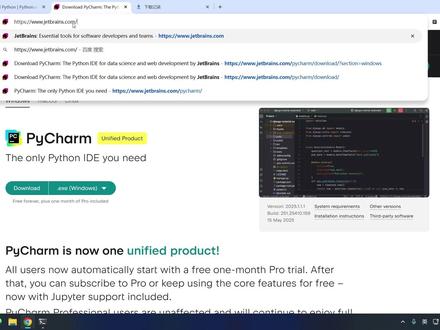 06:28查看AI文稿AI文稿
先直接进入官网啊,因为这个服务器在国外,所以可能会有一点点慢,稍等一下啊,那进入到这样一个页面,然后你往下拉下面,它提供了各种各样的这个开发的工具啊,比如像 java 语言的这个 excel 的 拍差是吧?那等等,还什么可能瑞这个 web store 等等之类的。 这边我们就以拍差为例,点击拍差,好进入到拍差页面,在这的话呢,这里有一个 download, 注意别点这点,这里 download 它会进入到下载页面 啊, ok, 然后进了这一面之后呢,你看这里就有一个单个下载了,是吧?但是这里需要说一下啊,不要去在这儿进行下载,为什么呢?因为,呃,目前啊,这个软件它是收费的,它不是免费的软件,你不像 python 对 吧? python 是 免费开源的,不要钱,所以你直接下就行了。 而这个的话呢,它是收费软件,所以我们要涉及到一个破解的问题,但是破解呢,目前最新的版本破解会有点小问题,就破解不了。那你总不至于说想花钱买吧,这玩意一年要一千多块钱了,挺贵的。所以呢,我们就呃在这里选择一个叫 other version, 就是 其他的一个版本, 下载他的之前的版本,来点这个跳出来,跳完了之前版本,这里可以选目前最新的是拍,呃,是拍叉,是二五二零二五点一,对吧?这是最新的版本, ok, 那 这个版本的话呢,是最新的,最新的话呢,破解会有问题,所以我们选什么?我们选尽量稳定一点的,选这个 wars 二零二四点一啊,就隔一年等一年啊,那这样的话呢,基本上有 bug 都修完了是吧?所以这个相当是最稳定的一个版本。好,我们就下这个,这里面的话能选择什么?选择 左边这个是专业版,右边这个是社区版。好吧,社区版是免费的,但是功能没那么强啊,所以我们下专业版。 ok, 来看这边,这边的选项是有多个不同的平台是吧?我们这个就选 windows 版本,就这个,好吧。啊,下面这个别选错了啊,下面这是二百六十四的这个,这是那个。呃,手机芯片的啊,你如果是用电脑的,不是手机芯片就不要下这个,所以我们选上面这个,默认选这个就行了。点它,那么它就会进行下载了 啊。 ok, 但是这个就下的比较慢了,因为它这个七百多兆。好吧,所以我这个就不等了,先终止了 啊,取消。好吧,我之前下好了,来,就在这就这个玩意,二零幺四点一点七,这是他的一个最稳定的版本。好,那接下来这个我们先关了,接下来我们来开始安装。安装怎么装呢?双击安装, 双击好,那么首先他会,呃,是否允许更改,我们点击试。 ok, 进入了这样一个界面,对吧?点击下一步,然后这个是安装路径。呃,看你个人习惯,我一般不改,直接默认路径,当然如果你觉得 c 盘空间不够,你改其他地方也行,不过需要有一点强调一下,就是不要放在一个中文路径下的, 不要把这个软件装在中文路径下,因为有可能会导致软件使用出问题,出 bug。 好 吧,啊,所以这个要注意下行,然后点下一步。这里的话呢,这里有几个勾选项,一般 第一个,你是否创建桌面图标?呃,我不喜欢,我不带桌面图标启动,所以我不要勾,你如果需要你就勾选第二个呢,这个必须要勾, 然后下面这两个的话呢,也是看个人习惯啊,是否直接打开或者创建关联批 y 文件就是拍摄文件啊,这个我个人习惯,我是不喜欢勾的啊,你们如果想要的话也可以勾上。好吧,这个不影响这个不影响。然后呢我就点下一步了 啊,这里的话呢,是安装它的开始路径,这个不动直接点安装就行了,然后等啊,你可以看下它的进度,等它读开结束,读开结束之后,那么我们这个拍上就算是安装完成了。 ok, 那 我们等一下会 好的。那么这边安装完成了是吧?呃,直接点完成就行了,点完成完成之后,接下来我们来双击运行。 啊,不对,点错了,否否,这怎么又重新安装了?你看他当前已经安装过了,你还确定吗?肯定是否啊,点错了,我没有勾选桌面图标,没有勾选桌面,所以桌面图标是没有的,习惯点这了,那么我这边呢,一般在这启动来点它。 ok, 那 么现在就开始启动这个排查,启动之后呢需要注意,我们之前说过这个是专业版的排查,它是要花钱买的。 ok, 所以 接下来我们讲关于怎么去破解,破解怎么做呢?首先第一步在这,它提示什么是 start three 啊?三十 day, 也就是你可以开始试用三十天,我们就点它。 好吧,先试用,那下面就是选激活了。 ok, 所以 这个你用不了。然后这边提示这提示吗?哦,不让我登录吗?好,不让我登录,那我先激活吧,来,这里有一个激活包,我们先解压, 继续啊,然后呢,这边我们找到激活码,在这里的话找到拍叉的激活双击啊运成功,那 success 成功了是吧?然后呢,我现在可以激活到激活拍了,到二零九九年完成,然后接下来我们再来, 嗯,关掉,重新打开,退出,重新打开, 敢点到了吗?卡了,卡了吗? 再试一下,卡了吗?啊,可以了,可以了。 ok, 好, 然后呢,可以看到呢,现在就进入到这样一个页面,是吧,敢估计卡了一下啊, ok, 那 么这样的话呢,我们就进入了这个拍叉的一个啊页面了,是吧?下一步干嘛呢?你可以开始用创业项目啊,可以用创业项目了,不过这边我们先来点这啊,叫 new project, 新建一个项目来点叉, 这里的话呢,他会直接来先进行创业项目。首先项目名字你可以自己指定一下。 ok, 第二个的话呢,就是项目安装的路径放哪,那这个也可以指定一下,我先给他换个位置吧,放这个 放哪呢?比如说先把这个项目放到桌面上吧,给大家看一下吧,直观一点,找桌面呢,就是 user 用户目录,然后叫 desktop, 是 吧?啊,这, 啊,这里面吧,是吧?点确定好,把这个项目叫 python project, 放到我们这个桌面上,然后呢,下面这个的话,它会指定安装你的这个最新的解数器啊,就你之前我们不是装过这个 python 解数器了吗?它会直接读取你当前安装的解数器,然后进行使用。好吧,然后这里我们点击 create 进行创建即可来, 那么它就开始创建项目进行使用了。
 01:50查看AI文稿AI文稿
粉丝宝宝们好,今天教大家如何激活使用 patch, 因为很多粉丝宝宝们下载完 p h r 蜜之后还不会具体地使用,那看完我的这个视频, 金手小白也能快速理解。废话不多说,直接开始安装教程。这个就是 patch 的 安装界面,这里直接点击下一步就行,因为没得选择, 这里是它的安装路径,概括来说就一句话,内存够就放在 c 盘,不够就放在 d 盘,但是注意安装路径不要有中文。选好路径之后点击进行下一步。这一步需要注意了,上面两个是一定要勾上的,下面的两个可勾可不勾, 没影响,我一般只勾上面的两个。选择完之后就可以点击下一步进行安装了。安装过程会比较长, 需要耐心等待一段时间,我这里就跳过一下 later, 安装好之后点击完成即可。接下来教大家如何来激活 p 叉二木。刚安装好的 p 叉二木打开之后都会出现需要激活才能使用的界面,除非你只想试用一个月,但是我相信大家一定是想永久使用的,就算后面不用 它也不会过期。解决办法也超级简单,只需要解压提取我分享的文件,找到里面的 p h r 商机之后,可以看到激活成功到了二零九九年,不是永久胜似永久,你有病? 牛逼!那这个时候你再重启 pigram, 顺利进入不会再弹出来需要激活的界面。接着我们点击 plugins 插件选项来帮助大家汉化一下,再搜索框输入 chinese, 找到这个汉字图标的插件。安装好之后记得要重启一下,不然不生效。 怎么样?是不是汉字看得舒服一些?接下来你就可以新建项目去敲代码了, nice。
30Python小明

